

קבוצות מכשירים
קבוצה אוספת מכשירים שאתם רוצים לראות יחד, לדוגמה את המכשירים של חנות. מכשיר יכול להיות בקבוצות רבות.
הקבוצות מוצגות מעל רשימת המכשירים. הכל מציג את כל המכשירים שלכם.
יצירת קבוצה
Section titled “יצירת קבוצה”- ברשימת המכשירים, לחצו על קבוצה חדשה.
- הקלידו את שם הקבוצה.
- לחצו על יצירת קבוצה.
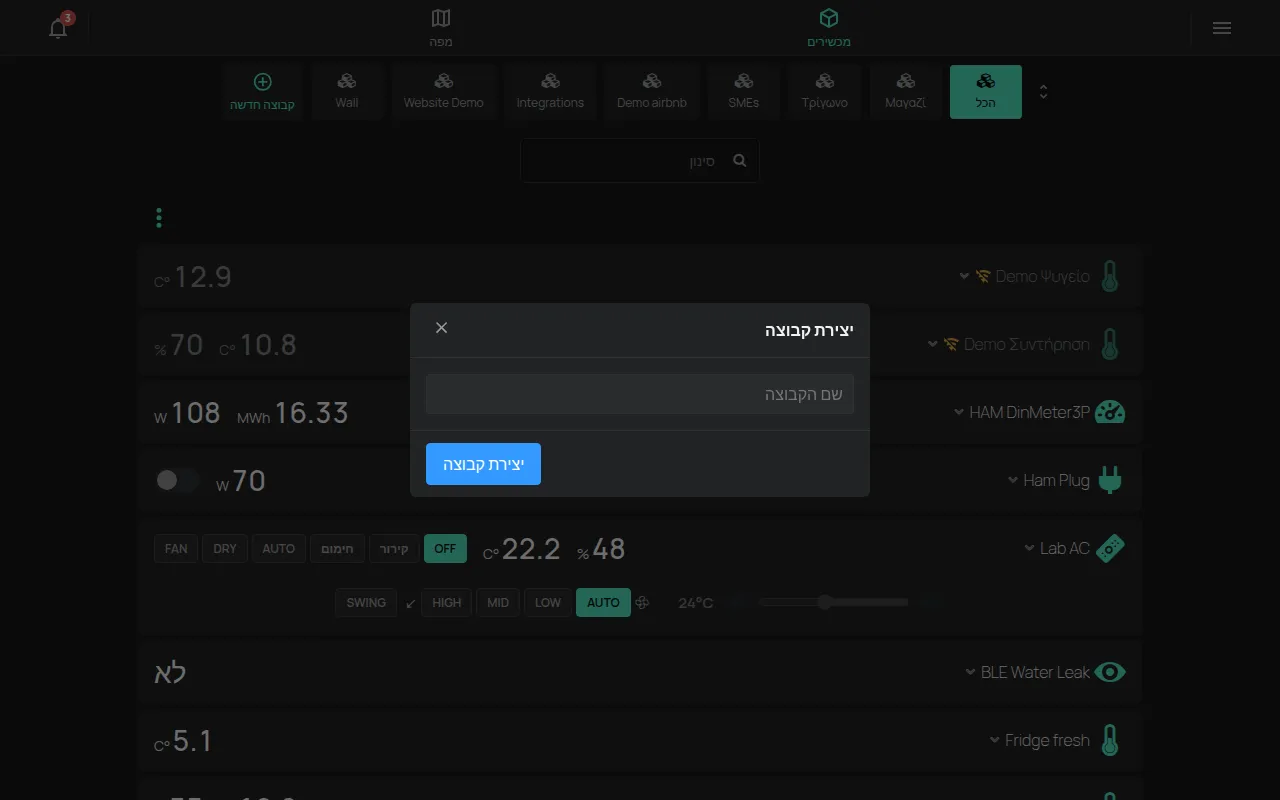
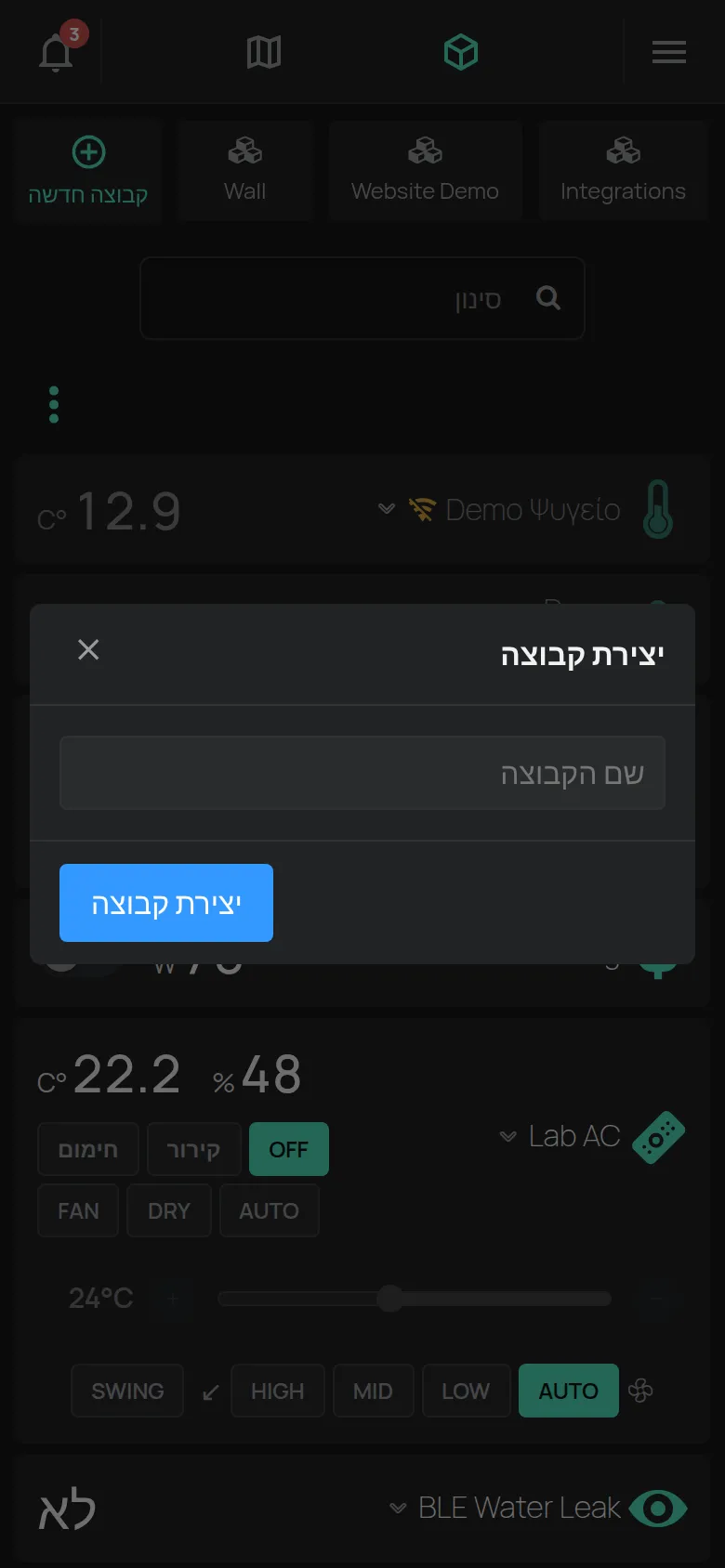
הקבוצה החדשה ריקה. כדי להכניס אליה מכשירים, השתמשו ב-הגדרות קבוצה או ב-בחר מכשירים.
הוספת מכשירים לקבוצה
Section titled “הוספת מכשירים לקבוצה”מההגדרות של הקבוצה:
- לחצו על הקבוצה כדי לבחור אותה.
- לחצו על גלגל השיניים הגדרות קבוצה בקבוצה.
- ב-מכשירים, בחרו את המכשירים. השדה סינון מוצא מכשיר.
מרשימת המכשירים, למכשירים רבים באותו זמן:
- פתחו את התפריט כלים.
- לחצו על בחר מכשירים.
- בחרו את המכשירים.
- לחצו על הוספה לקבוצה ובחרו את הקבוצה.
כדי להוציא מכשירים מקבוצה, בחרו את הקבוצה. אחר כך בחרו את המכשירים ולחצו על הסר מהקבוצה. המכשיר נשאר בחשבון שלכם.
הגדרות הקבוצה
Section titled “הגדרות הקבוצה”לחצו על גלגל השיניים הגדרות קבוצה בקבוצה שבחרתם. כל שינוי נשמר מיד.
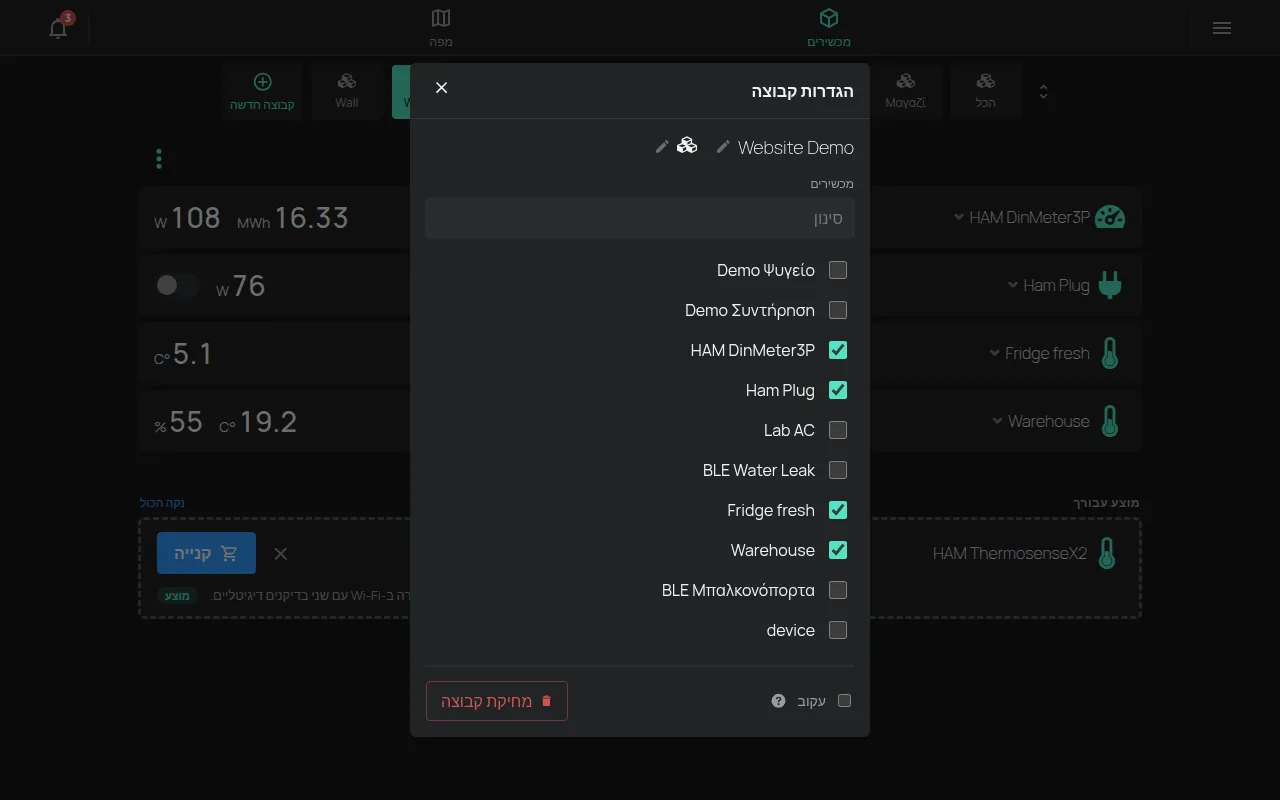
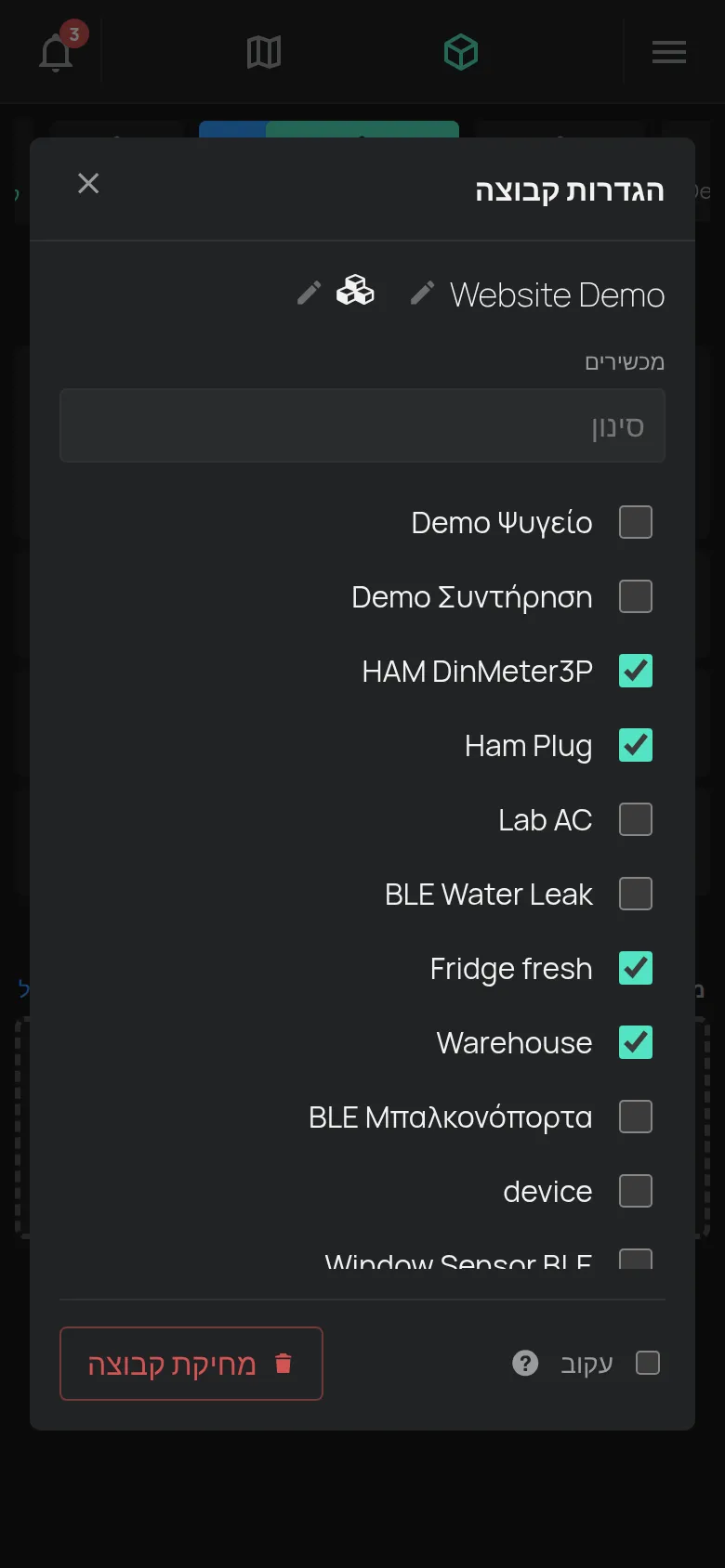
- השם של הקבוצה: לחצו עליו כדי לשנות אותו.
- שינוי סמל: בחרו סמל לקבוצה.
- מכשירים: המכשירים שבקבוצה.
- עקוב: כאשר פלט בקבוצה משתנה, כל הפלטים האחרים בקבוצה משתנים גם הם.
- מחיקת קבוצה: מוחק את הקבוצה. המכשירים נשארים בחשבון שלכם.
קבוצות רבות
Section titled “קבוצות רבות”כאשר יש לכם 5 קבוצות או יותר, כפתור בצד ימין של הקבוצות פותח את הרשימה קבוצות. משם אתם בוחרים קבוצה במהירות.
כל קבוצה שומרת סדר מכשירים משלה. ראו שינוי סדר ברשימת המכשירים.
מה עוד קבוצות עושות
Section titled “מה עוד קבוצות עושות”- סצנות: בתוך קבוצה, מוצגות רק הסצנות שמשנות את הקבוצה הזו. ראו סצנות.
- כללים: כלל יכול להפעיל או לכבות את כל הפלטים של קבוצה. ראו פעולות של כללים.
- נתונים: הדף נתונים בוחר מכשירים לפי קבוצה. ראו גרפים.
- מקומי: הקבוצה המיוחדת מקומי מציגה את המכשירים שנמצאים באותה רשת מקומית כמוכם. אתם לא יכולים לשנות אותה.