

דף המכשיר
דף המכשיר מציג את כל המדידות, הפלטים, הגרף וההגדרות של מכשיר. כדי לפתוח אותו, לחצו על פתח מכשיר בכרטיס שלו ברשימת המכשירים.
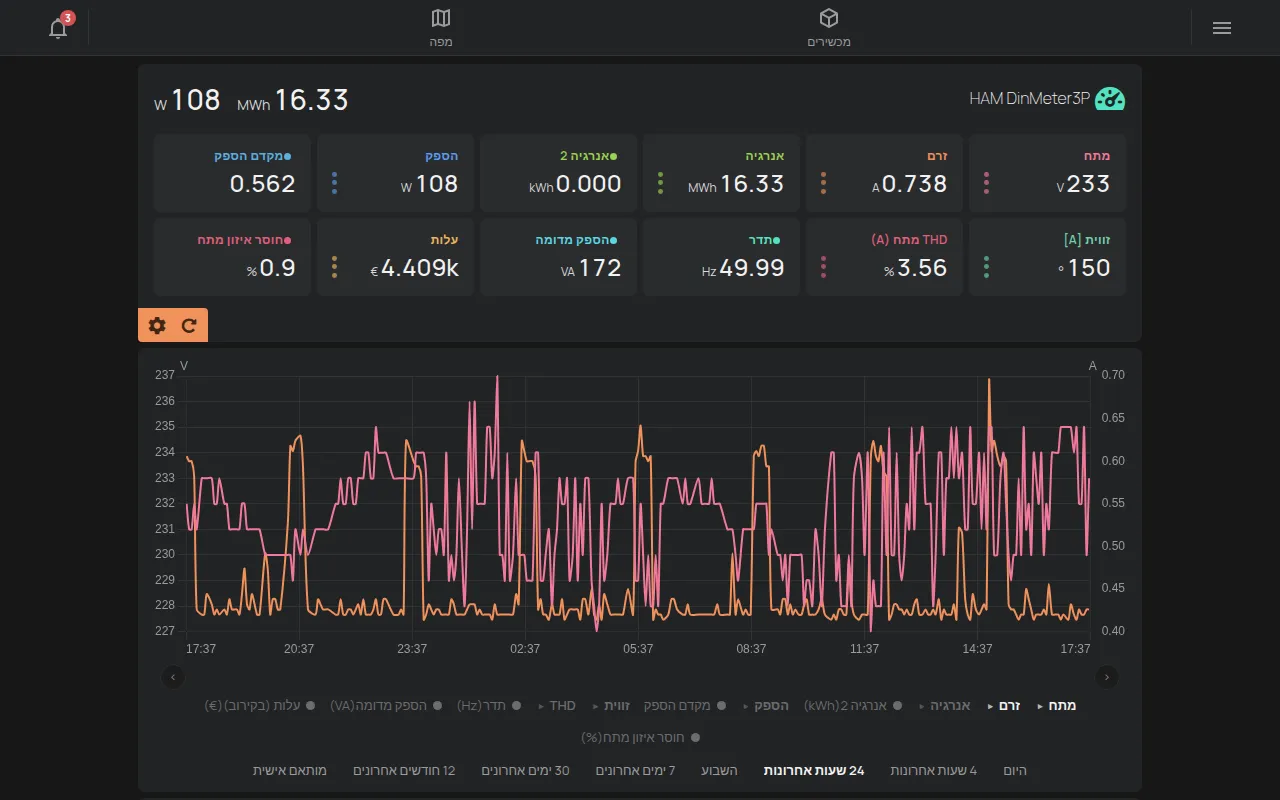
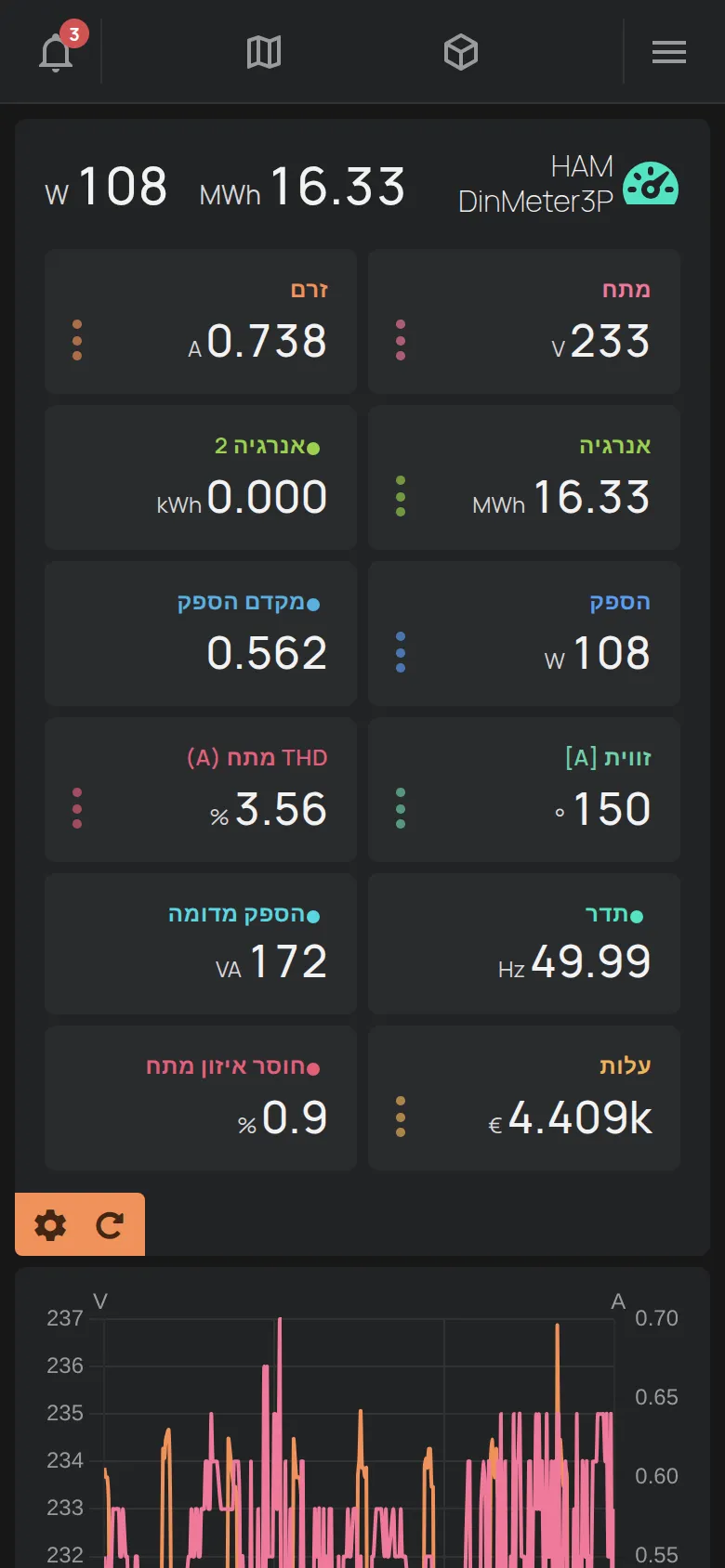
הכותרת
Section titled “הכותרת”- הסמל והשם של המכשיר. אם למכשיר אין שם, מוצג המספר הסידורי, לדוגמה
e12:57. - מדידה ראשית אחת או שתיים, בצד שמאל.
- הפלטים של המכשיר, אם יש לו פלטים. ראו בקרת פלטים.
- סימנים לחיבור, לאזהרות ולאזעקות.
אזהרות ואזעקות
Section titled “אזהרות ואזעקות”הסמל אזהרות מראה בעיה שהפלטפורמה מצאה במכשיר. לחצו עליו כדי לראות את הבעיה. לחצו על מידע נוסף למידע נוסף.
הסמל אזעקת מכשיר מראה שהמכשיר במצב אזעקה. לחצו עליו כדי לראות את הרשימה אזעקות פעילות. משתמש עם גישת ניהול או הבעלים יכולים ללחוץ על ניקוי אזעקות.
המדידות
Section titled “המדידות”מתחת לכותרת, לכל מדידה יש תא. התאים מתעדכנים בזמן אמת.
לחלק מהמדידות יש גם ערכים לפי תקופה, לדוגמה אנרגיה ליום, לשבוע ולחודש. הערכים האלה נמצאים יחד בתא אחד עם שלוש נקודות. לחצו על התא כדי לראות את כל הערכים.
האפליקציה מסתירה שני סוגים של מדידות:
- מידע טכני, לדוגמה המספר הסידורי, ה-IP ועוצמת האות,
- מדידות שעוד אין להן ערך.
כדי להציג מדידה מוסתרת, השתמשו במצב עריכה.
רענון המדידות
Section titled “רענון המדידות”יש שני כפתורים בפינה של האזור. רענון מבקש מהמכשיר לשלוח את המדידות שלו עכשיו. גלגל השיניים ערוך פותח את מצב העריכה.
מצב עריכה
Section titled “מצב עריכה”מצב עריכה משנה את השם של המכשיר ואת האופן שבו המדידות מוצגות.
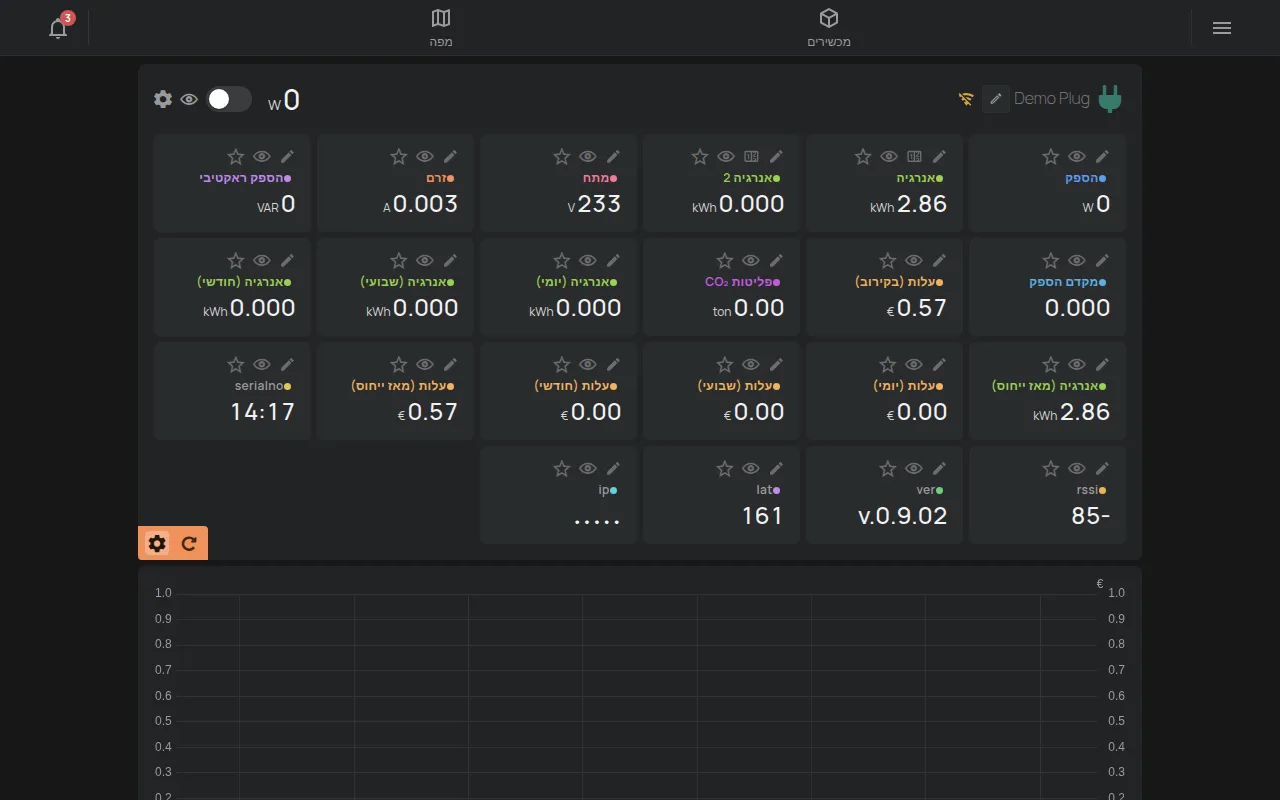
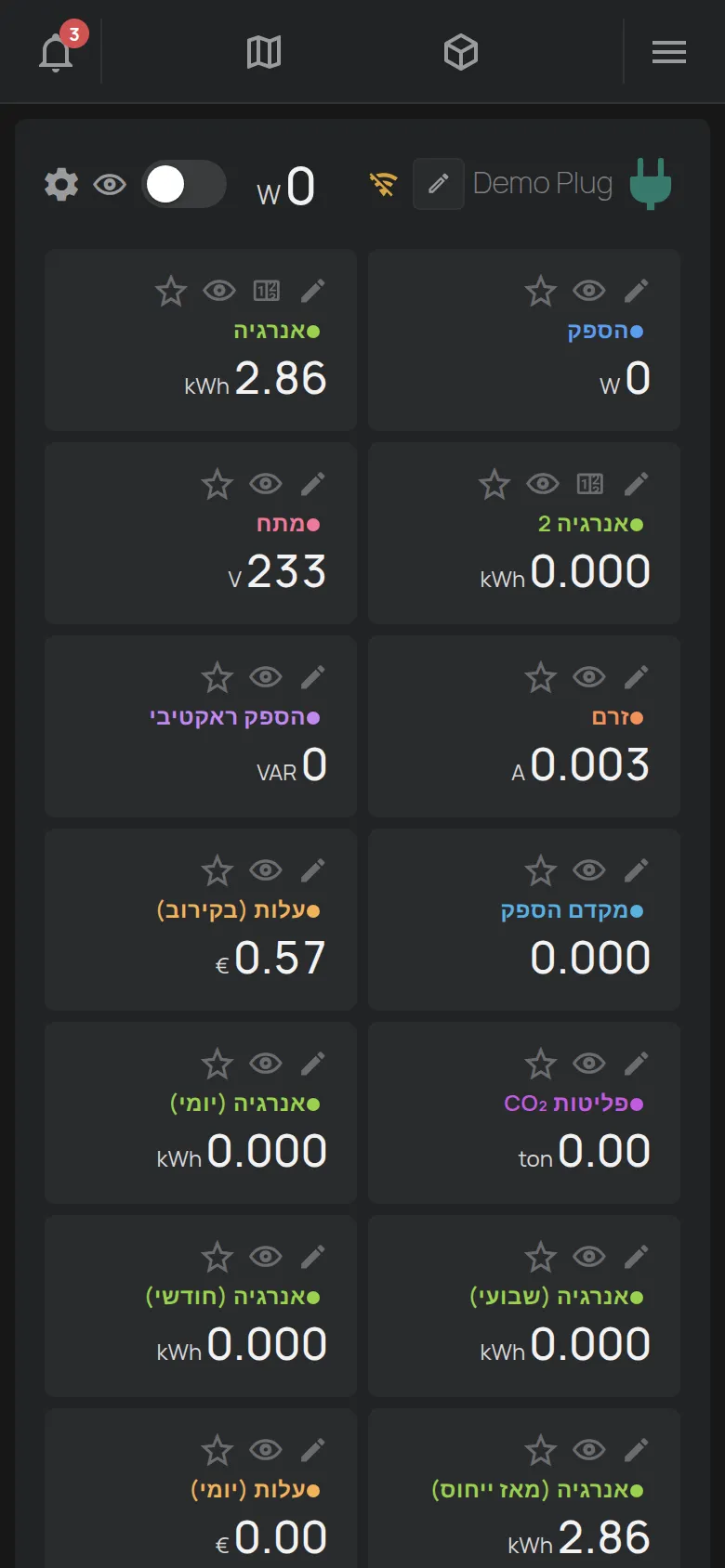
- לחצו על גלגל השיניים ערוך בפינה של המדידות.
- בצעו את השינויים עם הכלים שבכל תא.
- לחצו על סיום כדי לצאת ממצב עריכה.
הכלים בכל תא:
- העיפרון שנה שם: משנה את השם של המדידה.
- העין: מחליפה את התצוגה של המדידה בין ברירת מחדל, מוסתר ומוצג.
- הכוכב: שם את המדידה בכותרת ובכרטיס ברשימה. אפשר לבחור עד 2 מדידות. אם אתם בוחרים שלישית, הבחירה הישנה ביותר מוסרת.
- עריכת ערך: קובע את הערך של מונה, לדוגמה אנרגיה. הכלי הזה הוא רק למדידות שמצטברות, ורק לגישת ניהול או לבעלים.
לכניסות דיגיטליות, כלי אחד משנה את השמות של המצבים, לדוגמה “סגור” ו-“פתוח”. לכרטיסי NFC ולתגי BLE, הכלי תנו שם ל-UID הזה נותן שם לכרטיס או לתג.
שינוי השם והסמל
Section titled “שינוי השם והסמל”- לחצו על גלגל השיניים ערוך בפינה של המדידות.
- לחצו על העיפרון ליד השם של המכשיר.
- הקלידו את שם החדש. לשם יש עד 32 תווים.
- בחרו סמל. השדה סינון… מוצא סמל.
- לחצו על שמירה.
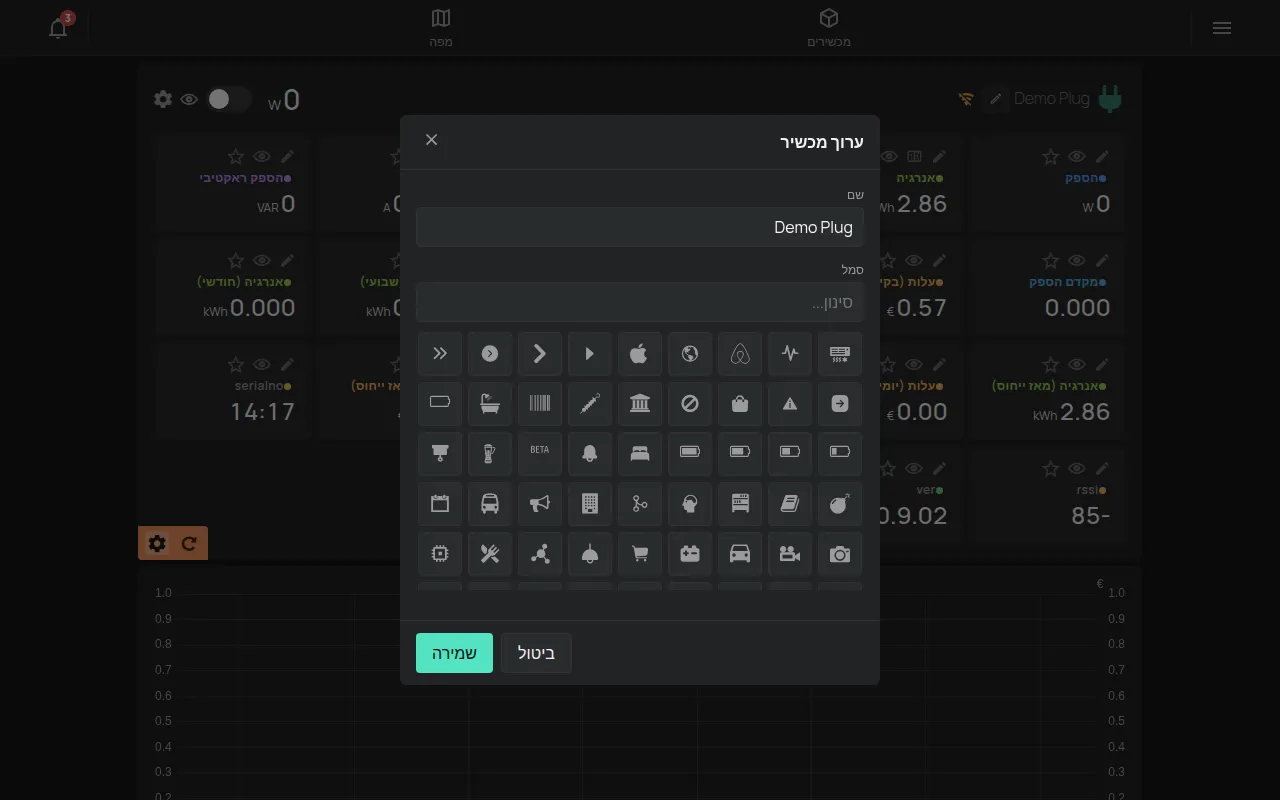
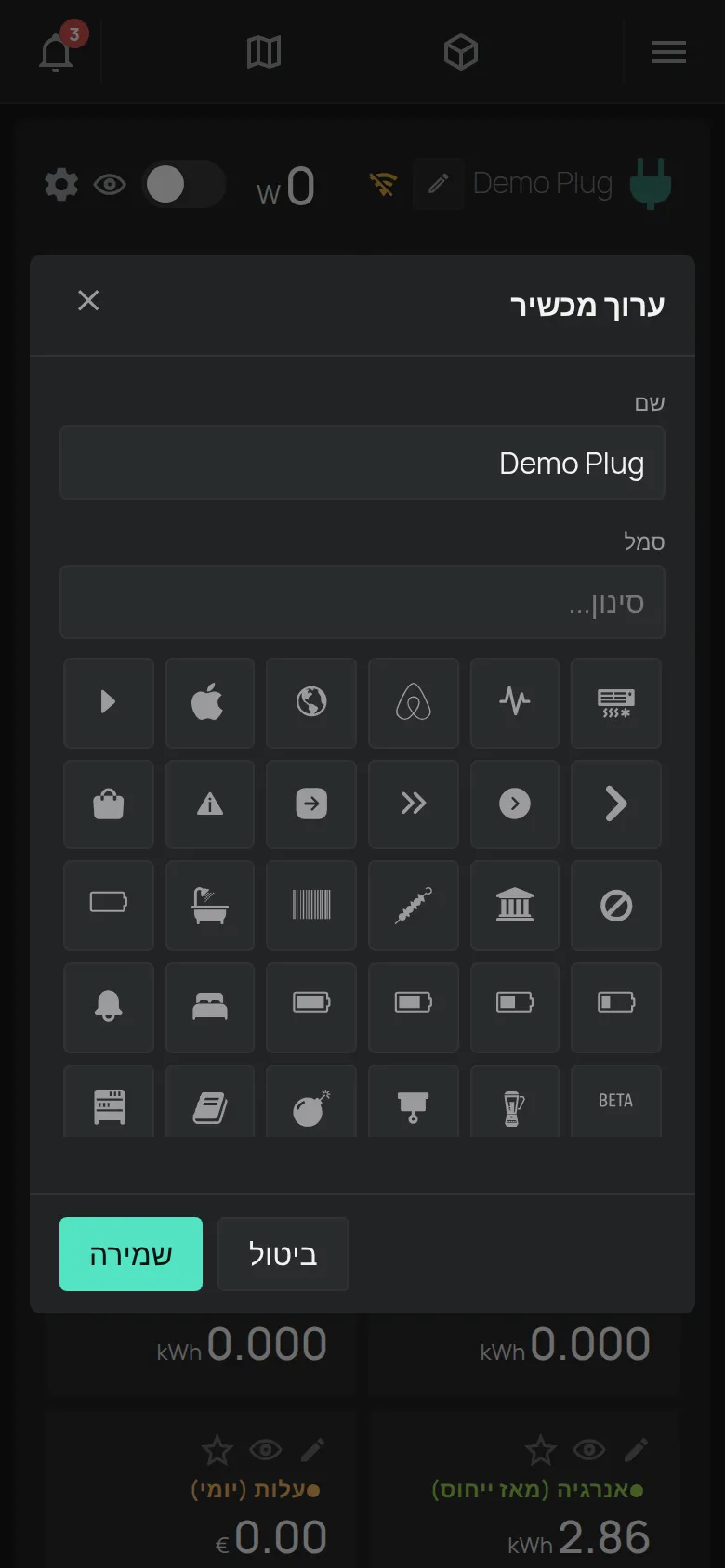
ההודעה “נשמר” מאשרת את השינוי.
האזורים שמתחת לגרף
Section titled “האזורים שמתחת לגרף”מתחת לגרף יש אזורים שנפתחים בלחיצה אחת:
- הגדרות: ראו הגדרות המכשיר.
- גישה ושיתוף: ראו שיתוף.
- דוחות: ראו דוחות.
- התראות ואוטומציה: ראו תזמונים ו-יצירת כלל.
- קושחה: גרסת הקושחה והחיבור של המכשיר. זה תמיד האזור האחרון.
הקושחה של המכשיר
Section titled “הקושחה של המכשיר”האזור קושחה מציג מידע על הקושחה ועל החיבור של המכשיר.
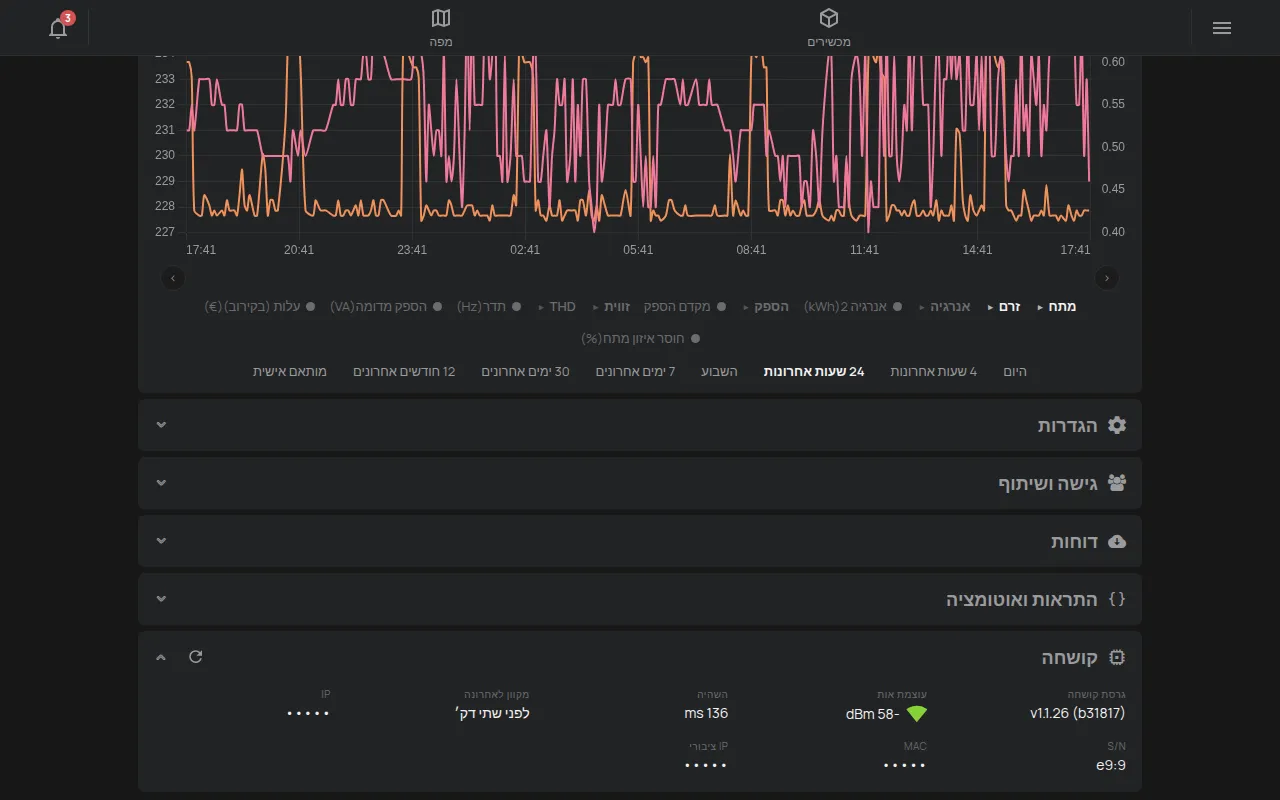
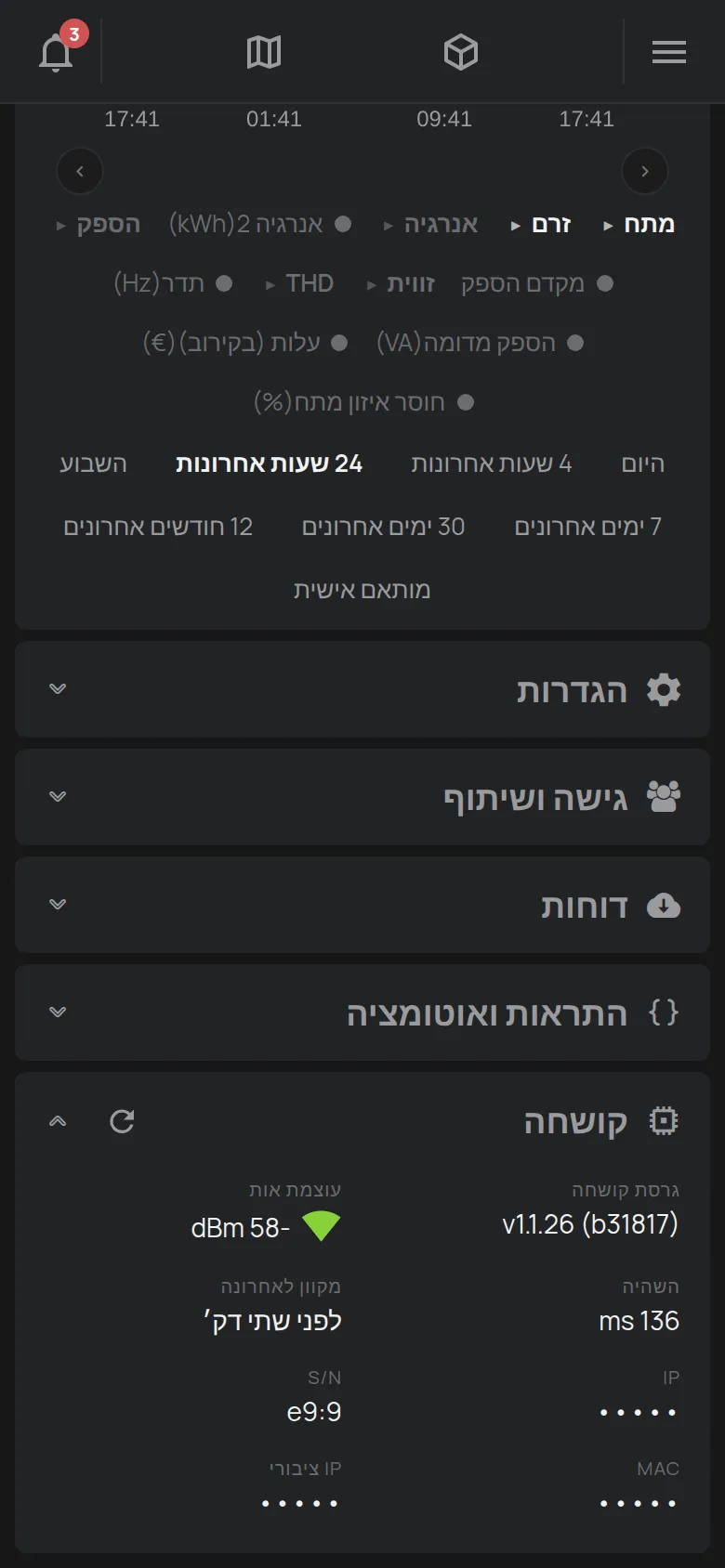
- גרסת קושחה: הגרסה שבמכשיר.
- עוצמת אות: עוצמת ה-WiFi ב-dBm. יותר פסים ירוקים אומרים אות טוב יותר. פס אדום אחד אומר אות חלש.
- השהיה: זמן התגובה של המכשיר.
- התחברות אחרונה: מתי המכשיר התחבר בפעם האחרונה.
- כתובת ה-IP והמספר הסידורי (S/N).
- כתובת ה-MAC ו-IP ציבורי, רק לגישת ניהול או לבעלים.
מכשירים עם כרטיס SIM מציגים גם את הפרטים של כרטיס ה-SIM ואת מפעיל הרשת.
באפליקציה אין כפתור לעדכון קושחה. HAM Systems מעדכנת את הקושחה באוויר (OTA) בשני מקרים:
- כאשר אתם מבקשים את זה.
- כאשר תיקון אבטחה הכרחי. HAM Systems מתאמת את זה איתכם קודם.
המכשיר לא זמין לכמה דקות בזמן העדכון. אז כרטיס המכשיר מציג “מעדכן קושחה”. לעדכון או לשאלות על הגרסה, פנו לתמיכה.
הדף לכל סוג מכשיר
Section titled “הדף לכל סוג מכשיר”הדף משתנה לפי המכשיר. המדידות, הפלטים וההגדרות באים מהמוצר. אלה דוגמאות.
מונה אנרגיה
Section titled “מונה אנרגיה”המונה מציג הספק, אנרגיה, מתח, זרם ועלות. בגרף, האנרגיה מוצגת כעמודות וההספק כקו. ראו DinMeter3P.
שקע חכם או מתג
Section titled “שקע חכם או מתג”השקע החכם מציג את ההספק ויש לו מתג לפלט.
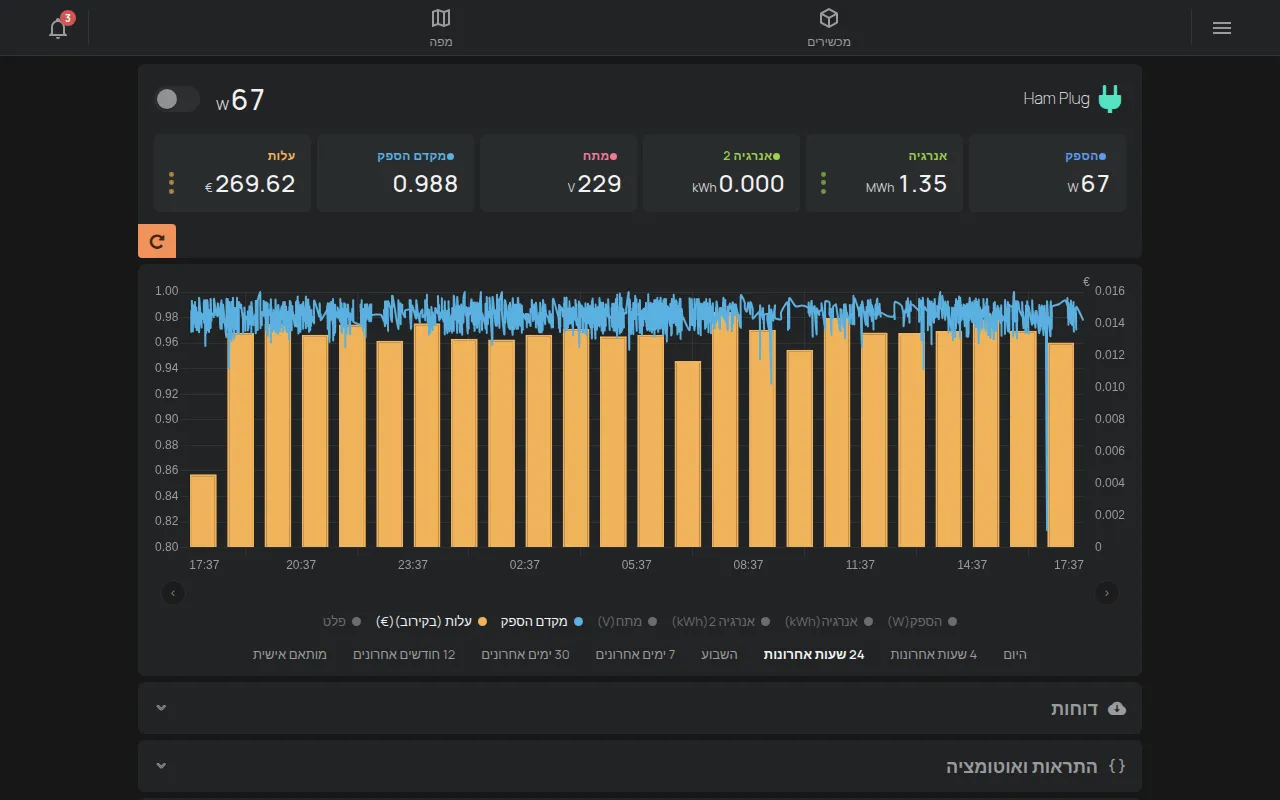
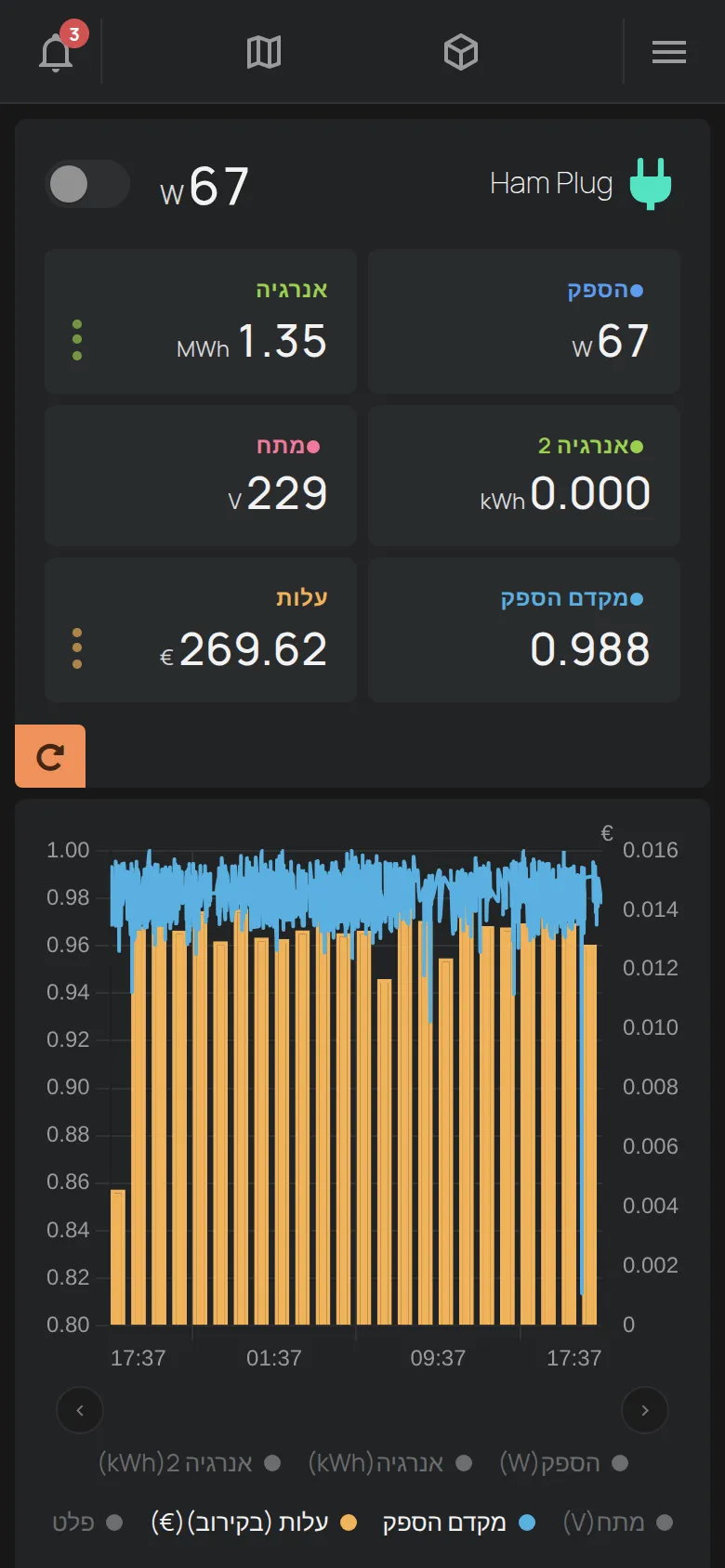
ראו HAM Plug ו-בקרת פלטים.
חיישן טמפרטורה
Section titled “חיישן טמפרטורה”החיישן מציג טמפרטורה, ובחלק מהמוצרים גם לחות. אין לו פלטים.
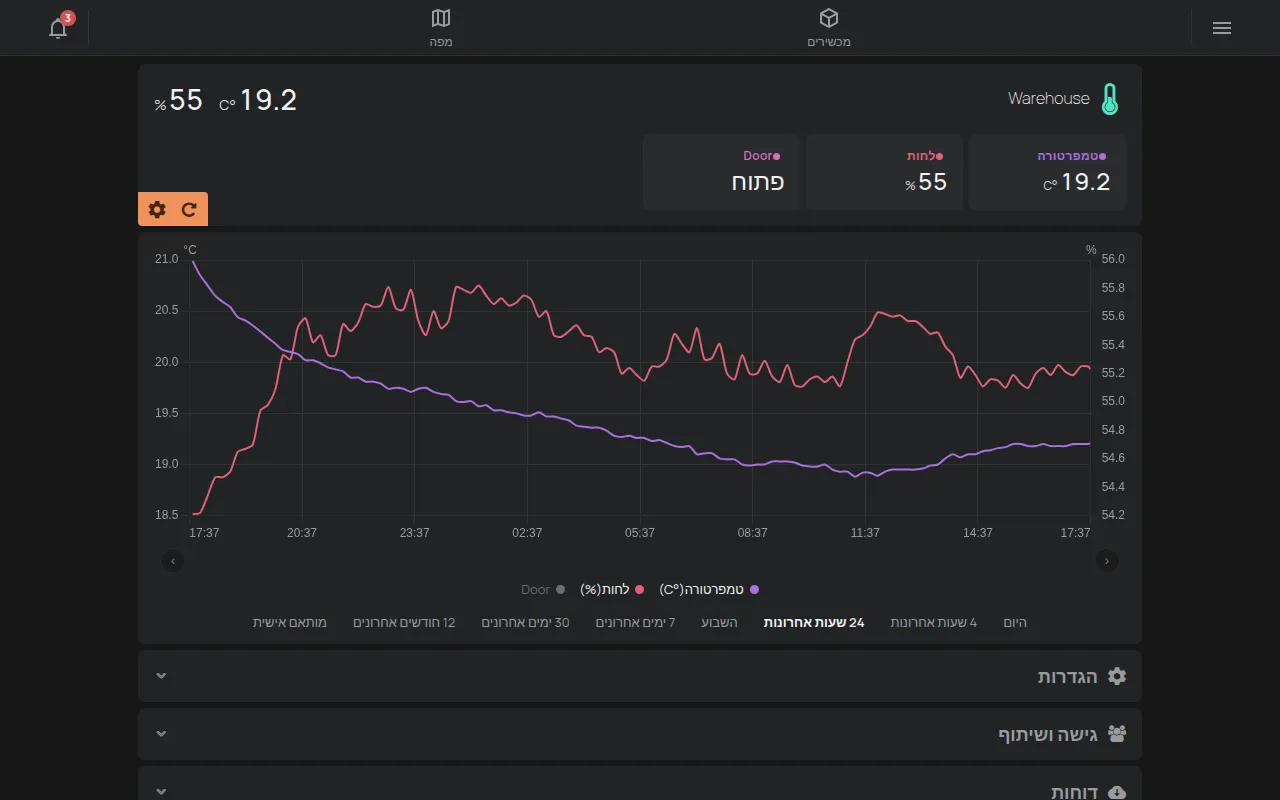
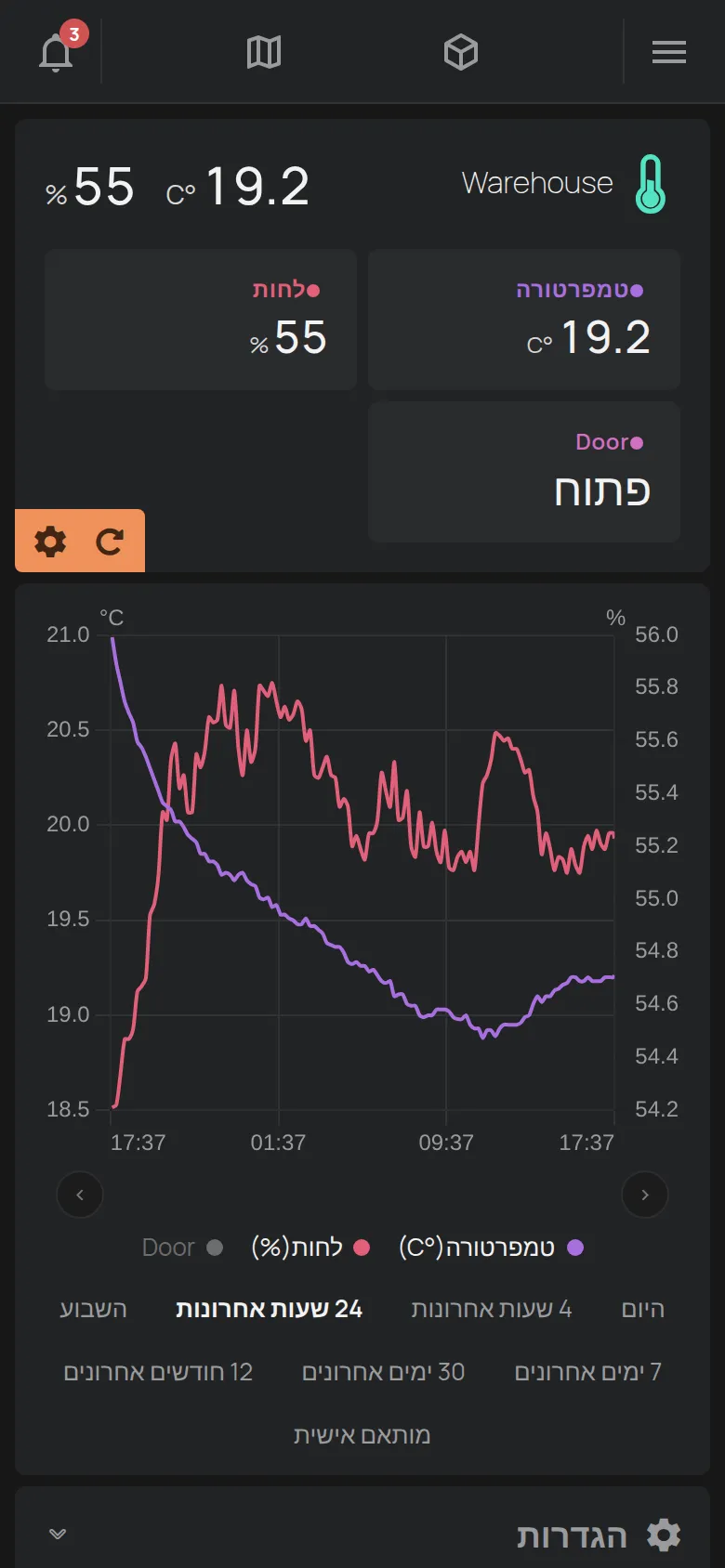
ראו את קטלוג המכשירים.
תרמוסטט
Section titled “תרמוסטט”לתרמוסטט יש כפתורים למצב, לדוגמה OFF, קירור, חימום ו-AUTO. המחוון עם הכפתורים − ו-+ קובע את טמפרטורת היעד.
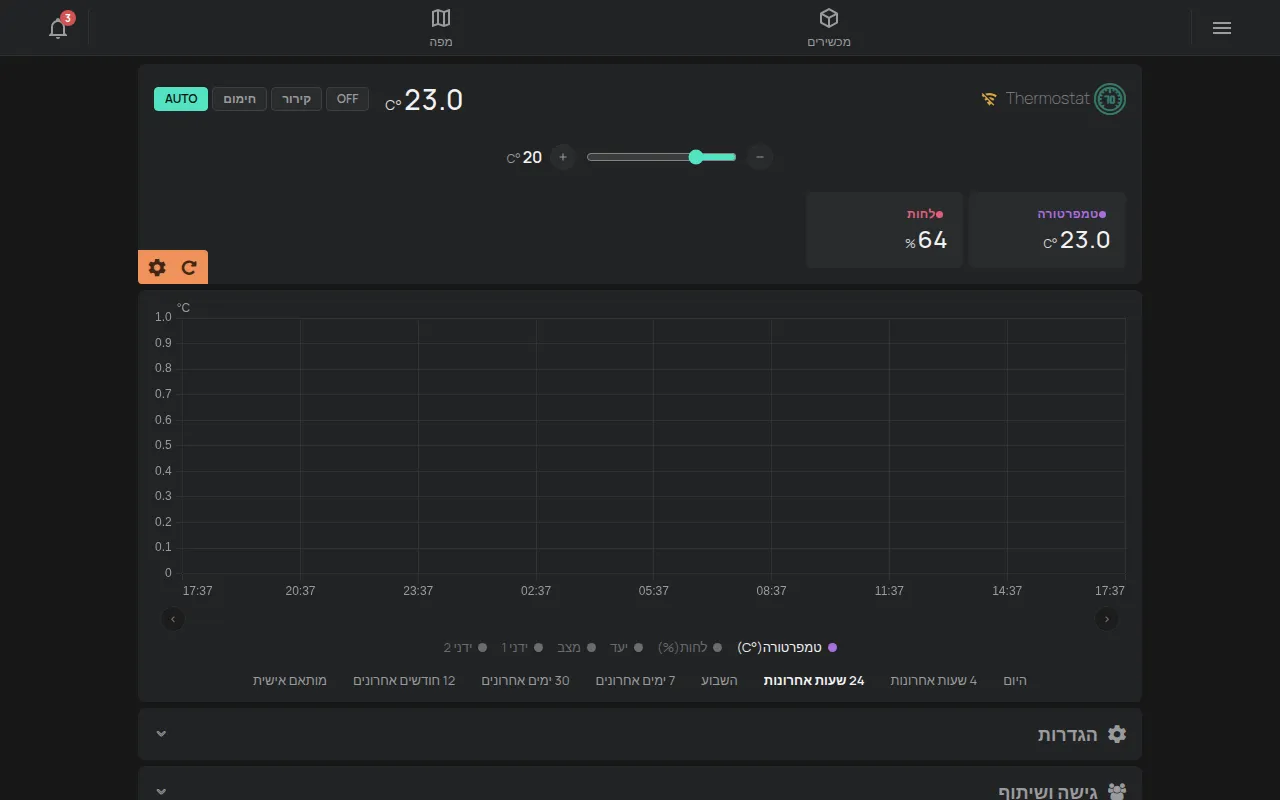
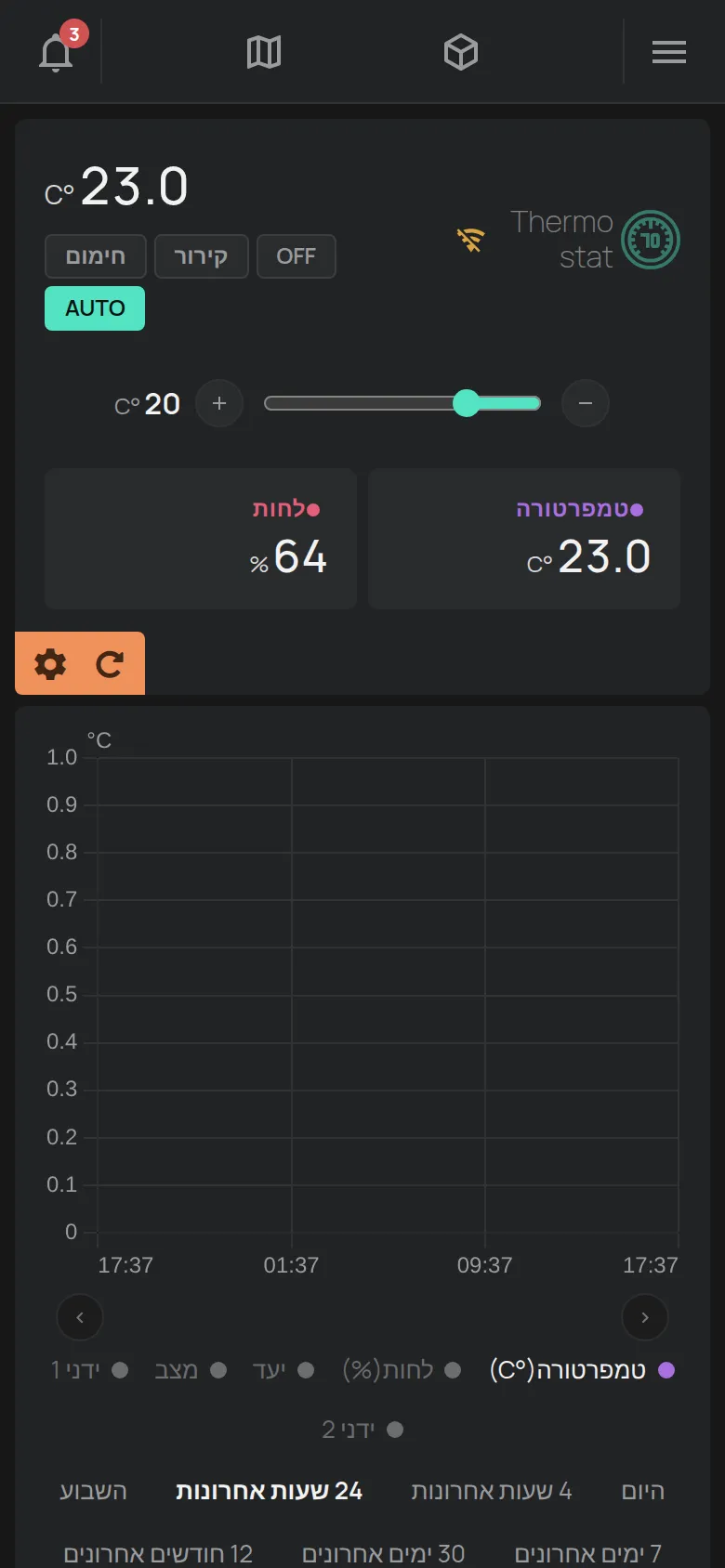
ראו Thermostat.
RemoteAC שולט במזגן עם אינפרה-אדום. בדף יש כפתורים למצב, לטמפרטורה, למאוורר ולתנודה.
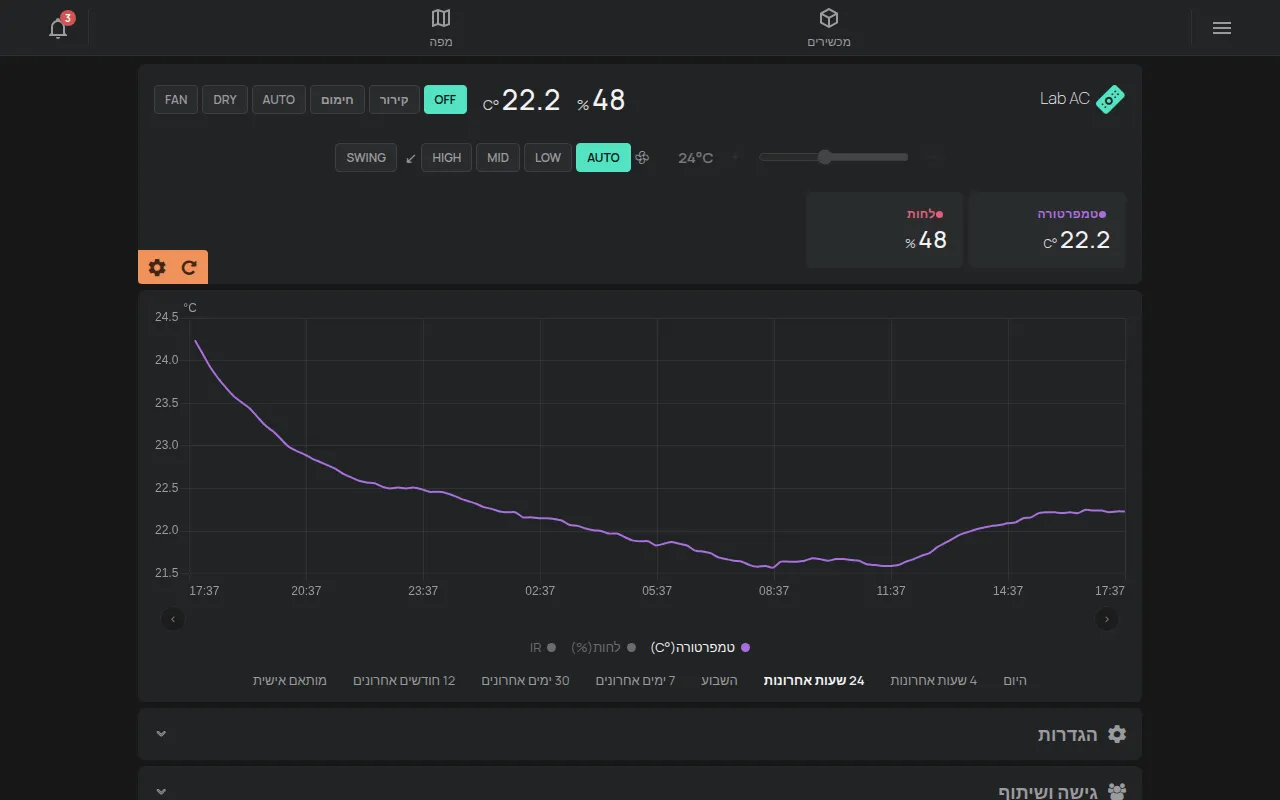
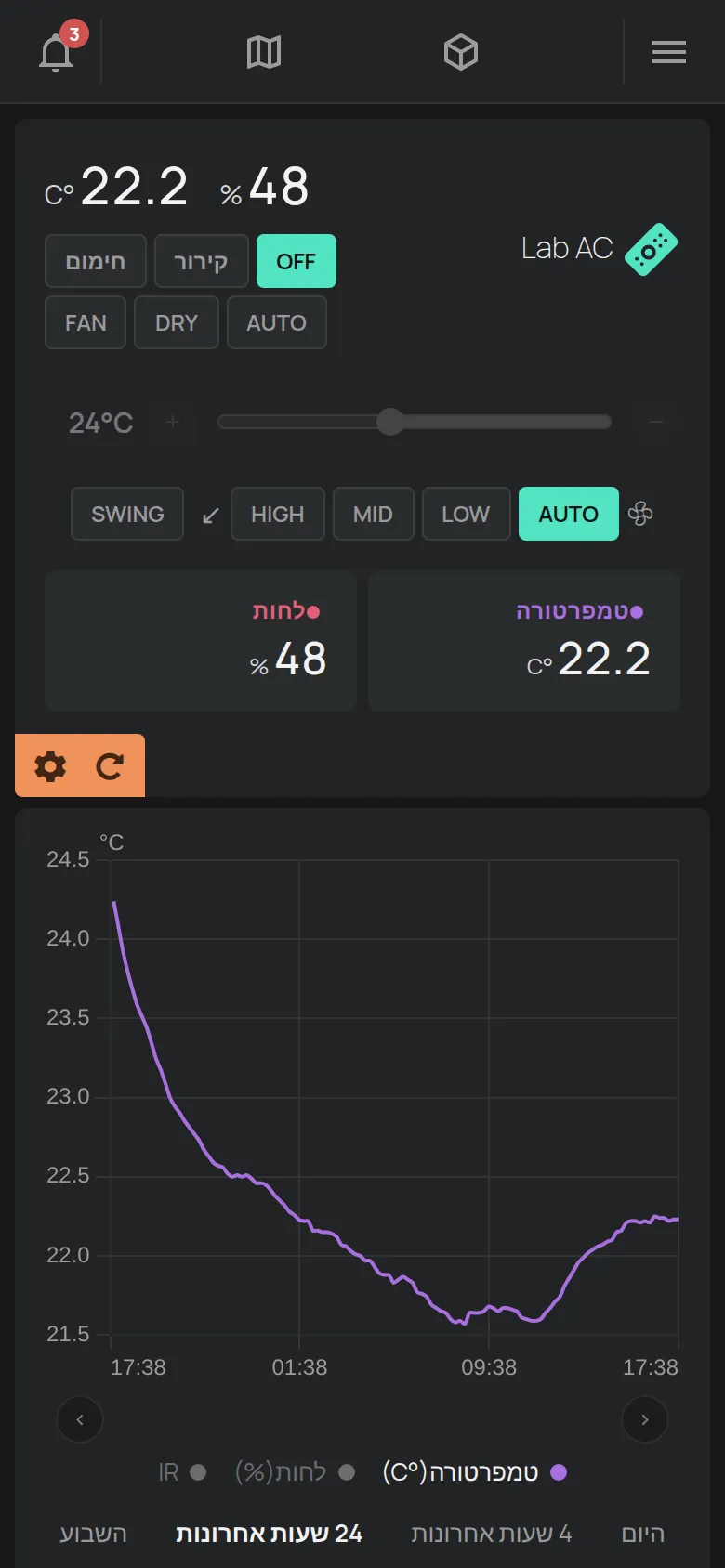
ראו RemoteAC ו-בקרת פלטים.
מכשיר מעקב GPS
Section titled “מכשיר מעקב GPS”בדף של מכשיר מעקב GPS יש מפה עם המסלול ועם העצירות של הרכב. הוא מציג גם את המהירות, את המרחק, את מתח המצבר ואת ההצתה.
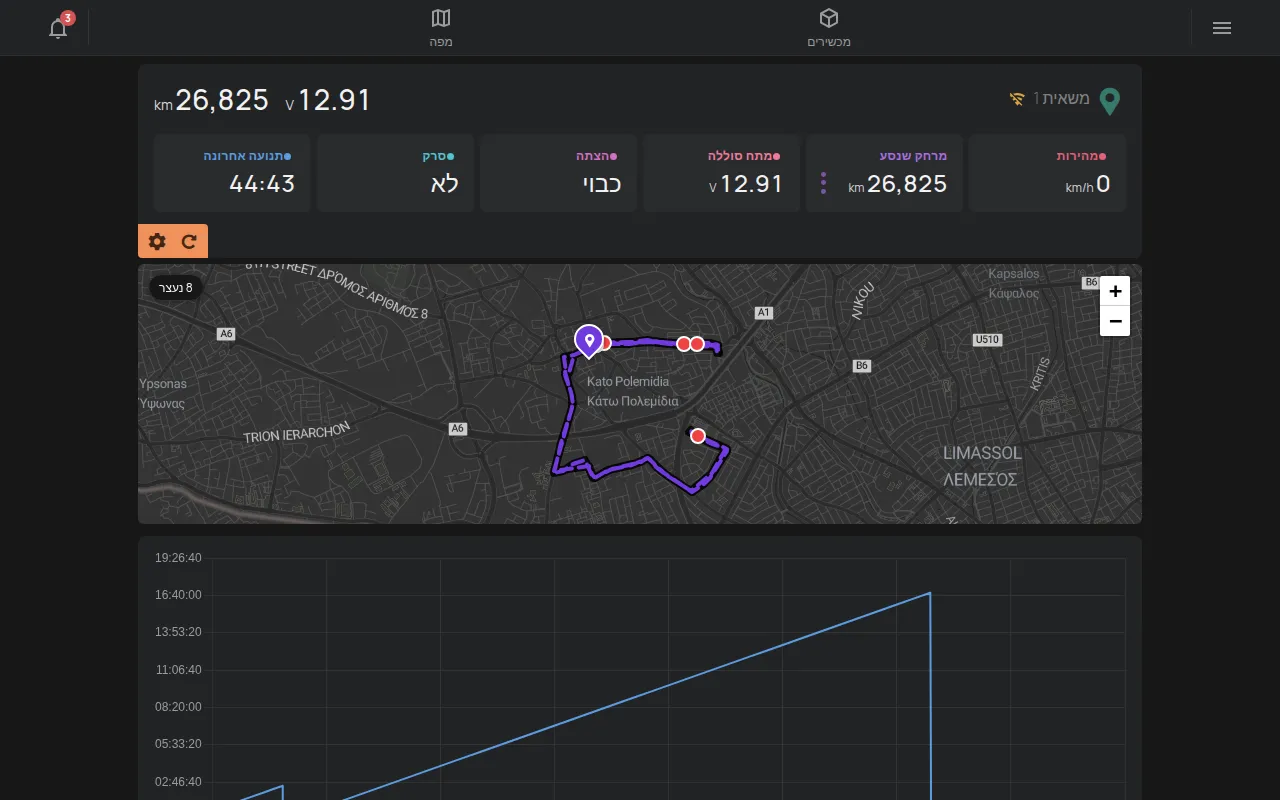
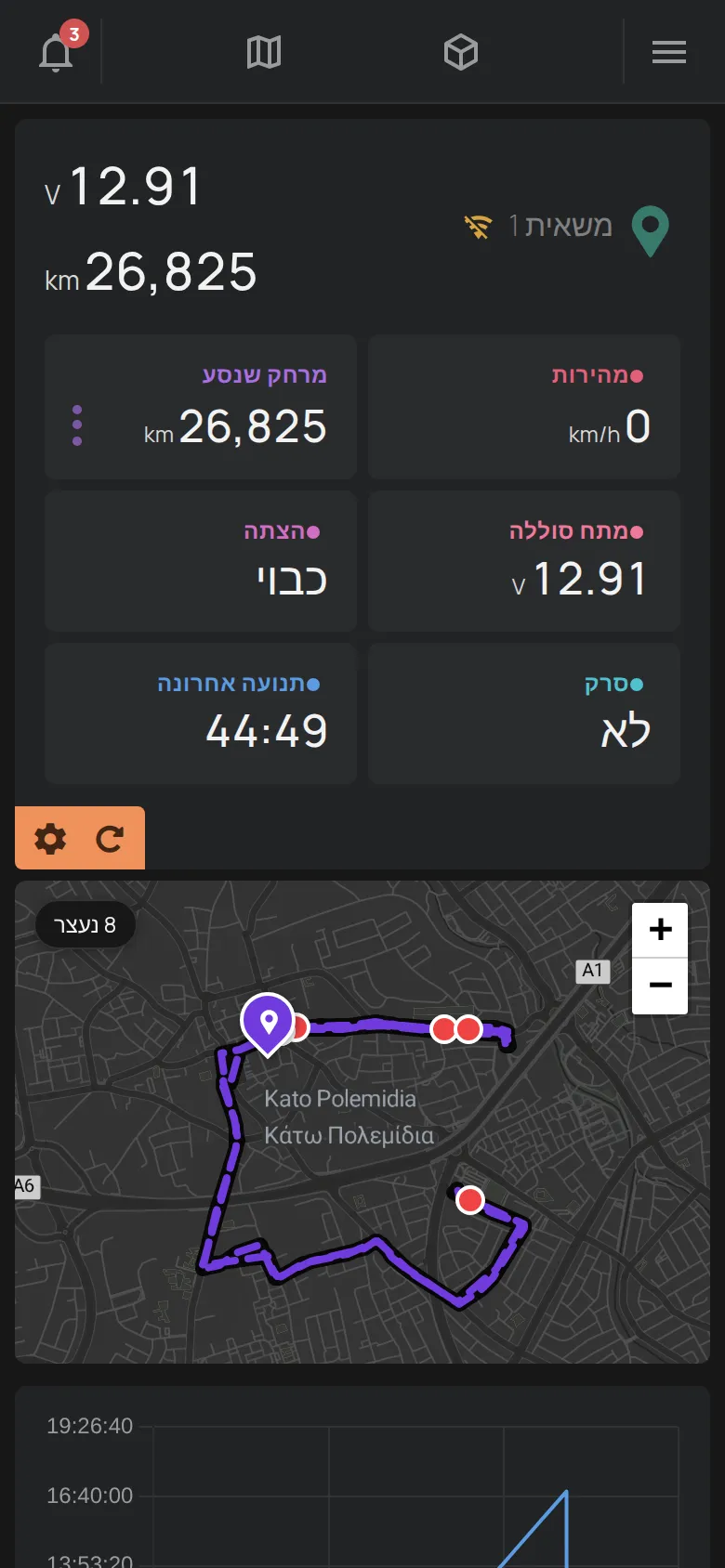
ראו מפה ומסלולי GPS ו-מכשירי מעקב GPS.
מכשיר לא מקוון
Section titled “מכשיר לא מקוון”כאשר המכשיר לא מקוון, השם אפור ומחוון כתום עם סימן ה-WiFi מוצג לידו. הערכים הם האחרונים שהמכשיר שלח.
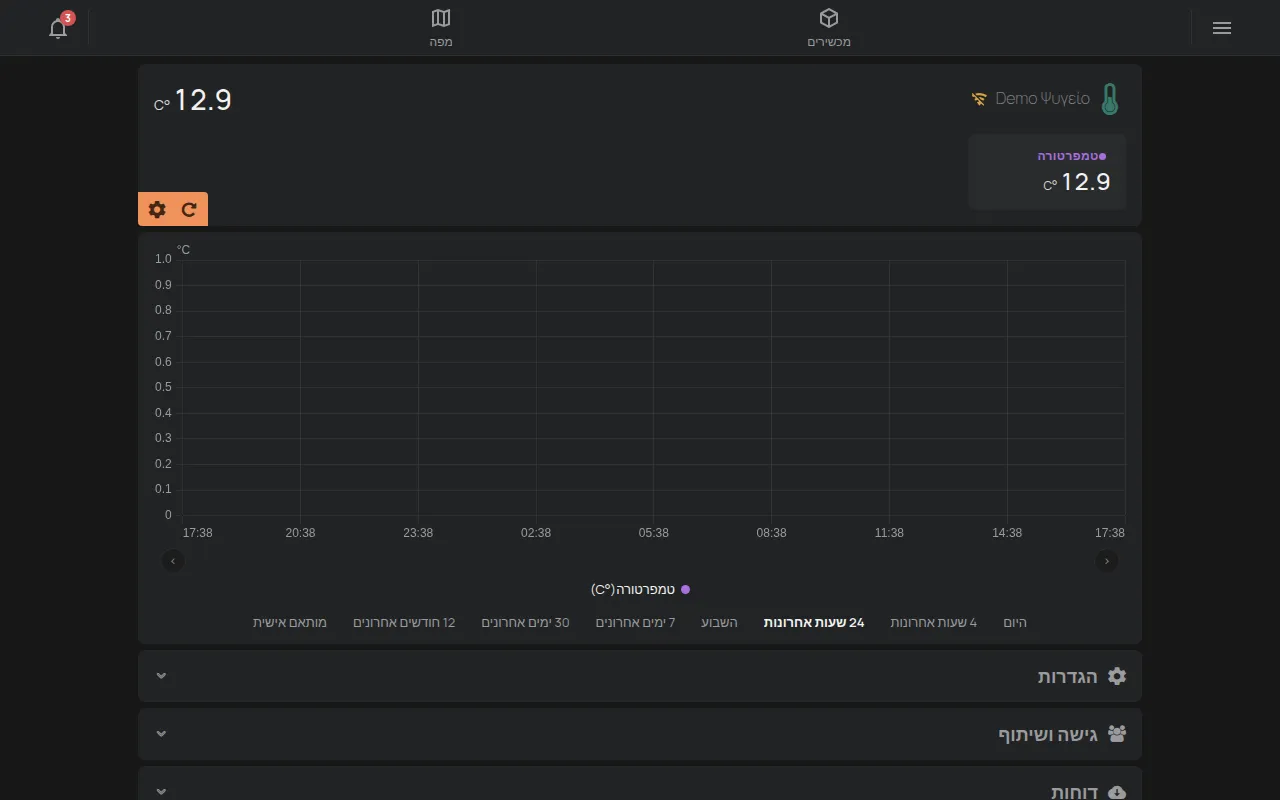
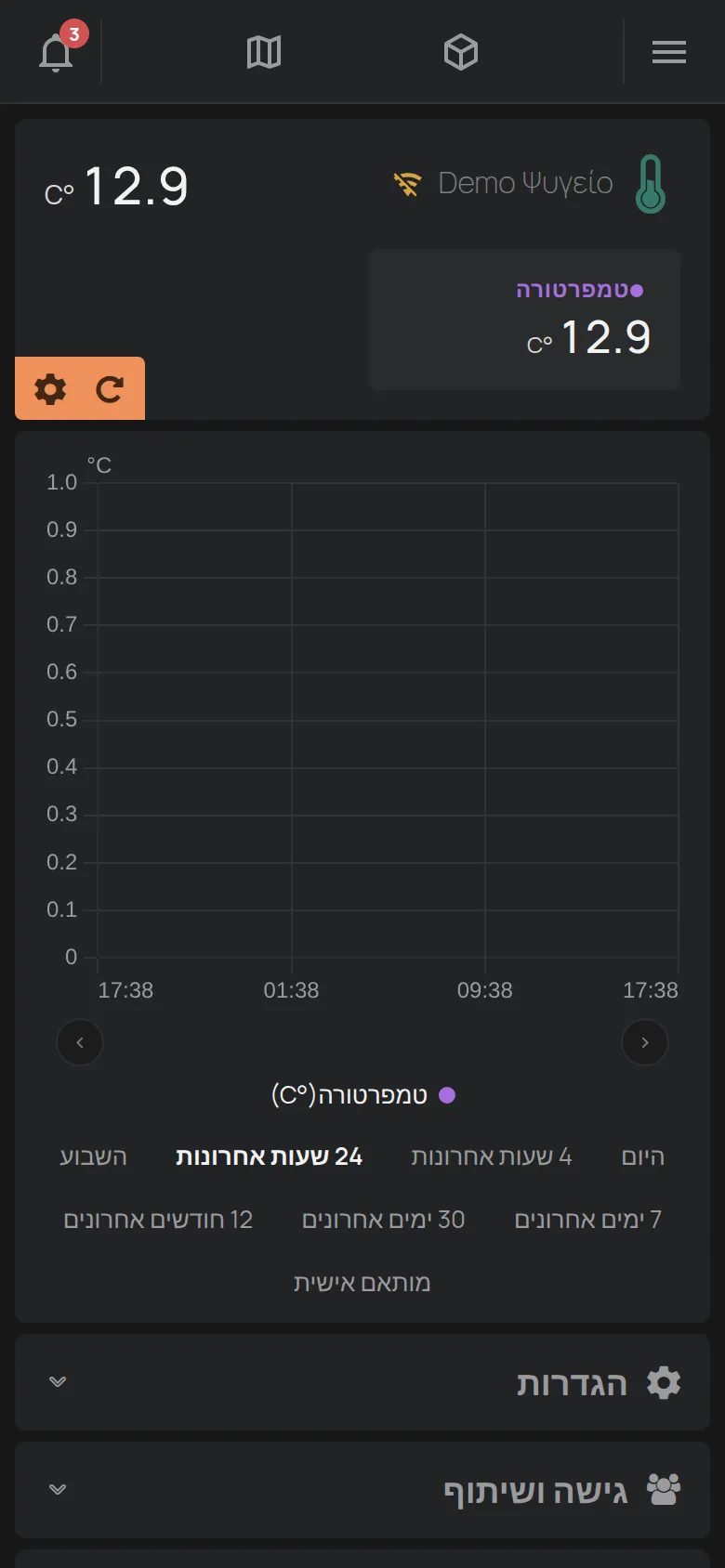
לחצו על הסימן כדי לראות את התחברות אחרונה ואת רשת ה-WiFi. ראו מה עושים כאשר מכשיר לא מקוון.