

Invitați și utilizatori
Puteți da acces la dispozitivele dumneavoastră în două moduri: unui utilizator cu cont HAM sau unui invitat fără cont.
| Utilizator | Invitat | |
|---|---|---|
| Cont HAM | Da, cu propriul e-mail | Nu |
| Cum intră | Cu e-mailul și parola | Cu un link sau un cod QR |
| Durată | Până când eliminați accesul | Până când expiră linkul |
| Vede | Dispozitivele pe care le partajați, la nivelul pe care îl dați | Doar dispozitivele pe care le partajați. Fără reguli, date sau cont. |
| Limită | Fără limită | Alocația de invitați a contului |
Un invitat este potrivit pentru o cameră de hotel, o casă închiriată sau personal care are nevoie de acces câteva zile.
Partajare cu un utilizator
Secțiune intitulată „Partajare cu un utilizator”Celălalt utilizator trebuie să aibă un cont HAM. În pagina dispozitivului, deschideți secțiunea Acces și partajare, introduceți e-mailul utilizatorului și selectați un nivel de acces. Utilizatorul primește o invitație și o acceptă.
Pentru toți pașii și nivelurile de acces, consultați Partajarea dispozitivelor.
Invitați
Secțiune intitulată „Invitați”Deschideți meniul lateral. În grupul Cont, atingeți Invitați.
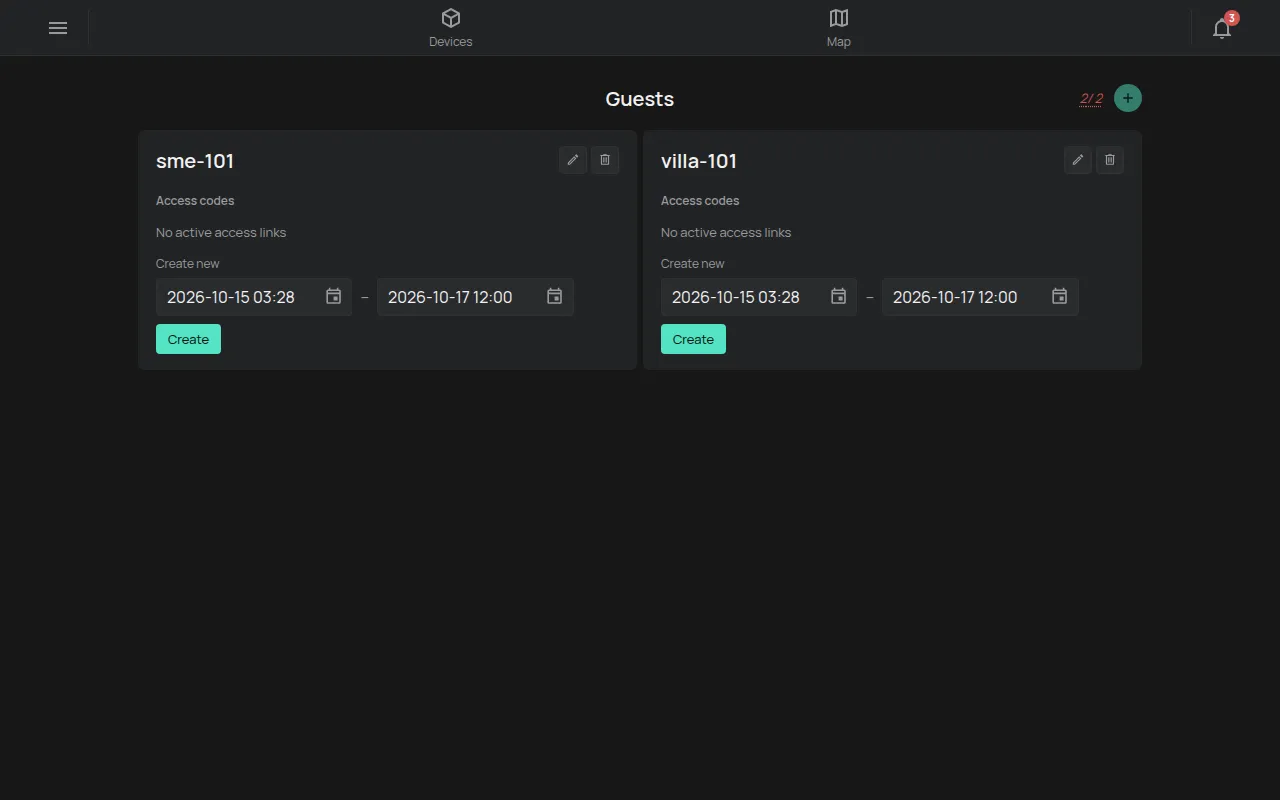
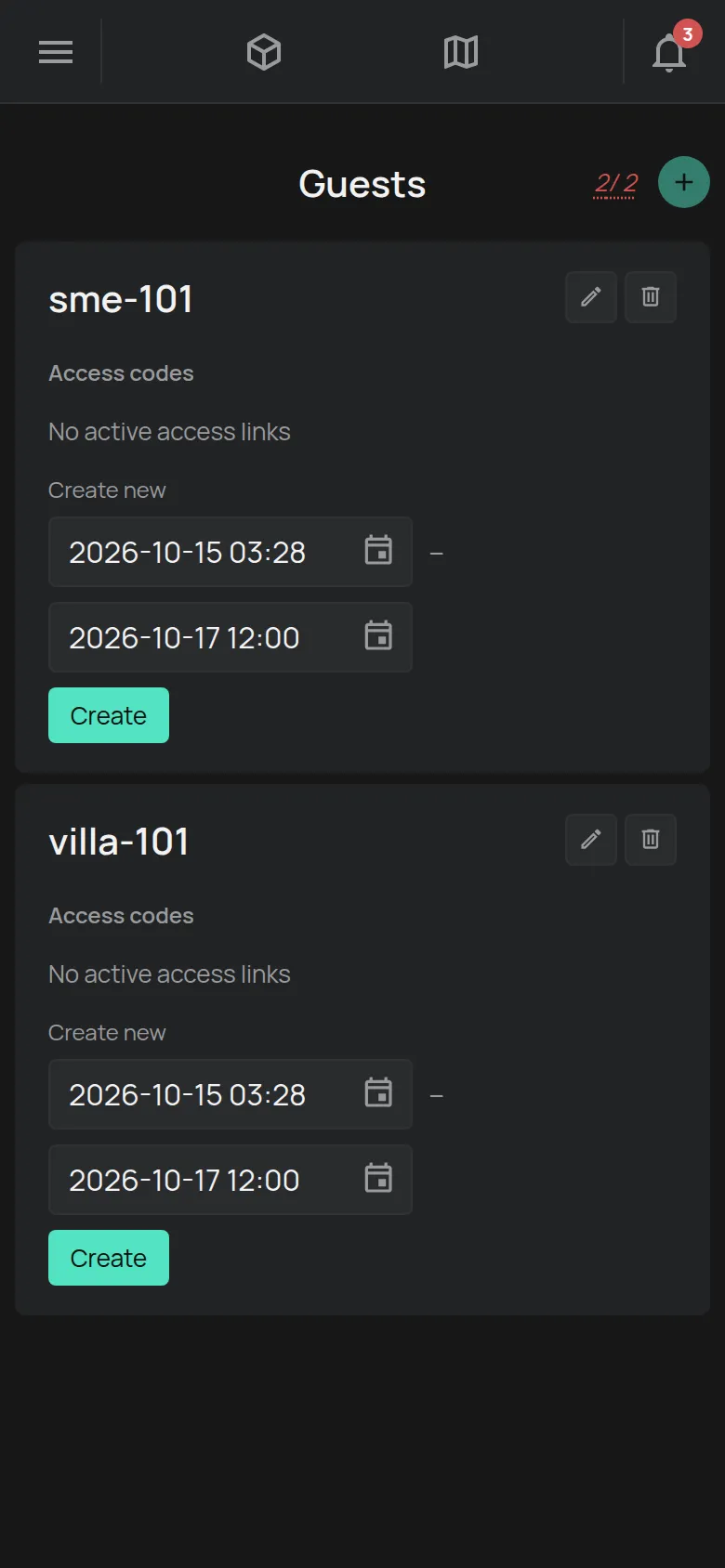
Contorul de lângă + arată câți invitați aveți din câți puteți avea. Consultați Ce este inclus gratuit.
1. Creați invitatul
Secțiune intitulată „1. Creați invitatul”- În pagina Invitați, atingeți +. Se deschide fereastra Creare invitat nou.
- Introduceți un nume, de exemplu numărul camerei. Numele are maximum 32 de caractere.
- Atingeți Creare invitat nou. Invitatul apare în listă.
Dacă aplicația afișează Limită atinsă, ștergeți un invitat de care nu aveți nevoie. Puteți cumpăra și un pachet.
2. Dați dispozitive invitatului
Secțiune intitulată „2. Dați dispozitive invitatului”- Deschideți dispozitivul pe care doriți să îl dați.
- Deschideți secțiunea Acces și partajare.
- În câmpul Email / Nume invitat, introduceți numele invitatului.
- Selectați nivelul de acces. Vizualizare permite doar vizualizarea. Control permite și controlul, de exemplu pornirea unei lumini.
- Atingeți Partajare.
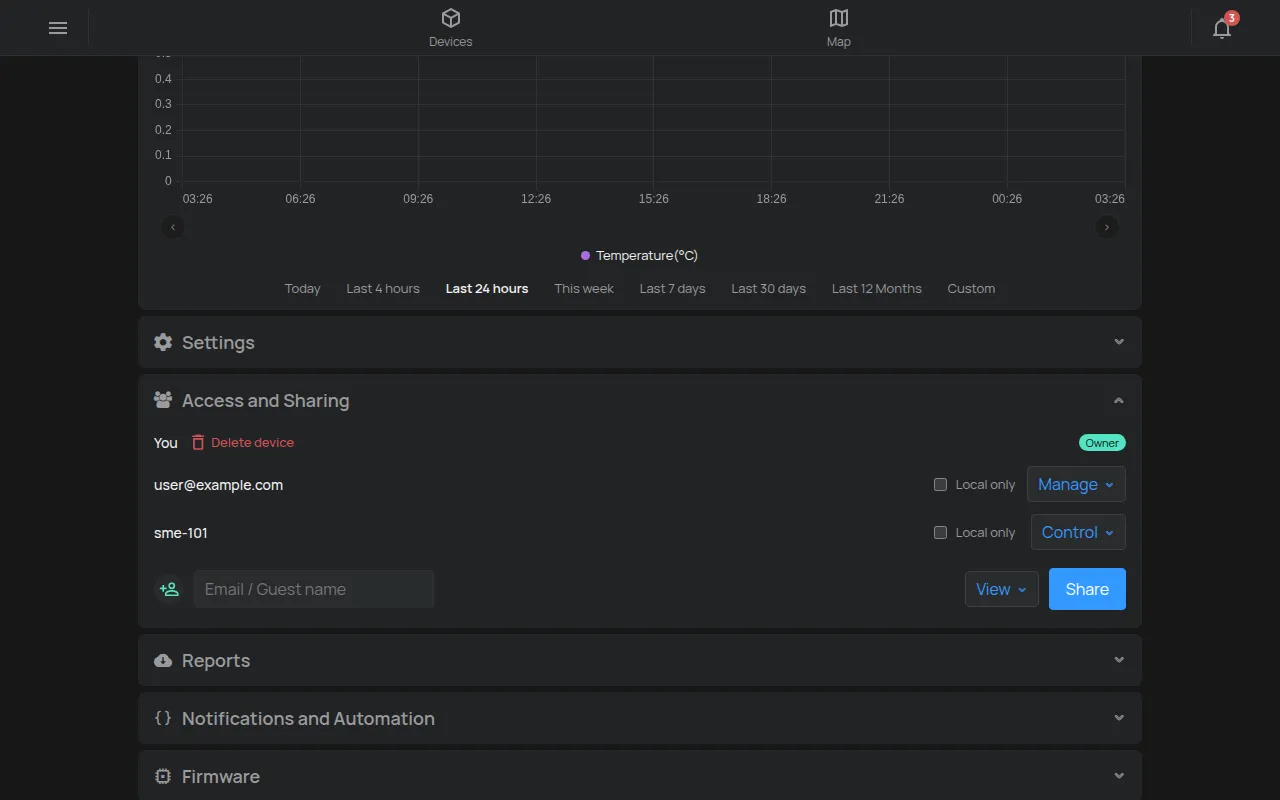
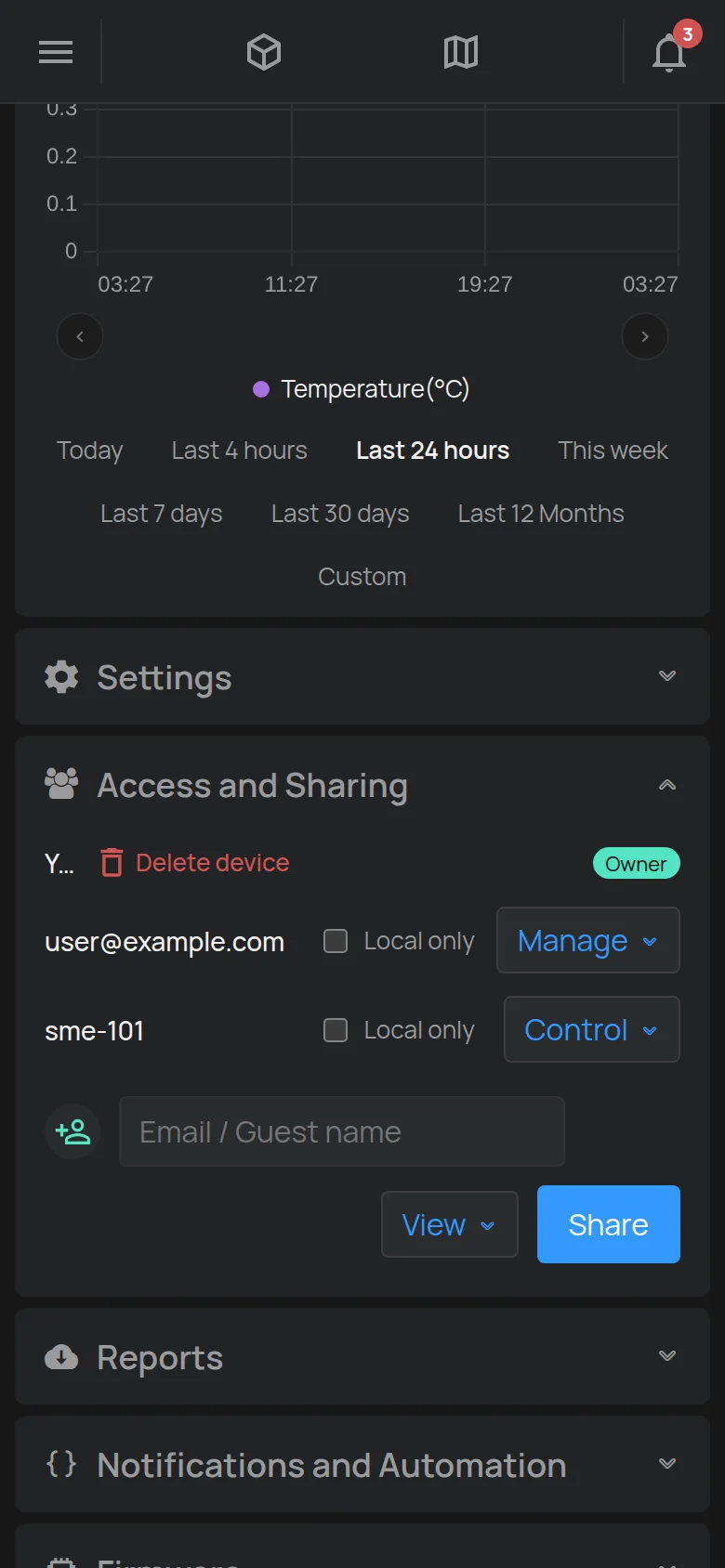
Repetați pentru fiecare dispozitiv.
3. Creați linkul de acces
Secțiune intitulată „3. Creați linkul de acces”- În pagina Invitați, găsiți cardul invitatului.
- În Creare nou, setați începutul și sfârșitul perioadei linkului. Implicit, perioada este de acum până la ora 12:00, peste două zile.
- Atingeți Creare. Linkul apare sub Coduri de acces, cu ora la care expiră pe.
4. Trimiteți linkul
Secțiune intitulată „4. Trimiteți linkul”- Atingeți Copiați linkul și trimiteți linkul într-un mesaj.
- Sau atingeți QR/Link pentru a vedea un cod QR. Atingeți Descărcare pentru a-l salva sau a-l tipări.
Invitatul deschide linkul pe telefon și vede imediat dispozitivele. Nu are nevoie de aplicație, e-mail sau parolă.
Încheiați accesul
Secțiune intitulată „Încheiați accesul”Linkul nu mai funcționează când expiră. Pentru a încheia accesul mai devreme:
- Pe cardul invitatului, atingeți Ștergere token lângă link. Confirmați.
- Atingeți Deconectare invitați. Confirmați. Toate persoanele care au deschis deja linkul sunt deconectate.
Pentru următorul invitat din aceeași cameră, creați un link nou. Invitatul și dispozitivele lui rămân aceleași.
Modificați sau ștergeți un invitat
Secțiune intitulată „Modificați sau ștergeți un invitat”Fiecare card de invitat are două butoane în dreapta sus:
- Creionul, Editați numele, schimbă numele.
- Coșul, Ștergere invitat, șterge invitatul. Aplicația vă cere confirmarea.