

Revendicați un dispozitiv cu cheia dispozitivului
Un dispozitiv apare în contul dumneavoastră doar după ce îl revendicați cu Cheie dispozitiv (D/K). Cheia dovedește că dispozitivul este la dumneavoastră. Aplicația numește acest pas Revendicare dispozitiv.
Un dispozitiv care este online, dar nerevendicat, nu apare nicăieri. Trimite măsurători, dar niciun cont nu le vede.
Când aveți nevoie de această pagină
Secțiune intitulată „Când aveți nevoie de această pagină”- După configurarea WiFi. Asistentul de configurare vă trimite aici la sfârșit. Vedeți Primul dispozitiv, pas cu pas.
- Pentru trackere GPS și dispozitive Bluetooth (BLE). Acestea nu au nevoie de WiFi. Le revendicați doar cu cheia.
- Pentru un dispozitiv care este deja online, de exemplu dacă instalatorul l-a configurat.
Instalați pentru clienți?
Secțiune intitulată „Instalați pentru clienți?”Revendicați dispozitivul direct în contul clientului. Astfel nu trebuie să-l mutați mai târziu. Pentru a configura și a întreține dispozitivele clientului, cereți să gestionați contul clientului. Vedeți Gestionare de către un instalator sau partener.
Dacă ați revendicat deja dispozitivul în contul dumneavoastră, vedeți Mutați un dispozitiv în alt loc sau în alt cont.
Unde găsiți cheia dispozitivului
Secțiune intitulată „Unde găsiți cheia dispozitivului”Cheia este tipărită pe etichetele livrate cu dispozitivul. De obicei, o etichetă este pe spatele dispozitivului. Altă etichetă este pe prima pagină a instrucțiunilor. Numărul de serie (S/N) este lângă cheie.
Revendicare de pe telefon
Secțiune intitulată „Revendicare de pe telefon”-
Deschideți aplicația HAM.
-
În lista Dispozitive, atingeți meniul ⋮ (Instrumente) și apoi Adăugați dispozitiv nou.
-
Deschideți dialogul de revendicare într-unul dintre aceste moduri:
- Pentru un tracker GPS sau un dispozitiv BLE, atingeți modelul dumneavoastră în listă. Dialogul se deschide imediat.
- Pentru un dispozitiv WiFi care este deja online, selectați modelul. Pe ecranul WiFi, atingeți Revendicare dispozitiv lângă Dispozitivul este deja online?.
-
Introduceți cheia în câmpul Cheie dispozitiv.
-
Atingeți Adăugare.
Aplicația deschide pagina dispozitivului.

Revendicare de pe computer
Secțiune intitulată „Revendicare de pe computer”-
Deschideți app.hamsystems.eu.
-
În lista Dispozitive, atingeți meniul ⋮ (Instrumente) și apoi Adăugați dispozitiv nou.
-
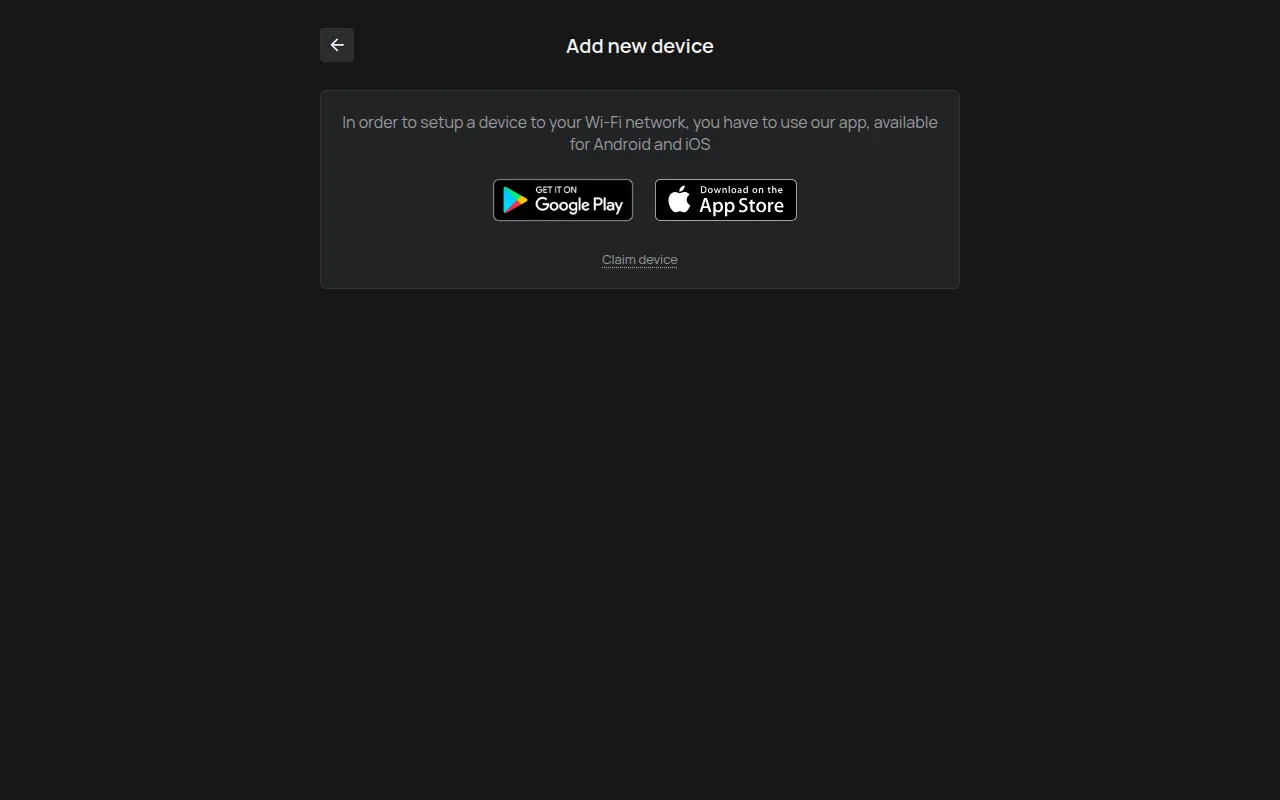
Atingeți linkul Revendicare dispozitiv de sub butoanele Google Play și App Store.
-
Introduceți cheia în câmpul Cheie dispozitiv.
-
Atingeți Adăugare.
Mesaje de eroare
Secțiune intitulată „Mesaje de eroare”| Mesaj | Ce înseamnă | Ce faceți |
|---|---|---|
| Cheie nevalidă | Cheia nu corespunde niciunui dispozitiv. | Introduceți cheia din nou. Atenție la litere și cifre asemănătoare, cum sunt O și 0. |
| Dispozitivul aparține deja altcuiva. | Alt cont a revendicat deja dispozitivul. | Vedeți Dispozitivul aparține altui cont. |
| Dețineți deja acest dispozitiv. | Dispozitivul este deja în contul dumneavoastră. | Nu trebuie să faceți nimic. Găsiți-l în lista Dispozitive. |
| Prea multe încercări. Încercați din nou mai târziu. | Ați încercat multe chei într-un timp scurt. | Așteptați puțin și încercați din nou cu cheia corectă. |
| Dispozitivul nu a putut fi adăugat | Revendicarea nu s-a terminat. | Verificați conexiunea la internet și încercați din nou. Dacă mesajul rămâne, contactați suportul. |
Ați pierdut cheia dispozitivului
Secțiune intitulată „Ați pierdut cheia dispozitivului”Suportul vă poate ajuta dacă aveți numărul de serie (S/N). Îl găsiți:
- pe eticheta de pe spatele dispozitivului,
- pe prima pagină a instrucțiunilor,
- în numele rețelei WiFi pe care o creează dispozitivul în modul de configurare (de exemplu, rețeaua
HAMe12_57aparține numărului de seriee12:57), - în secțiunea Firmware de pe pagina dispozitivului, dacă dispozitivul era deja în contul dumneavoastră.
Trimiteți numărul de serie la suport.
Dispozitivul este revendicat, dar nu arată măsurători
Secțiune intitulată „Dispozitivul este revendicat, dar nu arată măsurători”Revendicarea nu conectează dispozitivul la WiFi. Dacă dispozitivul nu este încă online, urmați Conectați un dispozitiv la WiFi. Dacă era online și s-a oprit, vedeți Dispozitivul apare offline.