

Rapoarte de măsurători (PDF, CSV)
Un raport este un fișier cu măsurătorile unui dispozitiv într-un interval de timp. Îl creați din secțiunea Rapoarte din pagina dispozitivului.
Raportul PDF de temperatură este fișierul pe care îl dați unui control sanitar (HACCP). Măsurătorile au dată și oră, iar aplicația le păstrează.
Raport pentru mai multe dispozitive
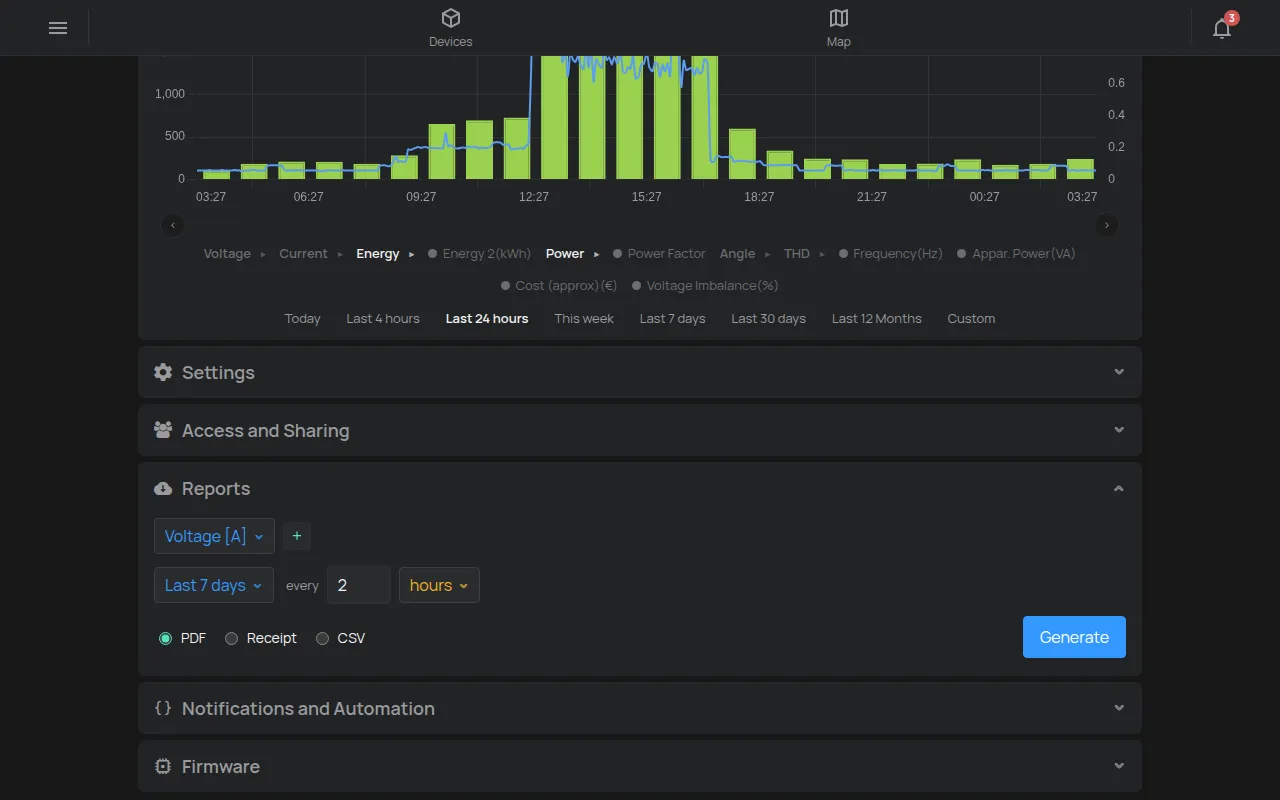
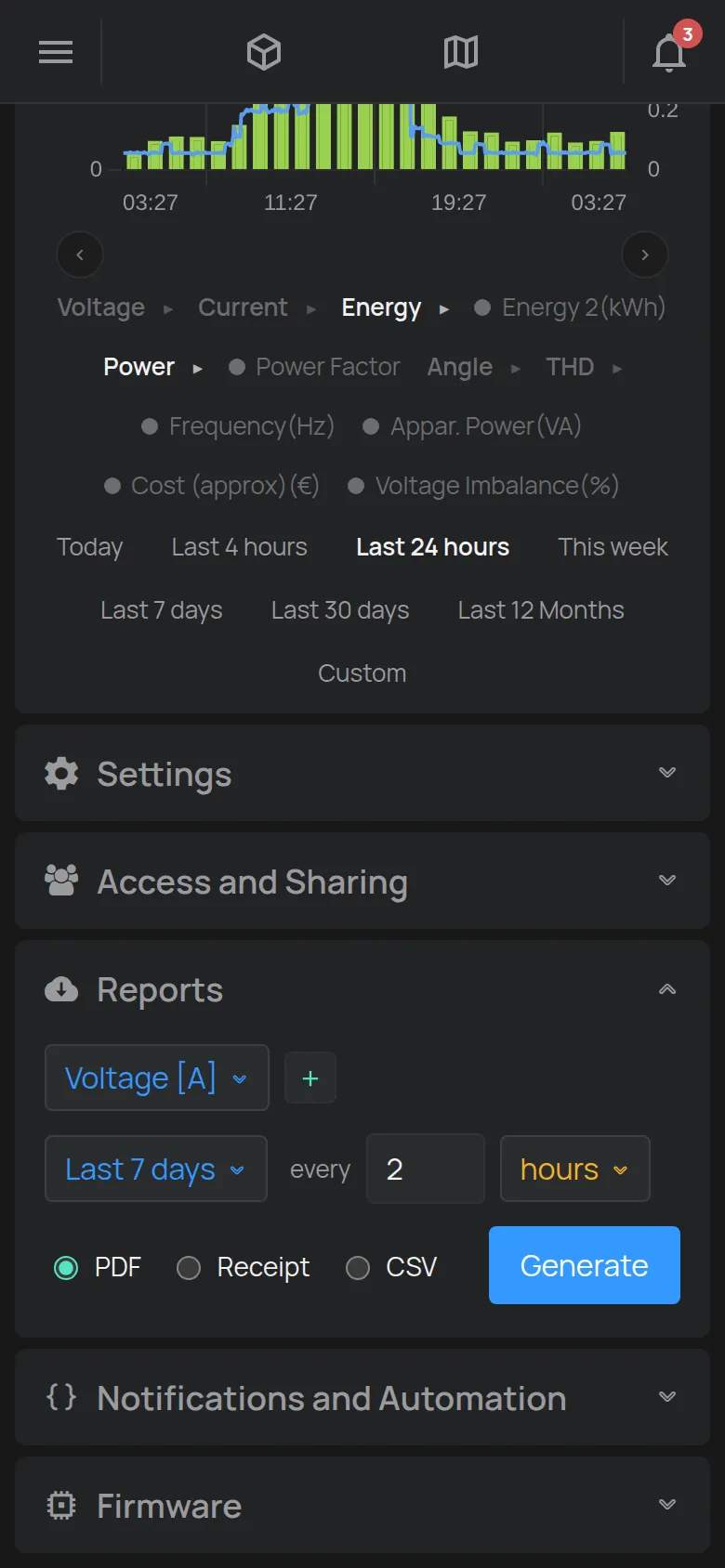
Secțiune intitulată „Raport pentru mai multe dispozitive”Raportul combinat creează un singur fișier pentru mai multe dispozitive în același timp. Pentru controlul mai multor frigidere, este cel mai rapid raport.
- În lista de dispozitive, deschideți meniul Instrumente.
- Faceți clic pe Selectați dispozitive.
- Selectați dispozitivele.
- Faceți clic pe Rapoarte în bara de selecție.
- Selectați măsurătoarea, intervalul, pasul și formatul.
- Pentru un fișier pentru fiecare dispozitiv, activați Fișier separat per dispozitiv (ZIP).
- Faceți clic pe Generare.
Raportul se deschide cu Ultimele 7 zile, pas de 1 zi și format PDF. Dispozitivele fără măsurători în interval nu apar în fișier.
Raportul combinat se deschide și din pagina Date, cu butonul cu trei puncte.
Raport pentru un dispozitiv
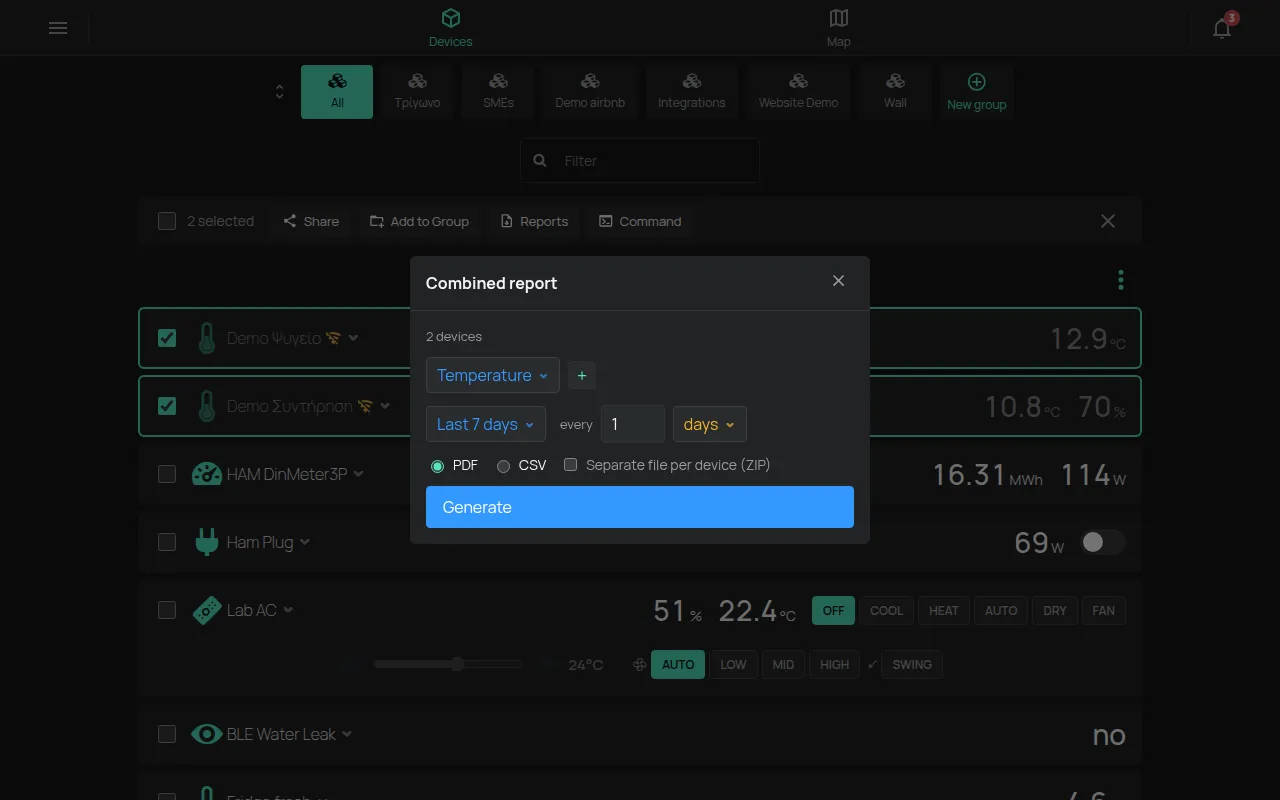
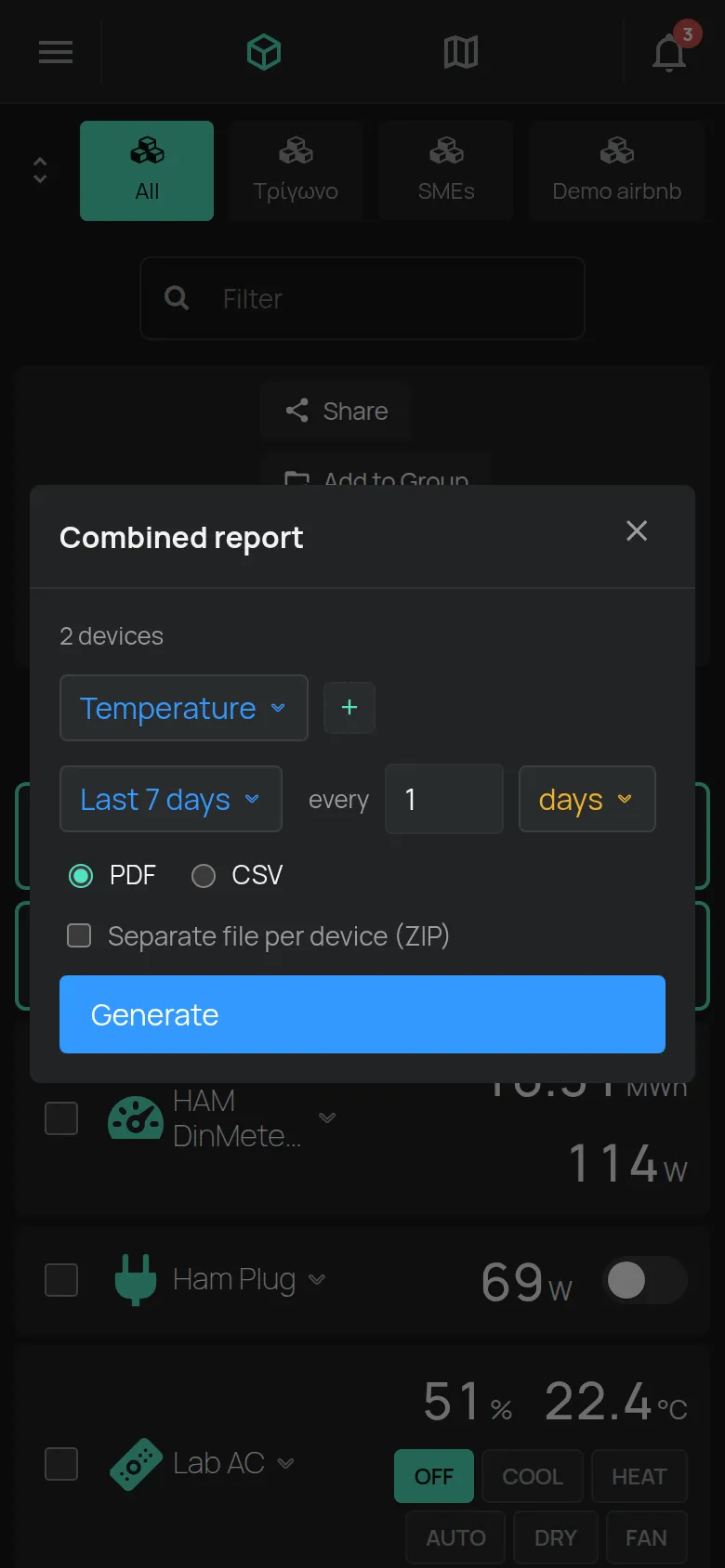
Secțiune intitulată „Raport pentru un dispozitiv”- Deschideți pagina dispozitivului.
- Deschideți secțiunea Rapoarte.
- Selectați măsurătoarea. Butonul + adaugă o altă măsurătoare.
- Selectați intervalul, de exemplu Ultimele 7 zile.
- În la fiecare, selectați pasul, de exemplu 2 ore.
- Selectați formatul: PDF, Chitanță sau CSV.
- Faceți clic pe Generare.
Aplicația descarcă fișierul. Dacă nu există măsurători, aplicația afișează “Nicio dată pentru acest interval”.
- Interval: de la Astăzi la Ultimele 12 luni. Personalizat setează un început și un sfârșit.
- la fiecare: raportul arată o valoare pentru fiecare pas, de exemplu o valoare la fiecare 2 ore.
- Brut: în lista de pași. Raportul arată fiecare măsurătoare trimisă de dispozitiv, fără pas. Fișierul are mult mai multe rânduri. Folosiți-l pentru câteva zile, de exemplu pentru a vedea ce s-a întâmplat în timpul unei defecțiuni.
- Bazat pe evenimente: pentru măsurători pornit și oprit, de exemplu o ușă. Raportul arată doar schimbările.
Raport pentru luna trecută
Secțiune intitulată „Raport pentru luna trecută”- La interval, selectați Personalizat. Apar două câmpuri: început și sfârșit.
- În câmpul de început, faceți clic pe calendar. Selectați prima zi a lunii trecute și ora 00:00. Faceți clic pe Gata.
- În câmpul de sfârșit, selectați ultima zi a aceleiași luni și ora 23:59. Faceți clic pe Gata.
- Faceți clic pe Generare.
Puteți introduce data și direct în câmp, de exemplu 2026-09-01 00:00 și 2026-09-30 23:59. Pentru luna curentă, selectați Luna aceasta.
Rapoarte speciale
Secțiune intitulată „Rapoarte speciale”Lista de măsurători are și rapoarte speciale:
- Activitate: când și cum s-au schimbat ieșirile, de exemplu din aplicație, dintr-o regulă, dintr-un program sau de la butonul de pe dispozitiv. Doar pentru acces Gestionare sau de proprietar.
- Opriri: opririle unui tracker GPS.
- Urmărire: unde au fost etichetele BLE. Intervalul este de până la 92 de zile.
Formate de fișier
Secțiune intitulată „Formate de fișier”- PDF: pentru tipărire și evidențe. Conține sigla, numărul de serie, numele, Descriere dispozitiv, fusul orar, statistici, un grafic și un tabel cu valorile.
- Chitanță: un PDF îngust pentru o imprimantă termică de 58 mm.
- CSV: pentru Excel sau alt program. Separatorul este virgula
,.
Statisticile din PDF sunt minimul, maximul, media și suma sau mediana.
Export rapid din pagina Date
Secțiune intitulată „Export rapid din pagina Date”Pagina Date are butoanele CSV și PDF. Ele descarcă măsurătorile pe care le vedeți în grafic. Un dispozitiv pe care l-ați ascuns în legendă rămâne în fișierul CSV. Vedeți grafice.
Istoricul complet
Secțiune intitulată „Istoricul complet”Pentru a exporta toate datele contului, vedeți datele dumneavoastră. Pentru descărcare automată dintr-un alt sistem, vedeți descărcați datele istorice.