

Primul dispozitiv, pas cu pas
Conectați un dispozitiv nou la WiFi, adăugați-l în cont și vedeți primele măsurători. Pașii se aplică dispozitivelor WiFi, de exemplu HAM ThermoSense, HAM DinMeter3P și HAM DinSwitchM.
Unele dispozitive nu necesită acești pași. Le adăugați doar cu Cheie dispozitiv:
- trackerele GPS,
- dispozitivele Bluetooth (BLE),
- dispozitivele pe care instalatorul le-a conectat deja la WiFi.
Pentru aceste dispozitive, vedeți Revendicați un dispozitiv cu cheia dispozitivului. Pentru instalarea lor, vedeți Montați un tracker GPS într-un vehicul sau Dispozitive Bluetooth (BLE).
Videoclipul arată drumul complet pe telefon, de la alegerea modelului până la revendicare.
Ce vă trebuie
Secțiune intitulată „Ce vă trebuie”- Un cont HAM. Vedeți Creați un cont.
- Aplicația HAM pe telefon. Vedeți Aplicația mobilă.
- Numele și parola rețelei WiFi. Rețeaua trebuie să fie de 2.4 GHz.
- Eticheta dispozitivului cu Cheie dispozitiv (D/K).
Pentru verificarea completă dinainte de start, vedeți Înainte de instalare.
1. Amplasați și alimentați dispozitivul
Secțiune intitulată „1. Amplasați și alimentați dispozitivul”-
Găsiți eticheta cu Cheie dispozitiv. Fotografiați-o sau păstrați-o într-un loc sigur.
-
Puneți dispozitivul în locul unde va rămâne. Dacă măsoară cu o sondă, montați și sonda.
-
Conectați alimentarea.
Faceți configurarea WiFi în locul unde va rămâne dispozitivul. Dacă îl configurați la birou și îl mutați mai târziu, semnalul WiFi poate să nu ajungă în noul loc. Pentru sonde și cablaj, vedeți Amplasarea sondelor și cablajul.
2. Deschideți asistentul de configurare pe telefon
Secțiune intitulată „2. Deschideți asistentul de configurare pe telefon”-
Conectați telefonul la același WiFi pe care îl va folosi dispozitivul.
-
Deschideți aplicația HAM.
-
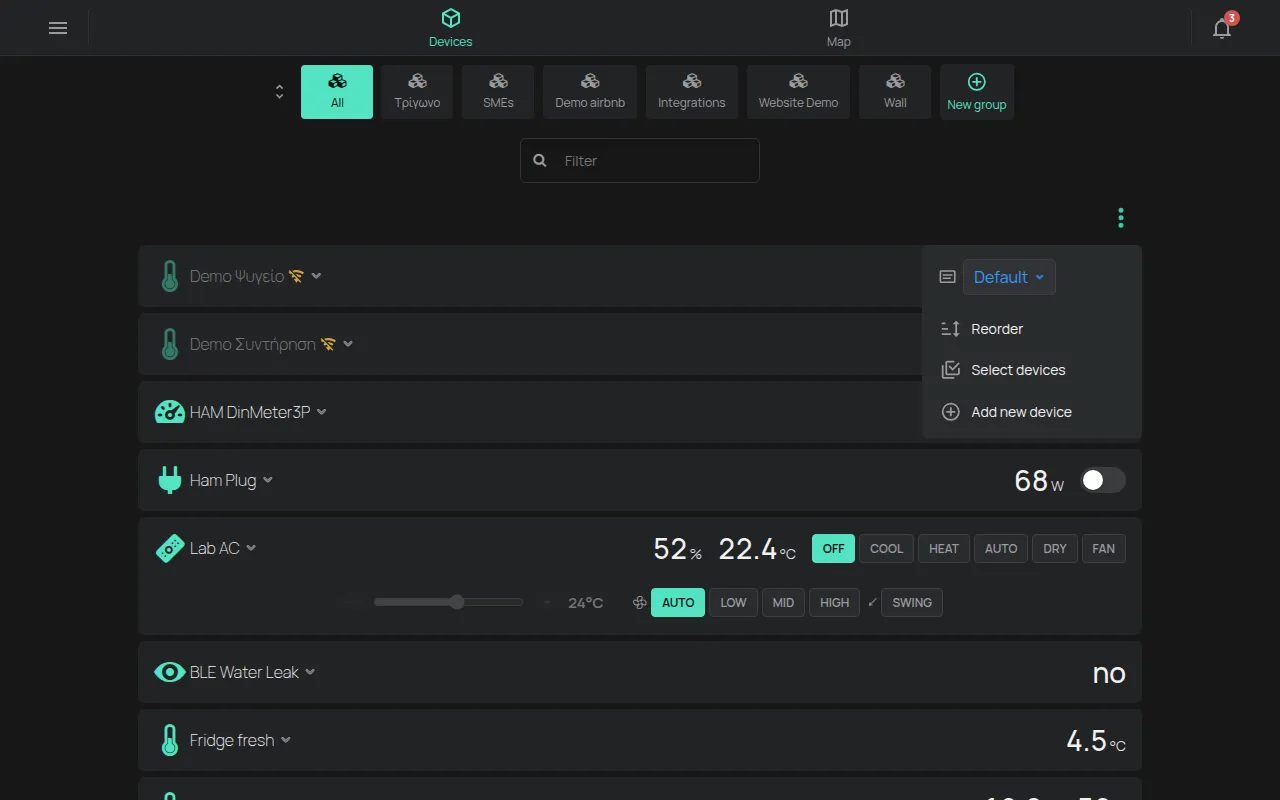
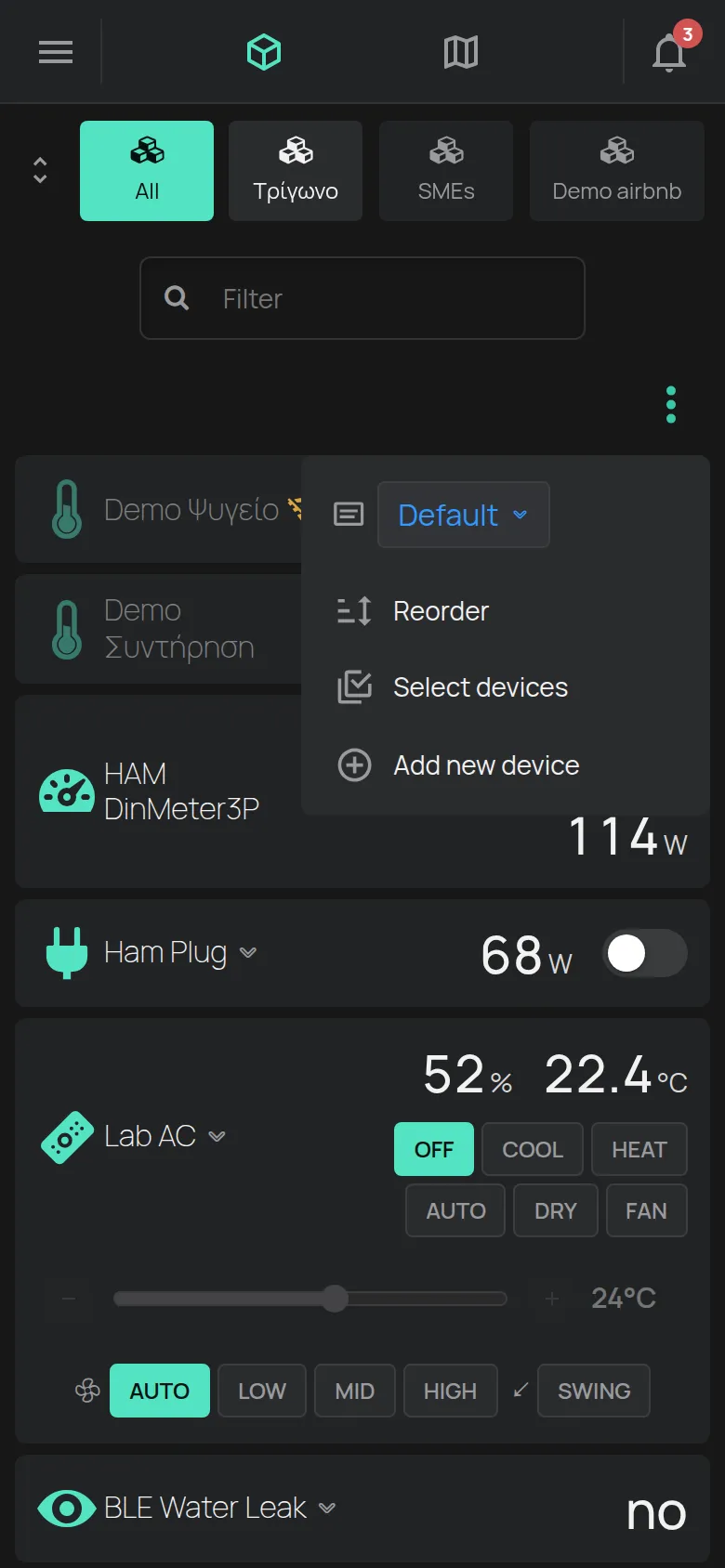
În lista Dispozitive, atingeți meniul ⋮ (Instrumente).
-
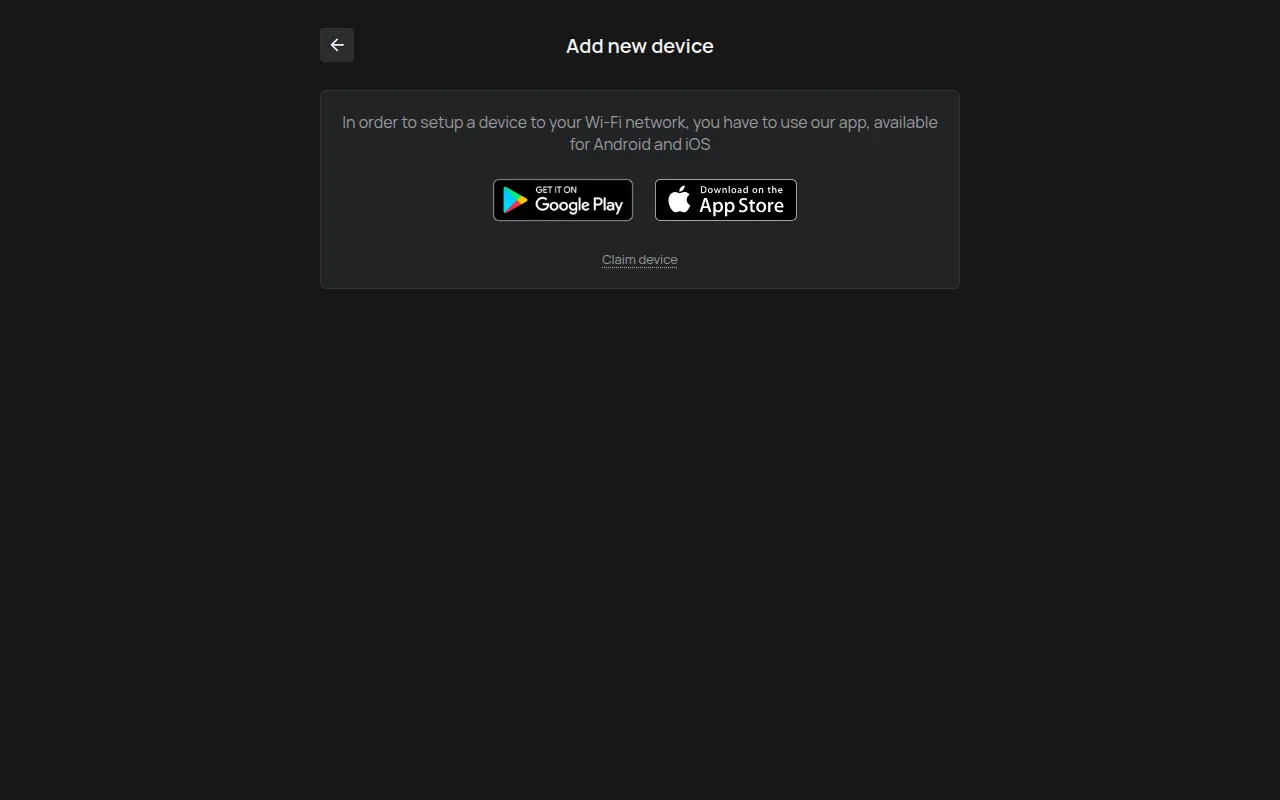
Atingeți Adăugați dispozitiv nou.
3. Trimiteți datele WiFi către dispozitiv
Secțiune intitulată „3. Trimiteți datele WiFi către dispozitiv”-
Selectați modelul dispozitivului în lista Selectați modelul dispozitivului dvs..
-
Selectați rețeaua în Rețea WiFi și introduceți Parolă.
-
Atingeți Următorul.
-
Puneți dispozitivul în modul de configurare, așa cum indică ecranul. De exemplu, țineți apăsat butonul de configurare până când LED-ul clipește.
-
Atingeți Următorul.
Aplicația trimite datele către dispozitiv. LED-ul nu mai clipește când dispozitivul le primește.

Pașii complecți sunt în pagina Conectați un dispozitiv la WiFi.
4. Verificați LED-ul
Secțiune intitulată „4. Verificați LED-ul”Aplicația întreabă ce face LED-ul dispozitivului: aprins, stins sau clipește.
- aprins: dispozitivul este conectat la internet. Continuați cu pasul 5.
- stins: dispozitivul a primit datele, dar nu se poate conecta. De obicei parola WiFi este greșită. Atingeți Înapoi și introduceți-o din nou.
- clipește: dispozitivul nu a primit datele. Atingeți Trimitere pentru a le trimite din nou.

Semnificația LED-ului diferă între modele. Vedeți Ce înseamnă culorile LED-ului.
5. Revendicați dispozitivul în contul dumneavoastră
Secțiune intitulată „5. Revendicați dispozitivul în contul dumneavoastră”-
Atingeți Revendicare dispozitiv.
-
Introduceți Cheie dispozitiv de pe etichetă.
-
Atingeți Adăugare.
Aplicația deschide pagina noului dispozitiv. Primele măsurători apar după scurt timp. Dacă vedeți un mesaj de eroare, vedeți Revendicați un dispozitiv cu cheia dispozitivului.



6. Dați un nume dispozitivului
Secțiune intitulată „6. Dați un nume dispozitivului”Dispozitivul nou apare cu numărul său de serie, de exemplu t5:123. Dați-i un nume care arată unde se află, de exemplu “Frigider bucătărie”.
-
Pe pagina dispozitivului, atingeți rotița Editați.
-
Atingeți creionul de lângă numele dispozitivului.
-
Introduceți Nume. Numele are maximum 32 de caractere.
-
Atingeți Salvați.


7. Setați prima alertă
Secțiune intitulată „7. Setați prima alertă”Dispozitivul măsoară acum, dar nu vă alertează încă. Vedeți Prima alertă pentru a primi o alertă când, de exemplu, un frigider se încălzește sau dispozitivul se deconectează.
Dacă configurarea nu se termină
Secțiune intitulată „Dacă configurarea nu se termină”- Aplicația nu trimite datele către dispozitiv: vedeți Conectare prin hotspotul dispozitivului.
- Dispozitivul nu se conectează la WiFi: vedeți Conexiunea WiFi eșuează.
- Mesajul spune că dispozitivul aparține altcuiva: vedeți Dispozitivul aparține altui cont.