

Planuri de etaj
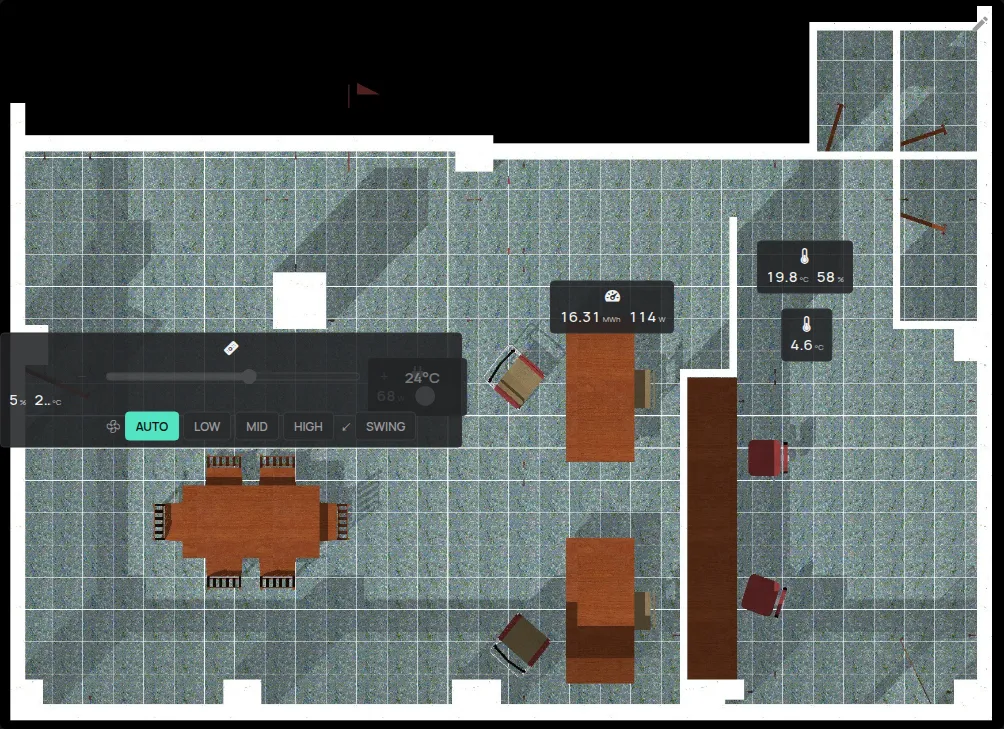
Un plan de etaj este o imagine a clădirii cu dispozitivele dumneavoastră în pozițiile lor. Fiecare dispozitiv își arată măsurătorile în timp real. Planurile de etaj sunt în panoul personalizat al aplicației, ca widget.
Aveți nevoie de:
- o imagine a planului de etaj în format PNG, JPEG sau GIF, de maximum 1 MB,
- planuri de etaj libere în contul dumneavoastră. Limita apare pe pagina Cont, în Planuri etaj. Vedeți ce este inclus.
Pasul 1: Activați panoul personalizat
Secțiune intitulată „Pasul 1: Activați panoul personalizat”- Deschideți meniul lateral.
- Faceți clic pe Cont.
- În Setări, activați Panou personalizat.
- Faceți clic pe Actualizare setări.
În bara de sus apare o filă nouă pentru panou. Numele ei este Panou principal până când îl schimbați.
Pasul 2: Adăugați un plan de etaj în panou
Secțiune intitulată „Pasul 2: Adăugați un plan de etaj în panou”- Faceți clic pe fila panoului.
- Faceți clic pe creionul Editați.
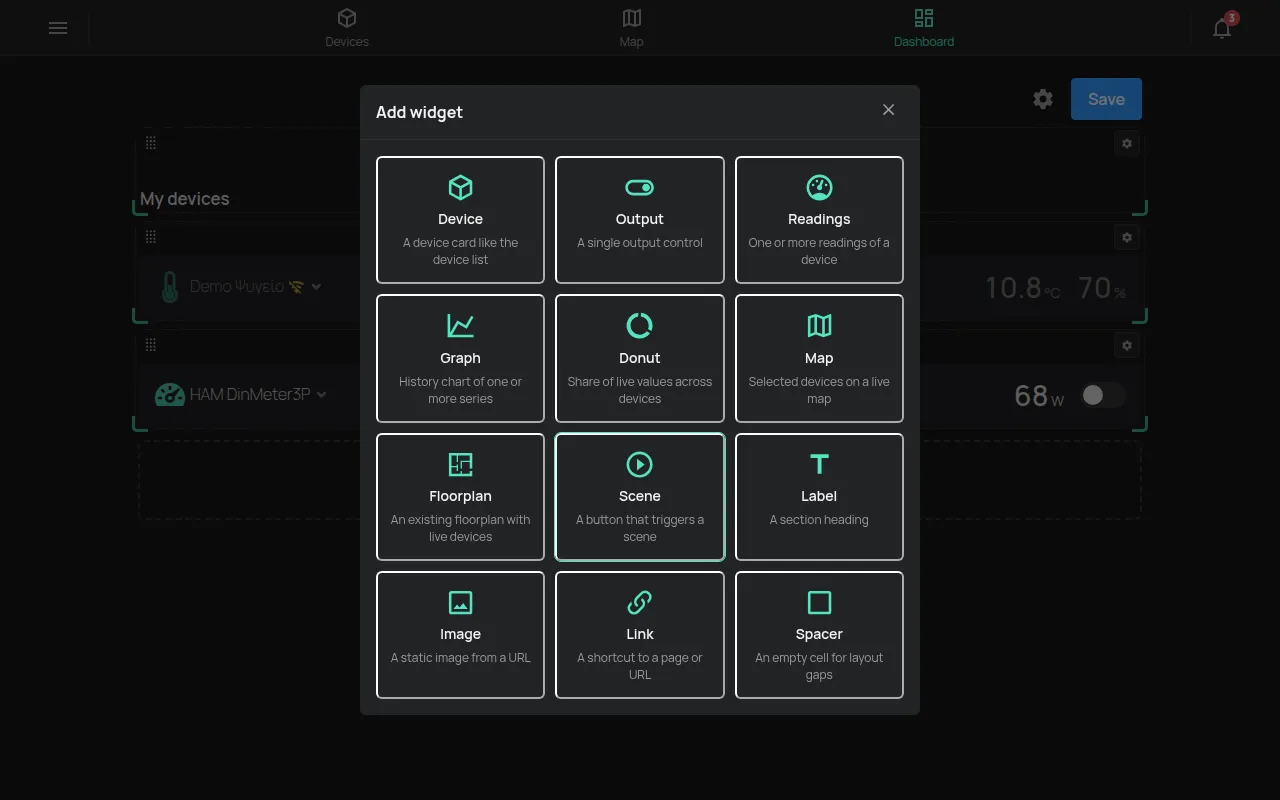
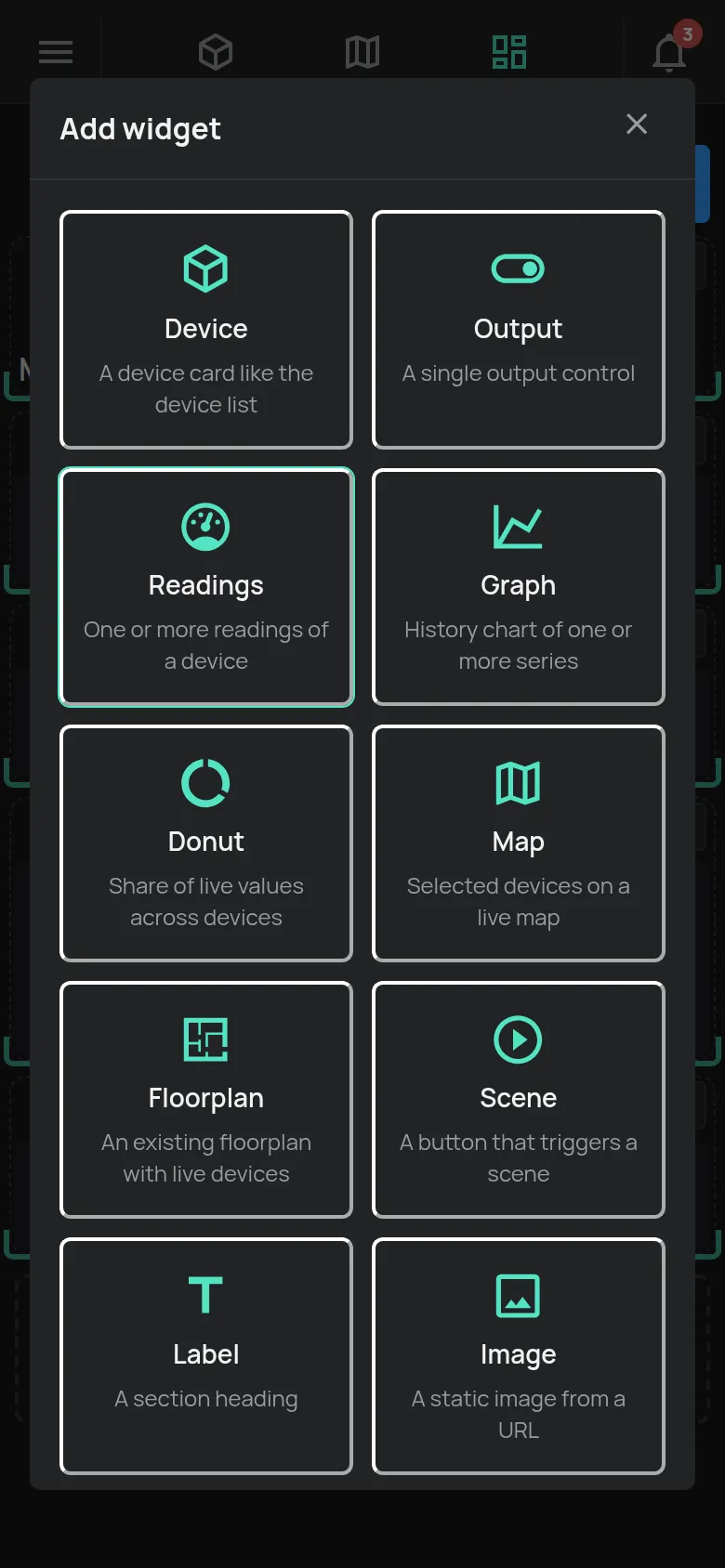
- Faceți clic pe + Adăugare widget.
- Selectați Plan etaj.
- Faceți clic pe Plan de etaj nou.
- Introduceți Numele planului de etaj.
- Pentru a afișa numele dispozitivelor, activați Afișare nume dispozitive.
- Faceți clic pe Aplicare.
Panoul salvează modificările automat.
Pasul 3: Încărcați imaginea și puneți dispozitivele pe ea
Secțiune intitulată „Pasul 3: Încărcați imaginea și puneți dispozitivele pe ea”- Pe widgetul planului de etaj, faceți clic pe creionul Editare plan de etaj.
- Faceți clic pe Înlocuire imagine și selectați imaginea planului de etaj.
- Faceți clic pe Adăugare dispozitiv… și selectați un dispozitiv.
- Trageți dispozitivul în poziția sa pe imagine.
- Repetați pentru fiecare dispozitiv.
Pozițiile se salvează automat. Pentru a elimina un dispozitiv, faceți clic pe × Eliminare din planul de etaj de pe dispozitiv și confirmați.
Dacă imaginea este mai mare de 1 MB, aplicația afișează “Imaginea trebuie să aibă sub 1MB”. Micșorați imaginea și încercați din nou.
Folosiți planul de etaj
Secțiune intitulată „Folosiți planul de etaj”- Fiecare dispozitiv arată 2 măsurători și ieșirea sa principală.
- Ieșirea funcționează de pe planul de etaj dacă aveți acces Control sau mai mare.
- Faceți clic pe un dispozitiv pentru a deschide pagina dispozitivului.
Pentru a schimba planul de etaj, aveți nevoie de acces Gestionare sau de proprietar.
Alte widgeturi ale panoului
Secțiune intitulată „Alte widgeturi ale panoului”Panoul personalizat are și alte widgeturi, de exemplu Dispozitiv, Ieșire, Măsurători, Grafic, Hartă, Scenariu, Etichetă și Imagine. În modul de editare, butonul Setări al unui widget schimbă lățimea și înălțimea lui.
Rotița Setările panoului schimbă numele, pictograma, lățimea și spațierea panoului. Descărcare JSON descarcă o copie a panoului.
O regulă poate schimba ieșirile tuturor dispozitivelor de pe un plan de etaj, ca la un grup. Vedeți acțiunile regulilor.