

Conexiunea WiFi eșuează
Ce vedeți
Secțiune intitulată „Ce vedeți”La ultimul pas al configurării, aplicația întreabă ce face LED-ul: LED-ul verde este aprins, stins sau clipește. Răspunsul dumneavoastră arată problema.
| LED-ul verde este | Ce înseamnă | Ce să faceți |
|---|---|---|
| aprins | Dispozitivul este conectat. | Continuați și revendicați dispozitivul. |
| clipește | Dispozitivul nu a primit numele și parola WiFi. | Consultați LED-ul clipește. |
| stins | Dispozitivul a primit datele, dar nu se poate conecta la internet. | Consultați LED-ul este stins. |
Unele dispozitive arată conexiunea în alt mod. De exemplu, la HAM RemoteAC LED-ul albastru se stinge. Termostatul arată o pictogramă de conexiune fixă. Consultați Ce înseamnă culorile LED și pagina dispozitivului dumneavoastră.
LED-ul clipește
Secțiune intitulată „LED-ul clipește”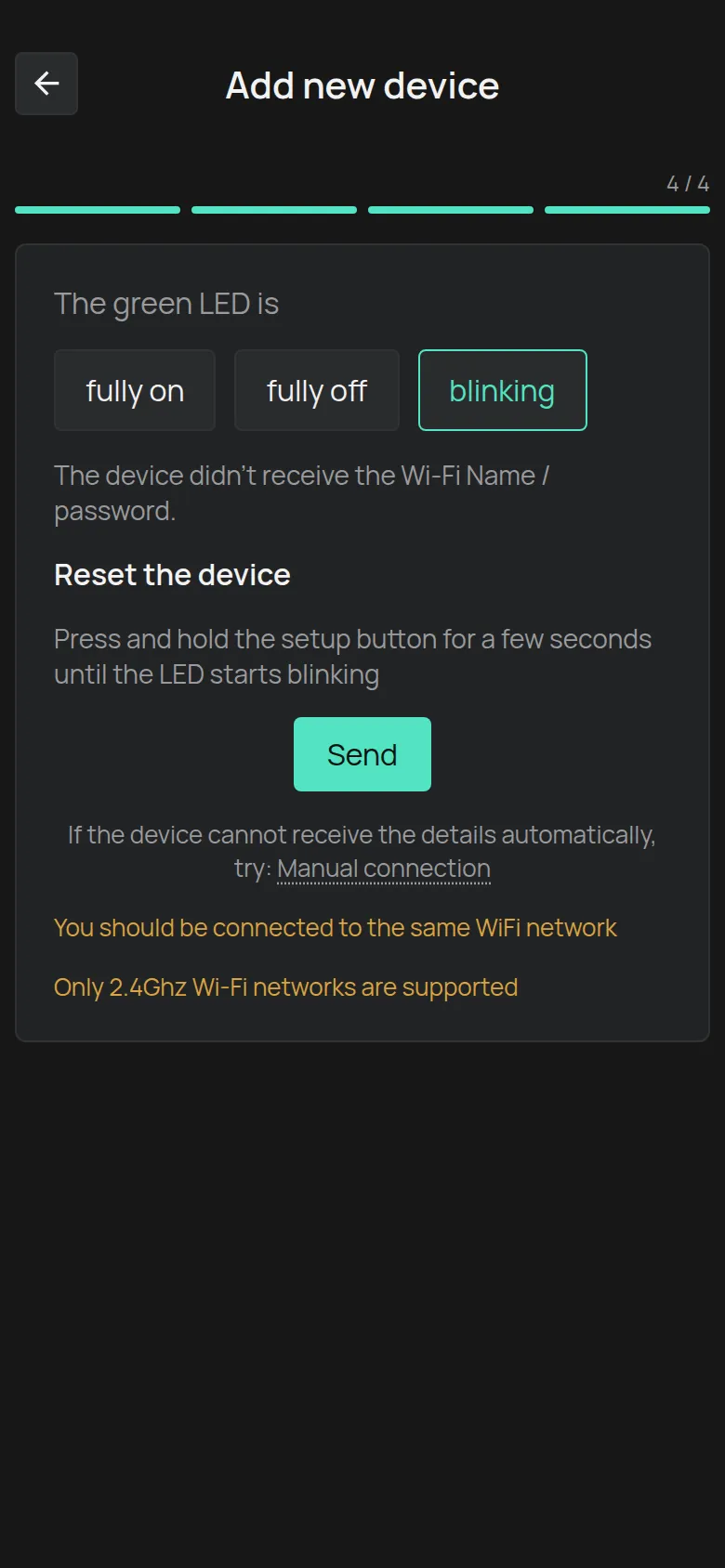
Dispozitivul nu a primit datele WiFi. Aceasta se întâmplă frecvent la prima încercare.
- Țineți apăsat butonul de configurare al dispozitivului până când LED-ul începe să clipească.
- Atingeți Trimitere. De obicei, a doua încercare reușește.
- Dacă nu reușește, atingeți Conectare manuală. Consultați secțiunea următoare.
Citiți și cele două mesaje din partea de jos a ecranului:
- Sunt acceptate doar rețele WiFi de 2.4Ghz. Dispozitivele HAM nu se conectează la o rețea de 5 GHz.
- Ar trebui să fiți conectat la aceeași rețea WiFi. Conectați telefonul la WiFi-ul pe care vreți să îl folosească dispozitivul.
Conectare manuală
Secțiune intitulată „Conectare manuală”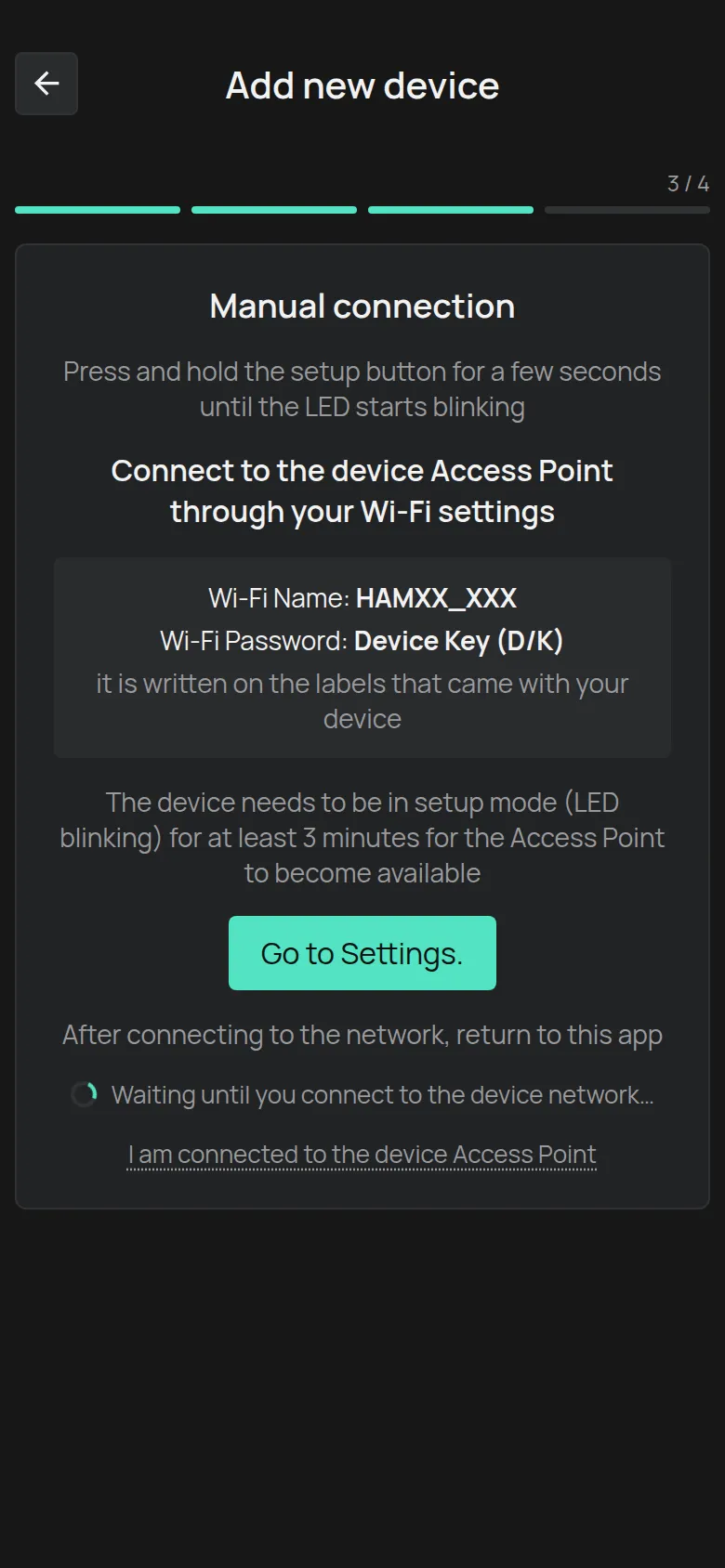
Cu această metodă, telefonul se conectează direct la rețeaua WiFi a dispozitivului.
- Puneți dispozitivul în modul de configurare. LED-ul clipește.
- Așteptați cel puțin 3 minute. După acest timp, dispozitivul afișează propria rețea WiFi.
- Atingeți Mergeți la setări. pentru a deschide setările WiFi ale telefonului.
- Conectați-vă la rețeaua cu un nume de tipul
HAMXX_XXX. Parola este Cheie dispozitiv (D/K), de pe eticheta dispozitivului. - Reveniți în aplicație. Când aplicația găsește dispozitivul, continuă singură. Dacă nu continuă, atingeți Sunt conectat la punctul de acces al dispozitivului.
Consultați și Conectare prin hotspotul dispozitivului.
LED-ul este stins
Secțiune intitulată „LED-ul este stins”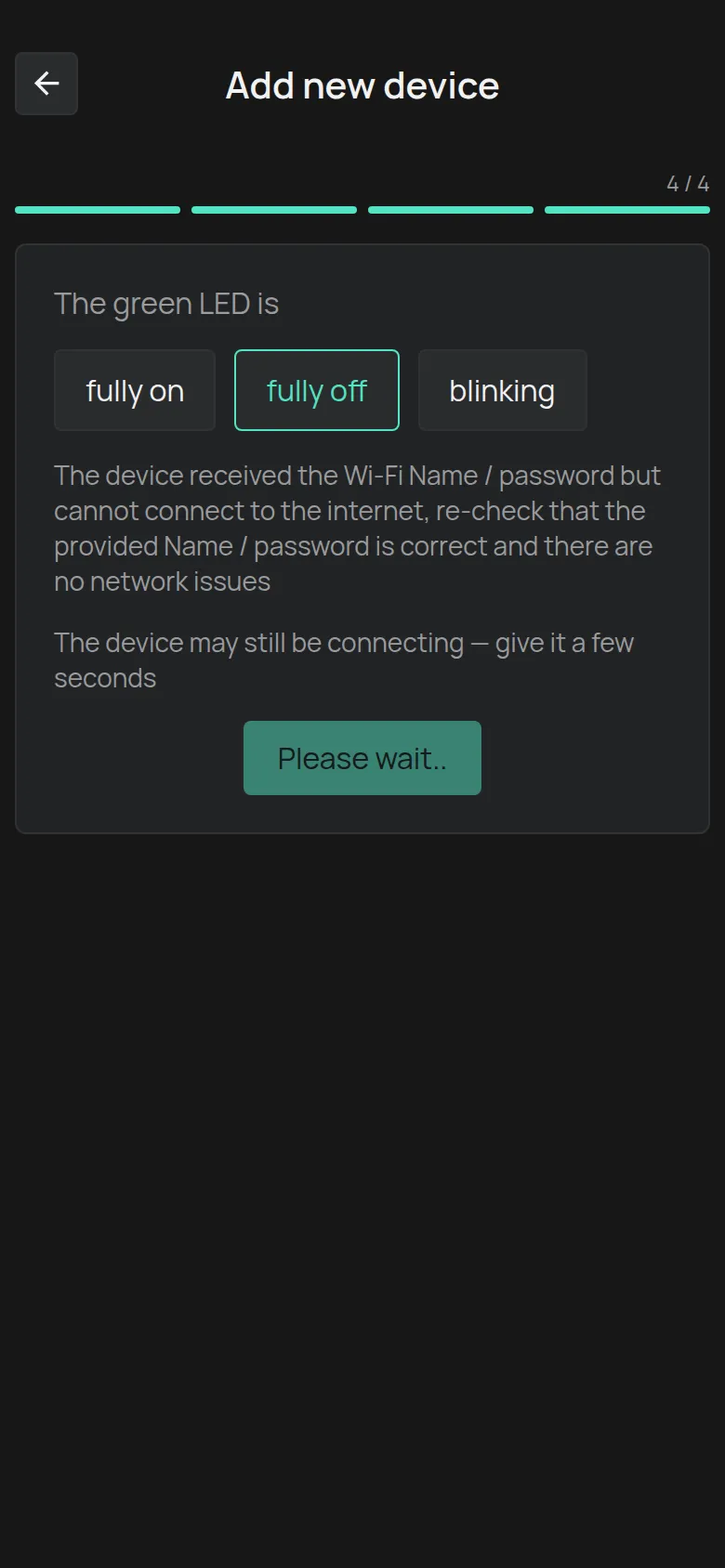
Dispozitivul a primit numele și parola, dar nu se poate conecta la internet. Verificați aceste puncte în această ordine.
1. Parola sau numele rețelei este greșit
Secțiune intitulată „1. Parola sau numele rețelei este greșit”Aceasta este cea mai frecventă cauză. Introduceți din nou numele și parola. Un singur spațiu la sfârșitul parolei oprește conexiunea. Verificați literele mari și mici.
2. Rețeaua nu este de 2.4 GHz
Secțiune intitulată „2. Rețeaua nu este de 2.4 GHz”Toate dispozitivele WiFi HAM funcționează numai la 2.4 GHz. Multe routere au un singur nume pentru 2.4 GHz și 5 GHz împreună. Atunci dispozitivul poate să nu se conecteze.
Remediere: Dați rețelei de 2.4 GHz un nume diferit în setările routerului. Consultați Setările routerului.
Dacă routerul oferă numai o rețea de 5 GHz, activați rețeaua de 2.4 GHz sau creați o a doua rețea (SSID) numai pentru 2.4 GHz. Dacă routerul nu are 2.4 GHz, adăugați un punct de acces de 2.4 GHz.
3. Lățimea canalului nu este de 20 MHz (dispozitive mai vechi)
Secțiune intitulată „3. Lățimea canalului nu este de 20 MHz (dispozitive mai vechi)”Dispozitivele mai vechi, cu un număr de serie care începe cu o cifră (de exemplu 25:), se conectează numai la un canal de 2.4 GHz cu lățimea de 20 MHz. Dispozitivele mai noi, cu un număr de serie care începe cu e (de exemplu e13:), nu au această limită.
Remediere: Verificați lățimea canalului cu o aplicație de analiză WiFi, de exemplu WiFiman. Setați 20 MHz în setările routerului.
4. Semnalul la dispozitiv este slab
Secțiune intitulată „4. Semnalul la dispozitiv este slab”Verificați semnalul în locul în care este dispozitivul, nu în locul în care vă aflați dumneavoastră. Panourile metalice, frigiderele și pereții reduc foarte mult semnalul.
5. Routerul nu are internet
Secțiune intitulată „5. Routerul nu are internet”Deschideți o pagină web de pe alt dispozitiv, în același WiFi.
6. Setările de securitate ale routerului blochează dispozitivul
Secțiune intitulată „6. Setările de securitate ale routerului blochează dispozitivul”Verificați aceste puncte pe router:
- Nivelul firewallului. Încercați un nivel mai scăzut.
- Filtrul de adrese MAC. Dezactivați-l sau adăugați dispozitivul în listă.
- Izolarea clienților. Dezactivați-o.
- Filtrarea DNS. Dezactivați-o.
- Pagina de autentificare (captive portal). Dispozitivul nu se poate autentifica pe o pagină web. Cereți departamentului IT o rețea WPA2-PSK fără pagină de autentificare.
- Securitatea rețelei. Folosiți WPA2. Rețelele numai WPA3 și rețelele enterprise cu nume de utilizator nu sunt acceptate.
- Adresa IP. Dispozitivul primește o adresă numai de la DHCP-ul routerului.
Într-o rețea de companie, dați departamentului IT Cerințe de rețea (pentru IT).
7. iPhone: accesul la rețeaua locală este oprit
Secțiune intitulată „7. iPhone: accesul la rețeaua locală este oprit”Pe iPhone, deschideți Setări > aplicația HAM și activați Local Network.
Alte mesaje
Secțiune intitulată „Alte mesaje”- Vă rugăm activați Bluetooth: Activați Bluetooth pe telefon.
- Pe Android, aplicația are nevoie de permisiunea de locație ca să arate rețelele WiFi. Dați permisiunea când aplicația o cere.
Când să contactați suportul
Secțiune intitulată „Când să contactați suportul”- Dispozitivul nu intră în modul de configurare.
- Rețeaua
HAMXX_XXXnu apare niciodată, nici după 3 minute. - Ați verificat toate punctele de mai sus, iar LED-ul rămâne stins.
Contactați suportul și dați numărul de serie, modelul routerului și ce ați încercat.