

Pagina dispozitivului
Pagina dispozitivului arată toate măsurătorile, ieșirile, graficul și setările unui dispozitiv. Pentru a o deschide, faceți clic pe Deschideți dispozitivul pe cardul lui din lista de dispozitive.
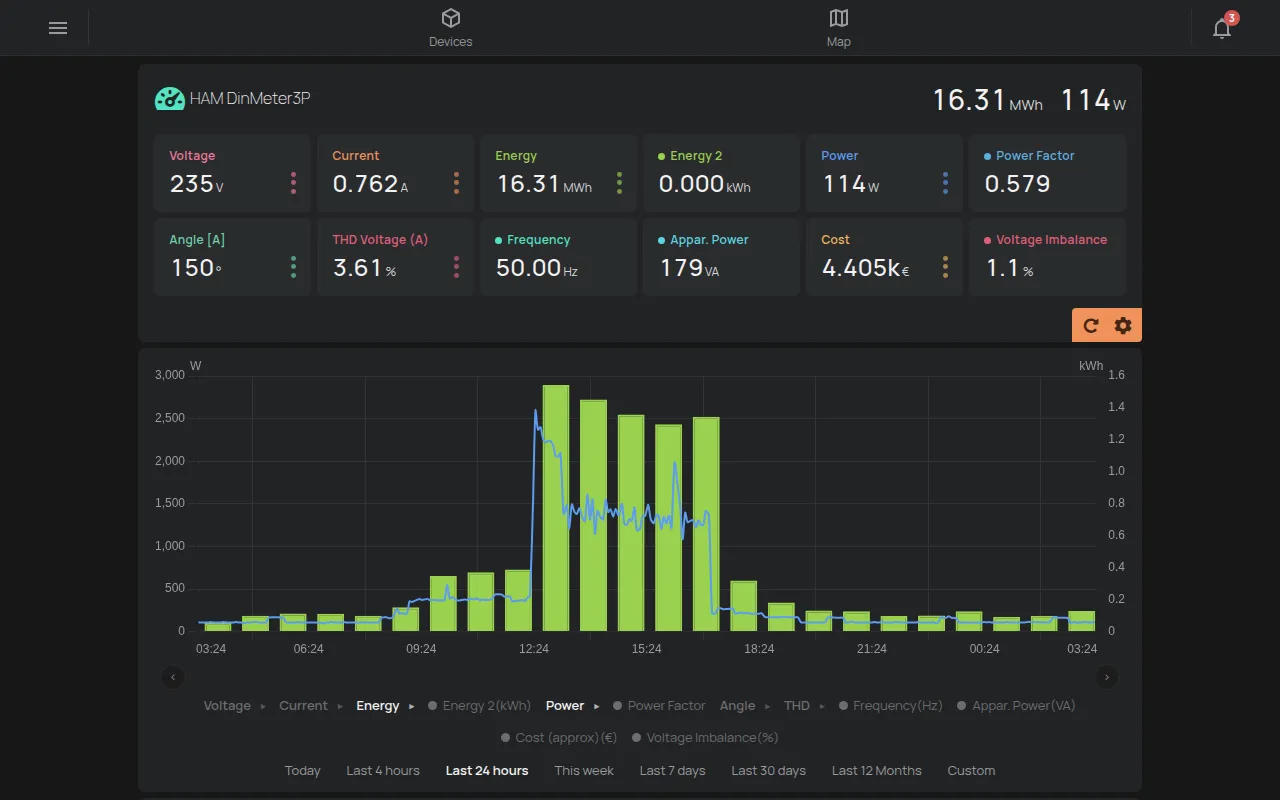
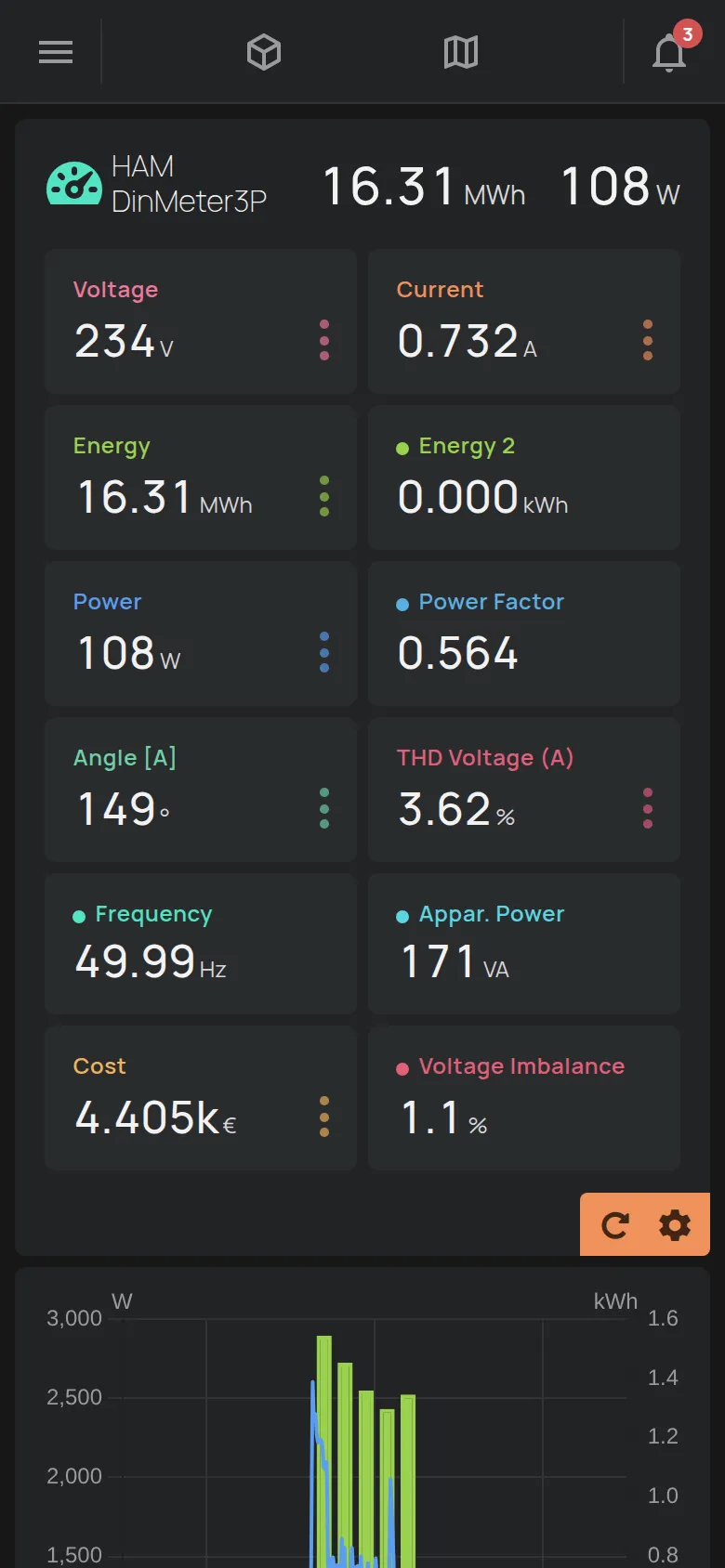
- Pictograma și numele dispozitivului. Dacă dispozitivul nu are nume, apare numărul de serie, de exemplu
e12:57. - Una sau două măsurători principale, în dreapta.
- Ieșirile dispozitivului, dacă are ieșiri. Vedeți controlul ieșirilor.
- Semne pentru conexiune, avertismente și alarme.
Avertismente și alarme
Secțiune intitulată „Avertismente și alarme”Pictograma Avertismente arată o problemă pe care platforma a găsit-o la dispozitiv. Faceți clic pe ea pentru a vedea problema. Faceți clic pe Aflați mai multe pentru mai multe informații.
Pictograma Alarmă dispozitiv arată că dispozitivul este în stare de alarmă. Faceți clic pe ea pentru a vedea lista Alarme active. Un utilizator cu acces Gestionare sau proprietarul poate face clic pe Ștergere alarme.
Măsurătorile
Secțiune intitulată „Măsurătorile”Sub antet, fiecare măsurătoare are o celulă. Celulele se actualizează în timp real.
Unele măsurători au și valori pe perioadă, de exemplu energia pe zi, pe săptămână și pe lună. Aceste valori sunt împreună într-o celulă cu trei puncte. Faceți clic pe celulă pentru a vedea toate valorile.
Aplicația ascunde două tipuri de măsurători:
- informații tehnice, de exemplu numărul de serie, IP-ul și puterea semnalului,
- măsurători care nu au încă nicio valoare.
Pentru a afișa o măsurătoare ascunsă, folosiți modul de editare.
Reîmprospătați măsurătorile
Secțiune intitulată „Reîmprospătați măsurătorile”În colțul secțiunii sunt două butoane. Reîmprospătare cere dispozitivului să trimită acum măsurătorile. Rotița Editați deschide modul de editare.
Modul de editare
Secțiune intitulată „Modul de editare”Modul de editare schimbă numele dispozitivului și modul în care apar măsurătorile.
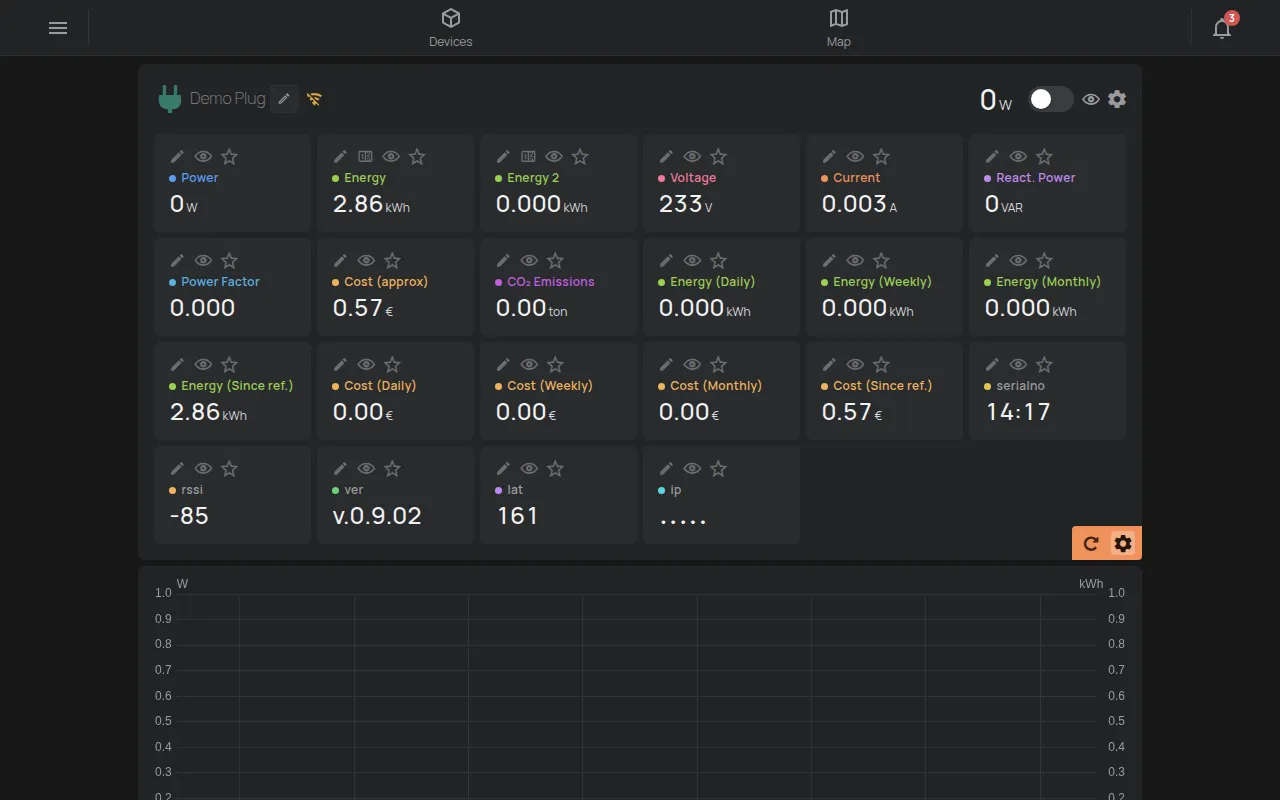
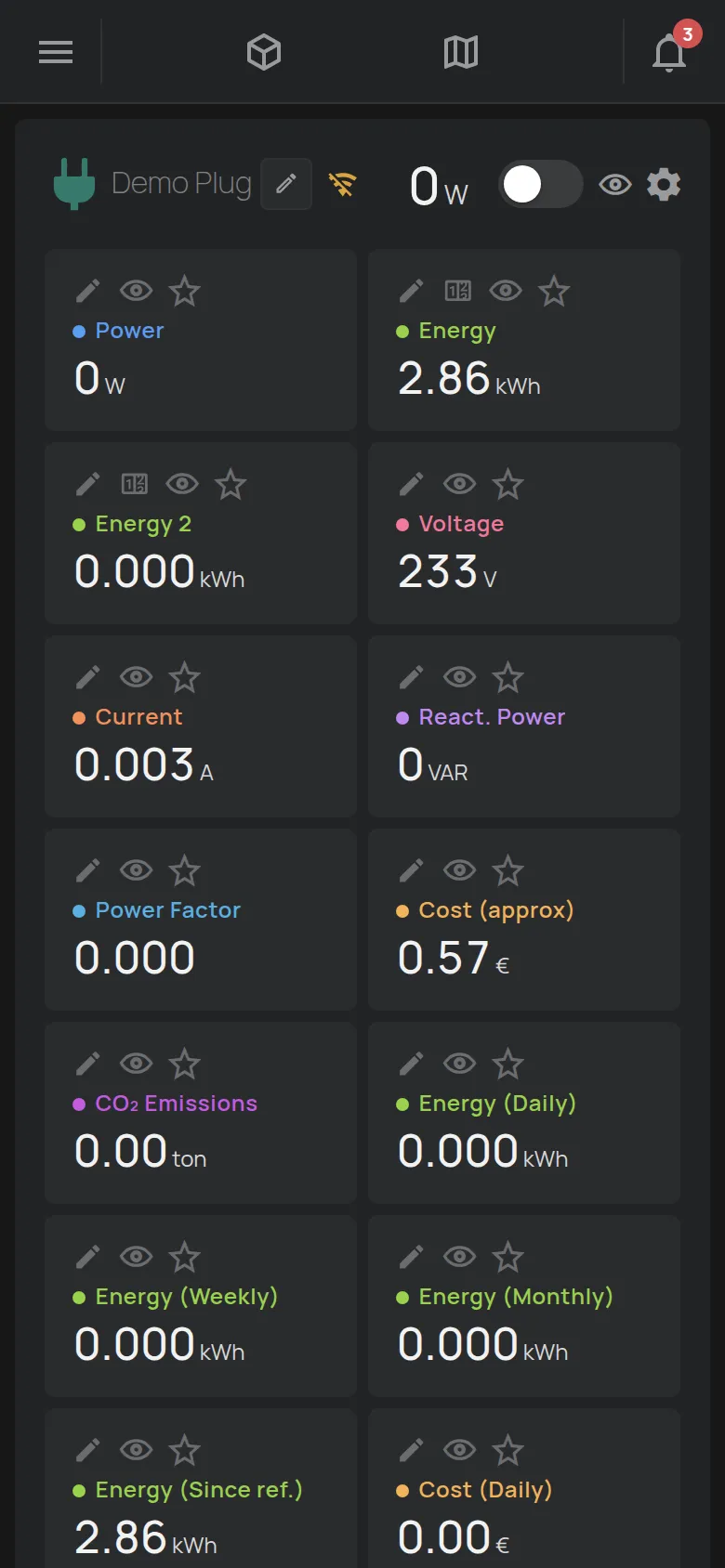
- Faceți clic pe rotița Editați din colțul măsurătorilor.
- Faceți modificările cu instrumentele de pe fiecare celulă.
- Faceți clic pe Gata pentru a ieși din modul de editare.
Instrumentele de pe fiecare celulă:
- Creion Redenumiți: schimbă numele măsurătorii.
- Ochi: comută vizibilitatea măsurătorii între implicit, ascuns și afișat.
- Stea: pune măsurătoarea în antet și pe cardul din listă. Puteți selecta maximum 2 măsurători. Dacă selectați a treia, cea mai veche selecție se elimină.
- Editați valoarea: setează valoarea unui contor, de exemplu energia. Este doar pentru măsurători care se acumulează și doar pentru acces Gestionare sau proprietar.
La intrările digitale, un instrument schimbă numele stărilor, de exemplu “închis” și “deschis”. La cardurile NFC și la etichetele BLE, instrumentul Denumiți acest UID dă un nume unui card sau unei etichete.
Schimbați numele și pictograma
Secțiune intitulată „Schimbați numele și pictograma”- Faceți clic pe rotița Editați din colțul măsurătorilor.
- Faceți clic pe creionul de lângă numele dispozitivului.
- Introduceți Nume nou. Numele are maximum 32 de caractere.
- Selectați o Pictogramă. Câmpul Filtru… găsește o pictogramă.
- Faceți clic pe Salvați.


Mesajul “Salvat” confirmă modificarea.
Secțiunile de sub grafic
Secțiune intitulată „Secțiunile de sub grafic”Sub grafic sunt secțiuni care se deschid cu un clic:
- Setări: vedeți setările dispozitivului.
- Acces și partajare: vedeți partajare.
- Rapoarte: vedeți rapoarte.
- Notificări și automatizare: vedeți programe și creați o regulă.
- Firmware: versiunea de firmware și conexiunea dispozitivului. Aceasta este întotdeauna ultima secțiune.
Firmware-ul dispozitivului
Secțiune intitulată „Firmware-ul dispozitivului”Secțiunea Firmware arată informații despre firmware și despre conexiunea dispozitivului.
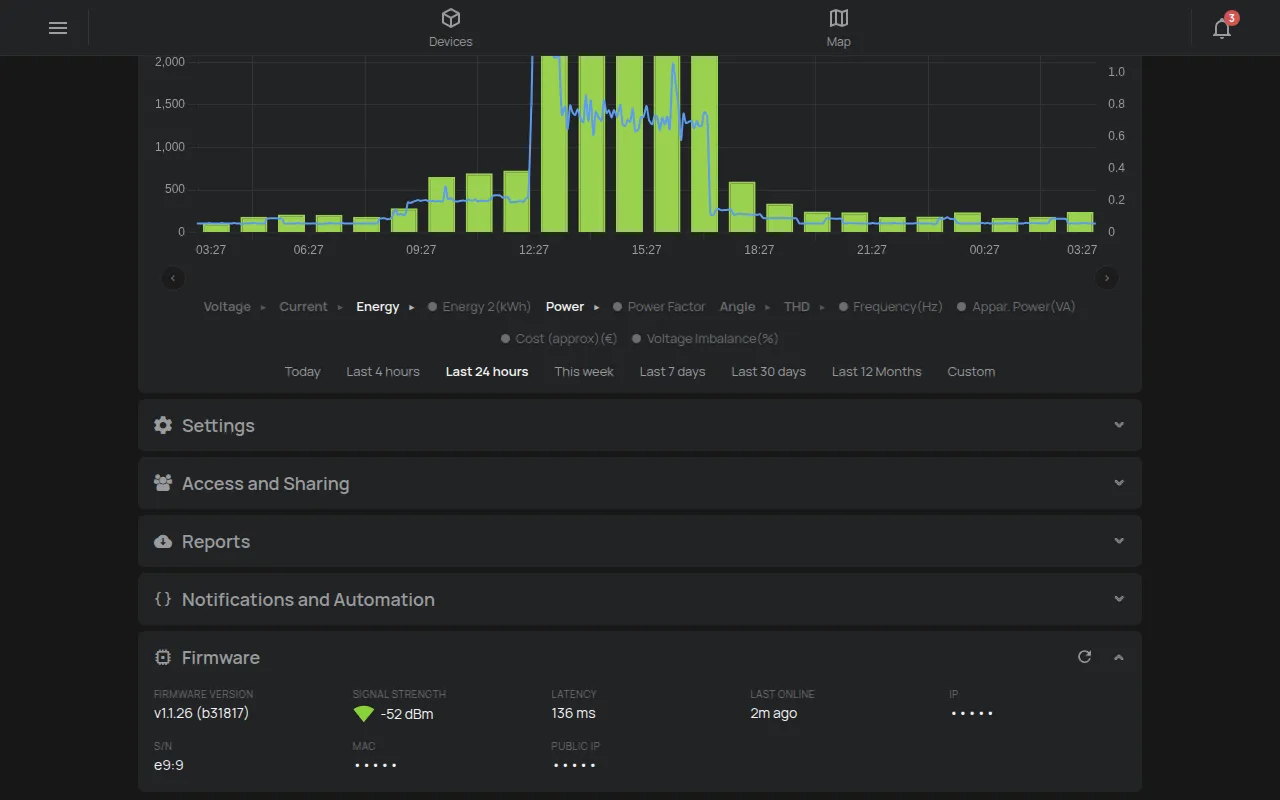
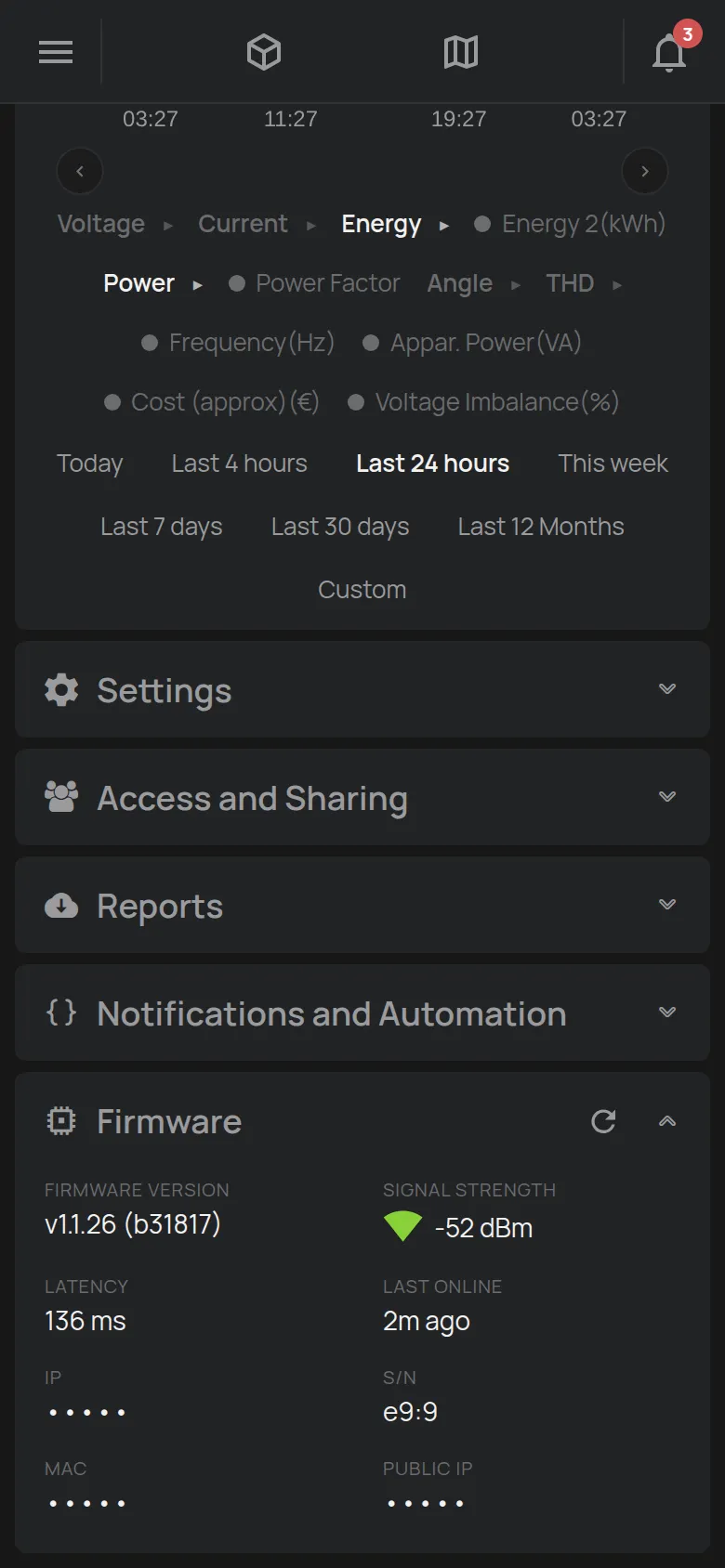
- Versiune firmware: versiunea de pe dispozitiv.
- Putere semnal: puterea WiFi în dBm. Mai multe bare verzi înseamnă un semnal mai bun. O bară roșie înseamnă un semnal slab.
- Latență: timpul de răspuns al dispozitivului.
- Ultima conexiune: când s-a conectat dispozitivul ultima dată.
- Adresa IP și numărul de serie (S/N).
- Adresa MAC și IP public, doar pentru acces Gestionare sau proprietar.
Dispozitivele cu cartelă SIM arată și detaliile cartelei SIM și operatorul de rețea.
Aplicația nu are buton de actualizare a firmware-ului. HAM Systems actualizează firmware-ul prin aer (OTA) în două cazuri:
- Când cereți dumneavoastră.
- Când este necesar un patch de securitate. HAM Systems stabilește mai întâi cu dumneavoastră.
Dispozitivul nu este disponibil câteva minute în timpul actualizării. Apoi cardul dispozitivului afișează “Se actualizează firmware-ul”. Pentru o actualizare sau pentru întrebări despre versiune, contactați suportul.
Pagina pentru fiecare tip de dispozitiv
Secțiune intitulată „Pagina pentru fiecare tip de dispozitiv”Pagina se schimbă în funcție de dispozitiv. Măsurătorile, ieșirile și setările vin de la produs. Acestea sunt exemple.
Contor de energie
Secțiune intitulată „Contor de energie”Contorul arată puterea, energia, tensiunea, curentul și costul. În grafic, energia apare ca bare, iar puterea ca linie. Vedeți DinMeter3P.
Priză sau comutator
Secțiune intitulată „Priză sau comutator”Priza arată puterea și are un comutator pentru ieșire.
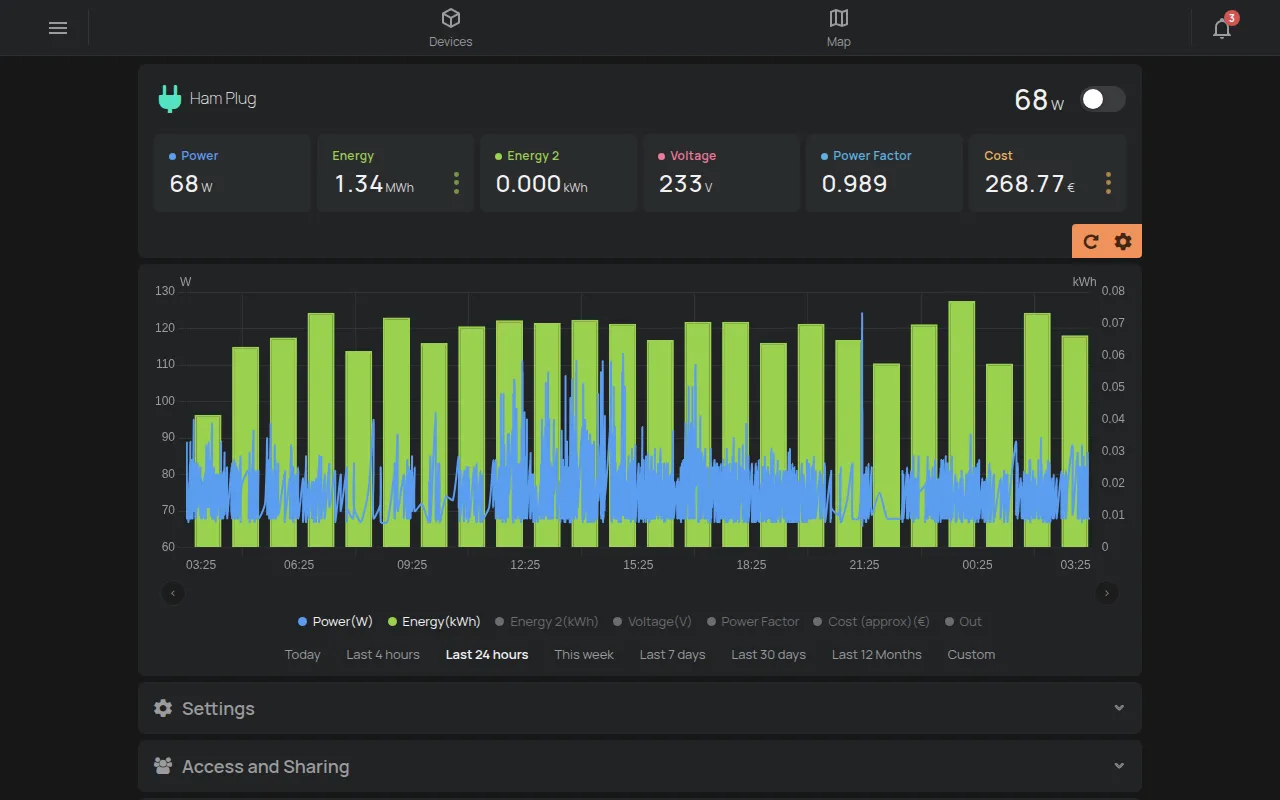
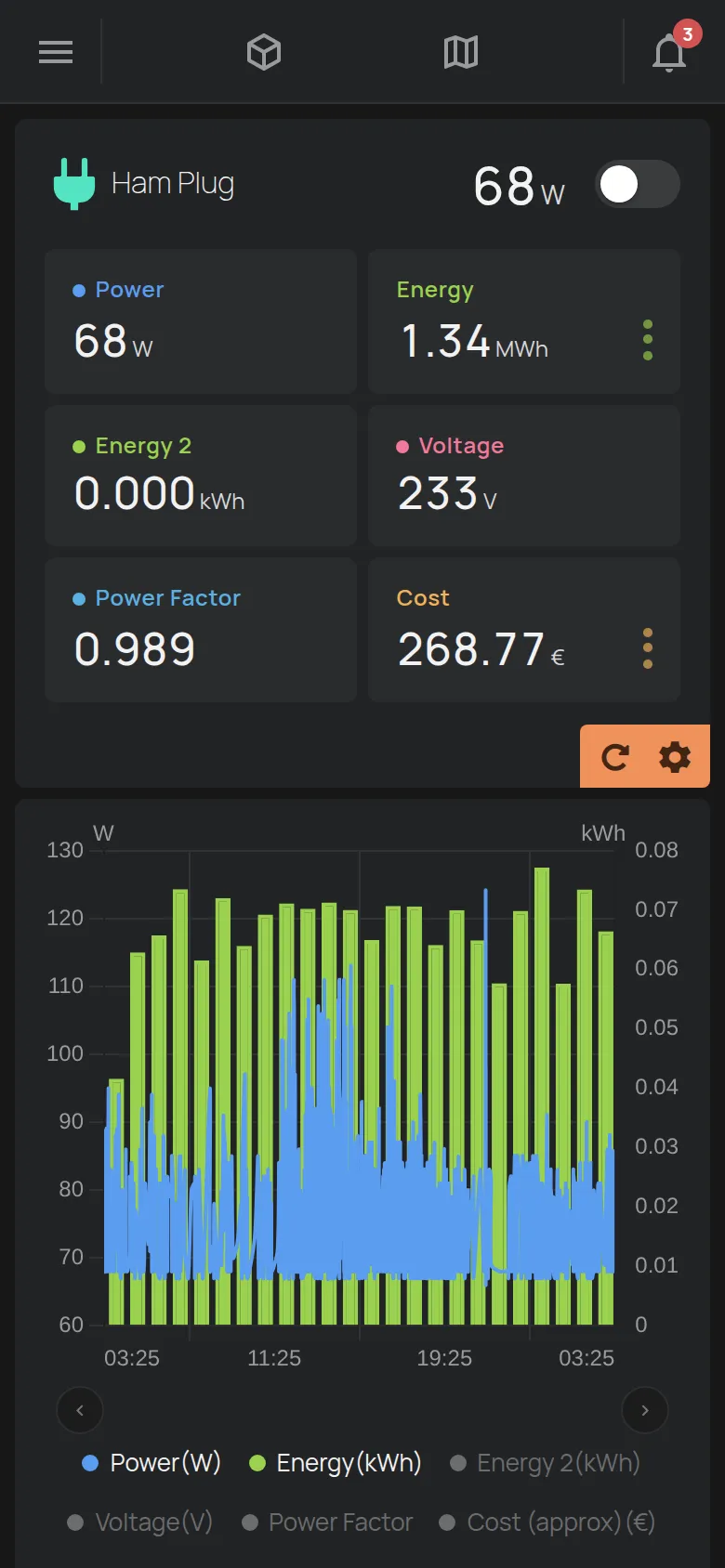
Vedeți HAM Plug și controlul ieșirilor.
Senzor de temperatură
Secțiune intitulată „Senzor de temperatură”Senzorul arată temperatura și, la unele produse, umiditatea. Nu are ieșiri.


Vedeți catalogul de dispozitive.
Termostat
Secțiune intitulată „Termostat”Termostatul are butoane pentru mod, de exemplu OFF, RECE, CALD și AUTO. Cursorul cu butoanele − și + setează temperatura țintă.
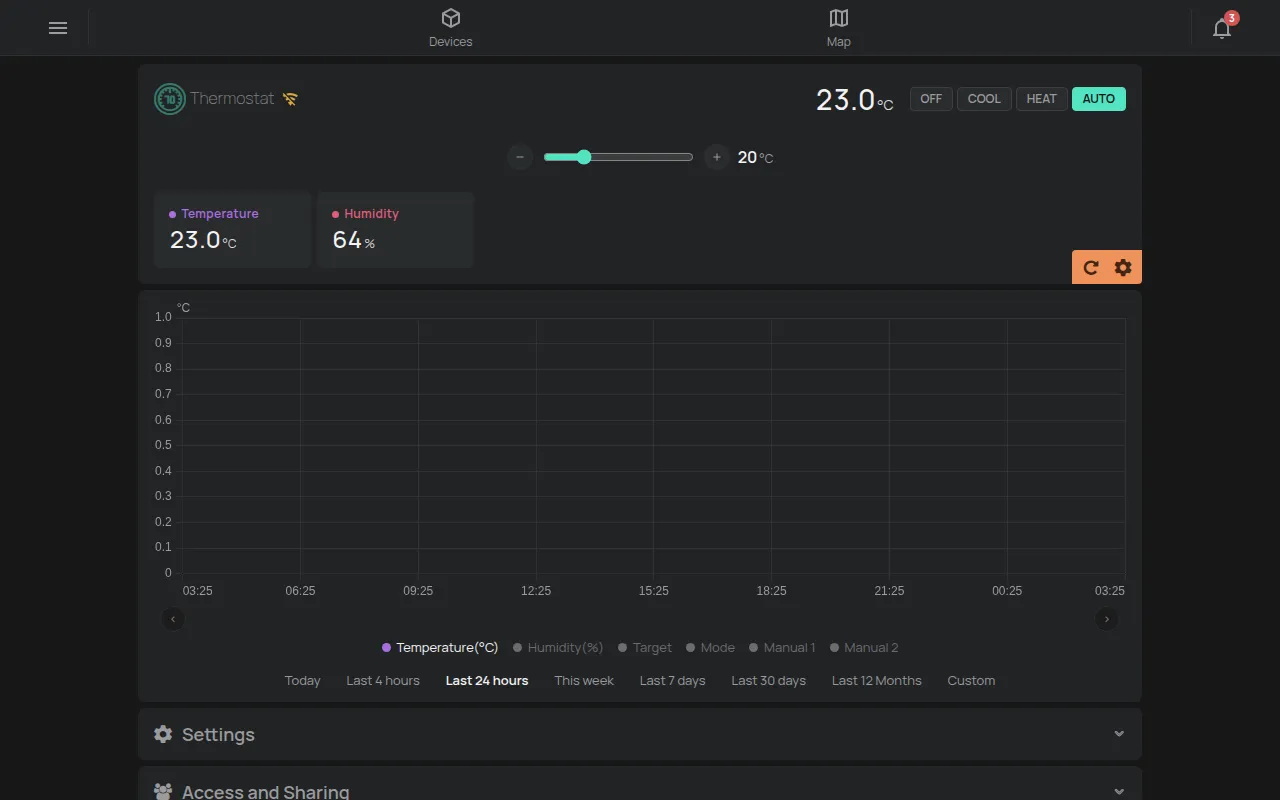
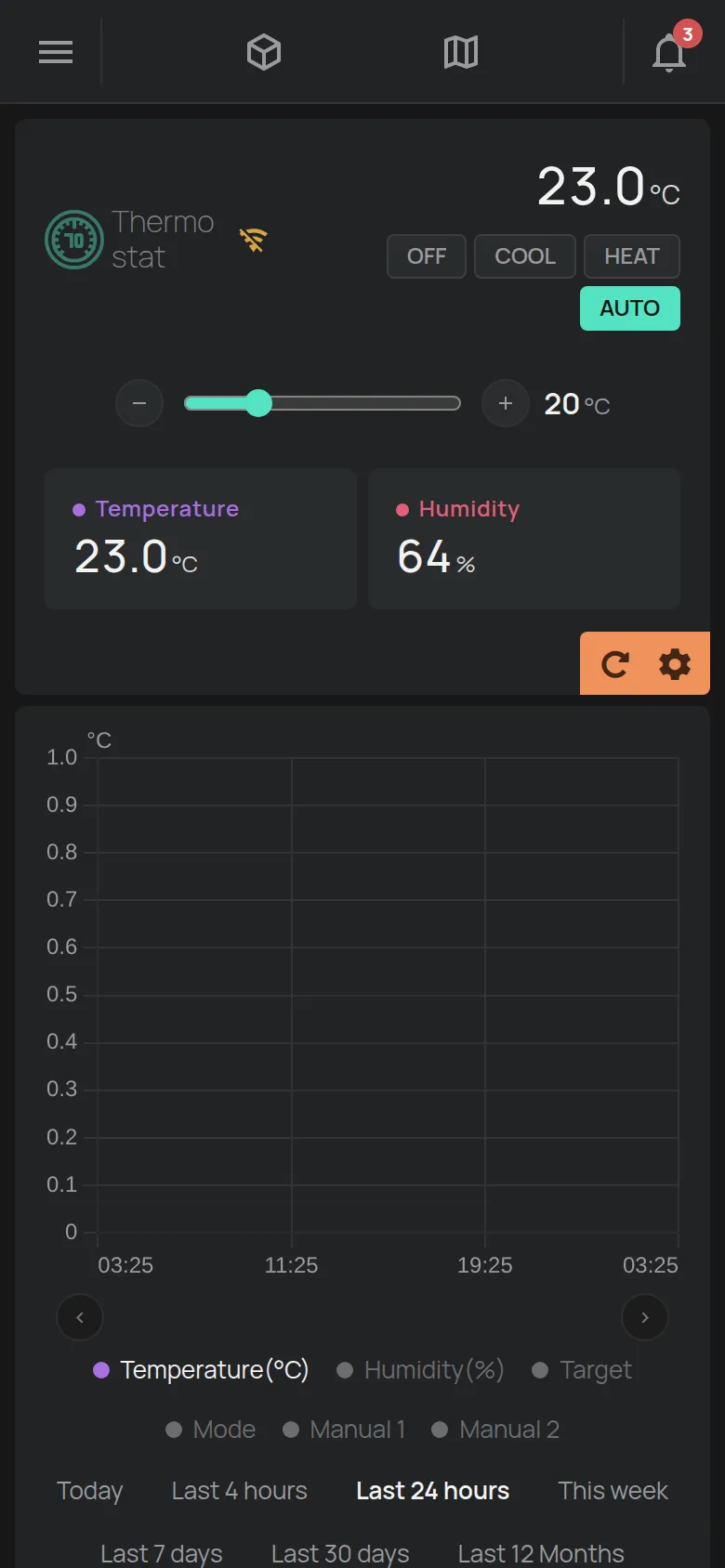
Vedeți Thermostat.
Aer condiționat
Secțiune intitulată „Aer condiționat”RemoteAC controlează un aparat de aer condiționat prin infraroșu. Pagina are butoane pentru mod, temperatură, ventilator și oscilare.
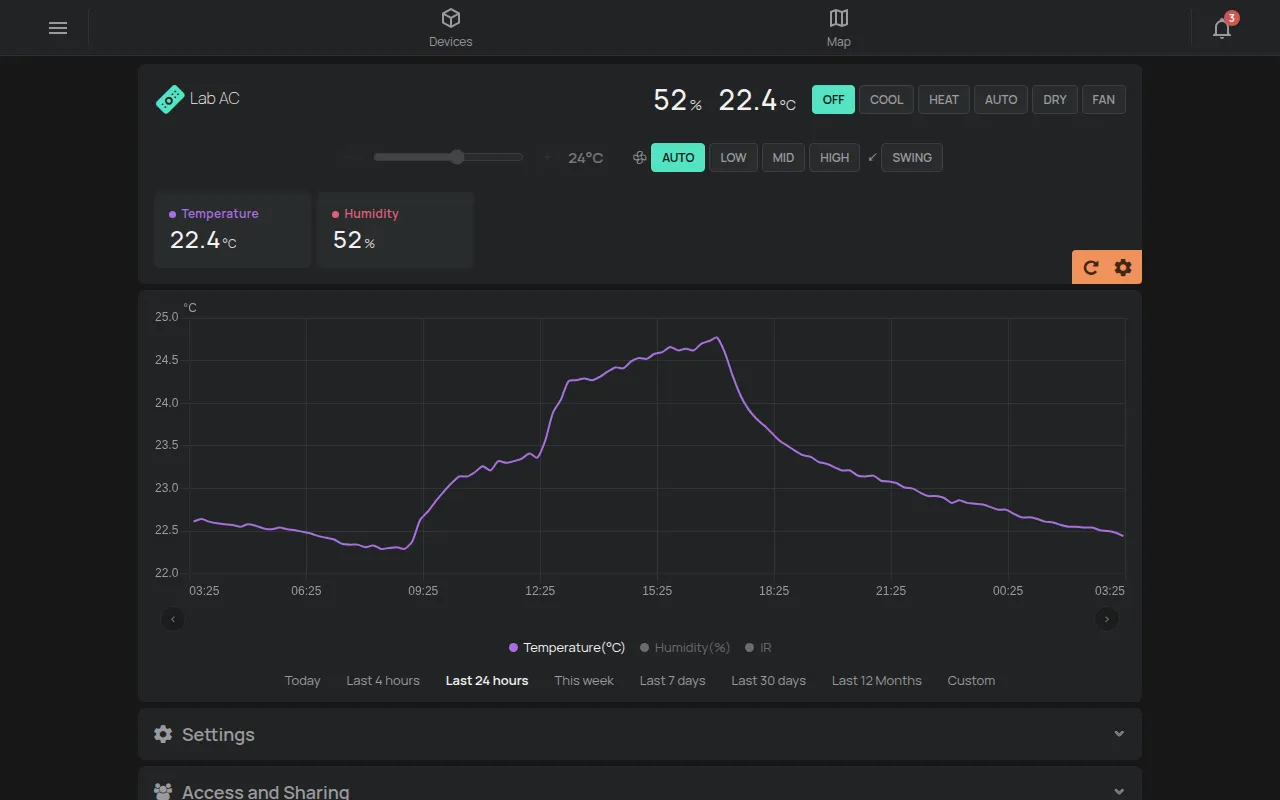
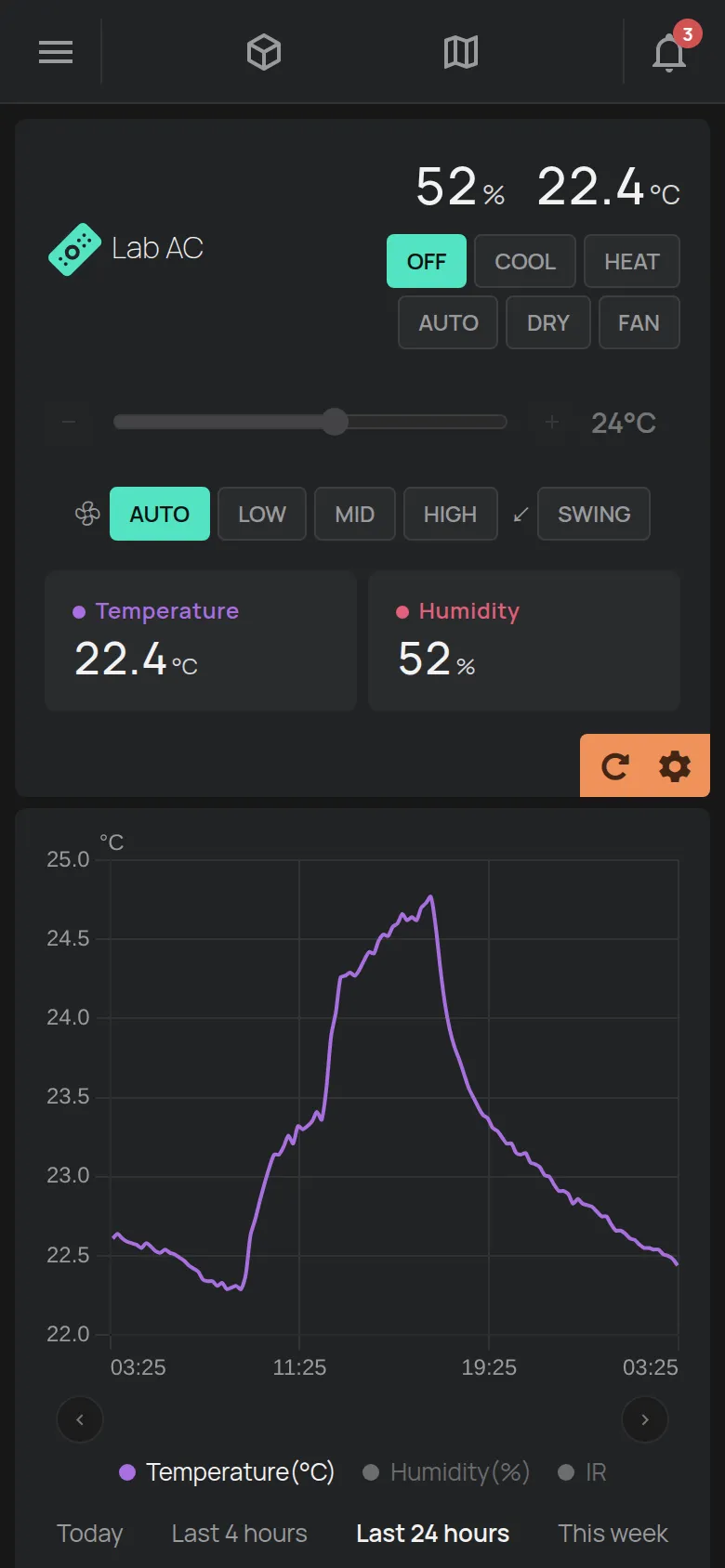
Vedeți RemoteAC și controlul ieșirilor.
Tracker GPS
Secțiune intitulată „Tracker GPS”Pagina unui tracker GPS are o hartă cu traseul și opririle vehiculului. Arată și viteza, distanța, tensiunea bateriei și aprinderea.
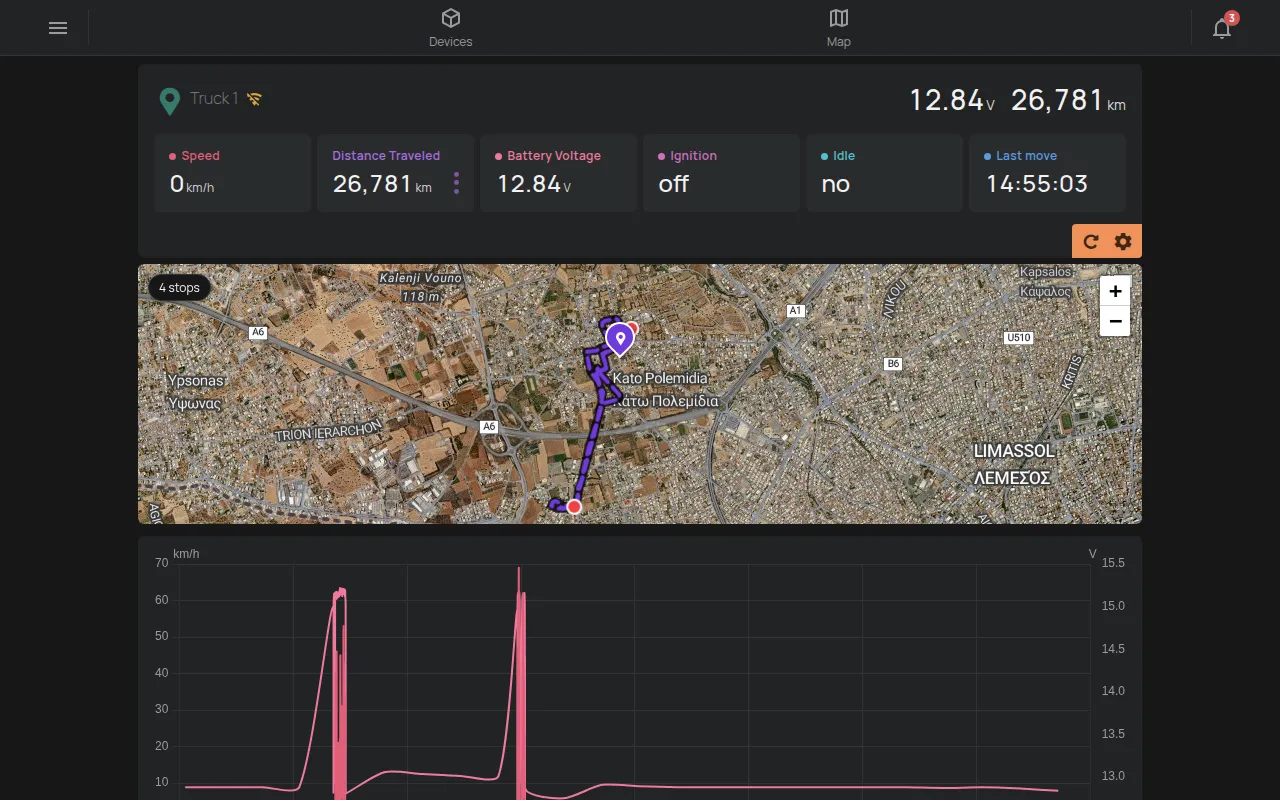
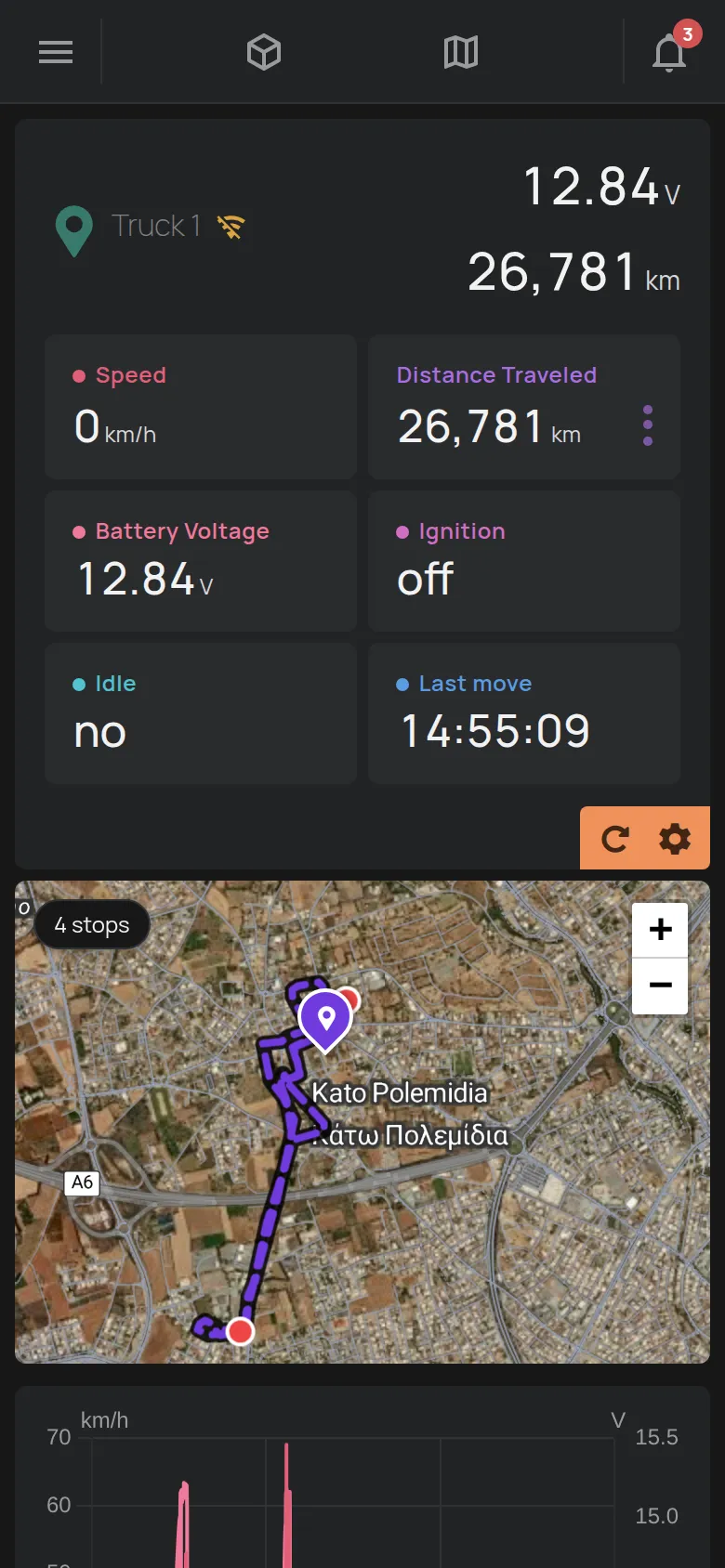
Vedeți hartă și trasee GPS și Trackere GPS.
Dispozitiv offline
Secțiune intitulată „Dispozitiv offline”Când dispozitivul este offline, numele este gri și lângă el apare un semn WiFi barat. Valorile sunt ultimele trimise de dispozitiv.
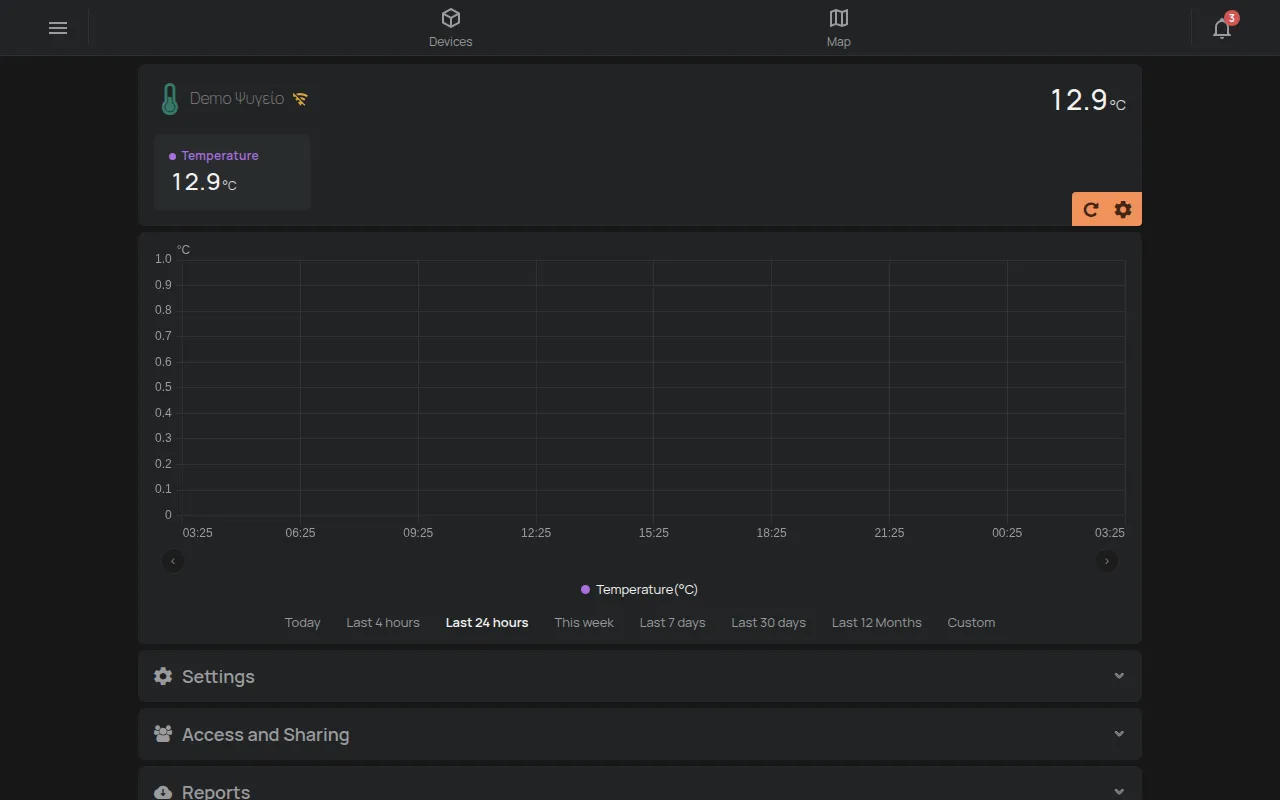
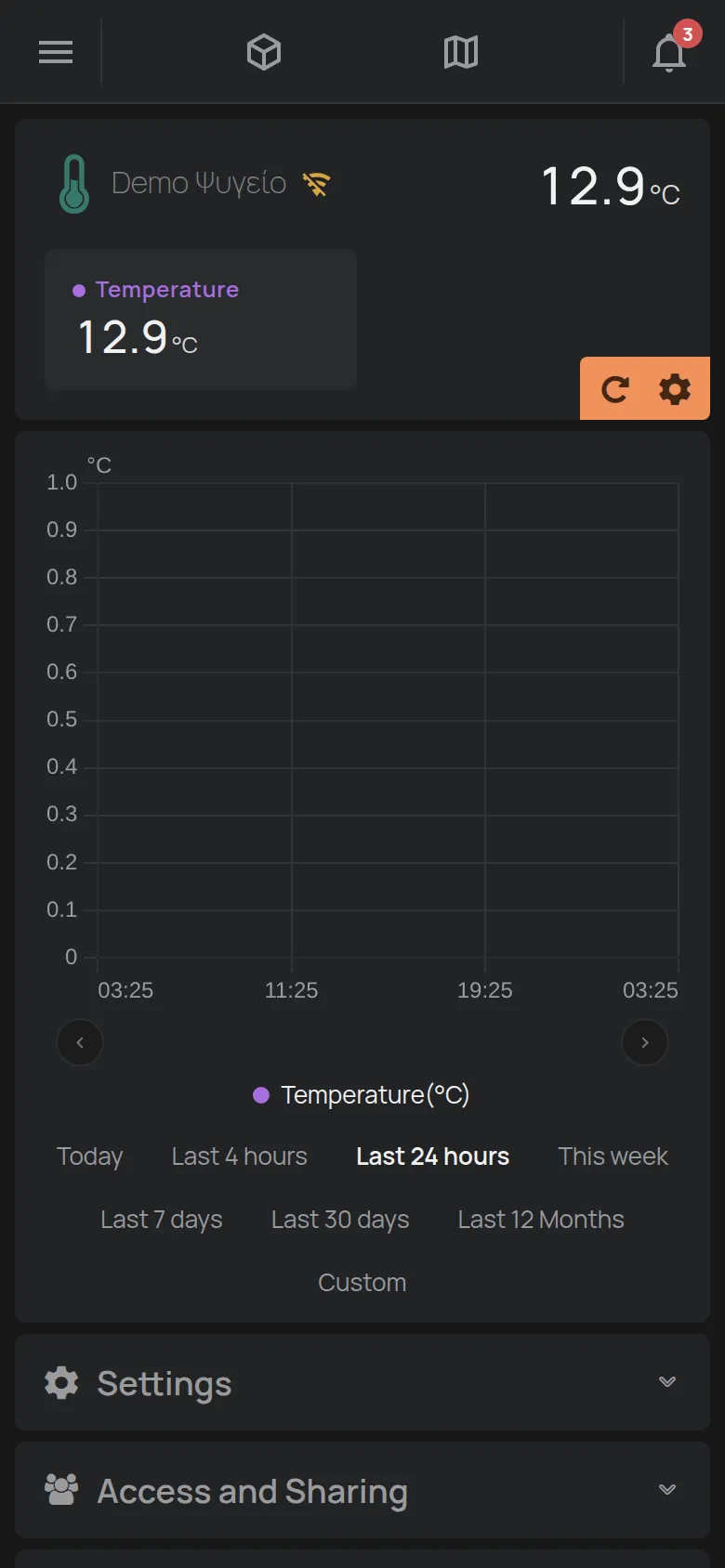
Faceți clic pe semn pentru a vedea Ultima conexiune și Rețea WiFi. Vedeți ce faceți când un dispozitiv este offline.