

Conectați un dispozitiv la WiFi
Un dispozitiv WiFi nou nu cunoaște rețeaua dumneavoastră. Asistentul de configurare din aplicația HAM trimite către dispozitiv numele și parola WiFi. Apoi adăugați dispozitivul în cont.
Configurarea funcționează doar din aplicația de pe telefon (Android sau iPhone). Datele WiFi merg de la telefon direct la dispozitiv. Nu trec prin serverele HAM.
Trackerele GPS pentru vehicule și dispozitivele Bluetooth (BLE) nu au nevoie de această pagină. Vedeți Montați un tracker GPS într-un vehicul și Dispozitive Bluetooth (BLE).
Înainte de start
Secțiune intitulată „Înainte de start”- Rețeaua este de 2.4 GHz și are acces la internet.
- Telefonul dumneavoastră este conectat la aceeași rețea.
- Bluetooth este activat pe telefon.
- Dispozitivul este în punctul unde va rămâne și are alimentare.
- Aveți eticheta cu Cheie dispozitiv.
Verificarea completă este în Înainte de instalare.
Pasul 1: Selectați modelul
Secțiune intitulată „Pasul 1: Selectați modelul”-
Deschideți aplicația HAM.
-
În lista Dispozitive, atingeți meniul ⋮ (Instrumente).
-
Atingeți Adăugați dispozitiv nou.
-
În Selectați modelul dispozitivului dvs., atingeți opțiunea care conține dispozitivul dumneavoastră.

Fiecare opțiune acoperă dispozitive cu aceeași metodă de configurare:
| Opțiune în listă | Cum intră dispozitivul în modul de configurare |
|---|---|
| HAM ThermoSense / HAM HumiSense / HAM Relay / HAM Sense | Țineți apăsat butonul de configurare câteva secunde, până când LED-ul verde clipește. |
| HAM DinSwitch / Dispozitive Din (HAM DinSwitch, HAM DinSwitchM) | Țineți apăsat butonul de pornire/oprire câteva secunde, până când LED-ul clipește. |
| HAM DinMeter3P | Țineți apăsat butonul SETUP câteva secunde, până când LED-ul verde clipește. |
| HAM RemoteAC | Țineți apăsat butonul de configurare câteva secunde, până când LED-ul verde clipește. |
| HAM Thermostat / HAM IAQSense | Țineți apăsat butonul din mijloc câteva secunde, până când pictograma WiFi clipește. |
| HAM Plug / HAM DualSwitch | Dispozitivul nu are buton de configurare. Așteptați până când LED-ul clipește. |
| HAM GPS / GPS Tracker | Nu are nevoie de WiFi. Aplicația deschide imediat revendicarea. |
| Door Sensor BLE / Water Leak BLE / BLE Device | Nu are nevoie de WiFi. Aplicația deschide imediat revendicarea. |
Nu găsiți dispozitivul? Vedeți secțiunea Installation de pe pagina dispozitivului, în catalogul de dispozitive. De exemplu, HAM SonicSense are aceeași cutie ca HAM Sense. Dacă nu sunteți sigur, contactați suportul.
Pasul 2: Introduceți datele WiFi
Secțiune intitulată „Pasul 2: Introduceți datele WiFi”-
În Rețea WiFi, selectați rețeaua dumneavoastră.
Dacă nu o vedeți, atingeți butonul Rescanare de lângă listă. Pentru o rețea ascunsă, selectați Other… și introduceți numele în Nume rețea WiFi.
-
Introduceți parola WiFi în Parolă.
-
Atingeți Următorul.
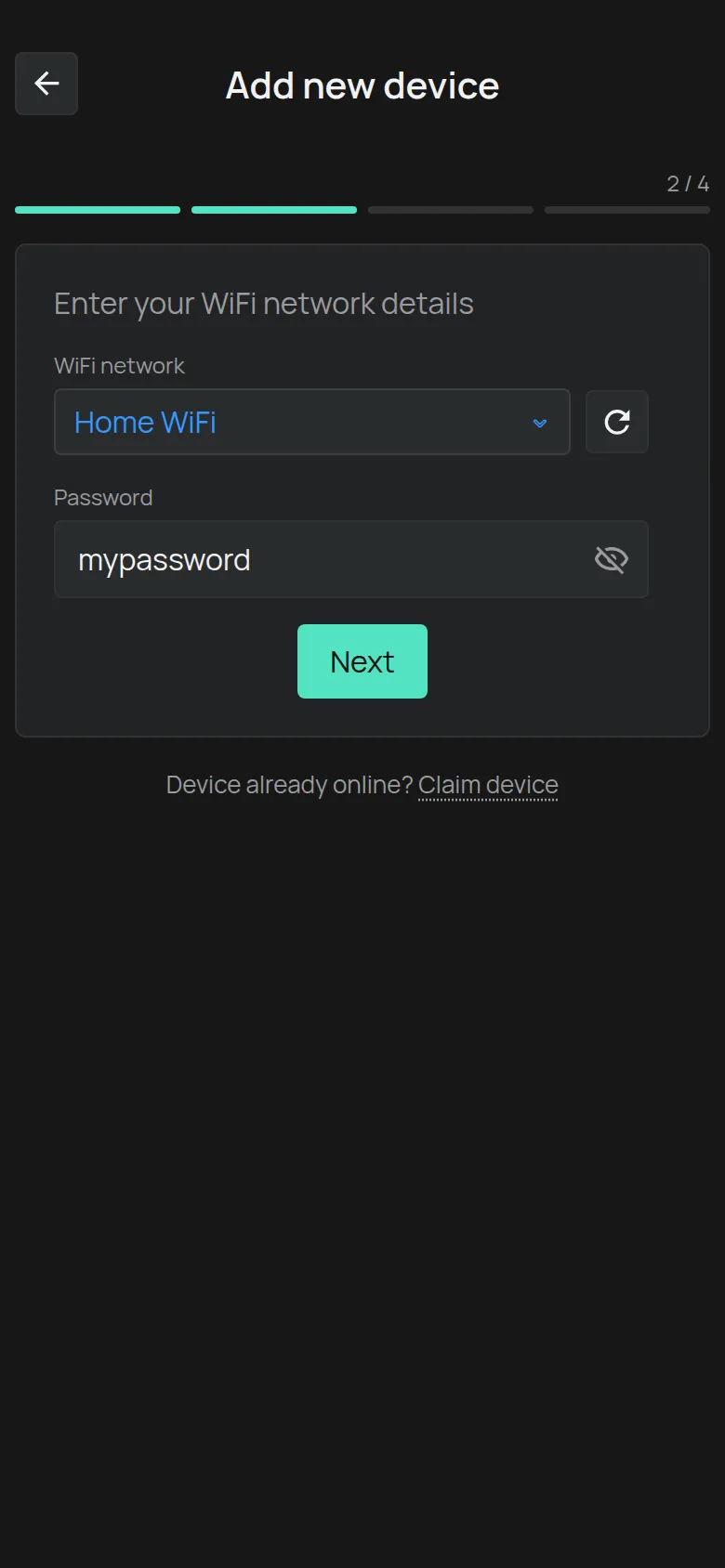
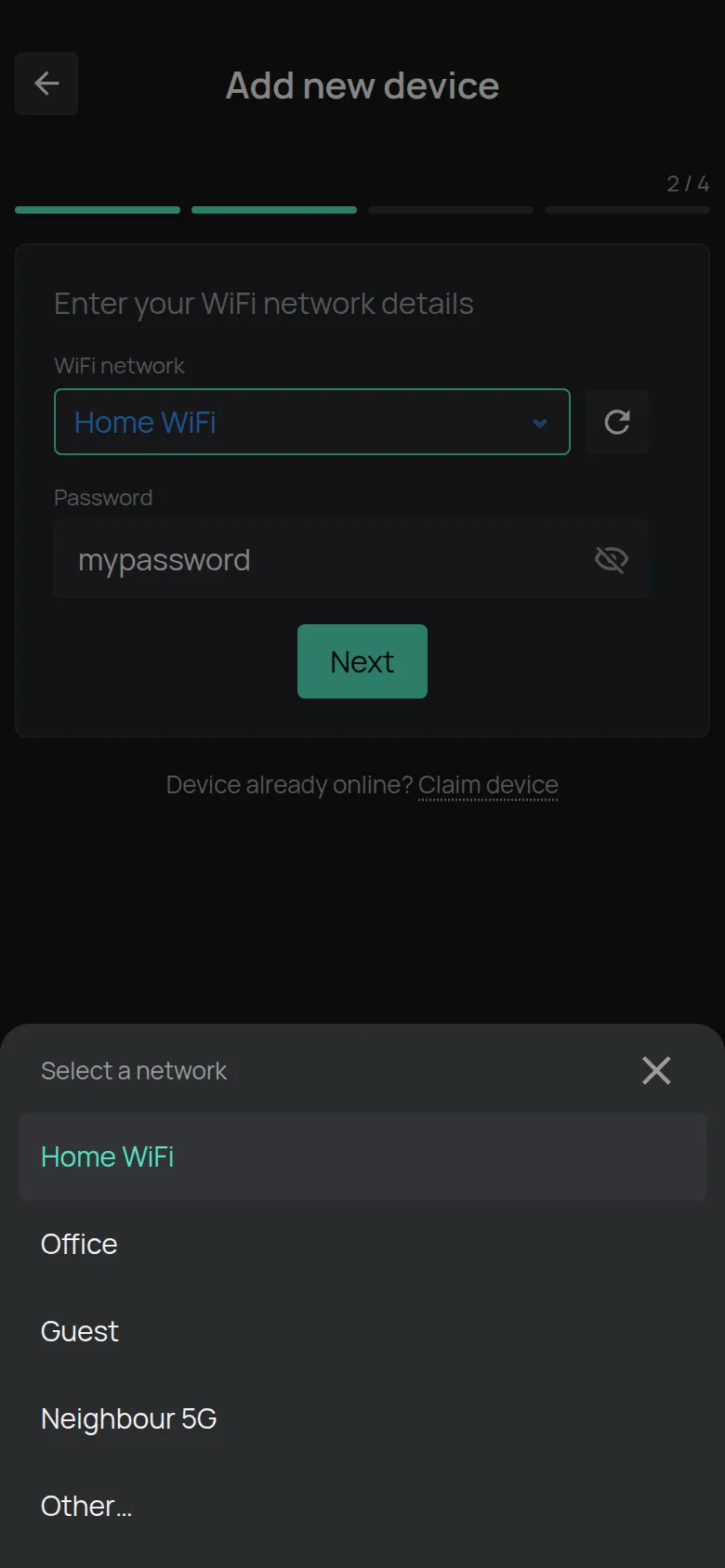
Parola apare în clar, ca să o puteți verifica. Atingeți ochiul pentru a o ascunde. Aplicația ține minte parola pentru fiecare rețea. Data viitoare o completează pentru dumneavoastră.
Pe Android, lista de rețele necesită permisiunea de locație. Dacă lista nu apare, introduceți manual numele rețelei.
Pasul 3: Puneți dispozitivul în modul de configurare
Secțiune intitulată „Pasul 3: Puneți dispozitivul în modul de configurare”-
Citiți instrucțiunea de pe ecran. Instrucțiunea se schimbă în funcție de model.
-
Faceți ce spune instrucțiunea. De exemplu, țineți apăsat butonul de configurare până când LED-ul clipește.
-
Atingeți Următorul.
Butonul devine activ după 2 secunde. Până atunci afișează Vă rugăm așteptați...
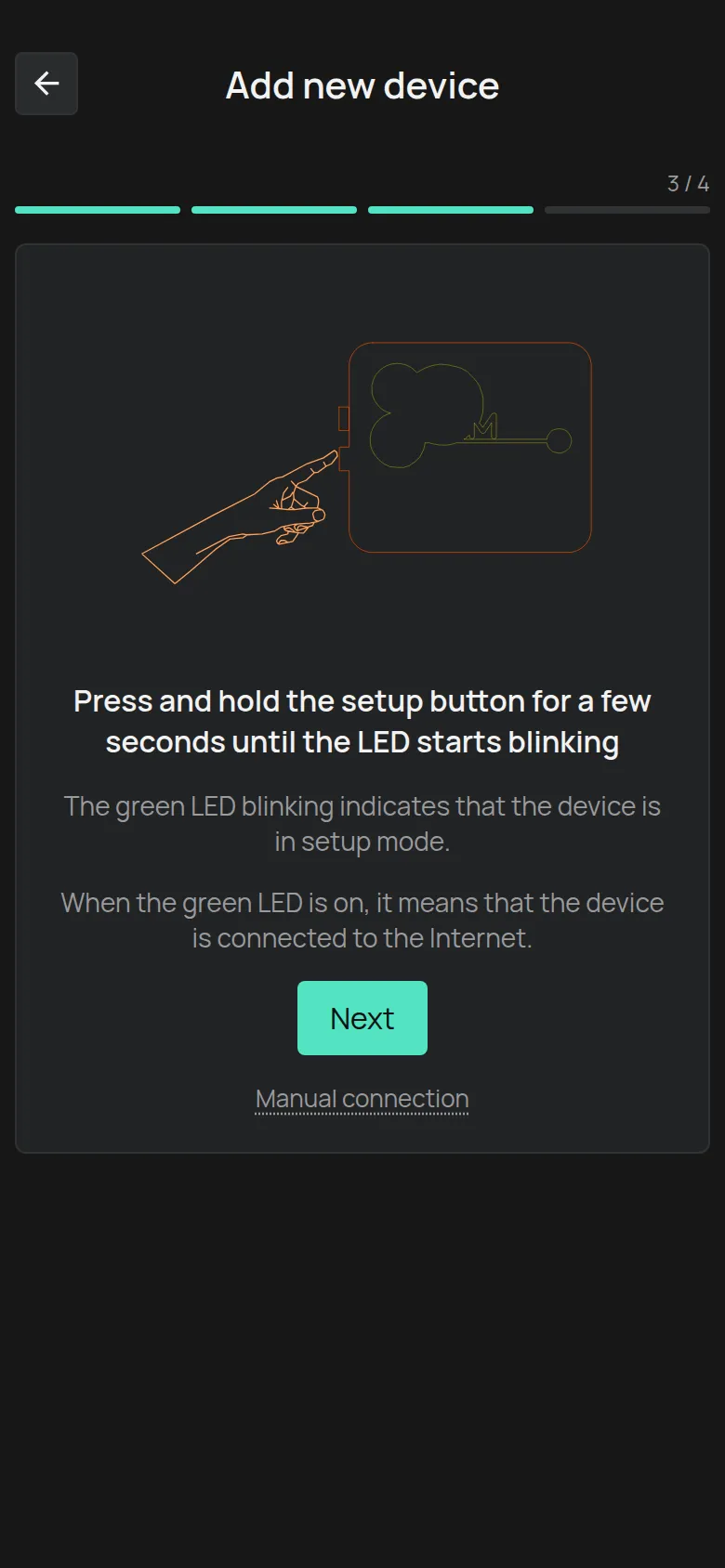
Dacă vedeți Vă rugăm activați Bluetooth, activați Bluetooth pe telefon.
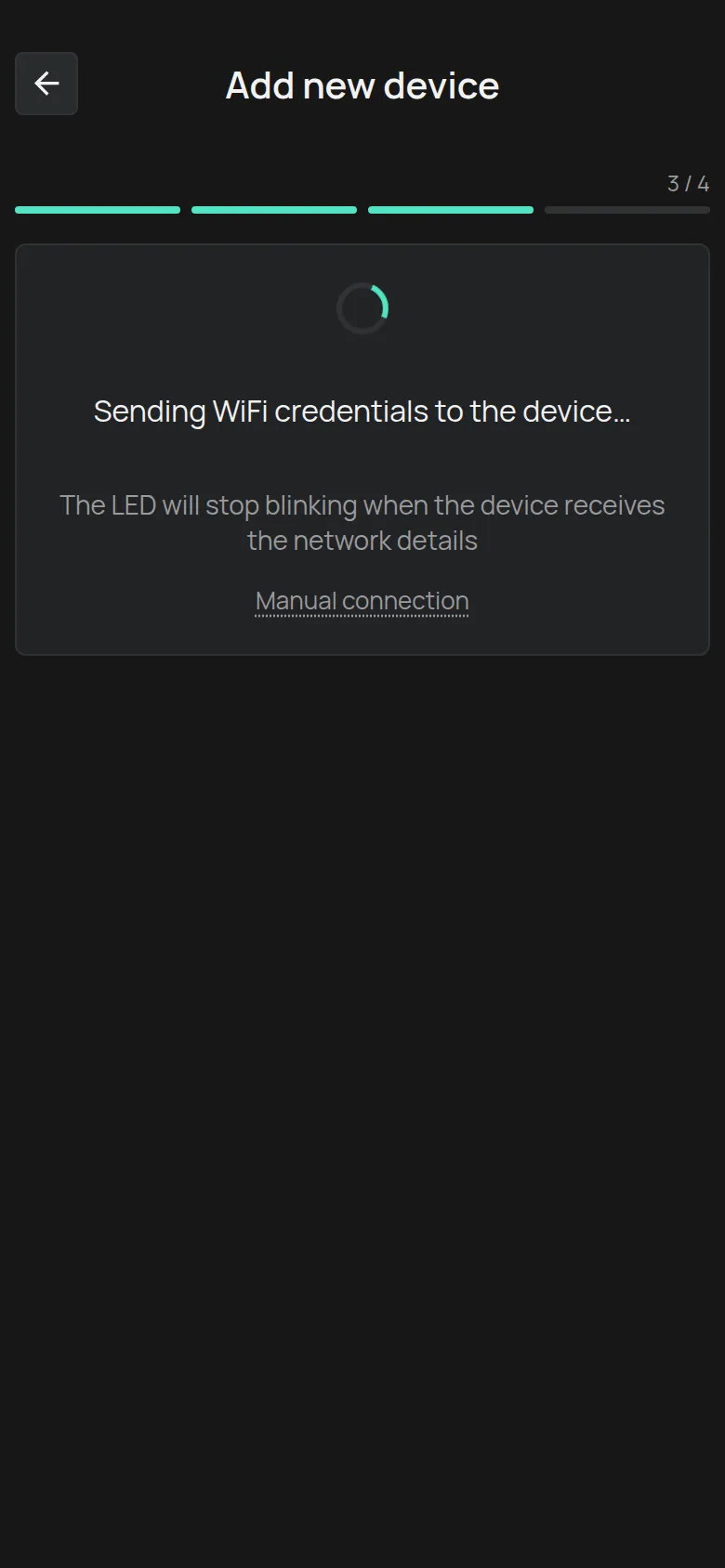
Aplicația trimite datele către dispozitiv prin WiFi și prin Bluetooth în același timp. Vedeți mesajul Se trimit datele de autentificare WiFi către dispozitiv…. LED-ul nu mai clipește când dispozitivul primește datele.
Pasul 4: Verificați LED-ul
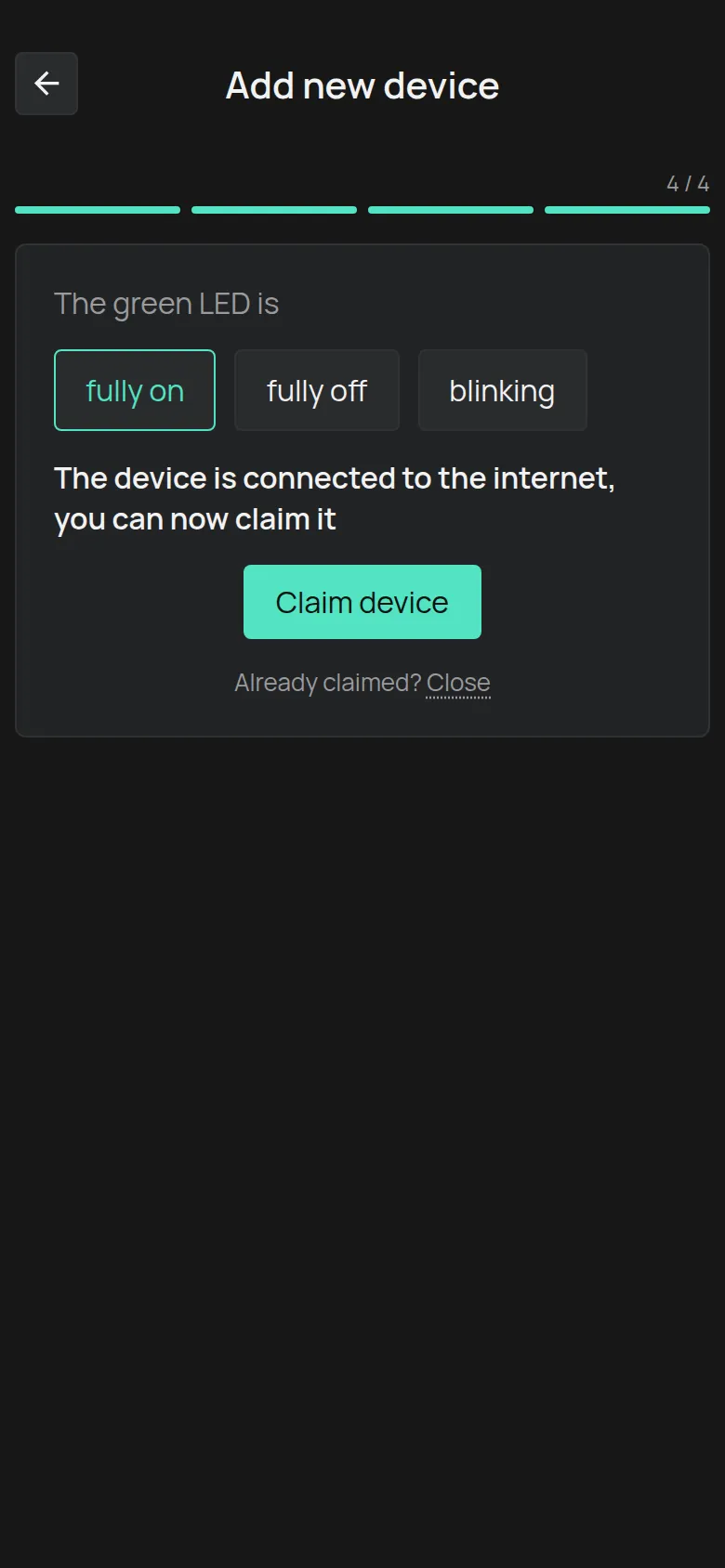
Secțiune intitulată „Pasul 4: Verificați LED-ul”Aplicația pune întrebarea LED-ul verde este. Așteptați câteva secunde și atingeți răspunsul.

Dispozitivul este conectat la internet. Continuați cu pasul 5.
Dispozitivul a primit datele WiFi, dar nu se poate conecta la internet.
-
Așteptați câteva secunde. Dispozitivul se poate încă conecta.
-
Atingeți Înapoi. Butonul devine activ după 5 secunde.
-
Verificați numele și parola WiFi.
-
Reluați de la pasul 3.
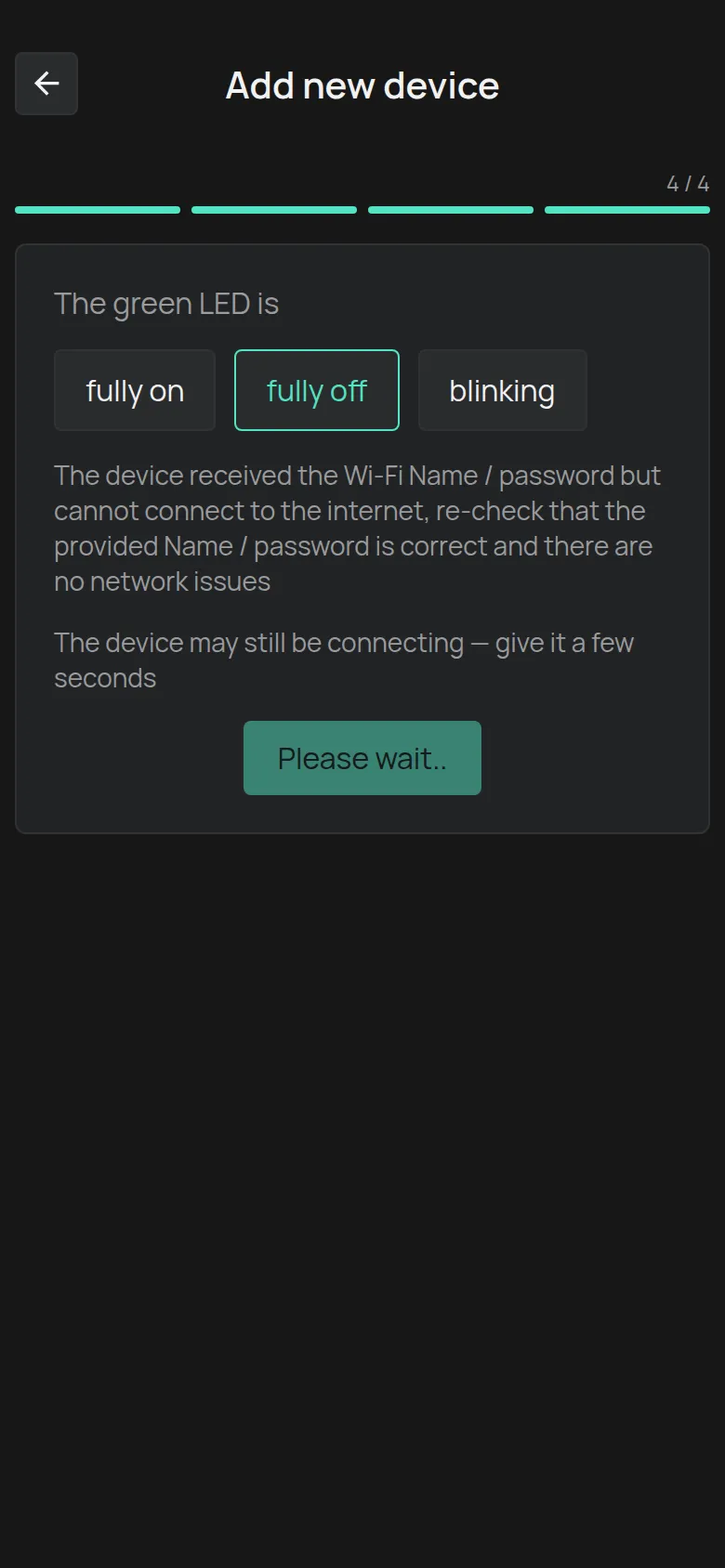
Dacă LED-ul rămâne stins, vedeți Conexiunea WiFi eșuează.
clipește
Secțiune intitulată „clipește”Dispozitivul nu a primit datele WiFi.
-
Puneți din nou dispozitivul în modul de configurare, așa cum indică ecranul.
-
Atingeți Trimitere.
-
Dacă LED-ul tot clipește, atingeți Conectare manuală și urmați Conectare prin hotspotul dispozitivului.
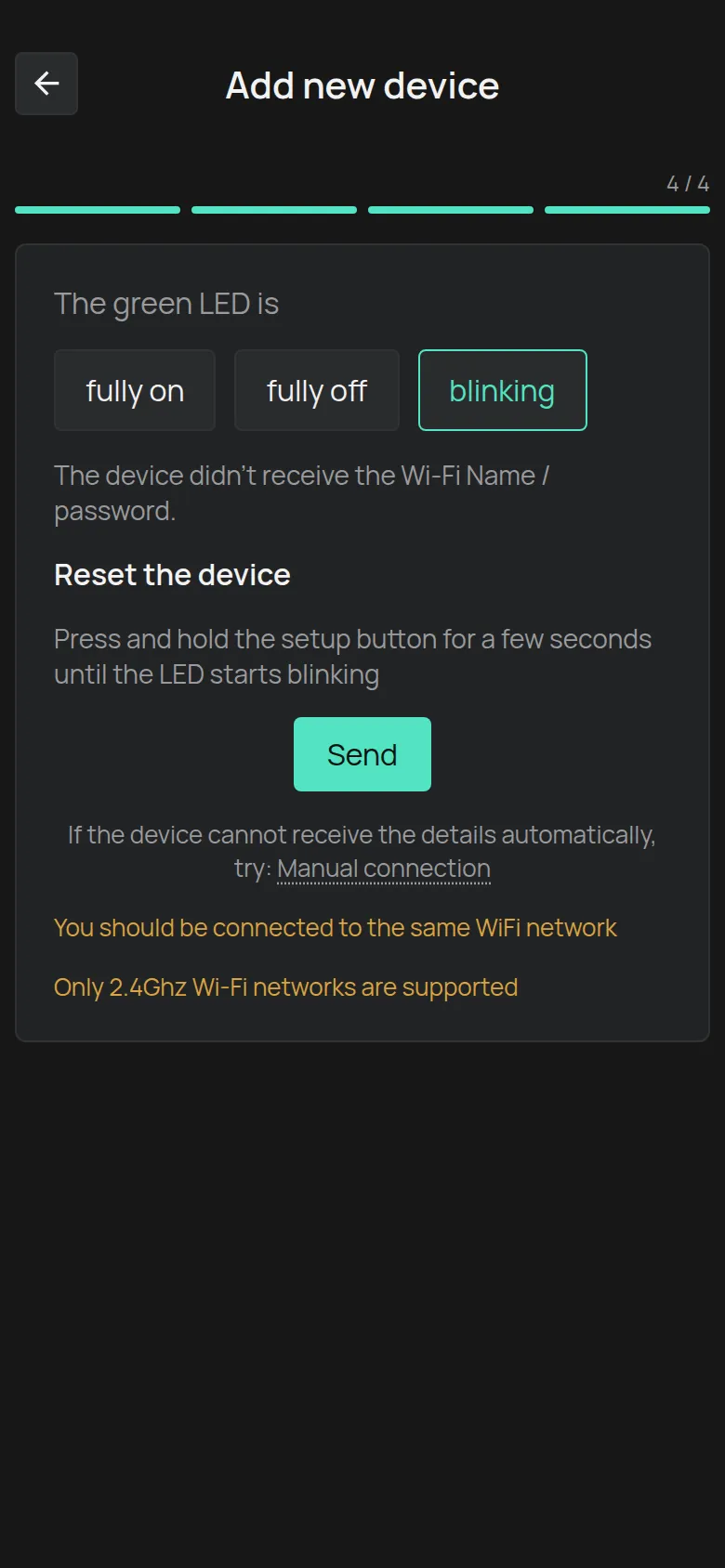
Ecranul vă amintește două reguli: Ar trebui să fiți conectat la aceeași rețea WiFi și Sunt acceptate doar rețele WiFi de 2.4Ghz.
Pasul 5: Revendicați dispozitivul
Secțiune intitulată „Pasul 5: Revendicați dispozitivul”-
Atingeți Revendicare dispozitiv.
-
Introduceți Cheie dispozitiv de pe etichetă.
-
Atingeți Adăugare.
Aplicația deschide pagina noului dispozitiv.

Dacă dispozitivul este deja în contul dumneavoastră, de exemplu pentru că ați schimbat routerul, nu aveți nevoie de o revendicare nouă. Atingeți Închidere lângă Deja revendicat?.
Pentru mesajele de eroare, vedeți Revendicați un dispozitiv cu cheia dispozitivului.
Dacă ceva nu merge bine
Secțiune intitulată „Dacă ceva nu merge bine”- Aplicația nu poate trimite datele: Conectare prin hotspotul dispozitivului.
- LED-ul nu se aprinde: Conexiunea WiFi eșuează.
- Dispozitivul s-a conectat, dar mai târziu apare offline: Dispozitivul apare offline.