

Aplicația mobilă
Aplicația HAM pentru Android și iPhone arată dispozitivele dumneavoastră și trimite alerte. Aveți nevoie de ea pentru a conecta un dispozitiv nou la WiFi.
Aplicația de pe telefon și app.hamsystems.eu arată aceleași date. Vă conectați cu același cont.
Instalare
Secțiune intitulată „Instalare”| Telefon | De unde o obțineți | Versiune minimă |
|---|---|---|
| Android | Google Play | Android 6 |
| iPhone | App Store | iOS 14 |
-
Deschideți linkul pentru telefonul dumneavoastră sau căutați “HAM Systems” în magazinul de aplicații.
-
Instalați aplicația. Pe telefon apare cu numele HAM.
-
Deschideți aplicația.
Dacă aveți un cont, conectați-vă cu e-mailul și parola. Dacă nu aveți un cont, atingeți Creați cont. Vedeți Creați un cont.
Aplicația are nevoie de conexiune la internet. Nu funcționează offline.
Permisiunile cerute de aplicație
Secțiune intitulată „Permisiunile cerute de aplicație”Aplicația cere permisiuni când are nevoie de ele. Atingeți Allow pentru ca totul să funcționeze corect.
| Permisiune | De ce are nevoie aplicația de ea |
|---|---|
| Notificări | Pentru a trimite alertele din regulile dumneavoastră. |
| Locație (Android) | Android o cere pentru a afișa rețelele WiFi la configurarea dispozitivului. Aplicația nu vă urmărește poziția. |
| Bluetooth sau Dispozitive din apropiere | Pentru a trimite datele WiFi către un dispozitiv nou. |
| Dispozitive WiFi din apropiere (Android 13 și mai nou) | Pentru a găsi dispozitivul la configurare. |
| Rețea locală (iPhone) | Pentru a comunica cu dispozitivul din rețeaua dumneavoastră la configurare. |
Notificările pe telefon
Secțiune intitulată „Notificările pe telefon”Telefonul se înregistrează pentru notificări când vă conectați în aplicație. Când atingeți Deconectare, telefonul nu mai primește notificări.
Pe Android, aplicația are două categorii de notificări: Alerts pentru regulile dumneavoastră și hamOS™ Concluzii. Puteți seta sunetul fiecărei categorii în setările telefonului.
Dacă ați atins Don’t allow pentru notificări, aplicația nu mai întreabă. Activați-le în setările telefonului:
- Android: Settings > Apps > HAM > Notifications.
- iPhone: Settings > HAM > Notifications.
Numele meniurilor diferă puțin de la un telefon la altul.
Prima privire asupra aplicației
Secțiune intitulată „Prima privire asupra aplicației”Primul ecran este lista Dispozitive. Fiecare dispozitiv are un card cu măsurătorile sale. Atingeți cardul pentru a-l deschide. Mai multe în Lista de dispozitive.
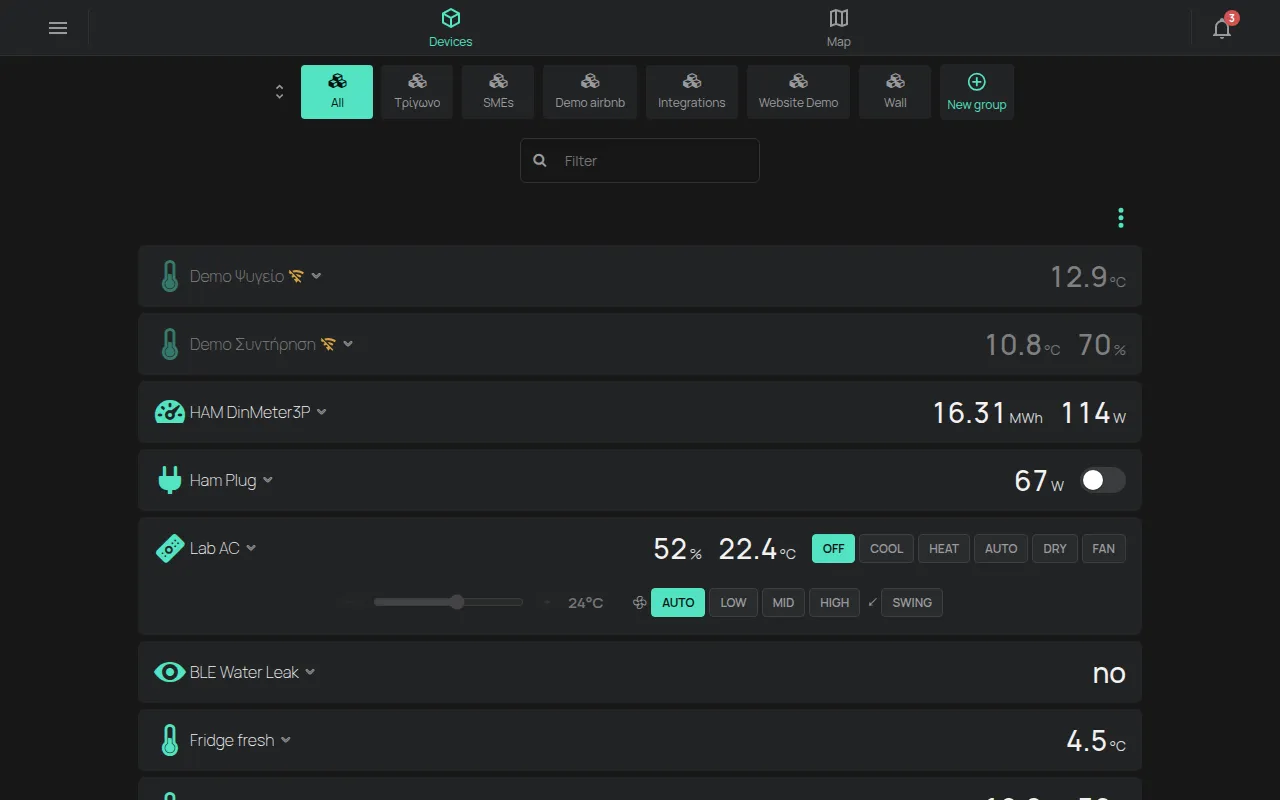
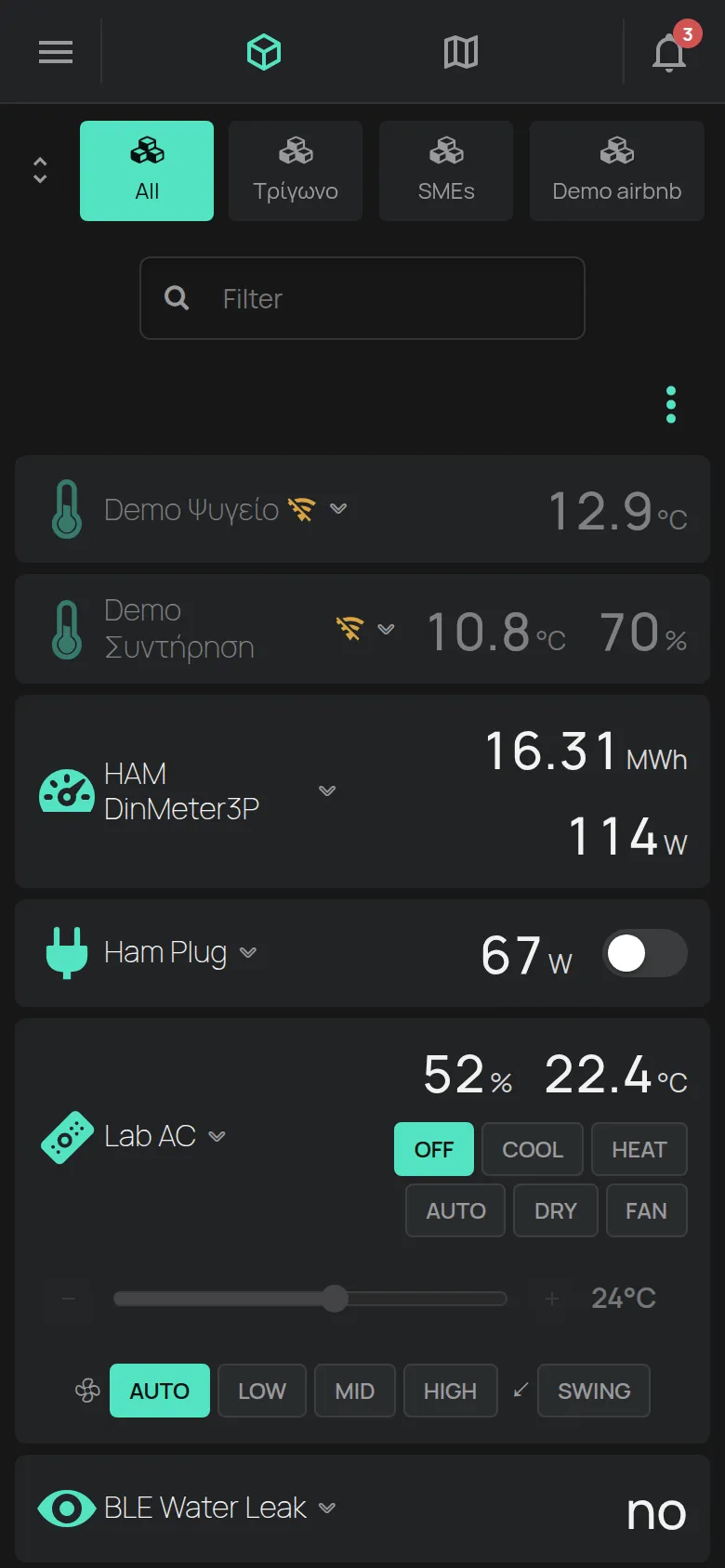
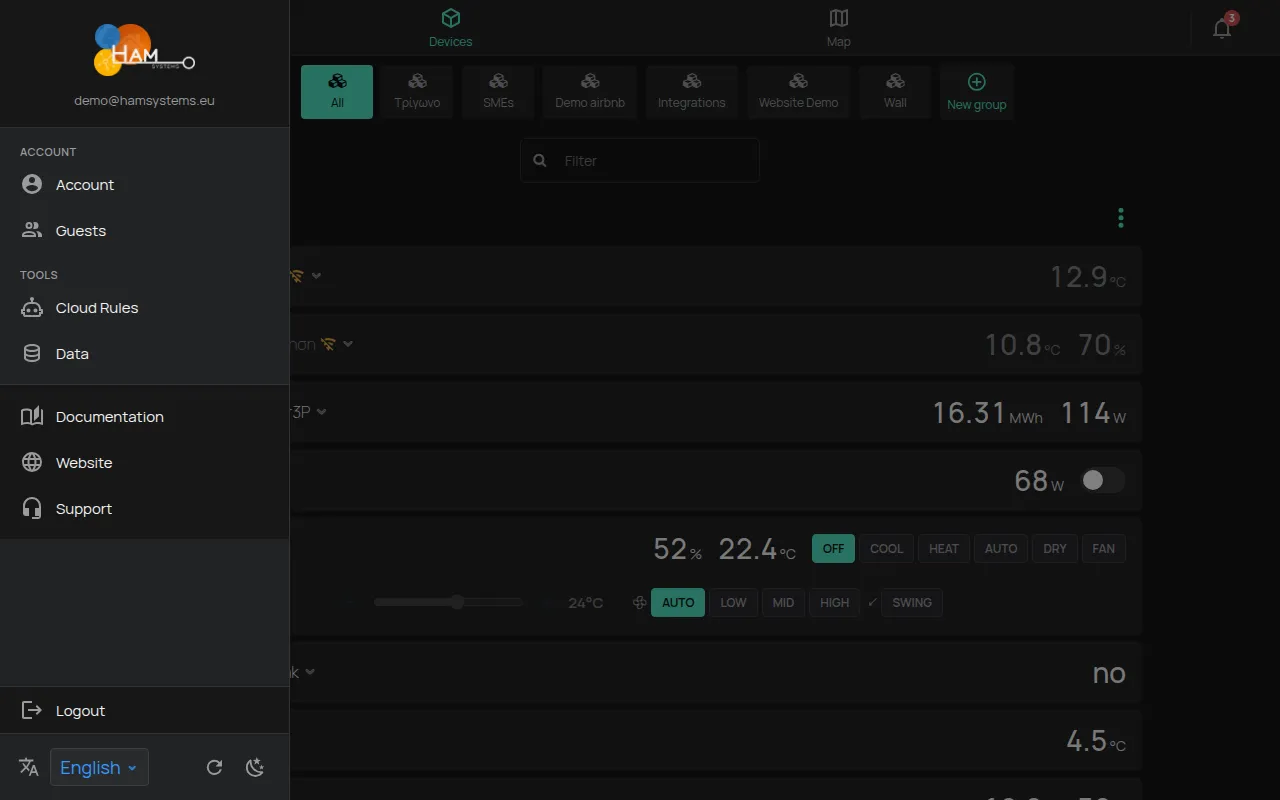
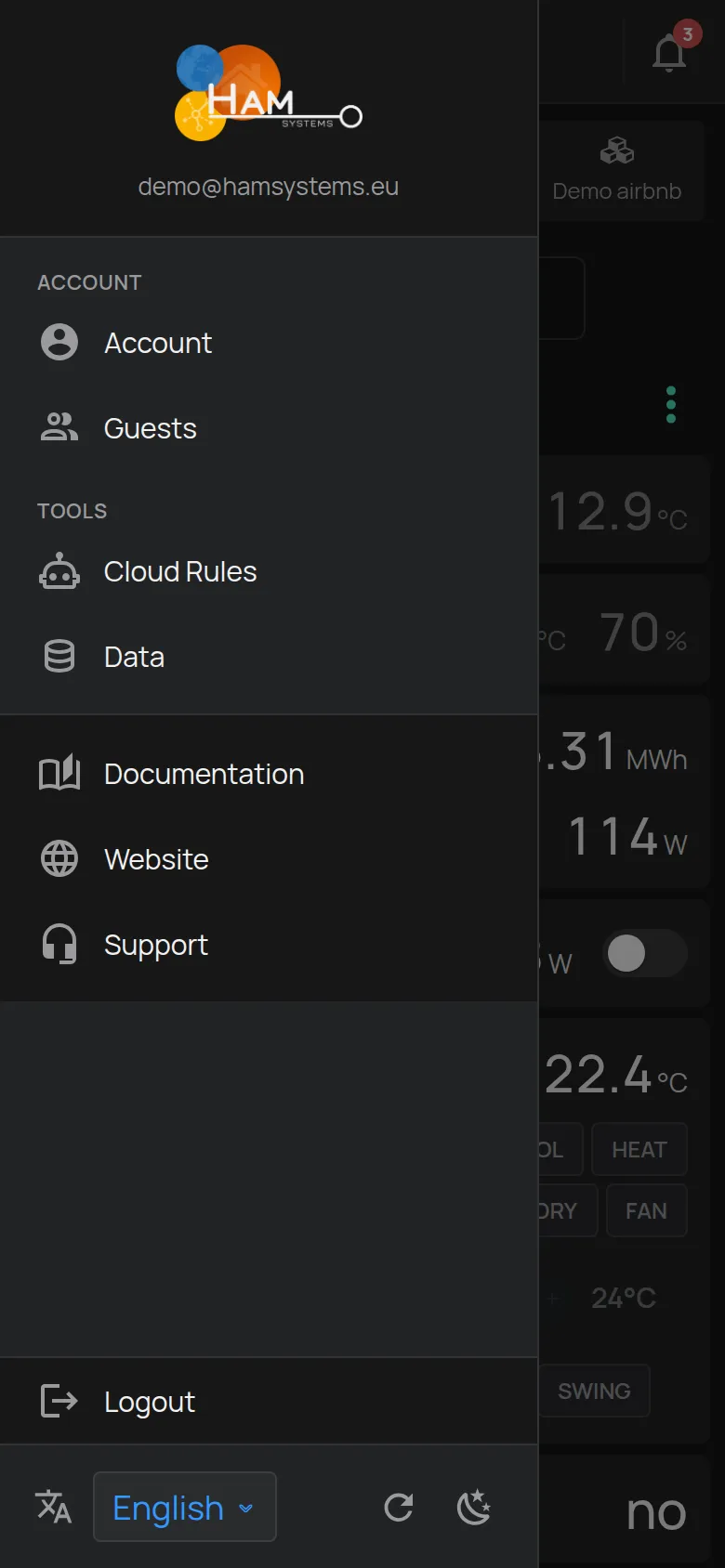
Butonul Meniu din stânga sus deschide meniul lateral. Acolo găsiți Cont, Invitați, Reguli în cloud, Date și Deconectare. În partea de jos schimbați Limbă și Temă.
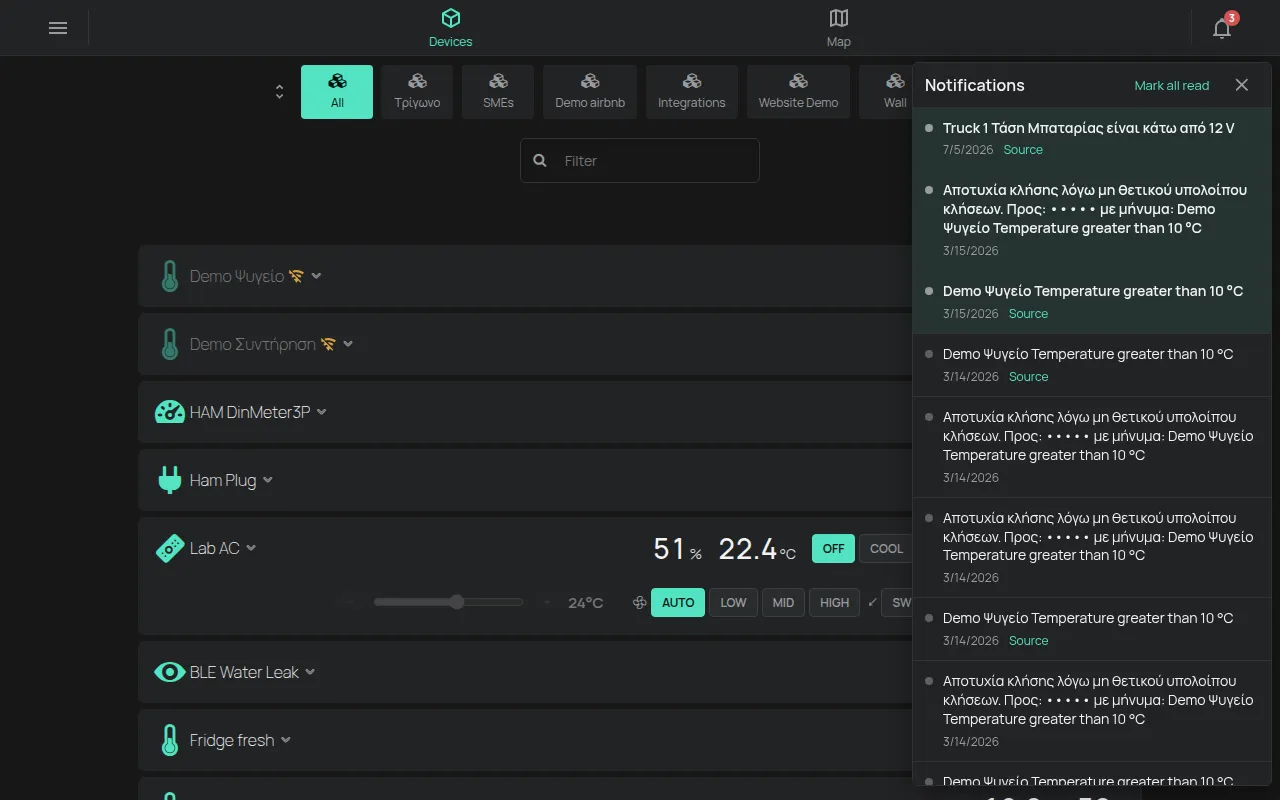
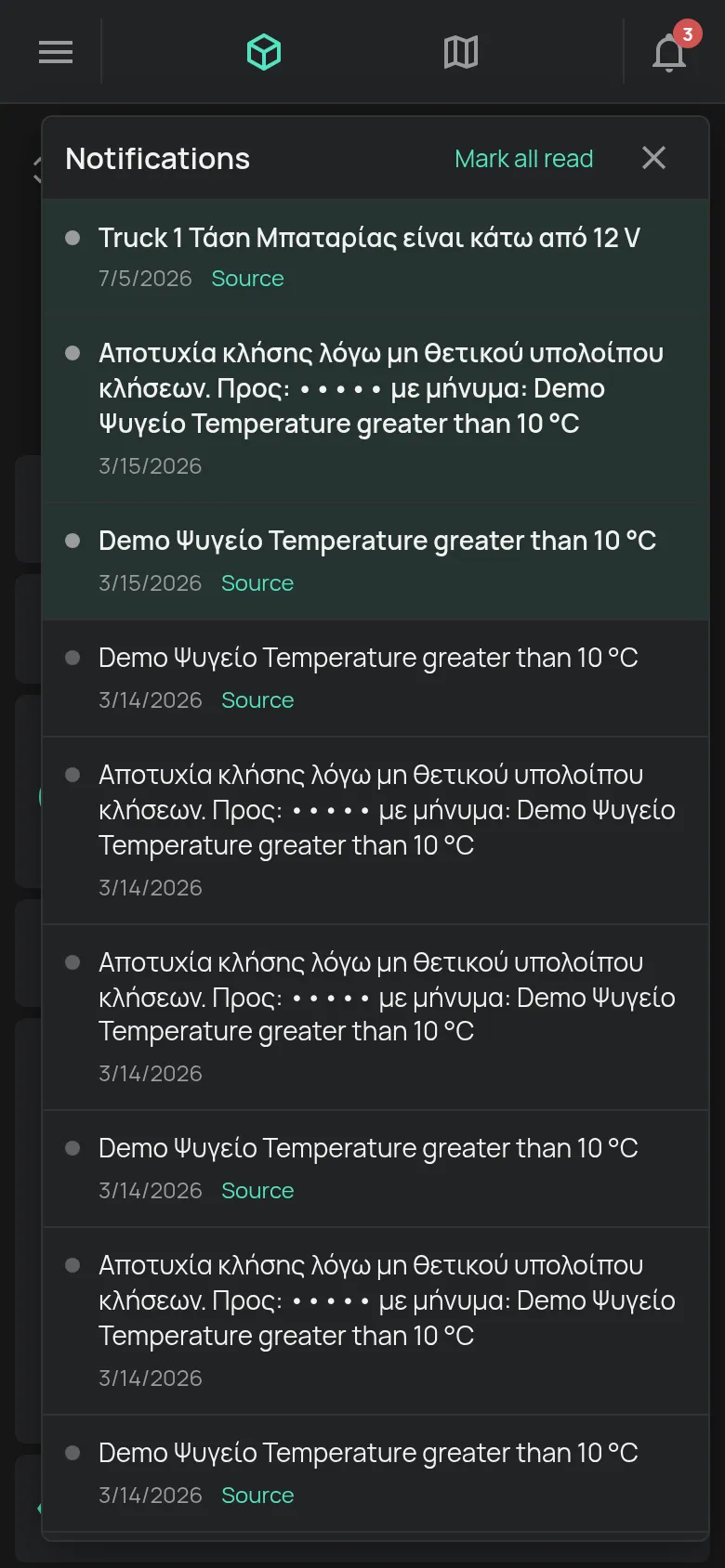
Clopoțelul din dreapta sus deschide Notificări. Numărul de pe clopoțel arată câte notificări nu ați citit. Vedeți Clopoțelul de notificări.
Pasul următor
Secțiune intitulată „Pasul următor”Creați contul. Dacă aveți deja un cont, adăugați primul dispozitiv.