

Conectare prin hotspotul dispozitivului
Când aplicația nu poate trimite automat datele WiFi, folosiți Conectare manuală. Dispozitivul creează propria rețea WiFi (hotspot). Conectați telefonul la această rețea, iar aplicația trimite datele direct către dispozitiv.
Folosiți această metodă când:
- LED-ul continuă să clipească după Trimitere,
- aveți un iPhone și trimiterea automată nu funcționează (pe iPhone această metodă este adesea singura care funcționează),
- Bluetooth-ul telefonului nu funcționează.
Înainte de start
Secțiune intitulată „Înainte de start”- Aveți Cheie dispozitiv (D/K) de pe etichetă. Este parola rețelei dispozitivului.
- Ați introdus deja numele și parola WiFi în asistentul de configurare. Vedeți Conectați un dispozitiv la WiFi.
-
În asistentul de configurare, atingeți Conectare manuală.
Linkul este pe ecranul cu instrucțiuni, pe ecranul de trimitere și în răspunsul clipește.
-
Puneți dispozitivul în modul de configurare, așa cum indică ecranul.
-
Așteptați cel puțin 3 minute, cu LED-ul care clipește.
Dispozitivul pornește rețeaua sa doar după acest timp.
-
Atingeți Mergeți la setări..
Se deschid setările WiFi ale telefonului.
-
Conectați-vă la rețeaua dispozitivului. Numele ei începe cu
HAM, de exempluHAMe12_57. -
Ca parolă, introduceți Cheie dispozitiv de pe etichetă.
-
Reveniți în aplicația HAM.
Aplicația vede conexiunea și afișează Conectat la rețeaua dispozitivului. Dacă tot așteaptă, atingeți Sunt conectat la punctul de acces al dispozitivului.
-
Atingeți Trimitere.
Aplicația trimite către dispozitiv WiFi-ul introdus în asistent.
-
Conectați din nou telefonul la WiFi-ul dumneavoastră obișnuit.
-
Răspundeți la întrebarea despre LED și revendicați dispozitivul, ca în Conectați un dispozitiv la WiFi.
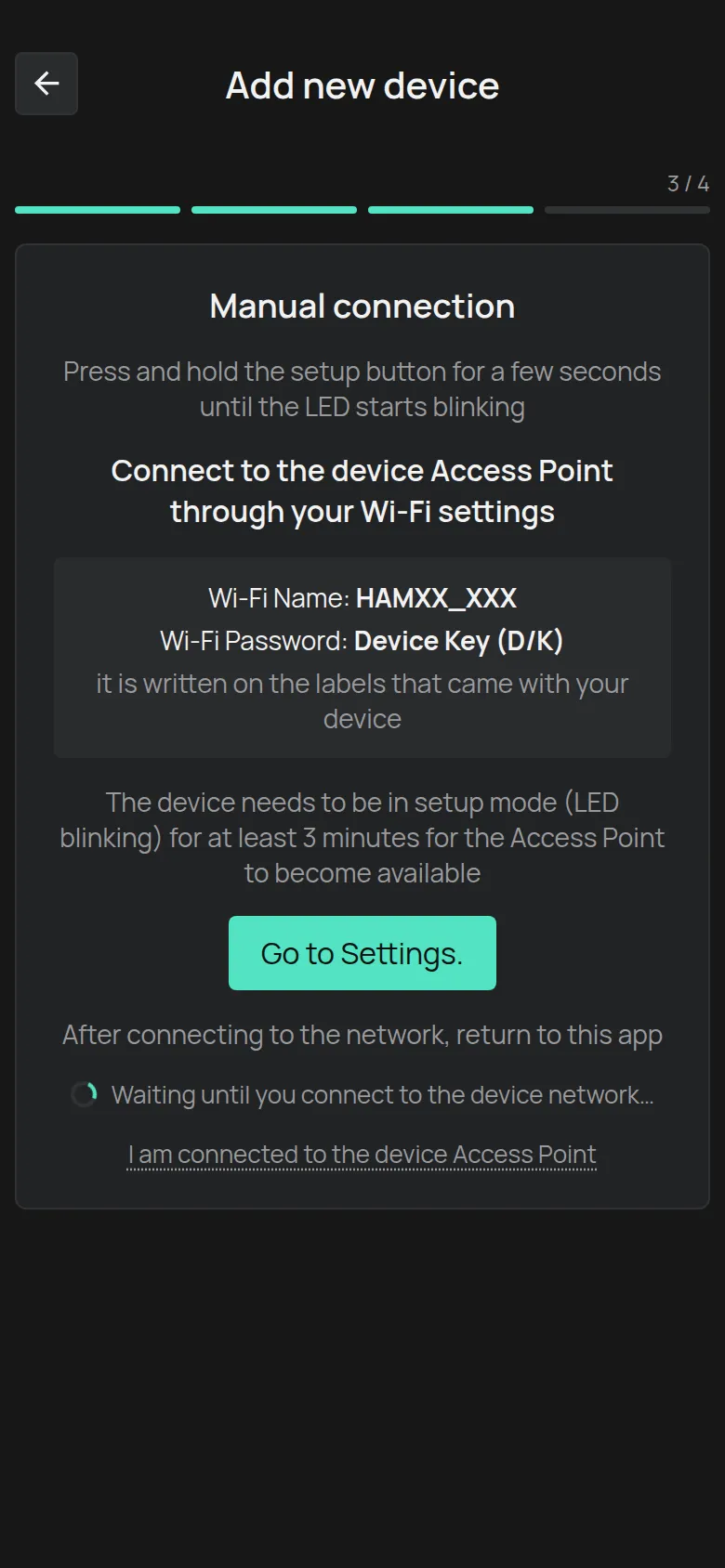
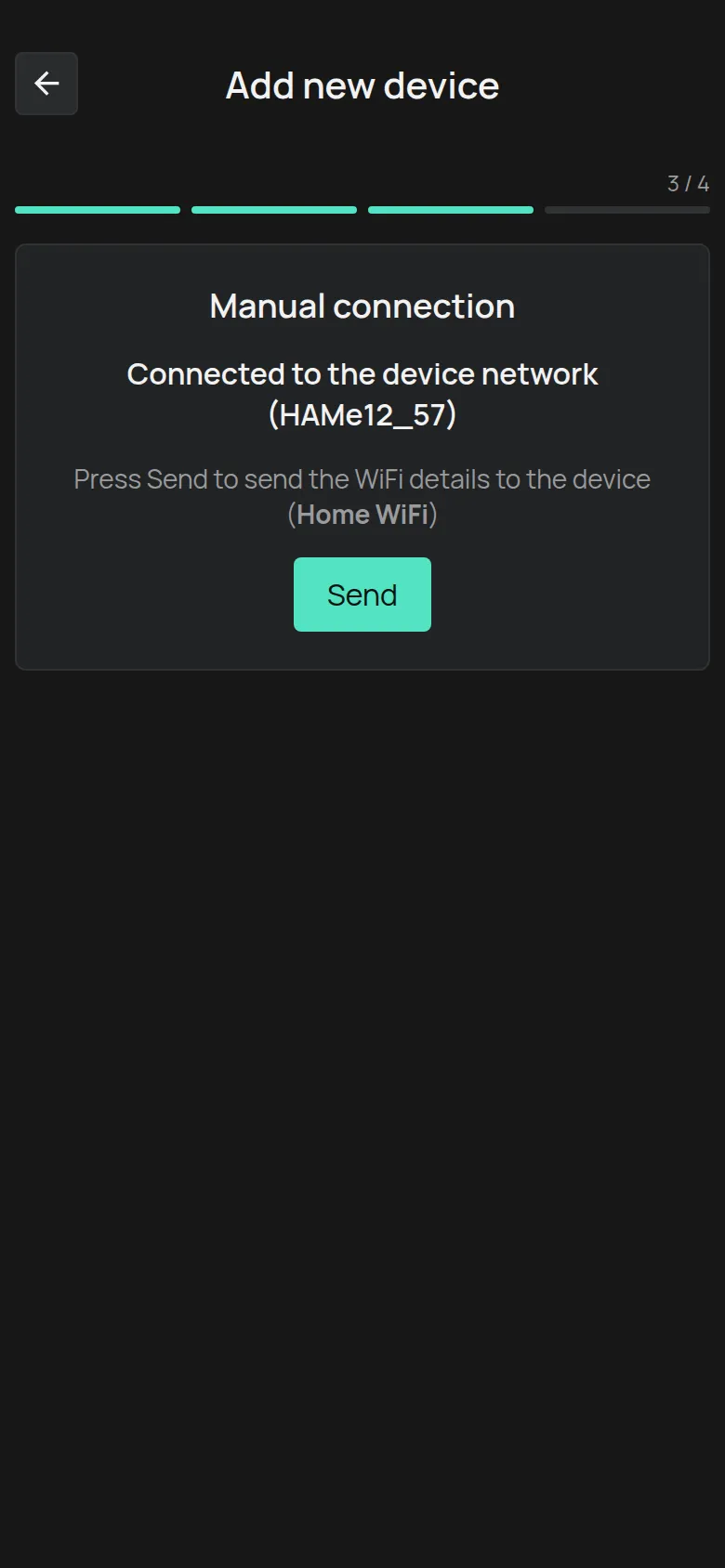
Numărul de serie al dispozitivului apare în numele rețelei sale. Rețeaua HAMe12_57 aparține dispozitivului e12:57.
Dacă trimiterea eșuează
Secțiune intitulată „Dacă trimiterea eșuează”Dacă vedeți Nu s-a putut contacta dispozitivul. Verificați că sunteți conectat la punctul de acces al acestuia:
-
În setările WiFi, verificați că telefonul este încă conectat la rețeaua
HAM.... -
Atingeți linkul de sub Deschideți acest link în browserul dvs..
Linkul trimite datele către dispozitiv din browserul telefonului.
-
Atingeți Următorul și continuați cu verificarea LED-ului.
Nu vedeți rețeaua dispozitivului
Secțiune intitulată „Nu vedeți rețeaua dispozitivului”- Așteptați cele 3 minute. Rețeaua nu apare imediat.
- Verificați că LED-ul încă clipește. Dacă s-a oprit, puneți din nou dispozitivul în modul de configurare.
- Apropiați telefonul de dispozitiv.
Dacă rețeaua nu apare niciodată, dispozitivul poate avea o defecțiune. Contactați suportul și dați numărul de serie de pe etichetă.