

Hostia a používatelia
Prístup k zariadeniam dáte dvoma spôsobmi: používateľovi s účtom HAM alebo hosťovi bez účtu.
| Používateľ | Hosť | |
|---|---|---|
| Účet HAM | Áno, s vlastným e-mailom | Nie |
| Ako sa prihlási | E-mailom a heslom | Cez odkaz alebo QR kód |
| Trvanie | Kým prístup neodstránite | Kým odkaz nevyprší |
| Vidí | Zariadenia, ktoré zdieľate, na úrovni, ktorú dáte | Iba zariadenia, ktoré zdieľate. Žiadne pravidlá, údaje ani účet. |
| Limit | Bez limitu | Limit hostí účtu |
Hosť je vhodný pre hotelovú izbu, prenajatý dom alebo personál, ktorý potrebuje prístup na niekoľko dní.
Zdieľanie s používateľom
Section titled “Zdieľanie s používateľom”Druhý používateľ potrebuje účet HAM. Na stránke zariadenia otvorte časť Prístup a zdieľanie, zadajte jeho e-mail a vyberte úroveň prístupu. Používateľ dostane pozvánku a prijme ju.
Všetky kroky a úrovne prístupu nájdete v časti Zdieľanie zariadení.
Hostia
Section titled “Hostia”Otvorte bočné menu. V skupine Účet ťuknite na Hostia.
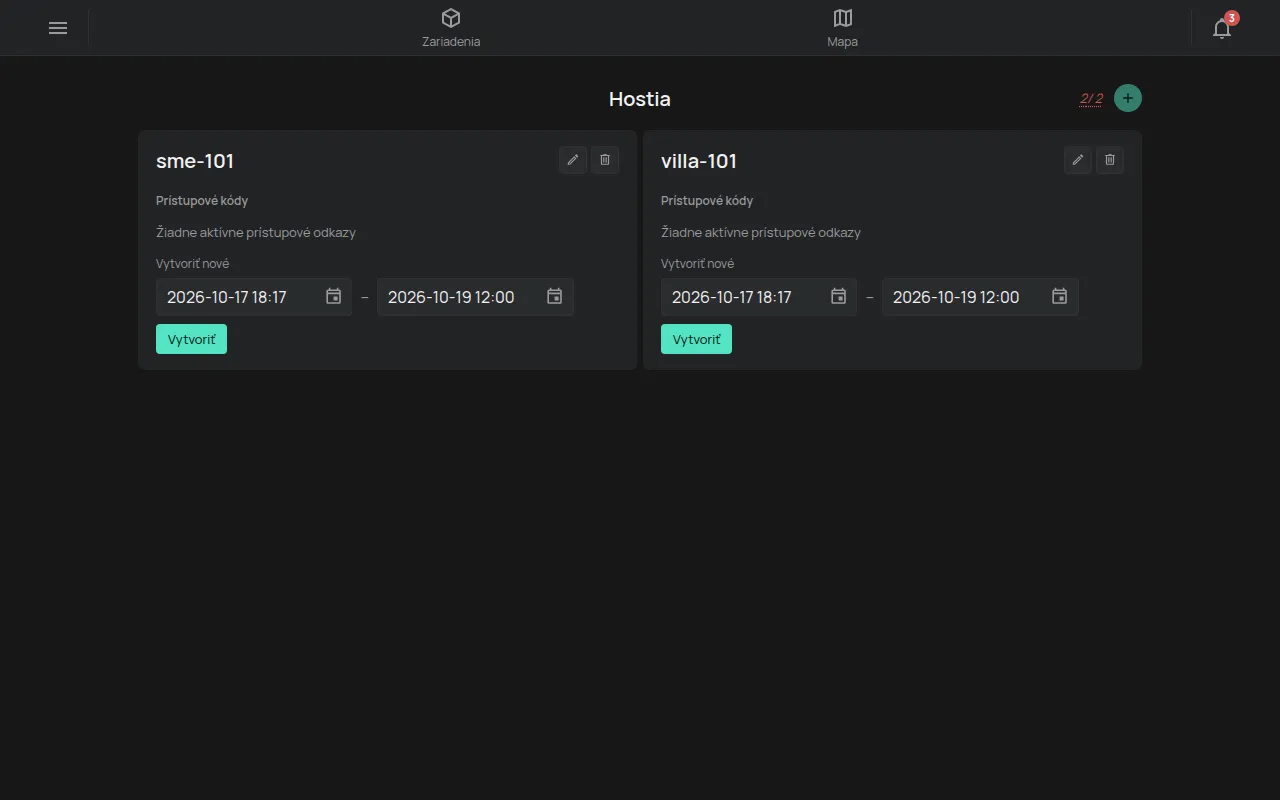
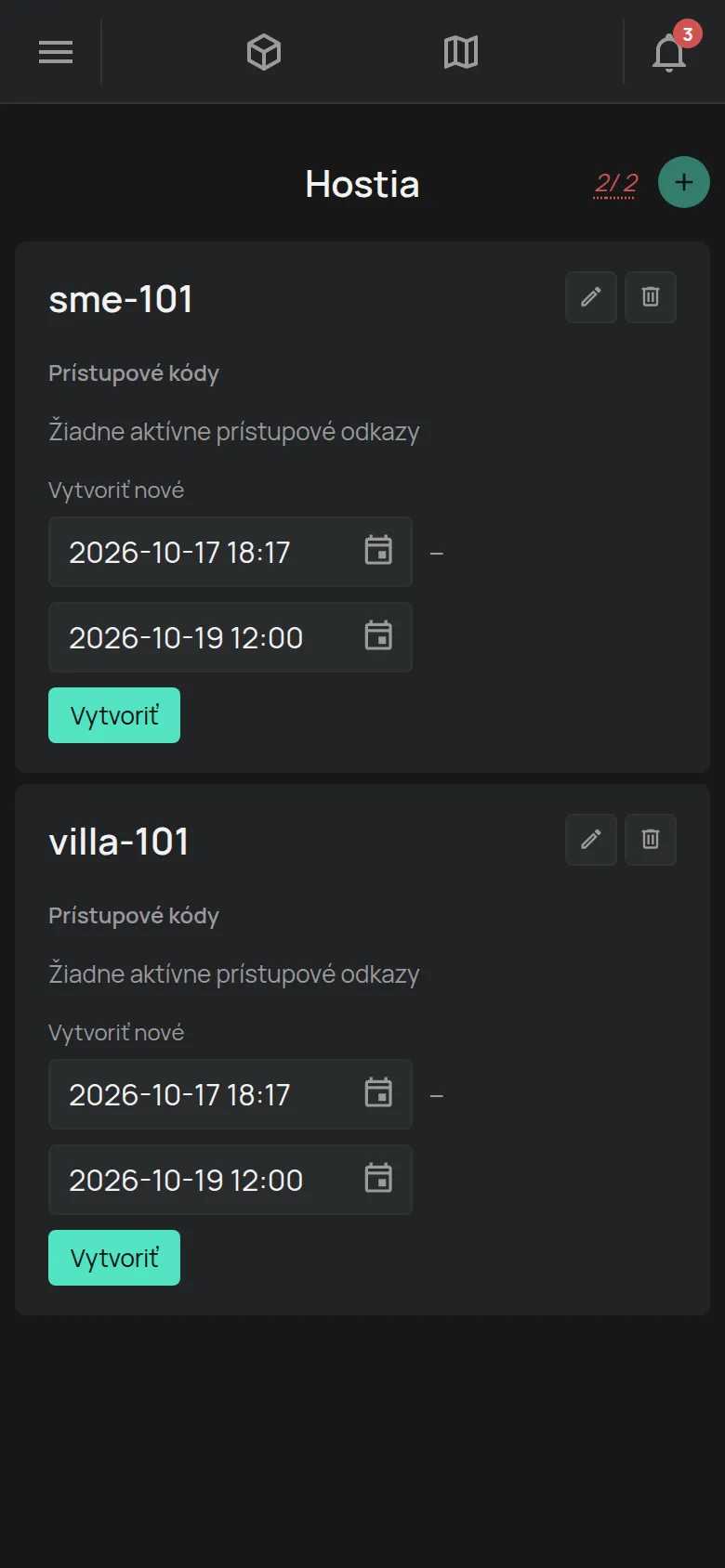
Počítadlo vedľa + ukazuje, koľko hostí máte a koľko môžete mať. Pozrite Čo je zahrnuté zadarmo.
1. Vytvorenie hosťa
Section titled “1. Vytvorenie hosťa”- Na stránke Hostia ťuknite na +. Otvorí sa okno Vytvoriť nového hosťa.
- Zadajte meno, napríklad číslo izby. Meno má najviac 32 znakov.
- Ťuknite na Vytvoriť nového hosťa. Hosť sa ukáže v zozname.
Ak aplikácia ukáže Limit dosiahnutý, vymažte hosťa, ktorého nepotrebujete. Môžete aj kúpiť balík.
2. Pridelenie zariadení hosťovi
Section titled “2. Pridelenie zariadení hosťovi”- Otvorte zariadenie, ktoré chcete prideliť.
- Otvorte časť Prístup a zdieľanie.
- Do poľa E-mail / Meno hosťa zadajte meno hosťa.
- Vyberte úroveň prístupu. Zobraziť dovolí iba prezeranie. Ovládanie dovolí aj ovládanie, napríklad zapnúť svetlo.
- Ťuknite na Zdieľať.
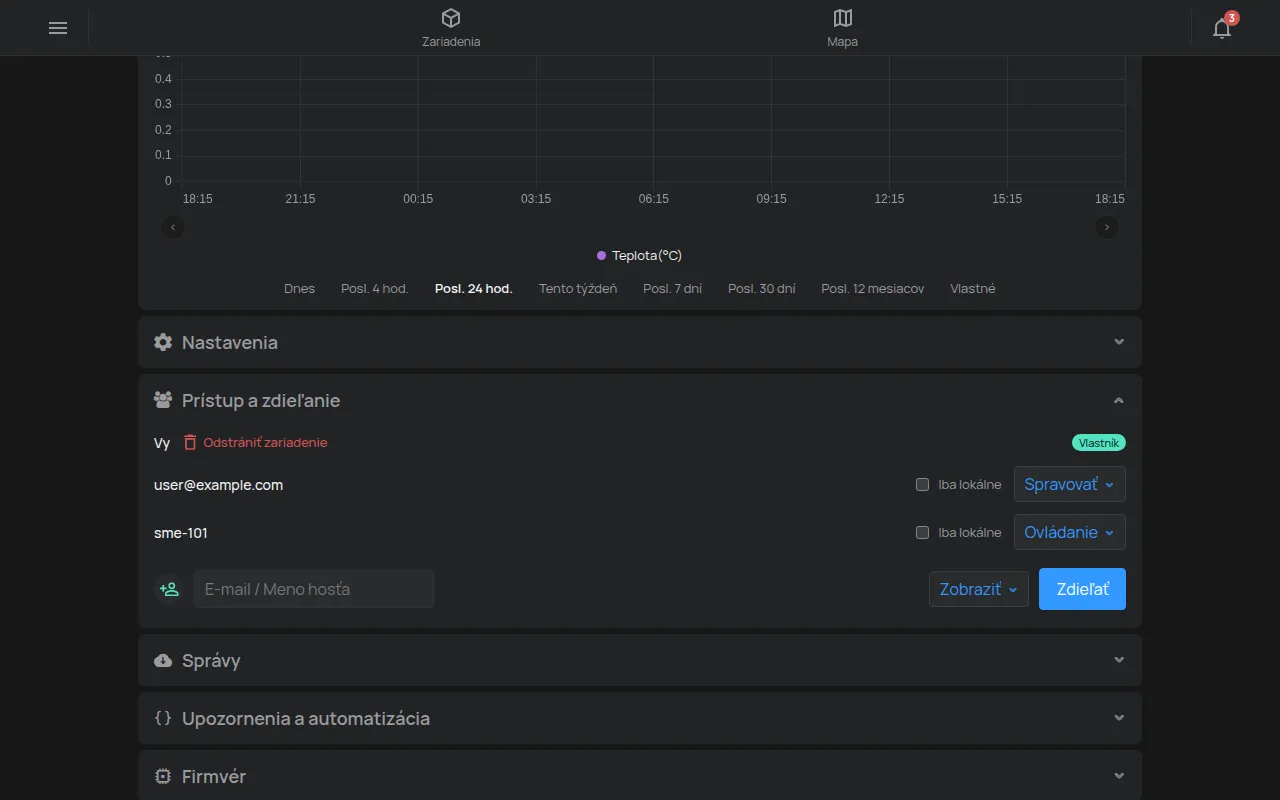
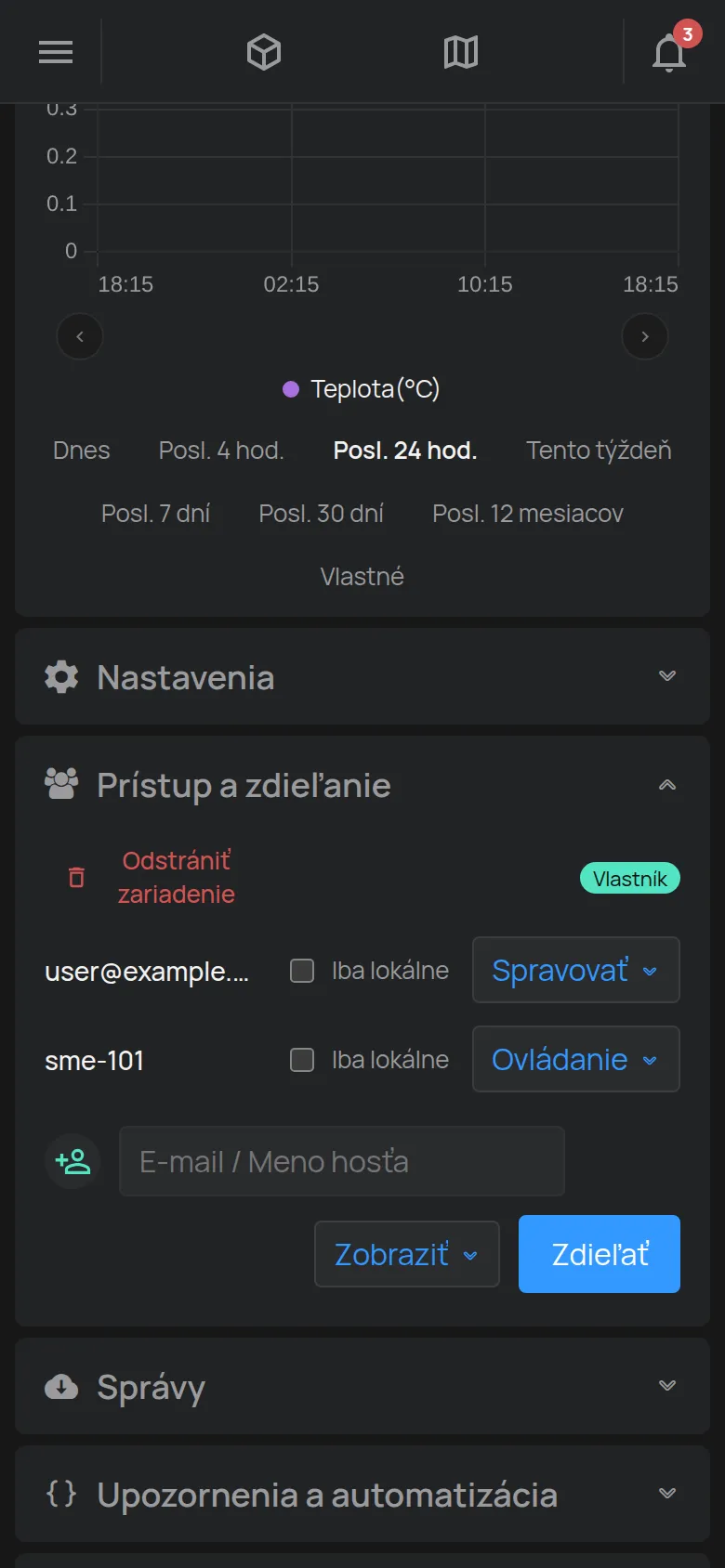
Urobte to znova pre každé zariadenie.
3. Vytvorenie prístupového odkazu
Section titled “3. Vytvorenie prístupového odkazu”- Na stránke Hostia nájdite kartu hosťa.
- V časti Vytvoriť nové nastavte začiatok a koniec obdobia odkazu. Predvolené je od teraz do 12:00 o dva dni neskôr.
- Ťuknite na Vytvoriť. Odkaz sa ukáže v časti Prístupové kódy s časom, keď vyprší dňa.
4. Odoslanie odkazu
Section titled “4. Odoslanie odkazu”- Ťuknite na Kopírovať odkaz a pošlite odkaz v správe.
- Alebo ťuknite na QR/odkaz a pozrite si QR kód. Ťuknite na Stiahnuť, ak ho chcete uložiť alebo vytlačiť.
Hosť otvorí odkaz v telefóne a hneď vidí zariadenia. Nepotrebuje aplikáciu, e-mail ani heslo.
Ukončenie prístupu
Section titled “Ukončenie prístupu”Odkaz prestane fungovať, keď vyprší. Ak chcete prístup ukončiť skôr:
- Na karte hosťa ťuknite na Vymazať token vedľa odkazu. Potvrďte.
- Ťuknite na Odhlásiť hostí. Potvrďte. Všetky osoby, ktoré už otvorili odkaz, sa odhlásia.
Pre ďalšieho hosťa v tej istej izbe vytvorte nový odkaz. Hosť a jeho zariadenia zostanú rovnaké.
Zmena alebo vymazanie hosťa
Section titled “Zmena alebo vymazanie hosťa”Každá karta hosťa má vpravo hore dve tlačidlá:
- Ceruzka, Upraviť názov, zmení meno.
- Kôš, Vymazať hosťa, vymaže hosťa. Aplikácia vás požiada o potvrdenie.