

Zdieľanie zariadení
Prístup k zariadeniu môžete dať inej osobe s účtom HAM. Napríklad zamestnancovi alebo partnerovi, alebo technikovi údržby.
Potrebujete: prístup Spravovať alebo vlastníka k zariadeniu.
Zamestnanec, ktorý iba vidí merania
Section titled “Zamestnanec, ktorý iba vidí merania”Toto je najčastejší prípad. Zamestnanec vidí merania, ale nič nemení.
- Zamestnanec si vytvorí bezplatný účet HAM so svojím e-mailom. Pozrite Vytvorenie účtu.
- Na stránke zariadenia otvorte časť Prístup a zdieľanie. Zadajte e-mail zamestnanca a vyberte Zobraziť. Kliknite na Zdieľať.
Pre viac zariadení naraz, napríklad všetky chladničky, pozrite Zdieľanie viacerých zariadení naraz.
Ak osoba nechce účet alebo potrebuje prístup na niekoľko dní, použite hosťa. Napríklad pre hosťa hotela.
Úrovne prístupu
Section titled “Úrovne prístupu”| Úroveň | Čo robí |
|---|---|
| Zobraziť | Vidí merania, grafy a správy. |
| Ovládanie | Všetko, čo robí Zobraziť. Mení aj výstupy, napríklad zapne relé. |
| Spravovať | Všetko, čo robí Ovládanie. Mení aj nastavenia, plány, názov a zdieľanie. |
| Vlastník | Účet, ktorý pridal zariadenie. V tejto časti ho nemôžete zmeniť. |
Nemôžete dať úroveň vyššiu ako vašu vlastnú.
Zdieľanie zariadenia
Section titled “Zdieľanie zariadenia”- Otvorte stránku zariadenia.
- Otvorte časť Prístup a zdieľanie.
- Do poľa E-mail / Meno hosťa zadajte e-mail druhého účtu alebo meno jedného z vašich hostí.
- V zozname Prístup vyberte úroveň.
- Kliknite na Zdieľať.
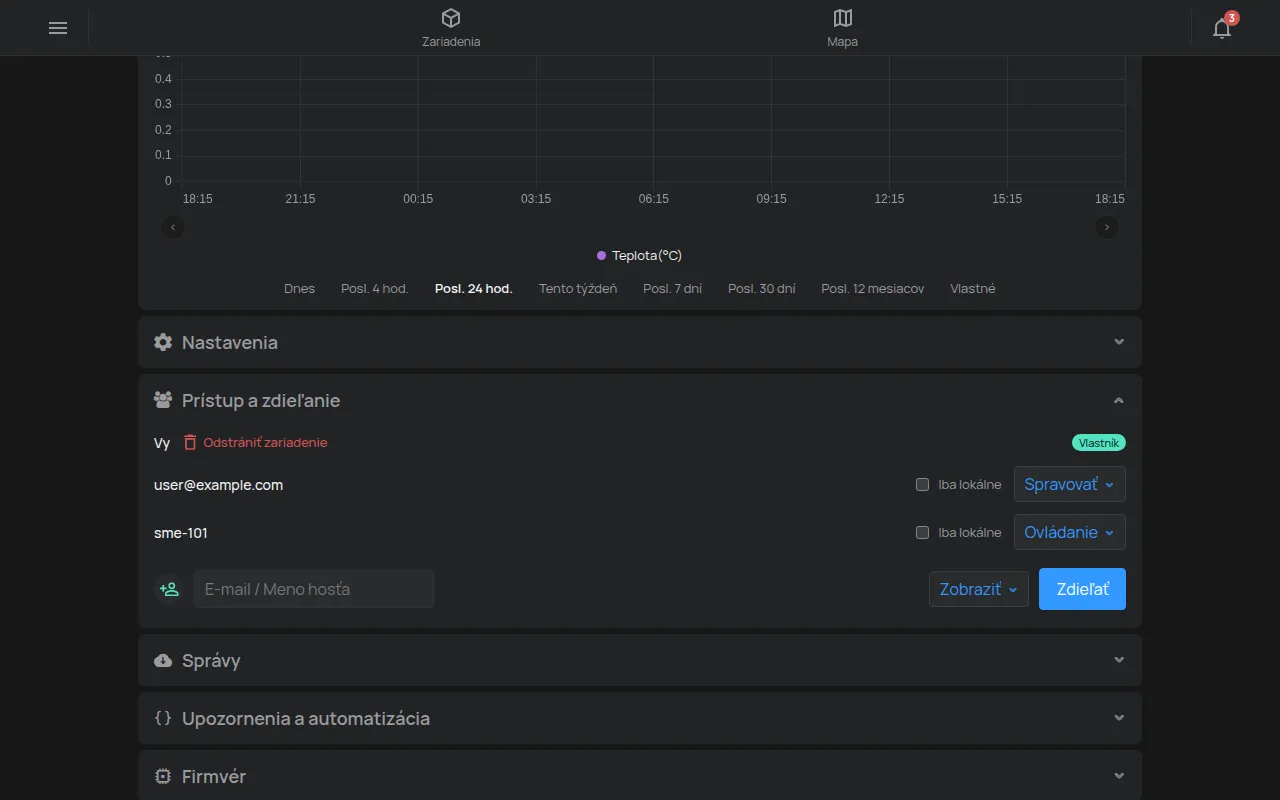
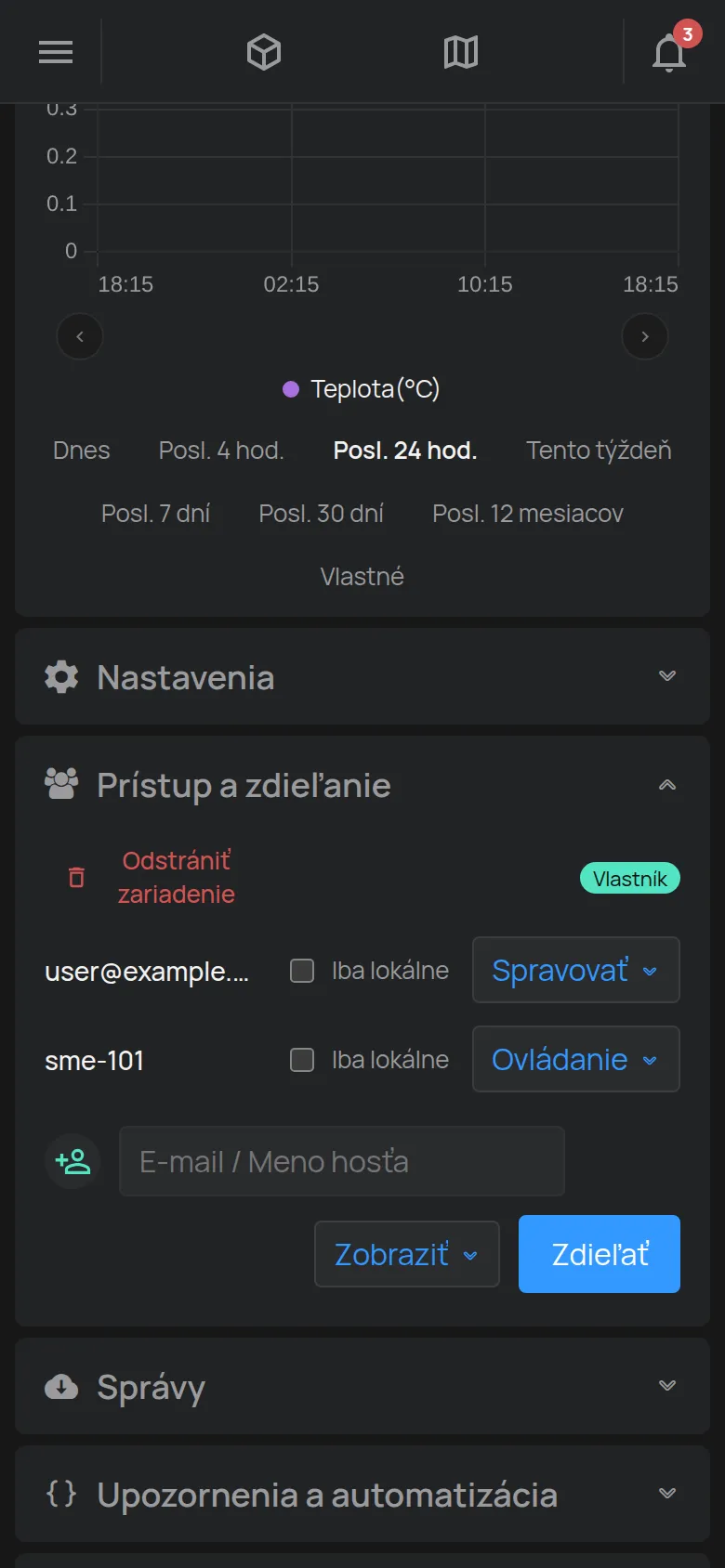
Druhý účet dostane e-mail a upozornenie vo zvončeku. Kým osoba neprijme, zoznam ukazuje Čakajúce vedľa e-mailu. Pozrite upozornenia.
Ak e-mail nepatrí účtu HAM, aplikácia ukáže “E-mail nezodpovedá žiadnemu používateľovi”. Požiadajte osobu, aby si najprv vytvorila účet.
Zdieľanie viacerých zariadení naraz
Section titled “Zdieľanie viacerých zariadení naraz”- V zozname zariadení otvorte menu Nástroje.
- Kliknite na Vyberte zariadenia.
- Vyberte zariadenia.
- Na lište výberu kliknite na Zdieľať.
- Zadajte e-mail, vyberte Prístup a kliknite na Zdieľať.
Zmena alebo odvolanie prístupu
Section titled “Zmena alebo odvolanie prístupu”- Otvorte časť Prístup a zdieľanie zariadenia.
- V riadku účtu vyberte inú úroveň v zozname Prístup.
- Ak chcete prístup odvolať, vyberte Odvolať.
- Potvrďte.
Po odvolaní účet hneď stratí prístup.
Nemôžete zmeniť vlastný riadok (Vy). Nemôžete zmeniť ani účty s úrovňou rovnakou alebo vyššou ako vaša.
Iba lokálny prístup
Section titled “Iba lokálny prístup”Zapnite Iba lokálne v riadku účtu. Potom účet vidí zariadenie, iba keď je v tej istej lokálnej sieti ako zariadenie.
Verejné zariadenie
Section titled “Verejné zariadenie”Riadok Ktokoľvek znamená, že zariadenie je verejné, s úrovňou tohto riadku.
Hostia a spravované účty
Section titled “Hostia a spravované účty”- Pre prístup bez účtu HAM, napríklad pre hosťa hotela, pozrite hostia.
- Pre technika, ktorý spravuje celý váš účet, pozrite spravované účty.
Odstránenie zariadenia z účtu
Section titled “Odstránenie zariadenia z účtu”V riadku Vy kliknite na Odstrániť zariadenie. Aplikácia vás požiada o potvrdenie dvakrát.