

Mobilná aplikácia
Aplikácia HAM pre Android a iPhone zobrazuje vaše zariadenia a posiela vám upozornenia. Potrebujete ju na pripojenie nového zariadenia k WiFi.
Mobilná aplikácia a app.hamsystems.eu zobrazujú tie isté údaje. Prihlasujete sa tým istým účtom.
Inštalácia
Section titled “Inštalácia”| Telefón | Kde ju získate | Minimálna verzia |
|---|---|---|
| Android | Google Play | Android 6 |
| iPhone | App Store | iOS 14 |
-
Otvorte odkaz pre svoj telefón alebo vyhľadajte “HAM Systems” v obchode s aplikáciami.
-
Nainštalujte aplikáciu. V telefóne sa zobrazí s názvom HAM.
-
Otvorte aplikáciu.
Ak máte účet, prihláste sa e-mailom a heslom. Ak účet nemáte, ťuknite na Vytvoriť účet. Pozrite Vytvorenie účtu.
Aplikácia potrebuje pripojenie k internetu. Bez pripojenia nefunguje.
Povolenia, ktoré aplikácia žiada
Section titled “Povolenia, ktoré aplikácia žiada”Aplikácia žiada povolenia, keď ich potrebuje. Ťuknite na Allow, aby všetko fungovalo správne.
| Povolenie | Prečo ho aplikácia potrebuje |
|---|---|
| Upozornenia | Aby vám posielala upozornenia z vašich pravidiel. |
| Poloha (Android) | Android ho vyžaduje na zobrazenie sietí WiFi počas nastavenia zariadenia. Aplikácia nesleduje vašu polohu. |
| Bluetooth alebo Zariadenia v okolí | Aby poslala údaje WiFi do nového zariadenia. |
| WiFi zariadenia v okolí (Android 13 a novší) | Aby našla zariadenie počas nastavenia. |
| Local Network (iPhone) | Aby komunikovala so zariadením vo vašej sieti počas nastavenia. |
Upozornenia v telefóne
Section titled “Upozornenia v telefóne”Telefón sa zaregistruje na upozornenia, keď sa prihlásite do aplikácie. Keď ťuknete na Odhlásiť sa, telefón prestane dostávať upozornenia.
V systéme Android má aplikácia dve kategórie upozornení: Alerts pre vaše pravidlá a hamOS™ poznatky. Zvuk každej kategórie nastavíte v nastaveniach telefónu.
Ak ste pri upozorneniach ťukli na Don’t allow, aplikácia sa už znova nepýta. Zapnite upozornenia v nastaveniach telefónu:
- Android: Nastavenia > Aplikácie > HAM > Upozornenia.
- iPhone: Nastavenia > HAM > Hlásenia.
Názvy ponúk sa v rôznych telefónoch trochu líšia.
Prvý pohľad na aplikáciu
Section titled “Prvý pohľad na aplikáciu”Prvá obrazovka je zoznam Zariadenia. Každé zariadenie má kartu so svojimi meraniami. Ťuknutím na kartu ju otvoríte. Viac v časti Zoznam zariadení.
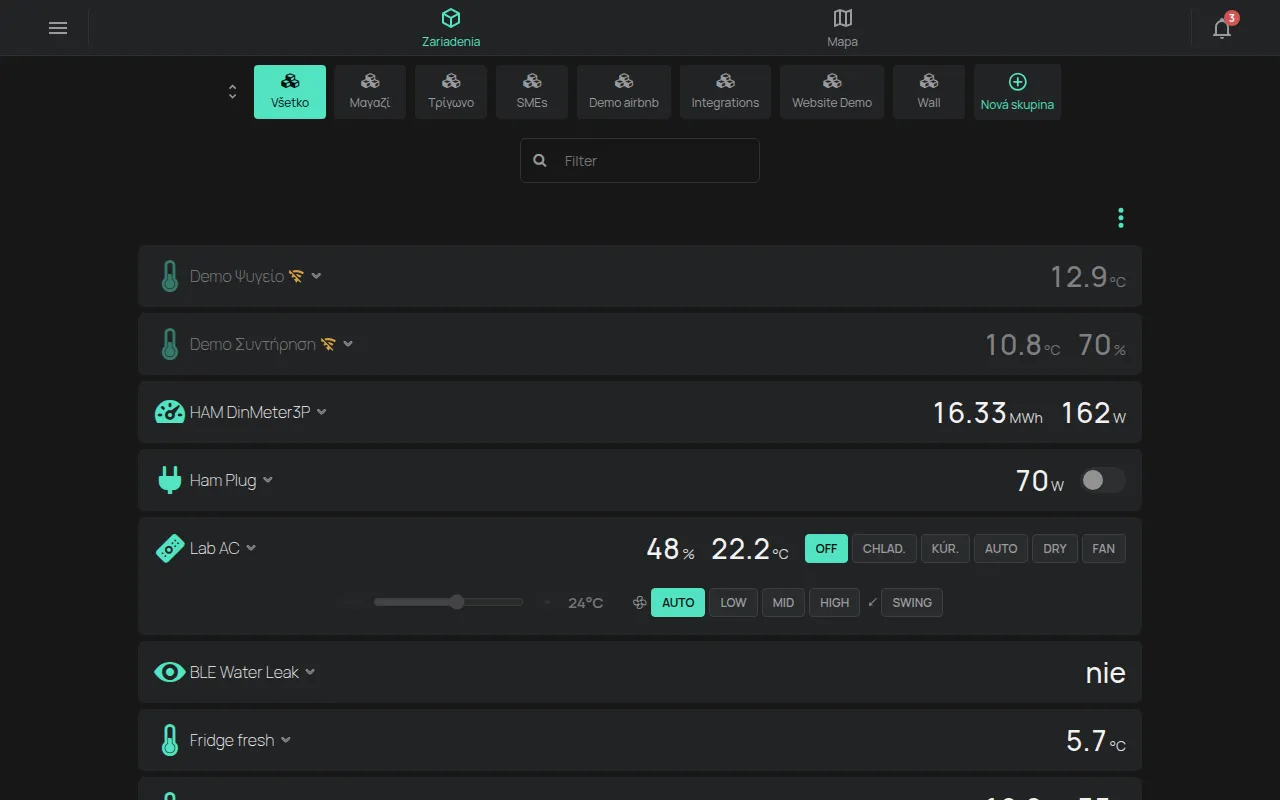
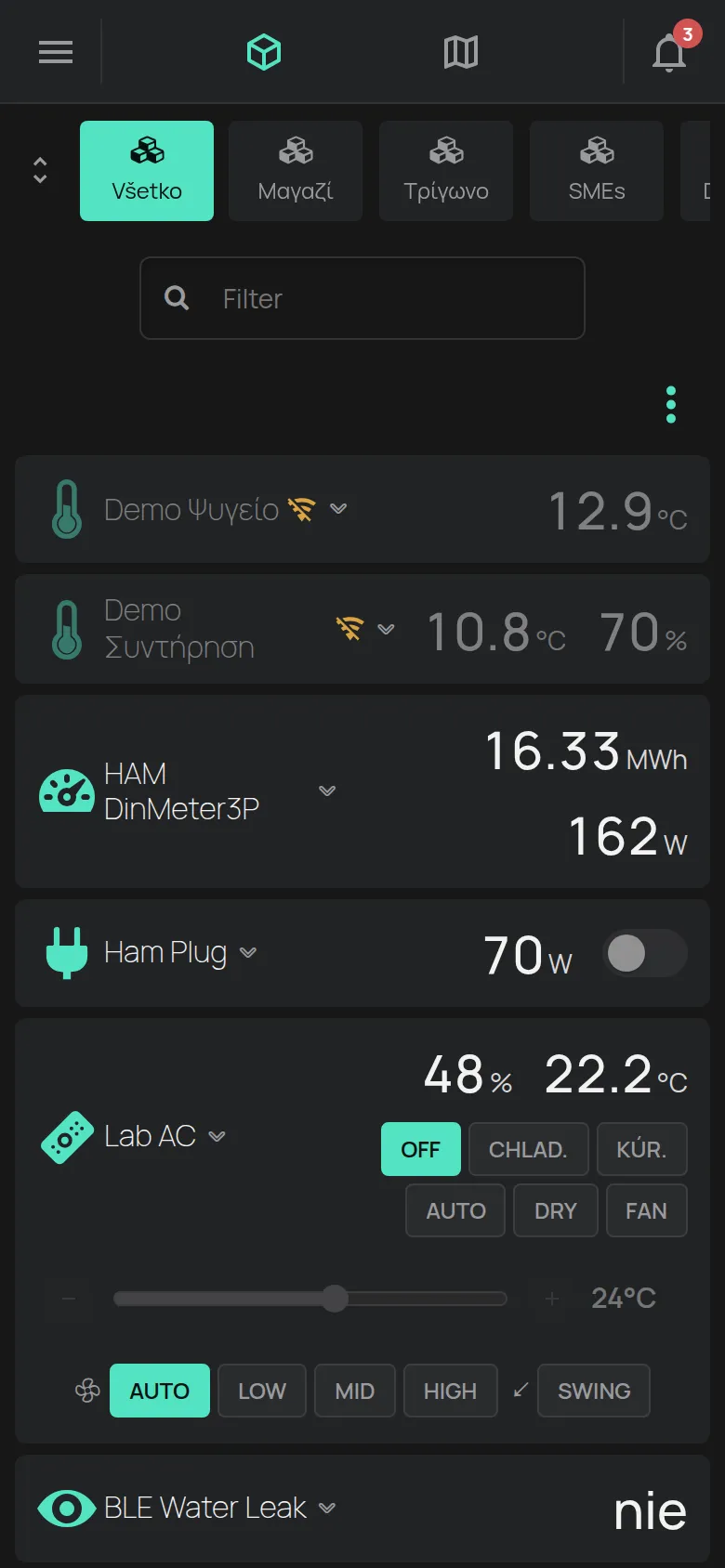
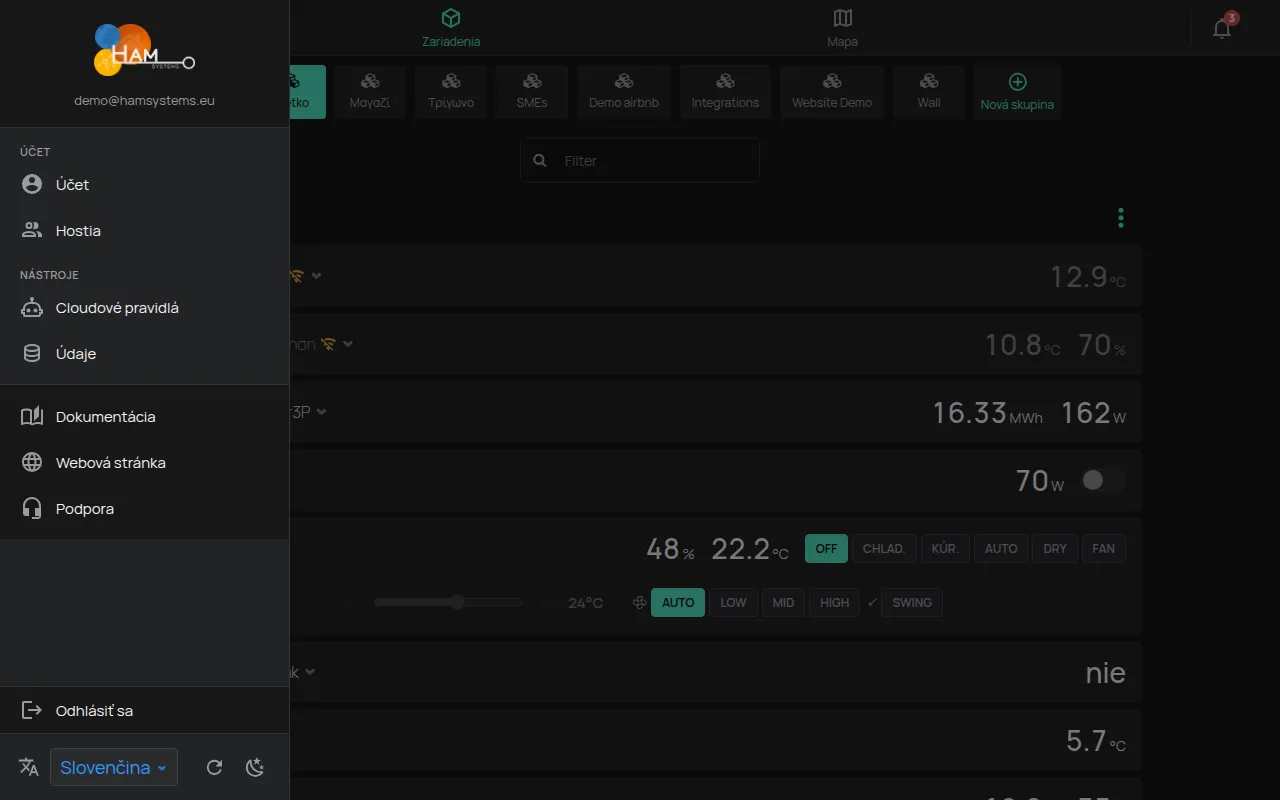
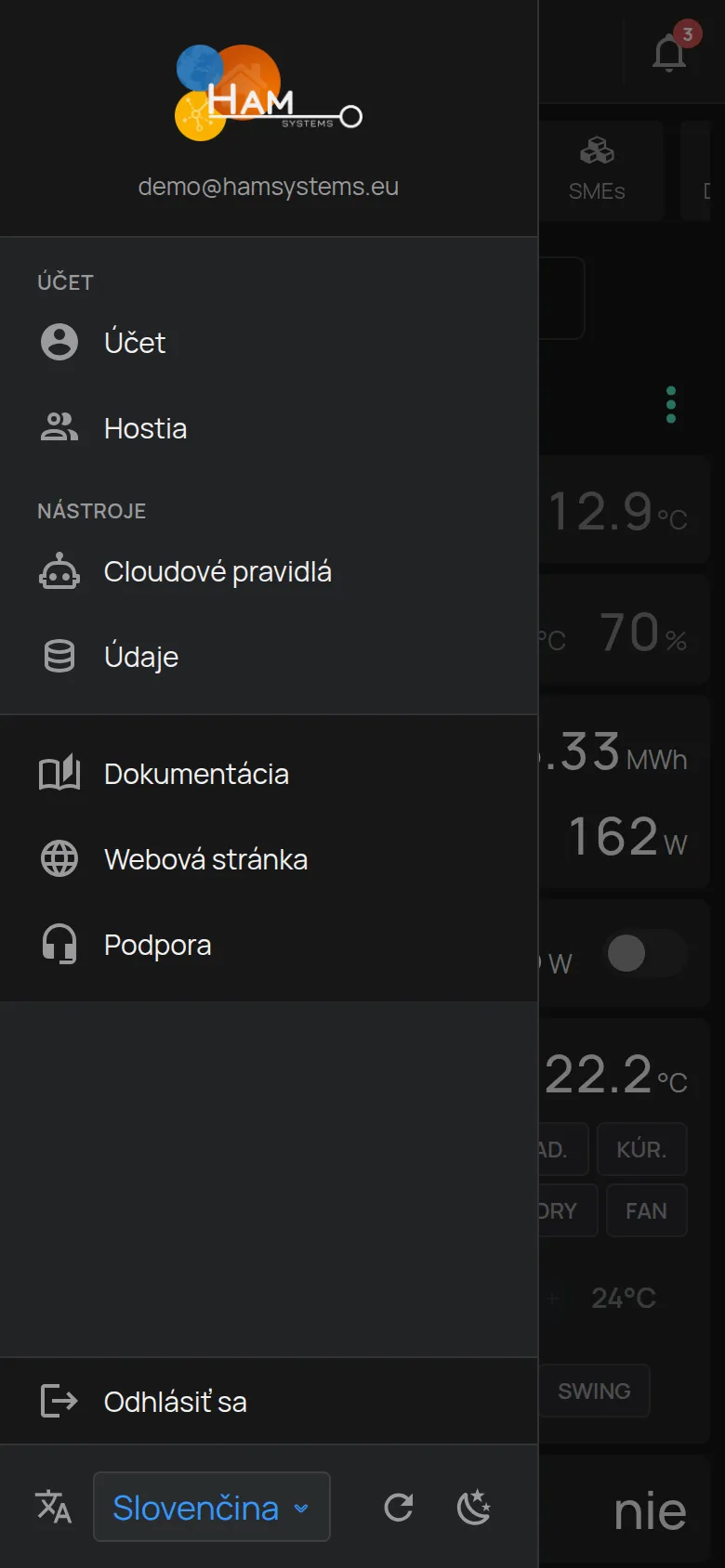
Tlačidlo Ponuka vľavo hore otvorí bočné menu. Tam nájdete Účet, Hostia, Cloudové pravidlá, Údaje a Odhlásiť sa. Dole zmeníte Jazyk a Téma.
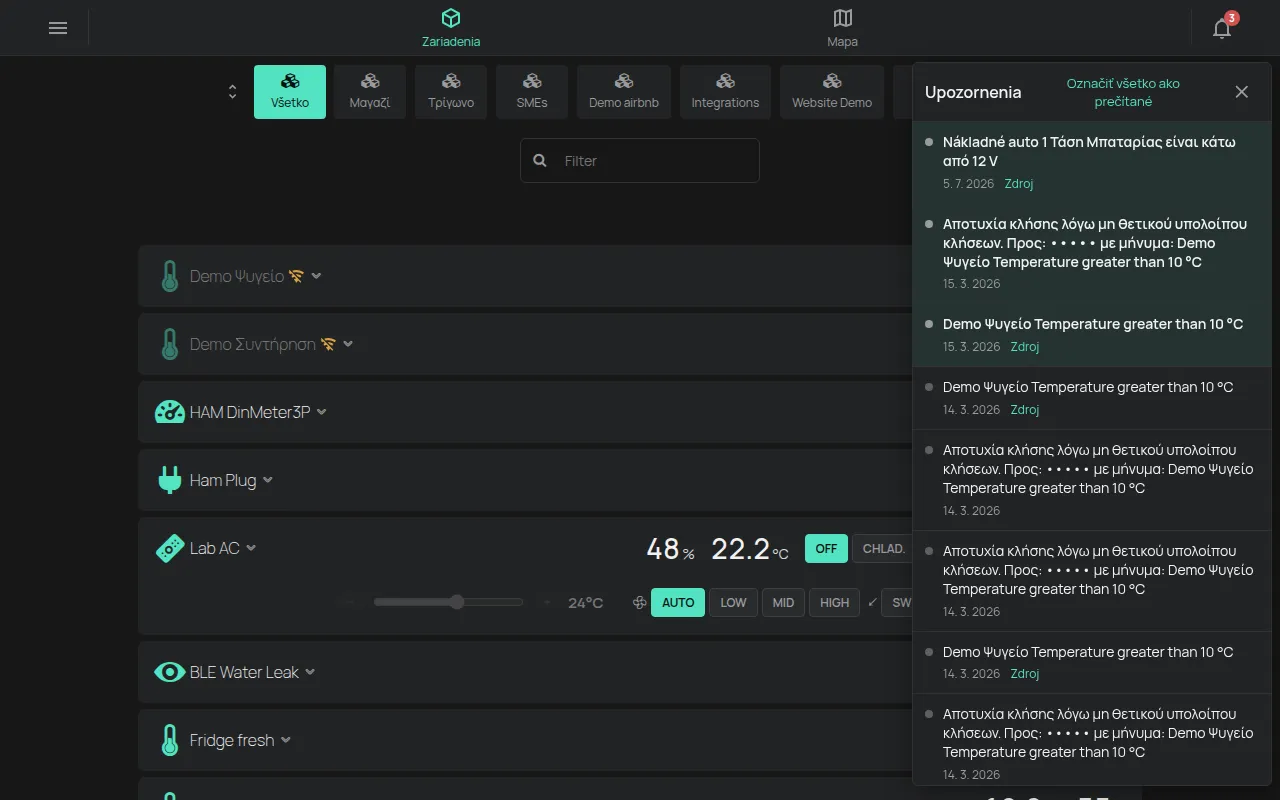
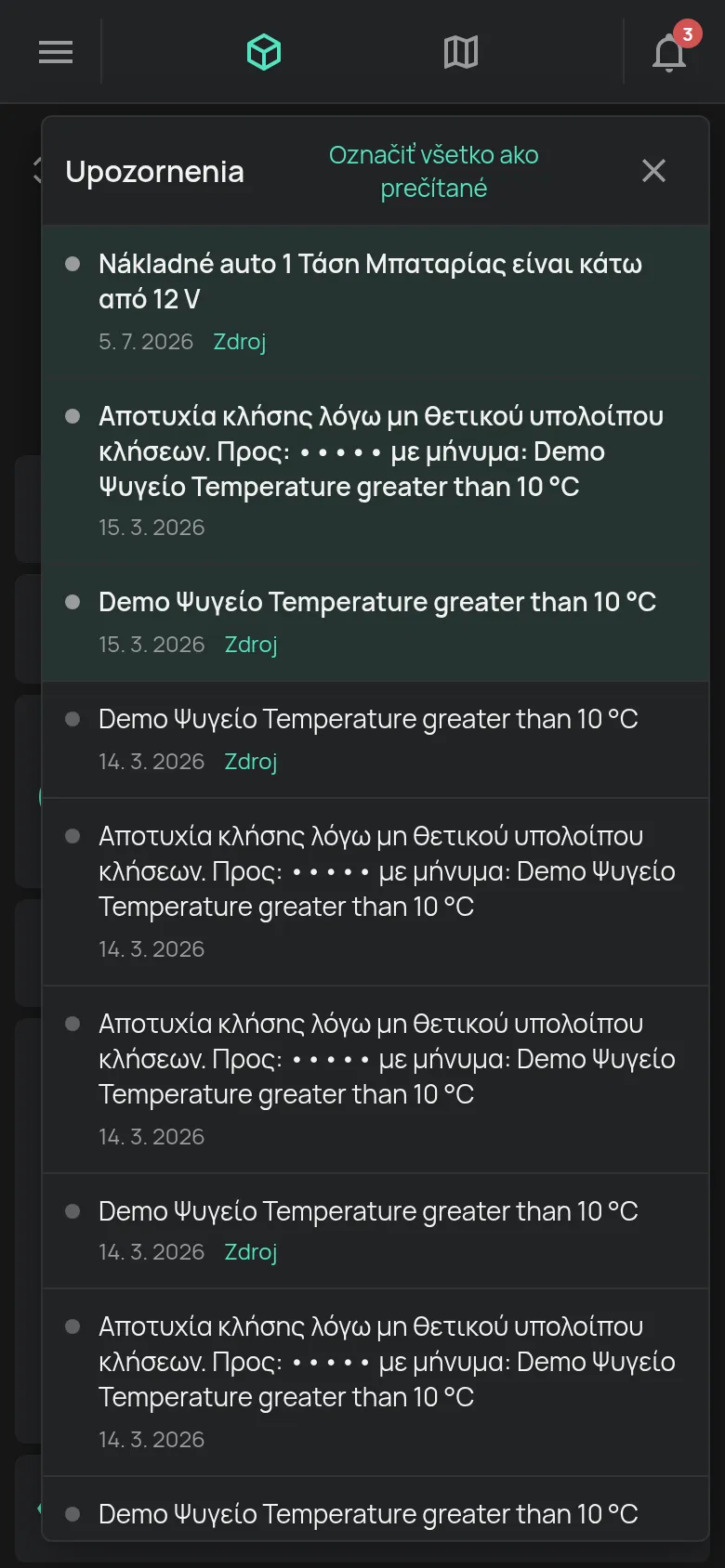
Zvonček vpravo hore otvorí Upozornenia. Číslo na zvončeku ukazuje, koľko upozornení ste neprečítali. Pozrite Zvonček upozornení.
Ďalší krok
Section titled “Ďalší krok”Vytvorte si účet. Ak už účet máte, pridajte svoje prvé zariadenie.