

Zoznam zariadení
Zoznam zariadení je domovská stránka aplikácie. Otvorí sa z karty Zariadenia v hornej lište.
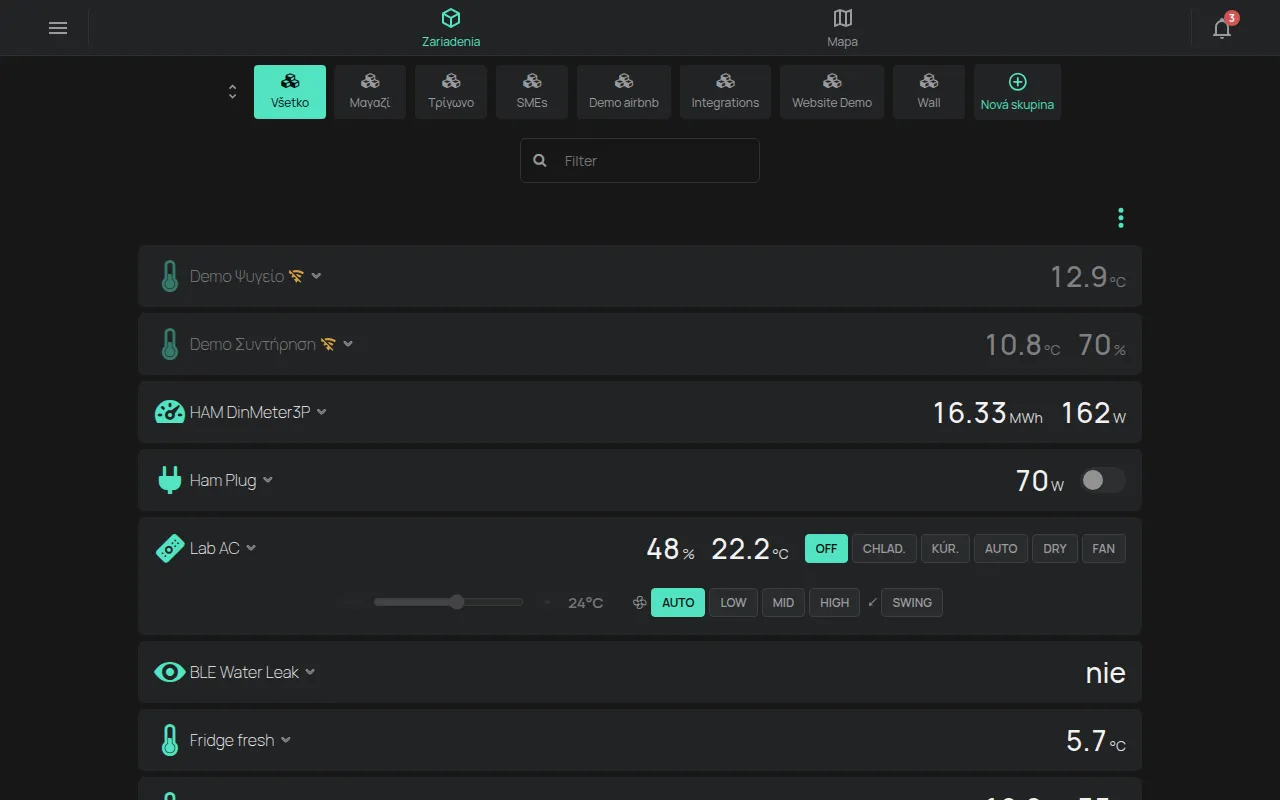
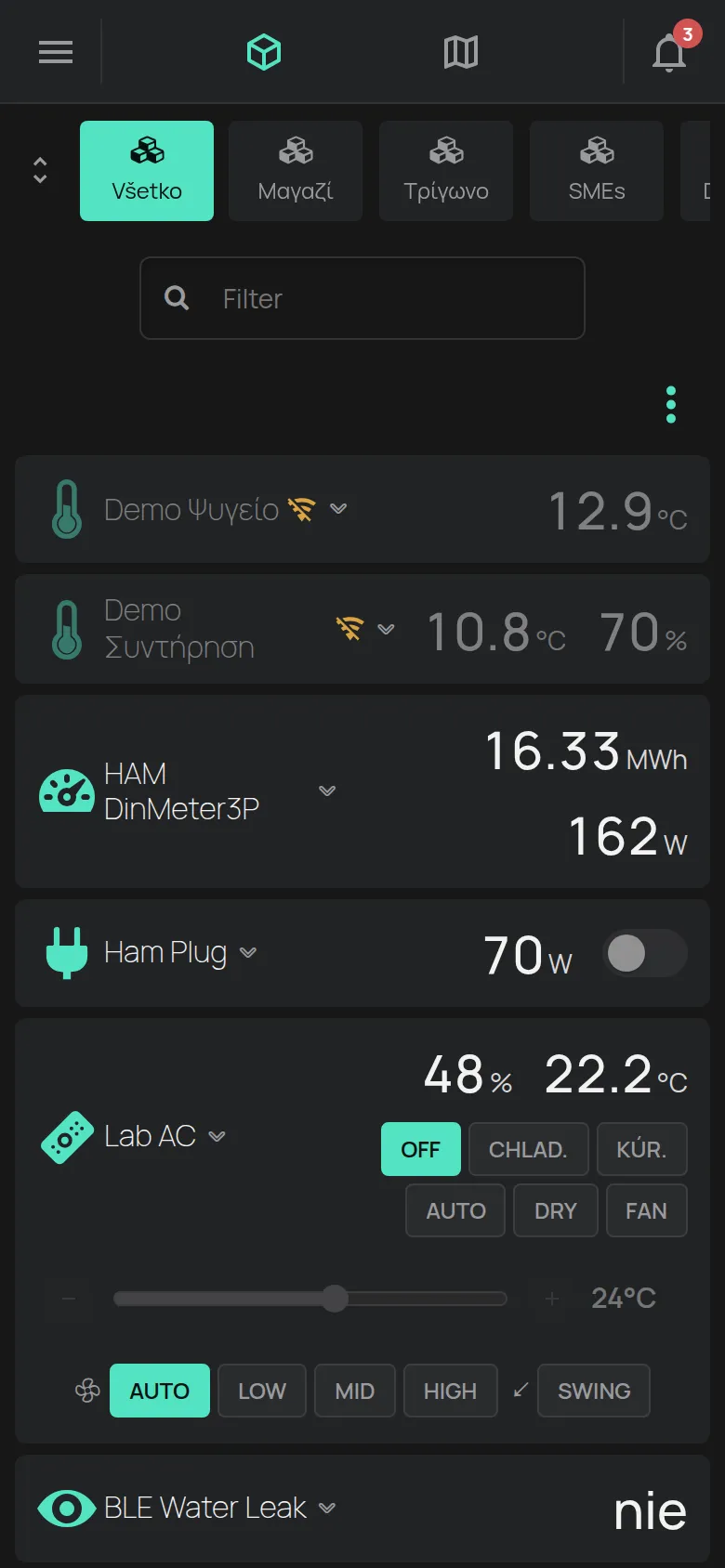
Karta zariadenia
Section titled “Karta zariadenia”Každé zariadenie má jednu kartu. Karta ukazuje:
- ikonu a názov zariadenia,
- hlavné meranie, napríklad teplotu alebo výkon,
- výstupy, napríklad spínač. Výstupy fungujú priamo z karty.
Kliknite na hlavičku karty a uvidíte všetky merania. Kliknite znova a karta sa zatvorí.
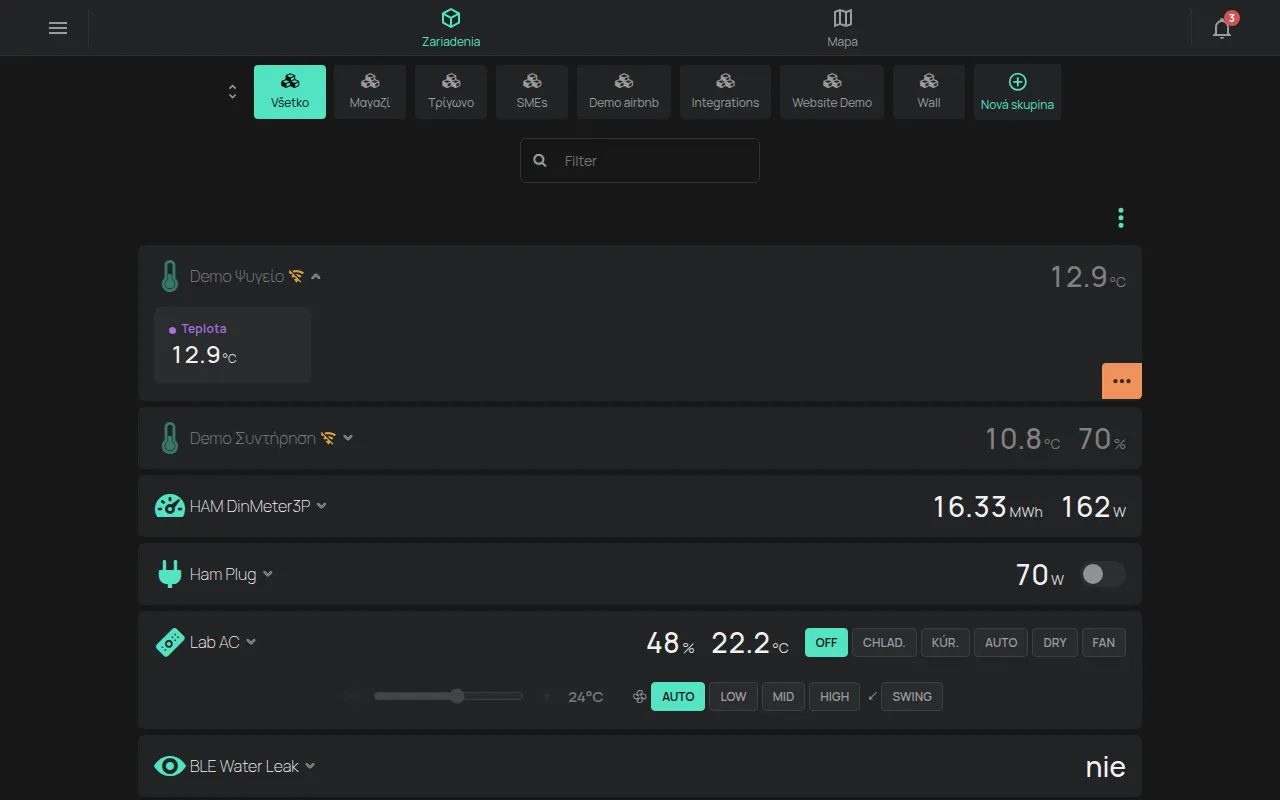
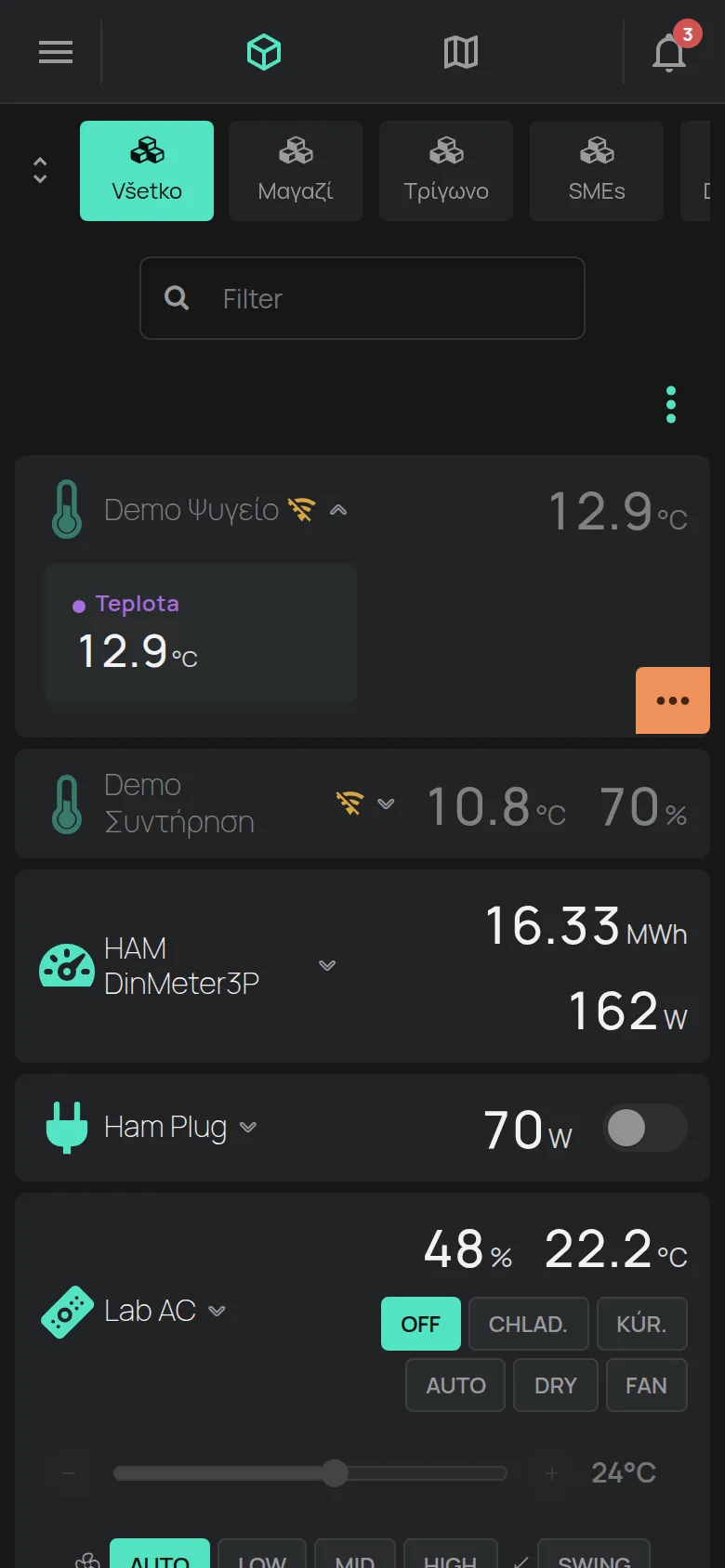
Ak chcete otvoriť stránku zariadenia, kliknite na tri bodky na otvorenej karte a vyberte Otvoriť zariadenie.
Značky na karte
Section titled “Značky na karte”- Oranžový indikátor so značkou WiFi vedľa názvu zariadenia znamená, že zariadenie je offline. Kliknite naň a uvidíte Posledné pripojenie a Sieť. Pozrite čo urobiť, keď je zariadenie offline.
- Ikona varovania alebo alarmu ukazuje problém na zariadení.
- Text “Aktualizuje sa firmvér” sa ukazuje, kým zariadenie aktualizuje svoj softvér.
Skupiny
Section titled “Skupiny”Skupiny sú nad zoznamom:
- Všetko: všetky vaše zariadenia.
- Jedna položka pre každú vašu skupinu.
- Lokálne: zariadenia v tej istej lokálnej sieti ako vy.
- Nová skupina: vytvorí novú skupinu.
Pozrite skupiny zariadení.
Hľadanie zariadenia
Section titled “Hľadanie zariadenia”Pole Filter sa ukáže, keď má skupina viac ako 4 zariadenia. Zadajte časť názvu alebo sériového čísla, napríklad e12:57. Na počítači presunie kláves f kurzor do poľa.
Ponuka Nástroje
Section titled “Ponuka Nástroje”Kliknite na tri bodky vpravo nad kartami a otvorí sa ponuka Nástroje.
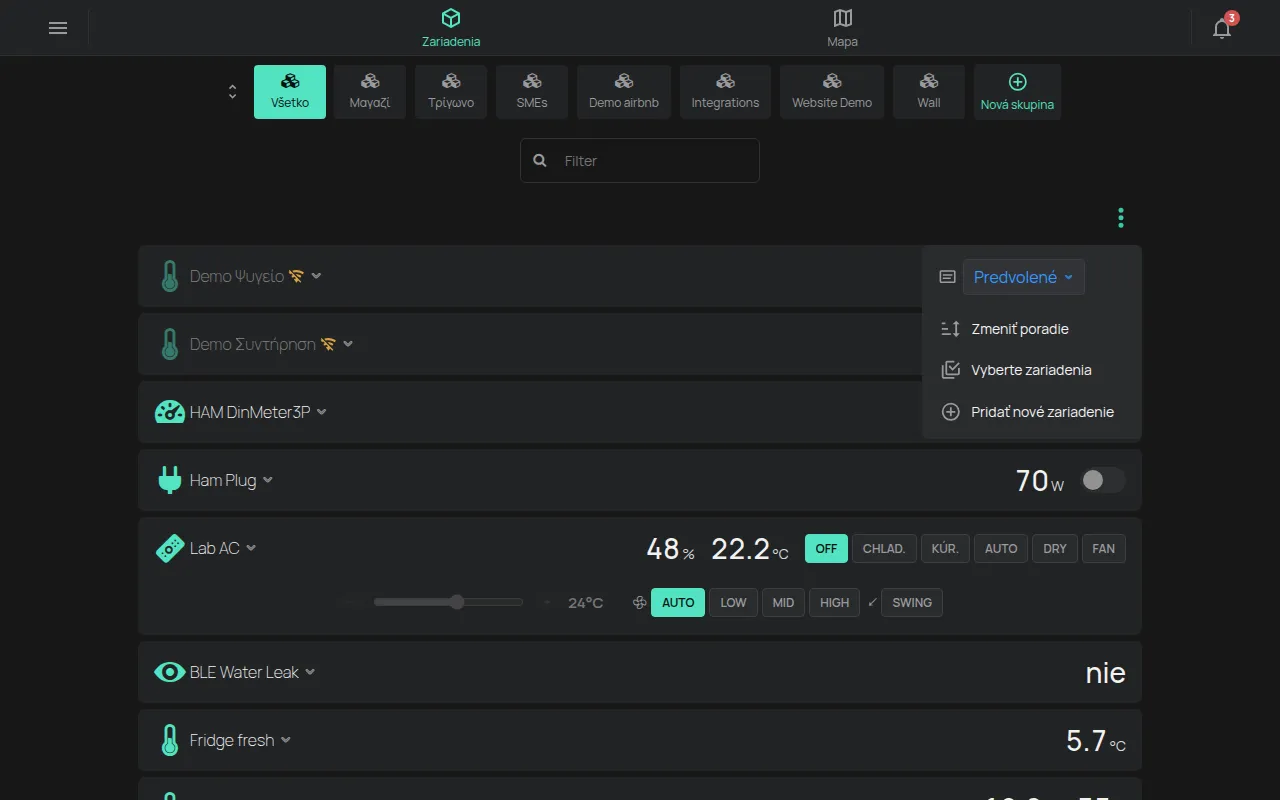
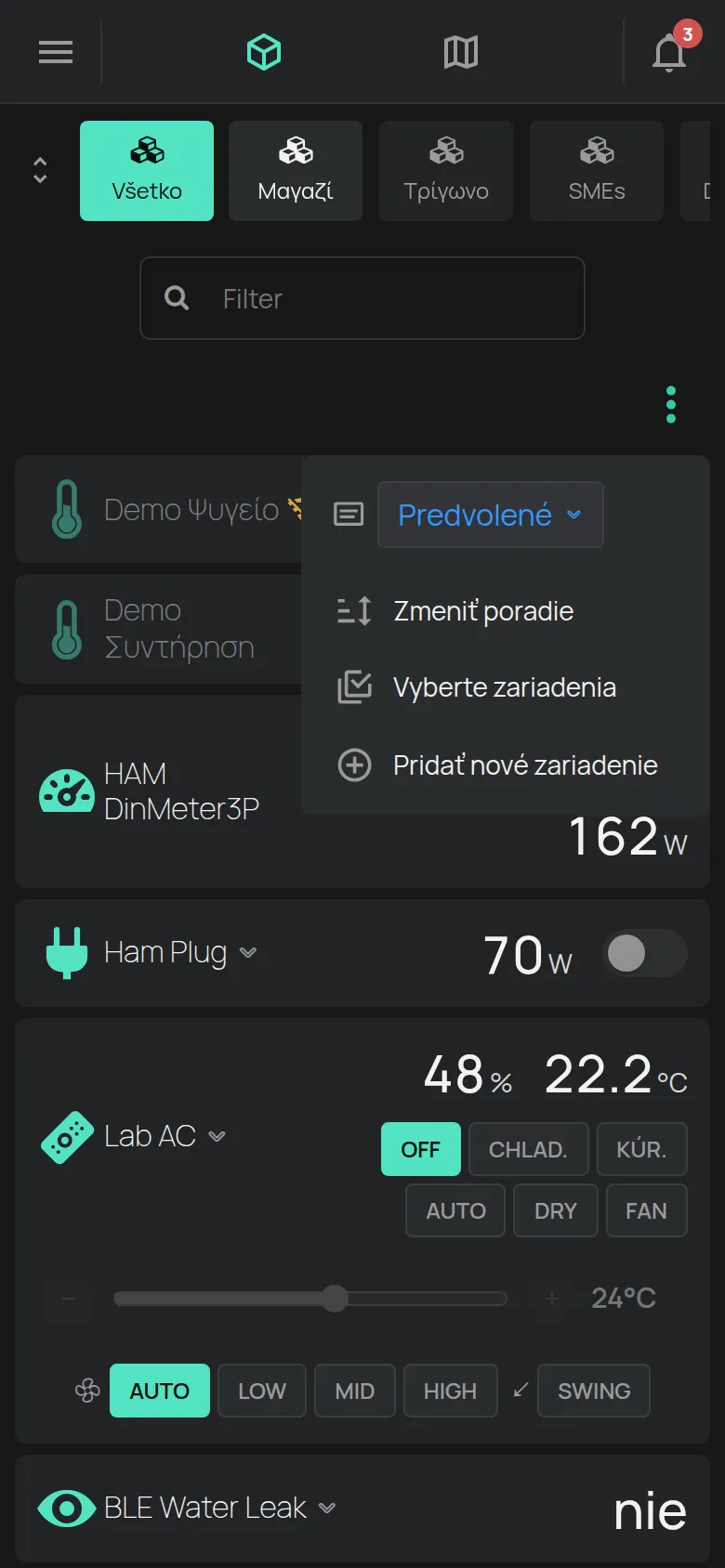
- Zobraziť na karte: meranie, ktoré ukazujú všetky karty. Možnosť Predvolené ukazuje hlavné meranie každého zariadenia. Voľba platí iba v tomto prehliadači alebo v tomto telefóne.
- Zmeniť poradie: zmení poradie zariadení.
- Vyberte zariadenia: vyberie viac zariadení naraz.
- Pridať nové zariadenie: spustí nastavenie nového zariadenia. Pozrite vaše prvé zariadenie.
Zmena poradia
Section titled “Zmena poradia”- Otvorte ponuku Nástroje.
- Kliknite na Zmeniť poradie.
- Potiahnite kartu za úchyt na novú pozíciu.
Nové poradie sa uloží, keď kartu pustíte. Každá skupina má svoje vlastné poradie.
Akcie pre viac zariadení
Section titled “Akcie pre viac zariadení”- Otvorte ponuku Nástroje.
- Kliknite na Vyberte zariadenia.
- Vyberte zariadenia. Začiarkavacie políčko na lište výberu vyberie všetky zariadenia.
- Kliknite na akciu na lište výberu.
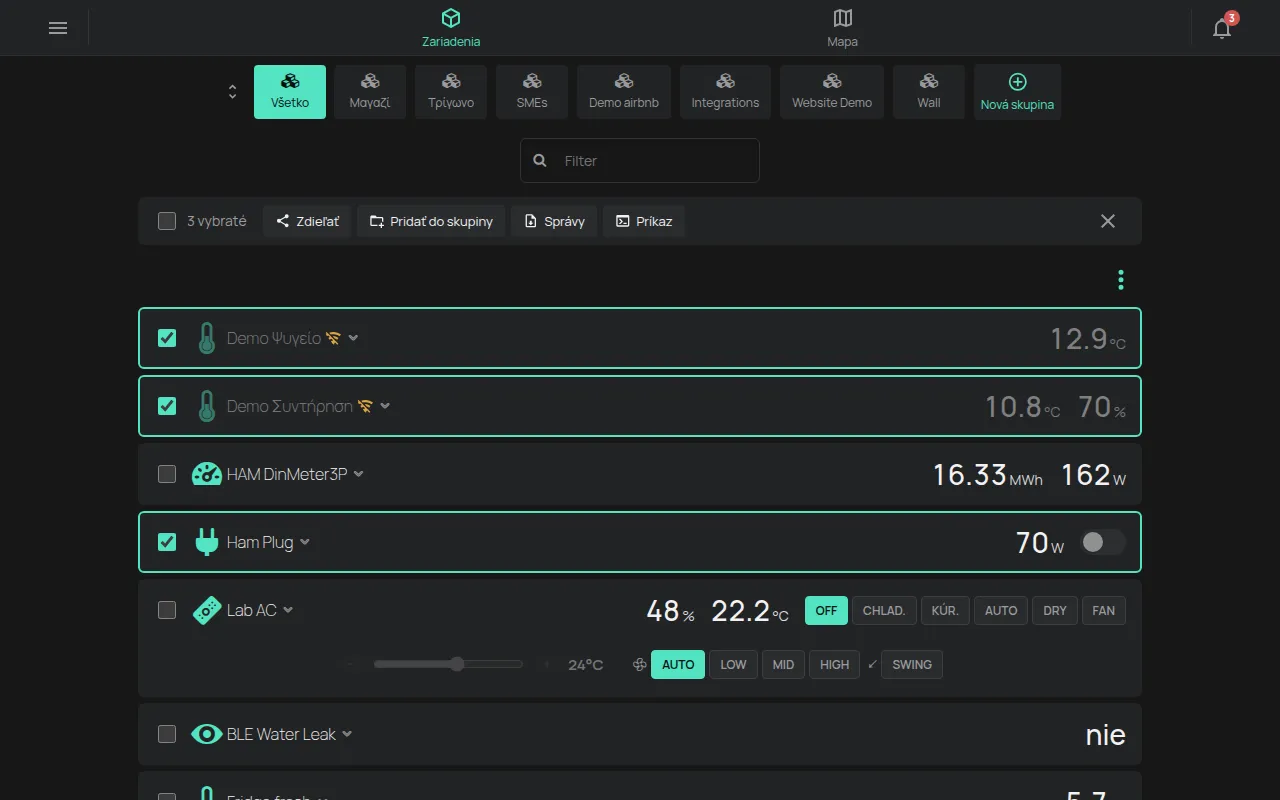
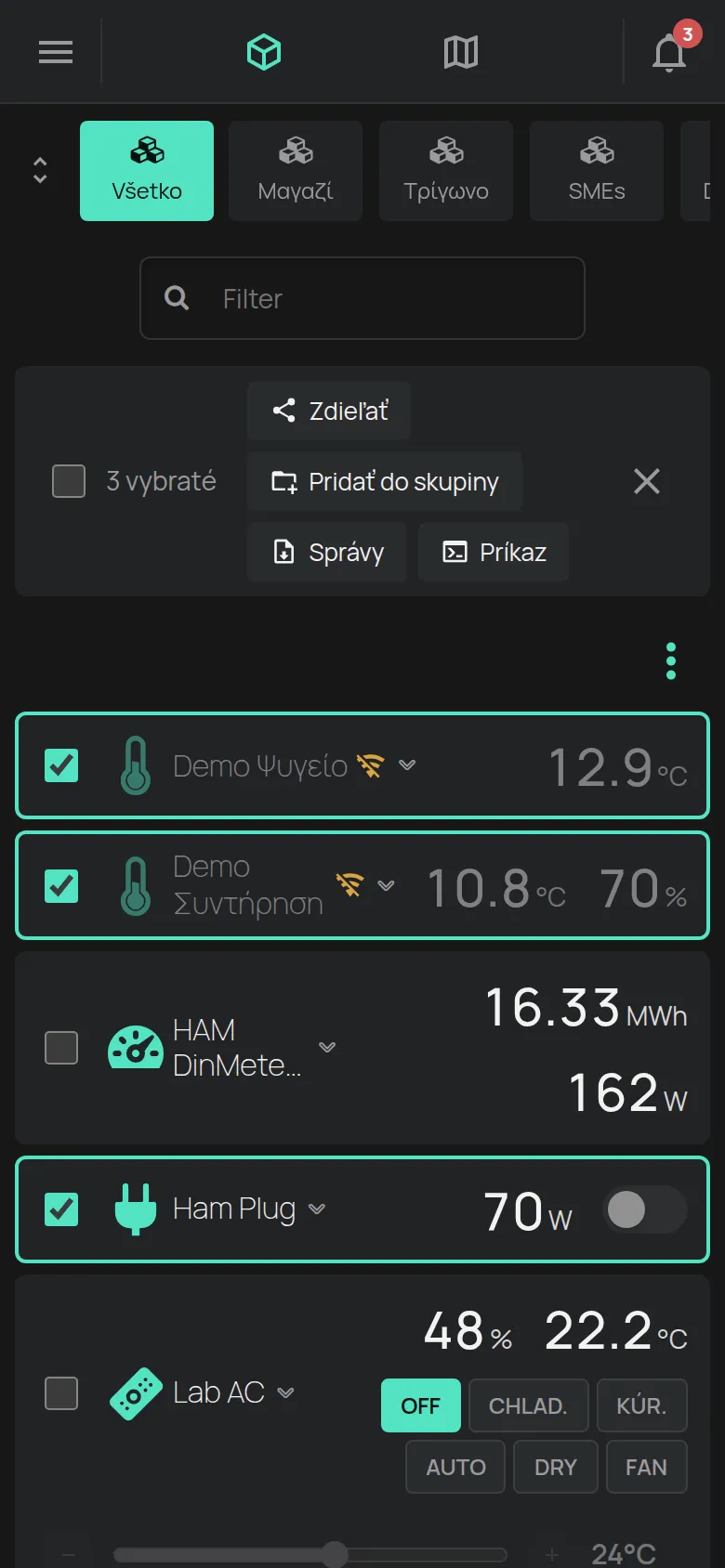
Akcie na lište výberu:
- Zdieľať: dá inému používateľovi prístup k zariadeniam. Pozrite zdieľanie.
- Pridať do skupiny: dá zariadenia do skupiny.
- Odstrániť zo skupiny: vyberie zariadenia zo skupiny na obrazovke. Ukáže sa iba vnútri skupiny.
- Správy: vytvorí jednu správu pre všetky zariadenia. Pozrite správy.
- Vložiť plány: skopíruje plány do zariadení. Pozrite plány.
Ak máte scény, ich tlačidlá sú nad kartami. Jedno kliknutie spustí scénu. Pozrite scény.
Navrhnuté pre vás
Section titled “Navrhnuté pre vás”Dole v zozname môže časť Navrhnuté pre vás ukázať produkt, ktorý sa hodí k vašim zariadeniam. Kliknite na Zavrieť a návrh sa skryje. Skrytie platí iba v tomto prehliadači alebo v tomto telefóne.
Keď je zoznam prázdny
Section titled “Keď je zoznam prázdny”Správa “Zatiaľ žiadne zariadenia” znamená, že účet nemá žiadne zariadenia. Ako pridať zariadenie, pozrite vaše prvé zariadenie. Správa “Žiadne zariadenia” znamená, že skupina alebo filter nemá žiadne zariadenia.