

Vaše prvé upozornenie
Upozornenie v HAM je pravidlo: “ak sa stane toto, upozorni ma”. Prvé pravidlo vytvoríte najľahšie tlačidlom Odporúčané nastavenia na stránke zariadenia. Aplikácia navrhne pravidlá pre typ vášho zariadenia. Limity navrhne podľa meraní zariadenia.
Pravidlá bežia v cloude HAM. Upozornia vás, aj keď je aplikácia zatvorená.
Skôr ako začnete
Section titled “Skôr ako začnete”- Zariadenie je zaregistrované na vašom účte a posiela merania. Pozrite Vaše prvé zariadenie krok za krokom.
- Pre upozornenia v telefóne má aplikácia HAM povolenie na upozornenia. Pozrite Mobilná aplikácia.
Čo navrhujeme pre každý typ zariadenia
Section titled “Čo navrhujeme pre každý typ zariadenia”| Zariadenie | Čo aplikácia navrhne |
|---|---|
| Teplomer, napr. HAM ThermoSense, ThermoSenseX1, ThermoSenseX2, PoolSense | Upozornenie, keď je teplota mimo rozsahu. Upozornenie, keď zariadenie stratí pripojenie alebo napájanie. |
| Teplomer s vlhkosťou, napr. HAM HumiSense, IAQSense, Thermostat | Upozornenie, keď je teplota alebo vlhkosť mimo rozsahu. Upozornenie, keď zariadenie stratí pripojenie alebo napájanie. |
| Relé do rozvádzača HAM DinSwitch | Automatické vypnutie výstupu po krátkom čase. Časy zapnutia a vypnutia. Upozornenie, keď zariadenie stratí pripojenie alebo napájanie. |
| Ovládanie klimatizácie HAM RemoteAC | Časy zapnutia a vypnutia. Pri niektorých modeloch sa klimatizácia vypne, keď sa otvoria dvere alebo okno. |
| Bluetooth snímač teploty alebo GPS lokátor s teplotou | Upozornenie, keď je teplota alebo vlhkosť mimo rozsahu. |
| Zásuvka, vypínač, relé, merač energie, dverový snímač, snímač úniku vody, GPS lokátor bez teploty | Aplikácia nemá návrhy. Vytvorte vlastné pravidlo. |
Tlačidlo Odporúčané nastavenia sa nezobrazí, keď ste už použili všetky návrhy.
Upozornenie na teplotu mimo rozsahu
Section titled “Upozornenie na teplotu mimo rozsahu”Príklad je chladnička. Rovnaké kroky platia pre vlhkosť s návrhom Vlhkosť mimo rozsahu.
-
Otvorte stránku zariadenia zo zoznamu Zariadenia.
-
Otvorte časť Upozornenia a automatizácia.
-
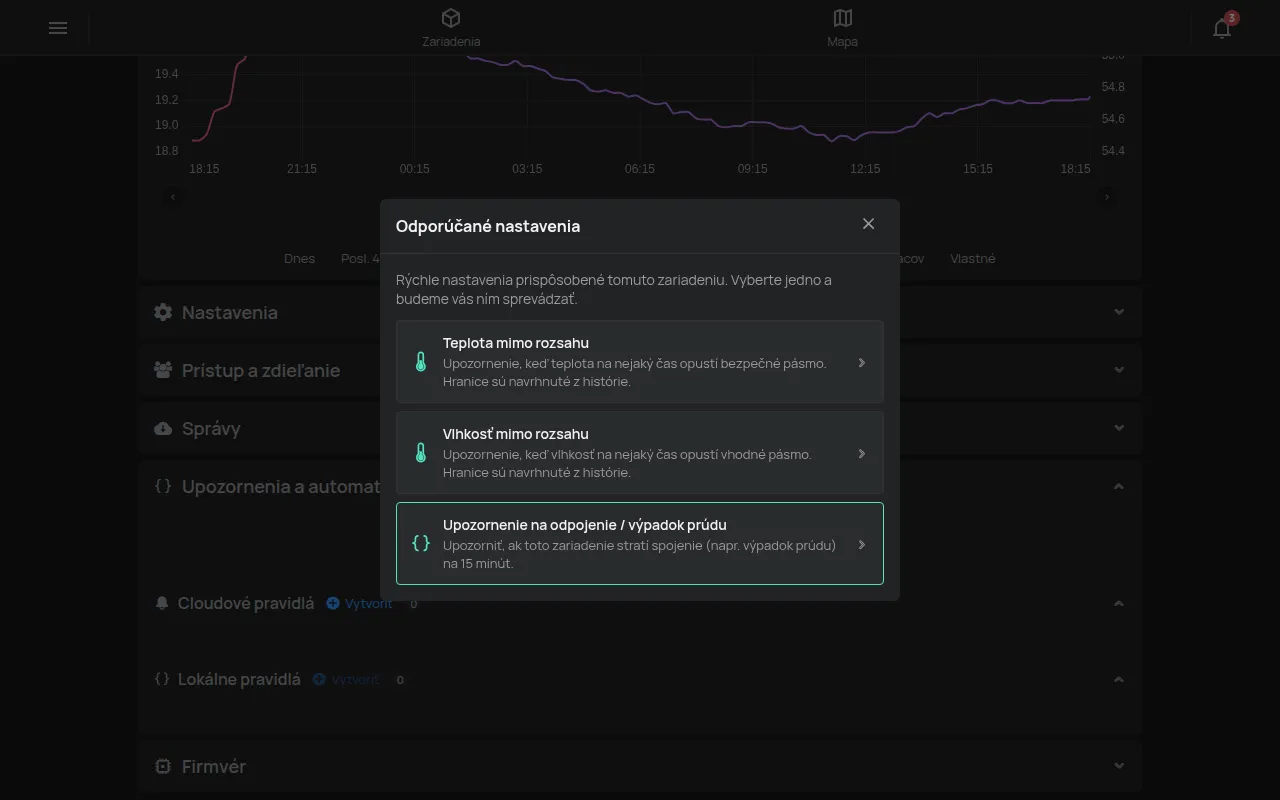
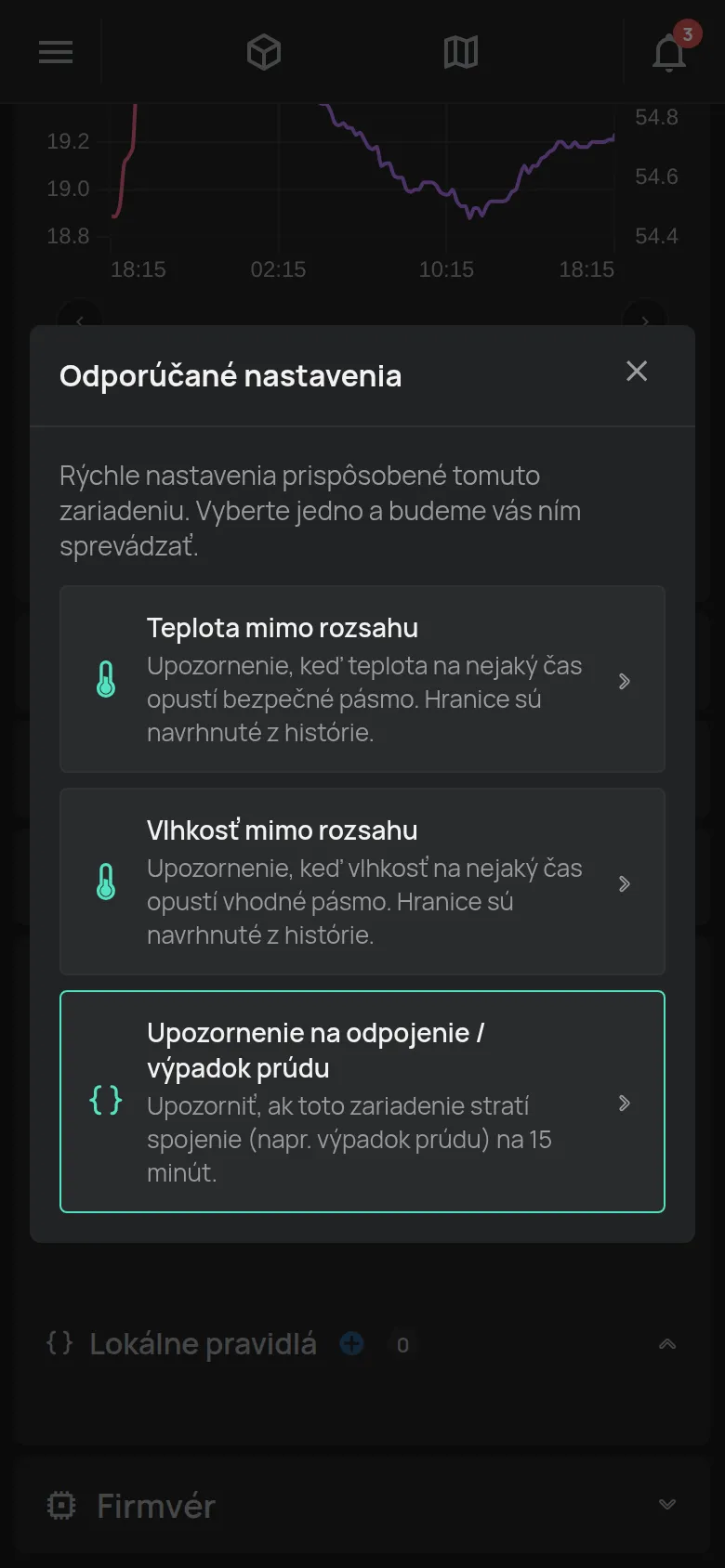
Ťuknite na tlačidlo so žiarovkou, Odporúčané nastavenia.
Číslo na tlačidle ukazuje, koľko návrhov má zariadenie.
-
Ťuknite na Teplota mimo rozsahu.
-
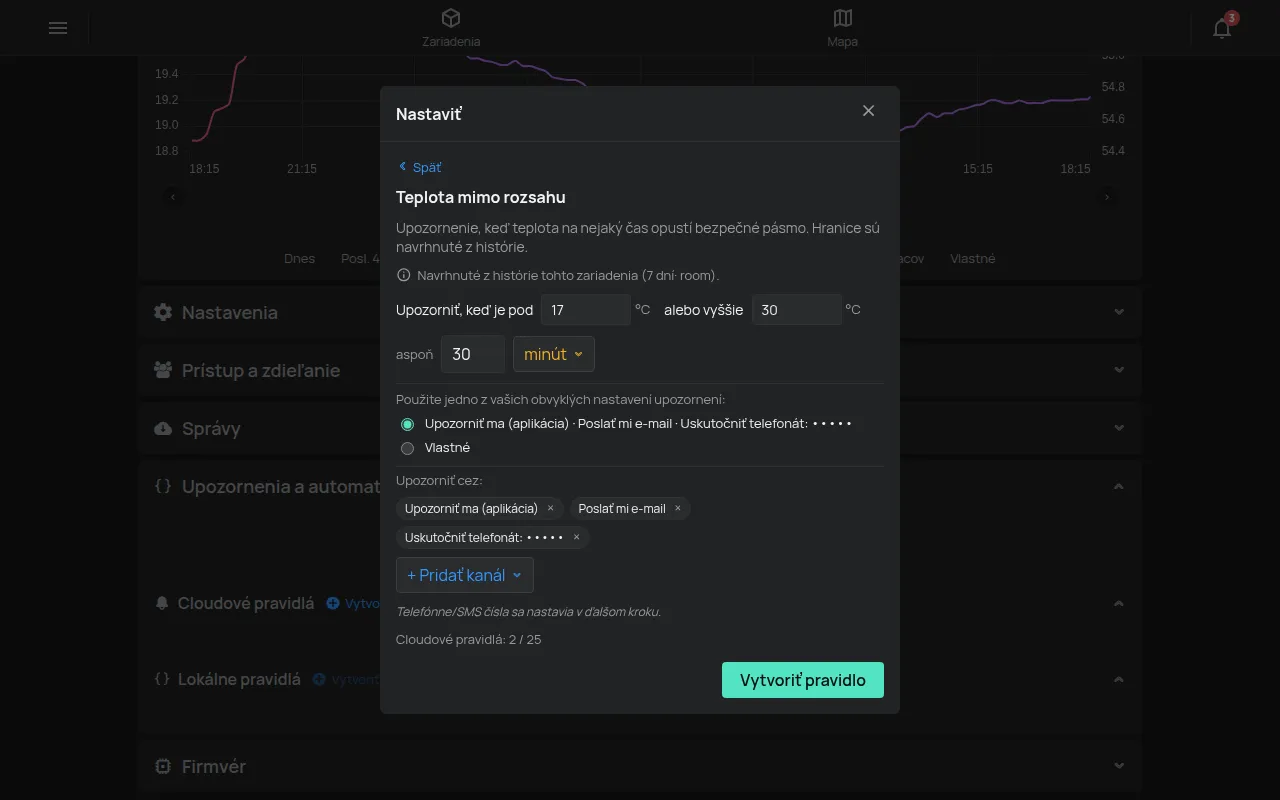
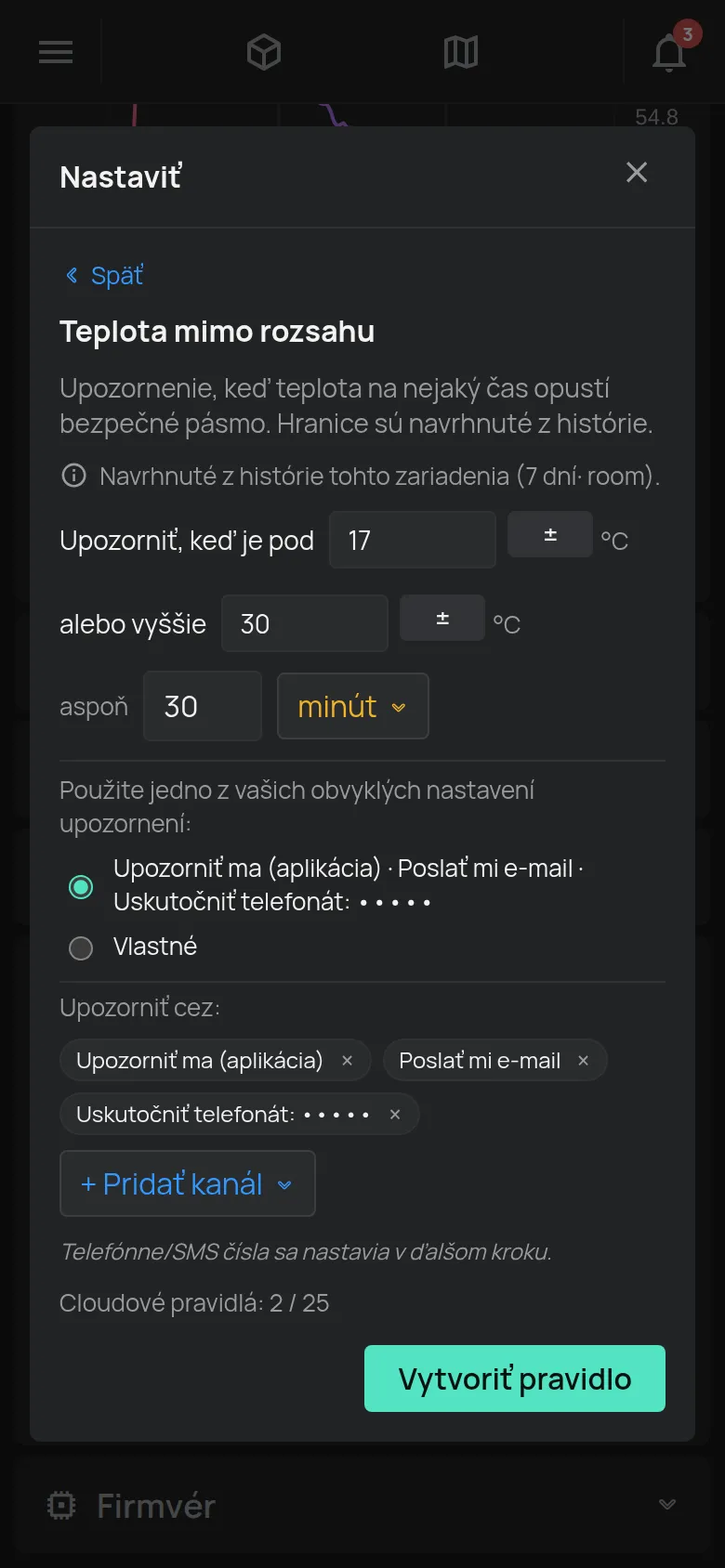
Skontrolujte limity v poliach Upozorniť, keď je pod a alebo vyššie. Ak treba, zmeňte ich.
-
V poli aspoň nastavte, ako dlho musí hodnota zostať mimo rozsahu. Aplikácia navrhne trvanie.
-
V poli Upozorniť cez vyberte, ako dostanete upozornenie. Pre ďalší kanál ťuknite na + Pridať kanál.
-
Ťuknite na Vytvoriť pravidlo.
Nové pravidlo sa otvorí v časti Cloudové pravidlá zariadenia.
-
Ak ste vybrali SMS alebo telefonický hovor, zadajte číslo do poľa Telefónne číslo v pravidle. Predvolená predvoľba krajiny je +30.
-
Ťuknite na Uložiť v pravidle.
Upozornenie, keď zariadenie prejde do režimu offline
Section titled “Upozornenie, keď zariadenie prejde do režimu offline”Toto upozornenie vám povie, že zariadenie prestalo posielať merania. Najčastejšou príčinou je výpadok prúdu. Odporúčame ho pre každé zariadenie.
-
Otvorte stránku zariadenia a časť Upozornenia a automatizácia.
-
Ťuknite na Odporúčané nastavenia.
-
Ťuknite na Upozornenie na odpojenie / výpadok prúdu.
Pravidlo sa spustí, keď zariadenie zostane offline 15 minút.
-
V poli Upozorniť cez vyberte, ako dostanete upozornenie.
-
Ťuknite na Vytvoriť pravidlo.
-
Ťuknite na Uložiť v pravidle.
Viac v časti Upozornenie, keď je zariadenie offline.
Ako príde upozornenie
Section titled “Ako príde upozornenie”| Kanál | Čo dostanete |
|---|---|
| Aplikácia | Upozornenie v telefóne a v zvončeku aplikácie. |
| E-mail s predmetom “hamOS™ Alert” a názvom pravidla. | |
| SMS | Správu na číslo, ktoré nastavíte. |
| Telefonický hovor | Hovor, v ktorom hlas prečíta správu. |
SMS a hovory vyžadujú balíček. Počet pravidiel má pre každý účet limit. Pozrite Čo je zahrnuté zadarmo a Push, e-mail, SMS, hovor.
Vlastné pravidlo
Section titled “Vlastné pravidlo”Pre akékoľvek iné upozornenie vytvorte vlastné pravidlo zo stránky zariadenia.
-
Otvorte stránku zariadenia a časť Upozornenia a automatizácia.
-
V časti Cloudové pravidlá ťuknite na Vytvoriť.
Otvorí sa nové pravidlo. Prvá podmienka už kontroluje toto zariadenie.
-
Nastavte podmienku a akciu. Pozrite Vytvorenie pravidla.
-
Ťuknite na Uložiť.
Všetky svoje pravidlá vidíte v Ponuka > Cloudové pravidlá.
Upozornenie neprišlo
Section titled “Upozornenie neprišlo”Pozrite Upozornenie neprišlo.
Ďalší krok
Section titled “Ďalší krok”Pozrite Ako fungujú pravidlá a Príklady pravidiel.