

Registrácia zariadenia pomocou kľúča zariadenia
Zariadenie sa vo vašom účte zobrazí, až keď ho zaregistrujete pomocou Kľúč zariadenia (D/K). Kľúč dokazuje, že zariadenie máte v rukách. Aplikácia tento krok volá Zaregistrovať zariadenie.
Zariadenie, ktoré je online, ale nie je zaregistrované, sa nikde nezobrazí. Posiela merania, ale žiadny účet ich nevidí.
Kedy potrebujete túto stránku
Section titled “Kedy potrebujete túto stránku”- Po nastavení WiFi. Sprievodca nastavením vás sem na konci pošle. Pozrite Vaše prvé zariadenie krok za krokom.
- Pre GPS lokátory a zariadenia Bluetooth (BLE). Tie nepotrebujú WiFi. Zaregistrujete ich iba kľúčom.
- Pre zariadenie, ktoré je už online, napríklad ak ho nastavil váš inštalatér.
Inštalujete pre zákazníkov?
Section titled “Inštalujete pre zákazníkov?”Zaregistrujte zariadenie od začiatku na účet zákazníka. Potom ho neskôr nemusíte presúvať. Ak chcete nastavovať a udržiavať zariadenia zákazníka, požiadajte o správu účtu zákazníka. Pozrite Správa inštalatérom alebo partnerom.
Ak ste zariadenie už zaregistrovali na svoj vlastný účet, pozrite Presun zariadenia na iné miesto alebo do iného účtu.
Kde nájdete kľúč zariadenia
Section titled “Kde nájdete kľúč zariadenia”Kľúč je vytlačený na štítkoch, ktoré prišli so zariadením. Jeden štítok je zvyčajne na zadnej strane zariadenia. Ďalší je na prvej strane návodu. Sériové číslo (S/N) je vedľa kľúča.
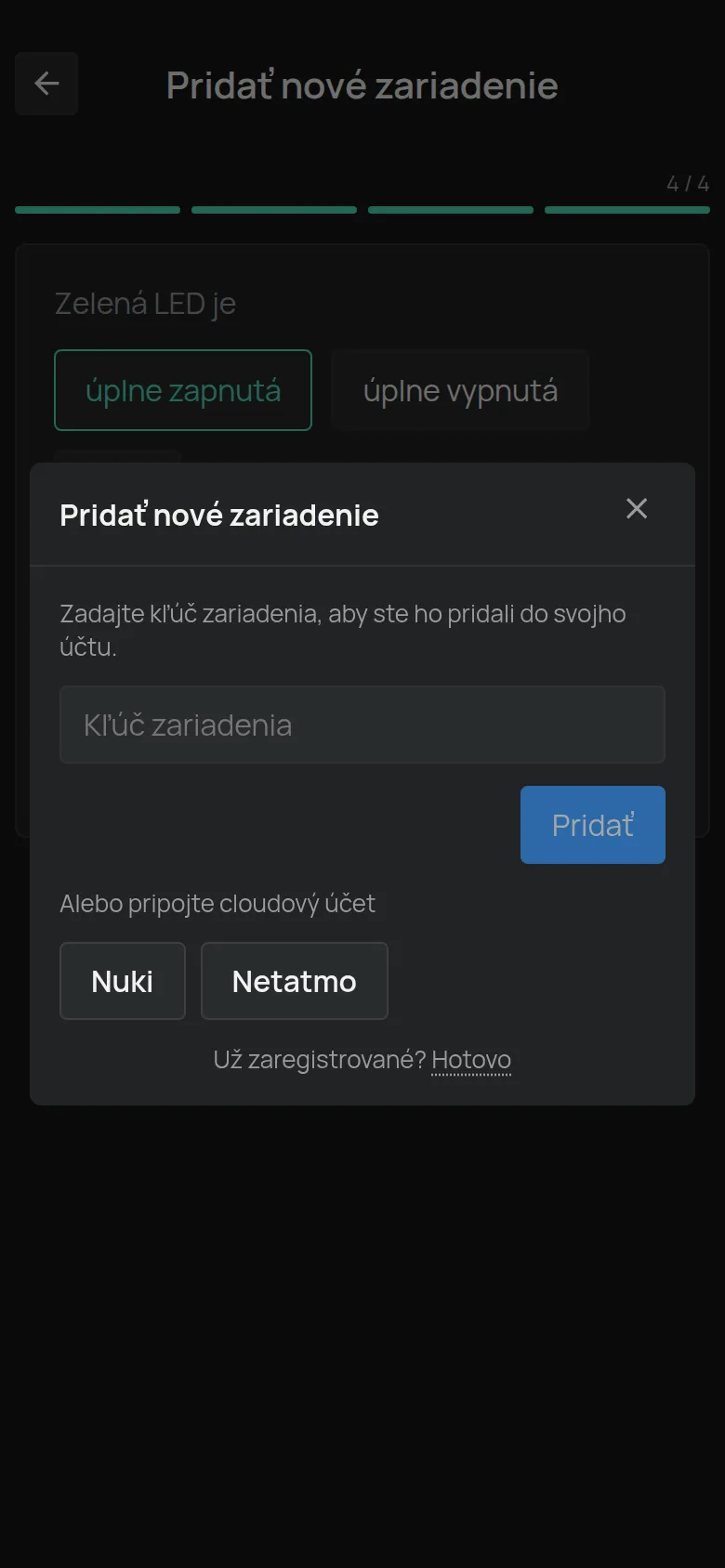
Registrácia z telefónu
Section titled “Registrácia z telefónu”-
Otvorte aplikáciu HAM.
-
V zozname Zariadenia ťuknite na ponuku ⋮ (Nástroje) a potom na Pridať nové zariadenie.
-
Otvorte okno registrácie jedným z týchto spôsobov:
- Pre GPS lokátor alebo zariadenie BLE ťuknite na svoj model v zozname. Okno sa otvorí hneď.
- Pre zariadenie s WiFi, ktoré je už online, vyberte svoj model. Na obrazovke WiFi ťuknite na Zaregistrovať zariadenie vedľa Je zariadenie už online?.
-
Zadajte kľúč do poľa Kľúč zariadenia.
-
Ťuknite na Pridať.
Aplikácia otvorí stránku zariadenia.
Registrácia z počítača
Section titled “Registrácia z počítača”-
Otvorte app.hamsystems.eu.
-
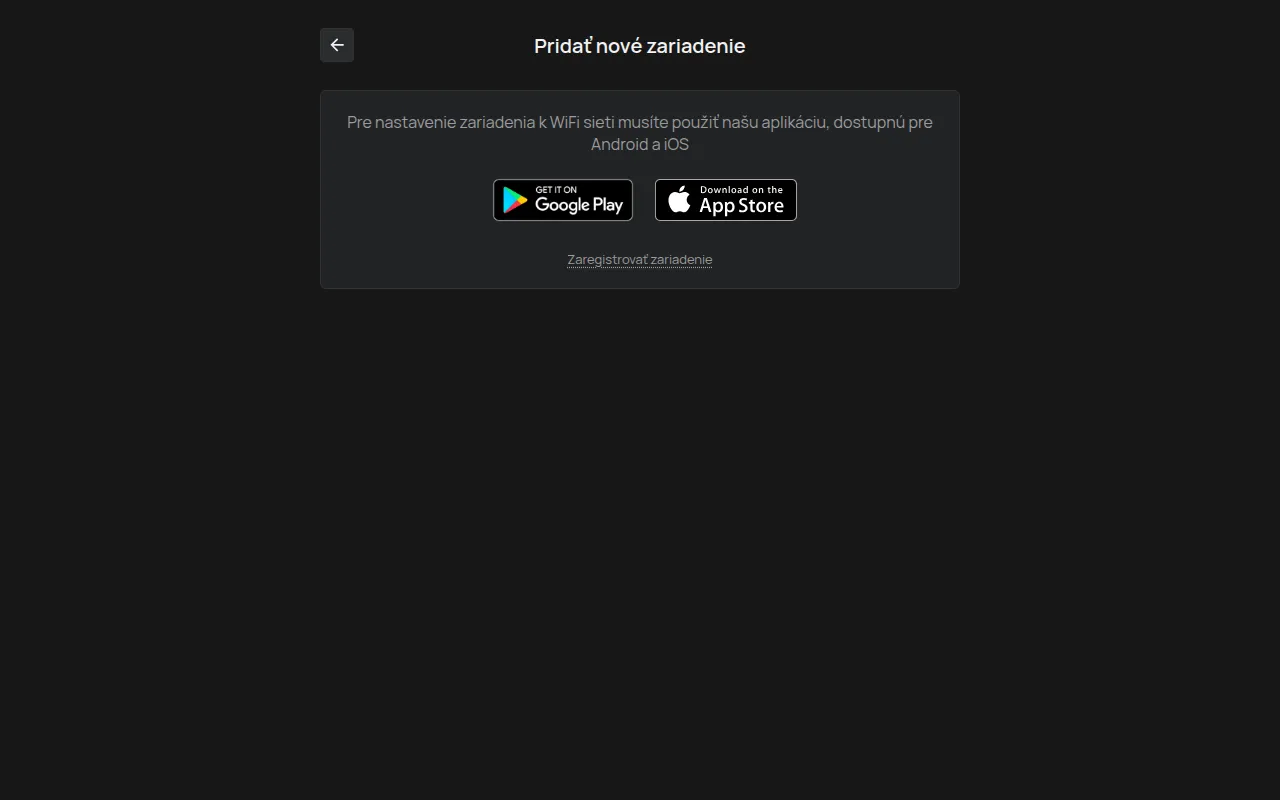
V zozname Zariadenia kliknite na ponuku ⋮ (Nástroje) a potom na Pridať nové zariadenie.
-
Kliknite na odkaz Zaregistrovať zariadenie pod tlačidlami Google Play a App Store.
-
Zadajte kľúč do poľa Kľúč zariadenia.
-
Kliknite na Pridať.
Chybové správy
Section titled “Chybové správy”| Správa | Čo znamená | Čo urobiť |
|---|---|---|
| Neplatný kľúč | Kľúč nezodpovedá žiadnemu zariadeniu. | Zadajte kľúč znova. Dajte pozor na písmená a číslice, ktoré vyzerajú podobne, napríklad O a 0. |
| Zariadenie už patrí niekomu inému. | Iný účet už zariadenie zaregistroval. | Pozrite Zariadenie patrí inému účtu. |
| Toto zariadenie už vlastníte. | Zariadenie už je na vašom účte. | Nemusíte nič robiť. Nájdete ho v zozname Zariadenia. |
| Príliš veľa pokusov. Skúste to prosím neskôr. | Za krátky čas ste skúsili veľa kľúčov. | Chvíľu počkajte a skúste to znova so správnym kľúčom. |
| Zariadenie sa nepodarilo pridať | Registrácia sa nedokončila. | Skontrolujte pripojenie k internetu a skúste to znova. Ak správa zostane, kontaktujte podporu. |
Stratili ste kľúč zariadenia
Section titled “Stratili ste kľúč zariadenia”Podpora vám môže pomôcť, ak máte sériové číslo (S/N). Nájdete ho:
- na štítku na zadnej strane zariadenia,
- na prvej strane návodu,
- v názve siete WiFi, ktorú zariadenie vytvorí v režime nastavenia (napríklad sieť
HAMe12_57patrí sériovému číslue12:57), - v časti Firmvér na stránke zariadenia, ak zariadenie už bolo na vašom účte.
Pošlite sériové číslo podpore.
Zariadenie je zaregistrované, ale nezobrazuje merania
Section titled “Zariadenie je zaregistrované, ale nezobrazuje merania”Registrácia nepripojí zariadenie k WiFi. Ak zariadenie ešte nie je online, postupujte podľa Pripojenie zariadenia k WiFi. Ak bolo online a prestalo, pozrite Zariadenie sa zobrazuje ako offline.