

Pripojenie k WiFi zlyhá
Čo vidíte
Section titled “Čo vidíte”V poslednom kroku nastavenia sa aplikácia pýta, čo robí LED: Zelená LED je úplne zapnutá, úplne vypnutá alebo bliká. Vaša odpoveď ukáže problém.
| Zelená LED je | Čo to znamená | Čo urobiť |
|---|---|---|
| úplne zapnutá | Zariadenie je pripojené. | Pokračujte a zaregistrujte zariadenie. |
| bliká | Zariadenie nedostalo názov a heslo WiFi. | Pozrite LED bliká. |
| úplne vypnutá | Zariadenie dostalo údaje, ale nemôže sa pripojiť k internetu. | Pozrite LED nesvieti. |
Niektoré zariadenia ukazujú pripojenie iným spôsobom. Napríklad na HAM RemoteAC modrá LED zhasne. Termostat ukazuje trvalú ikonu pripojenia. Pozrite Čo znamenajú farby LED a stránku vášho zariadenia.
LED bliká
Section titled “LED bliká”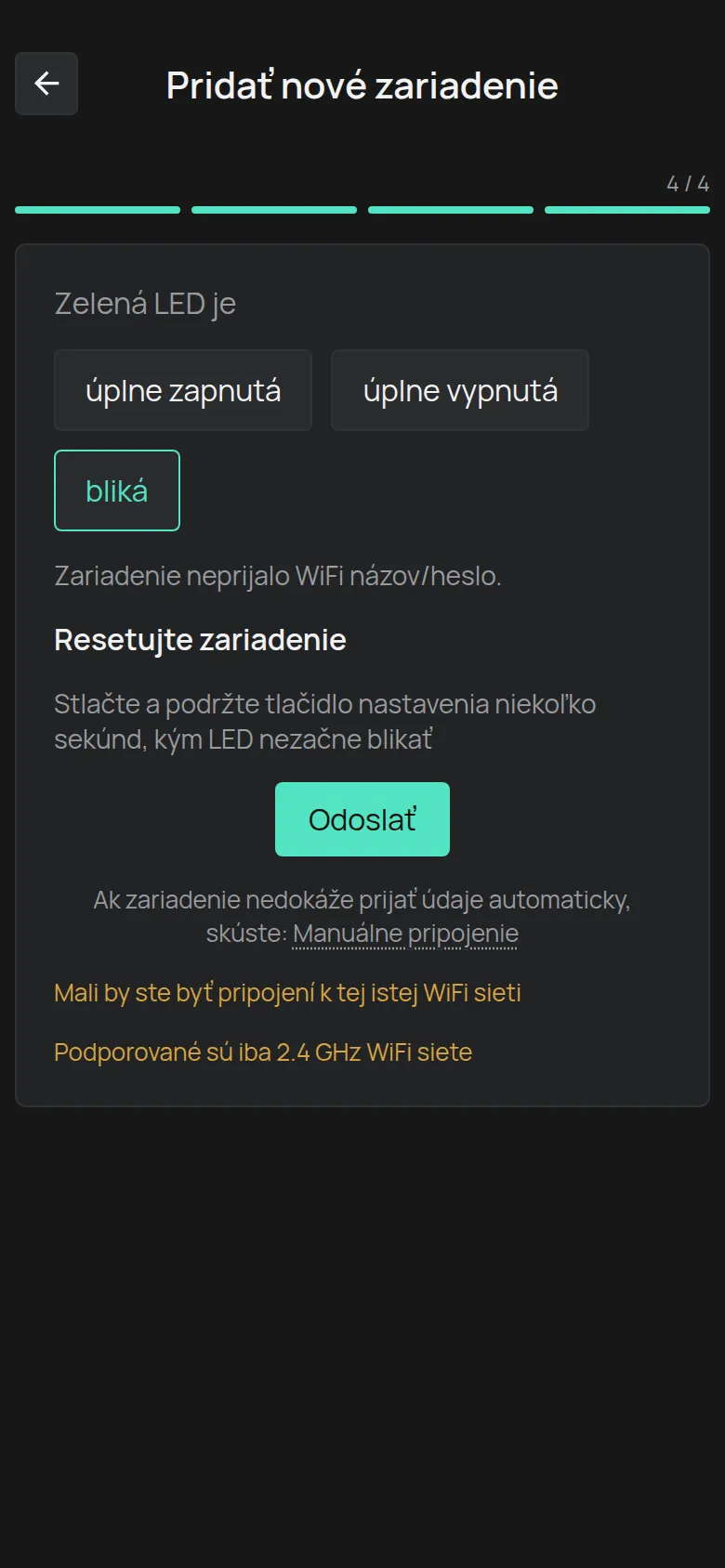
Zariadenie nedostalo údaje WiFi. Pri prvom pokuse sa to stáva často.
- Držte tlačidlo nastavenia zariadenia, kým LED nezačne blikať.
- Ťuknite na Odoslať. Druhý pokus je obvykle úspešný.
- Ak nie je úspešný, ťuknite na Manuálne pripojenie. Pozrite nasledujúcu časť.
Prečítajte si aj dve správy dole na obrazovke:
- Podporované sú iba 2.4 GHz WiFi siete. Zariadenia HAM sa nepripoja k sieti 5 GHz.
- Mali by ste byť pripojení k tej istej WiFi sieti. Pripojte telefón k WiFi, ktorú má používať zariadenie.
Manuálne pripojenie
Section titled “Manuálne pripojenie”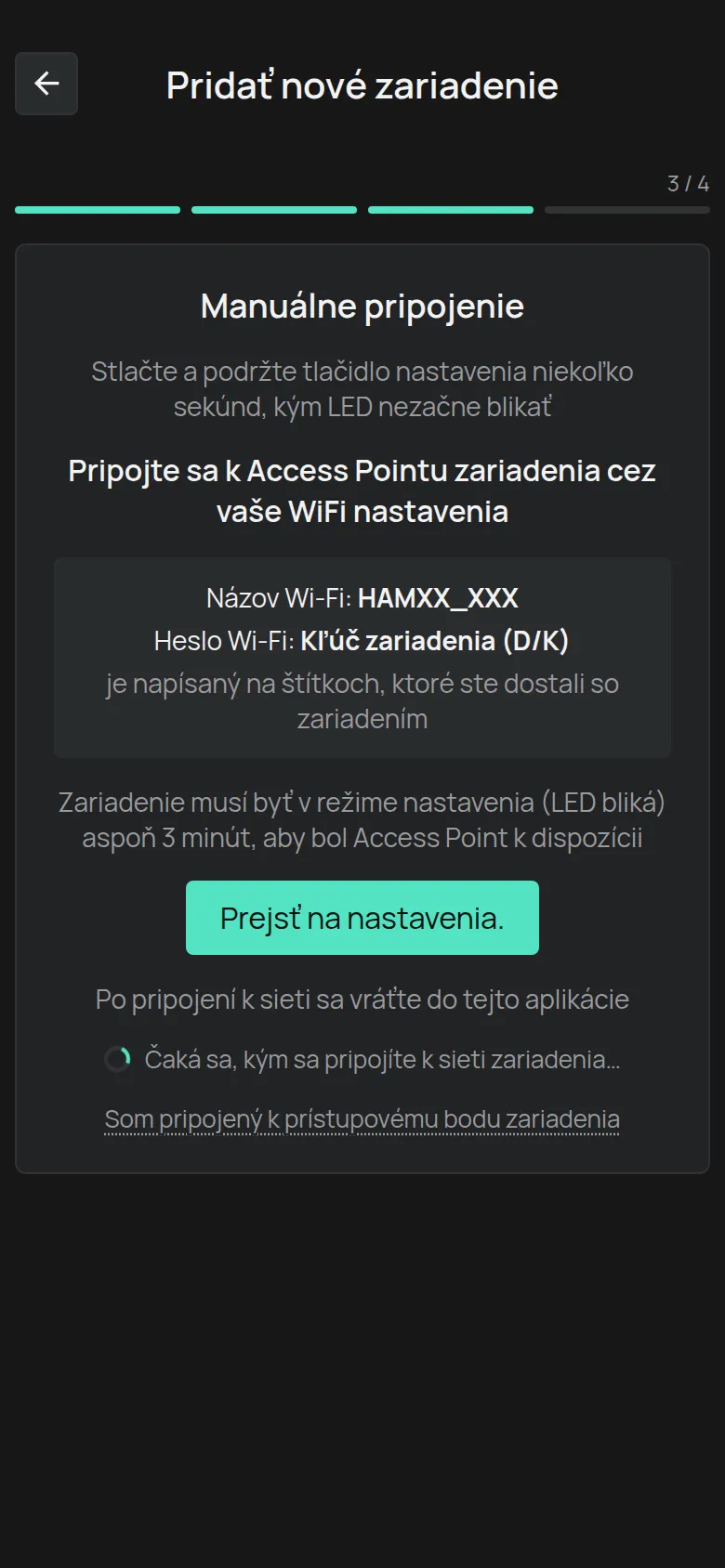
Pri tomto spôsobe sa telefón pripojí priamo k sieti WiFi zariadenia.
- Prepnite zariadenie do režimu nastavenia. LED bliká.
- Počkajte aspoň 3 minúty. Po tomto čase zariadenie ukáže svoju vlastnú sieť WiFi.
- Ťuknite na Prejsť na nastavenia., aby ste otvorili nastavenia WiFi telefónu.
- Pripojte sa k sieti s názvom ako
HAMXX_XXX. Heslo je Kľúč zariadenia (D/K), ktorý je na štítku zariadenia. - Vráťte sa do aplikácie. Keď aplikácia nájde zariadenie, pokračuje sama. Ak nepokračuje, ťuknite na Som pripojený k prístupovému bodu zariadenia.
Pozrite aj Pripojenie cez hotspot zariadenia.
LED nesvieti
Section titled “LED nesvieti”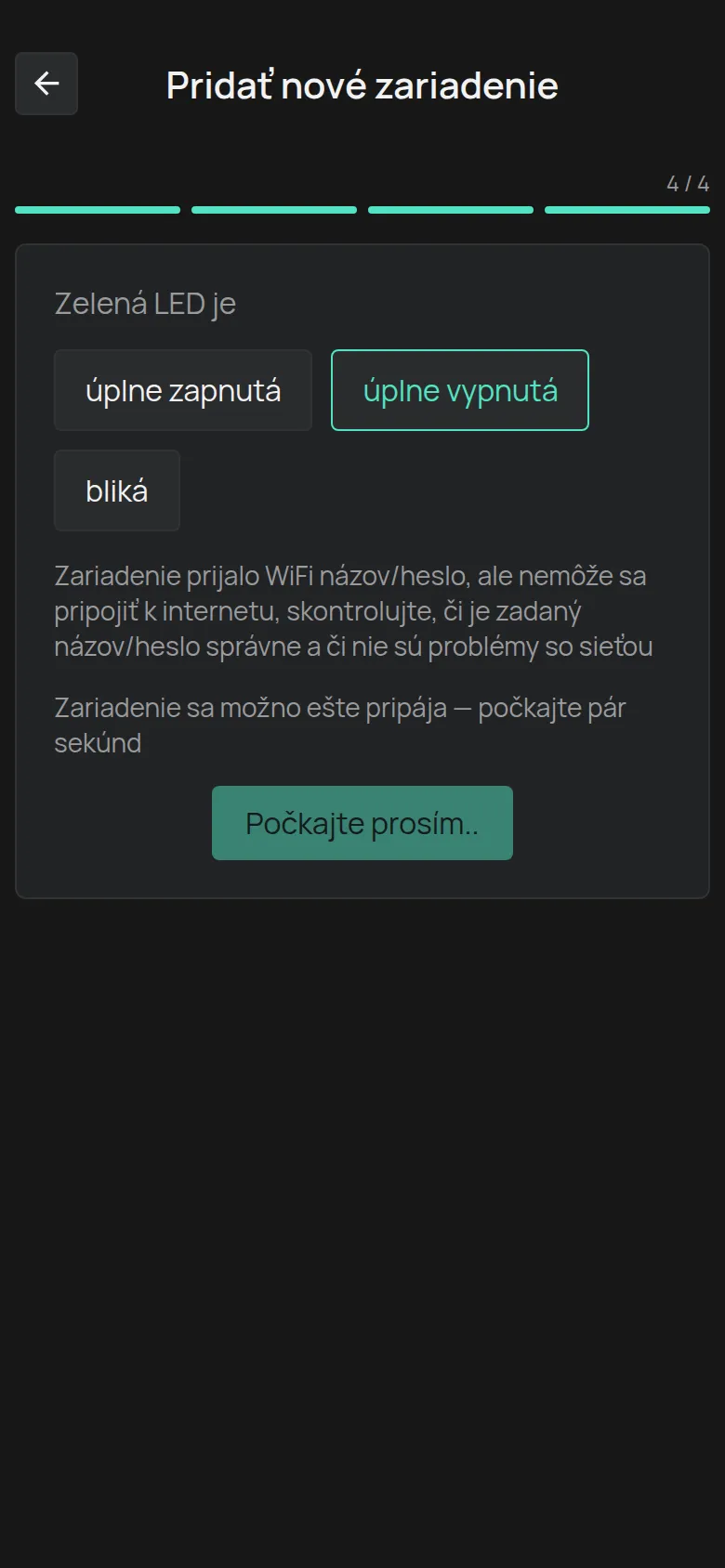
Zariadenie dostalo názov a heslo, ale nemôže sa pripojiť k internetu. Skontrolujte tieto body v tomto poradí.
1. Heslo alebo názov siete nie je správny
Section titled “1. Heslo alebo názov siete nie je správny”Toto je najčastejšia príčina. Zadajte názov a heslo znova. Jedna medzera na konci hesla stačí na to, aby sa pripojenie nepodarilo. Skontrolujte veľké a malé písmená.
2. Sieť nie je 2,4 GHz
Section titled “2. Sieť nie je 2,4 GHz”Všetky zariadenia HAM WiFi fungujú iba na 2,4 GHz. Mnohé routery majú jeden názov pre 2,4 GHz aj 5 GHz spolu. Potom sa zariadenie nemusí pripojiť.
Riešenie: V nastaveniach routera dajte sieti 2,4 GHz iný názov. Pozrite Nastavenia routera.
Ak router dáva iba sieť 5 GHz, zapnite sieť 2,4 GHz alebo vytvorte druhú sieť (SSID) iba pre 2,4 GHz. Ak router nemá 2,4 GHz, pridajte prístupový bod 2,4 GHz.
3. Šírka kanála nie je 20 MHz (staršie zariadenia)
Section titled “3. Šírka kanála nie je 20 MHz (staršie zariadenia)”Staršie zariadenia so sériovým číslom, ktoré začína číslom (napríklad 25:), sa pripoja iba ku kanálu 2,4 GHz so šírkou 20 MHz. Novšie zariadenia so sériovým číslom, ktoré začína na e (napríklad e13:), toto obmedzenie nemajú.
Riešenie: Skontrolujte šírku kanála aplikáciou na analýzu WiFi, napríklad WiFiman. V nastaveniach routera nastavte 20 MHz.
4. Signál pri zariadení je slabý
Section titled “4. Signál pri zariadení je slabý”Skontrolujte signál v mieste, kde je zariadenie, nie v mieste, kde ste vy. Kovové panely, chladničky a steny signál veľmi zoslabujú.
5. Router nemá internet
Section titled “5. Router nemá internet”Otvorte webovú stránku z iného zariadenia v tej istej WiFi.
6. Bezpečnostné nastavenia routera blokujú zariadenie
Section titled “6. Bezpečnostné nastavenia routera blokujú zariadenie”Na routeri skontrolujte tieto body:
- Úroveň firewallu. Skúste nižšiu úroveň.
- Filter adries MAC. Vypnite ho alebo pridajte zariadenie do zoznamu.
- Izoláciu klientov. Vypnite ju.
- Filtrovanie DNS. Vypnite ho.
- Prihlasovaciu stránku (captive portal). Zariadenie sa nemôže prihlásiť na webovej stránke. Požiadajte IT oddelenie o sieť WPA2-PSK bez prihlasovacej stránky.
- Zabezpečenie siete. Použite WPA2. Siete iba s WPA3 a podnikové siete s menom používateľa nie sú podporované.
- Adresu IP. Zariadenie dostane adresu iba z DHCP routera.
Vo firemnej sieti dajte IT oddeleniu stránku Požiadavky na sieť (pre IT).
7. iPhone: prístup k miestnej sieti je vypnutý
Section titled “7. iPhone: prístup k miestnej sieti je vypnutý”V iPhone otvorte Nastavenia > aplikácia HAM a zapnite Local Network.
Iné správy
Section titled “Iné správy”- Zapnite Bluetooth: Zapnite Bluetooth v telefóne.
- V Android aplikácia potrebuje povolenie na polohu, aby ukázala siete WiFi. Keď sa aplikácia opýta, dajte povolenie.
Kedy kontaktovať podporu
Section titled “Kedy kontaktovať podporu”- Zariadenie sa neprepne do režimu nastavenia.
- Sieť
HAMXX_XXXsa nikdy neobjaví, ani po 3 minútach. - Skontrolovali ste všetky body vyššie a LED stále nesvieti.
Kontaktujte podporu a uveďte sériové číslo, model routera a čo ste skúsili.