

Vytvorenie pravidla
Pravidlo vytvoríte na stránke Pravidlá alebo na stránke zariadenia. Pravidlo funguje až potom, ako stlačíte Uložiť.
Najjednoduchší začiatok sú Odporúčané nastavenia na stránke zariadenia. Pozrite Vaše prvé upozornenie.
Potrebujete:
- Aspoň jedno zariadenie vo vašom účte.
- Voľné miesto pre pravidlo. Počítadlo vpravo hore na stránke Pravidlá ukazuje, koľko pravidiel máte a koľko môžete mať.
Vytvorenie pravidla
Section titled “Vytvorenie pravidla”- Otvorte bočné menu.
- V skupine Nástroje ťuknite na Cloudové pravidlá. Otvorí sa stránka Pravidlá.
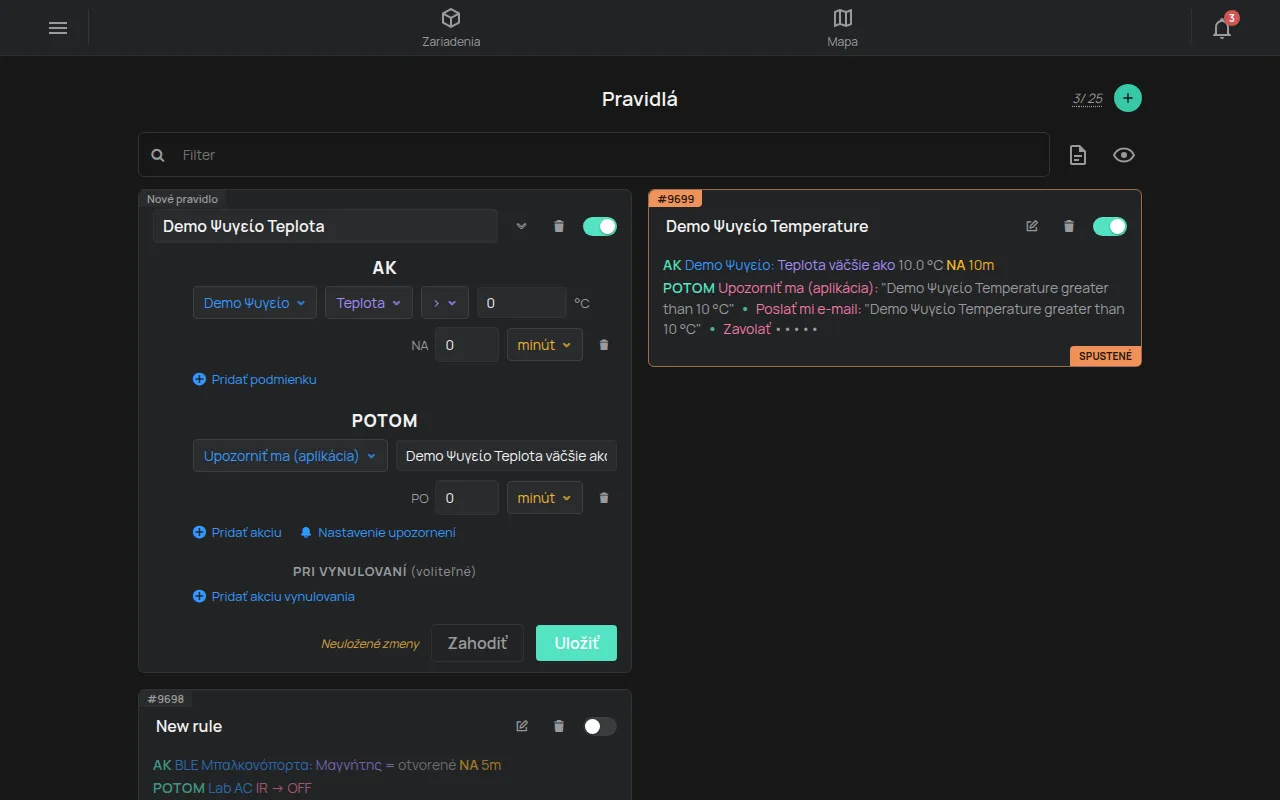
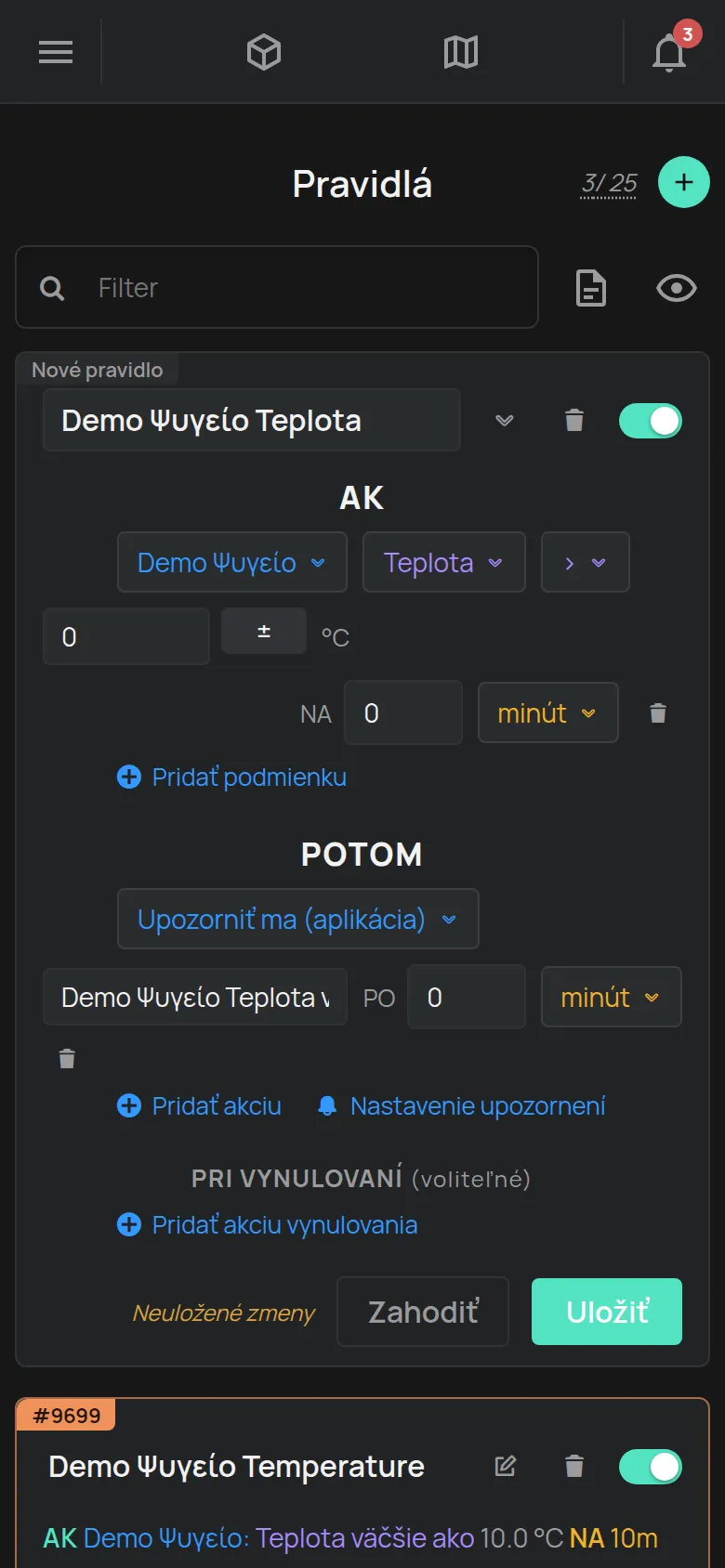
- Ťuknite na tlačidlo + vpravo hore. Objaví sa nová karta s označením Nové pravidlo.
- V časti AK vyberte zariadenie, meranie a porovnanie, napríklad >.
- Zadajte hodnotu limitu. Použite jednotku, ktorú ukazuje aplikácia, napríklad °C.
- V časti NA zadajte, ako dlho musí podmienka platiť. Vyberte jednotku, napríklad minút.
- Pre ďalšie podmienky ťuknite na Pridať podmienku.
- V časti POTOM vyberte akciu, napríklad Upozorniť ma (aplikácia). Aplikácia napíše správu. Môžete ju zmeniť.
- Pre ďalšie akcie ťuknite na Pridať akciu.
- Ak chcete správu, keď sa problém skončí, ťuknite na Pridať akciu vynulovania.
- Zadajte názov do poľa Názov pravidla. Ak pole necháte prázdne, pravidlo dostane názov zariadenia.
- Ťuknite na Uložiť.
Karta sa zatvorí a ukáže pravidlo ako jednu vetu, napríklad: AK Chladnička: Teplota je vyššia ako 8.0 °C NA 15m POTOM Upozorniť ma (aplikácia).
Ak vidíte správu Nemôžete vytvoriť ďalšie pravidlá, váš účet je na limite. Pozrite Čo je zahrnuté zadarmo.
Zo stránky zariadenia
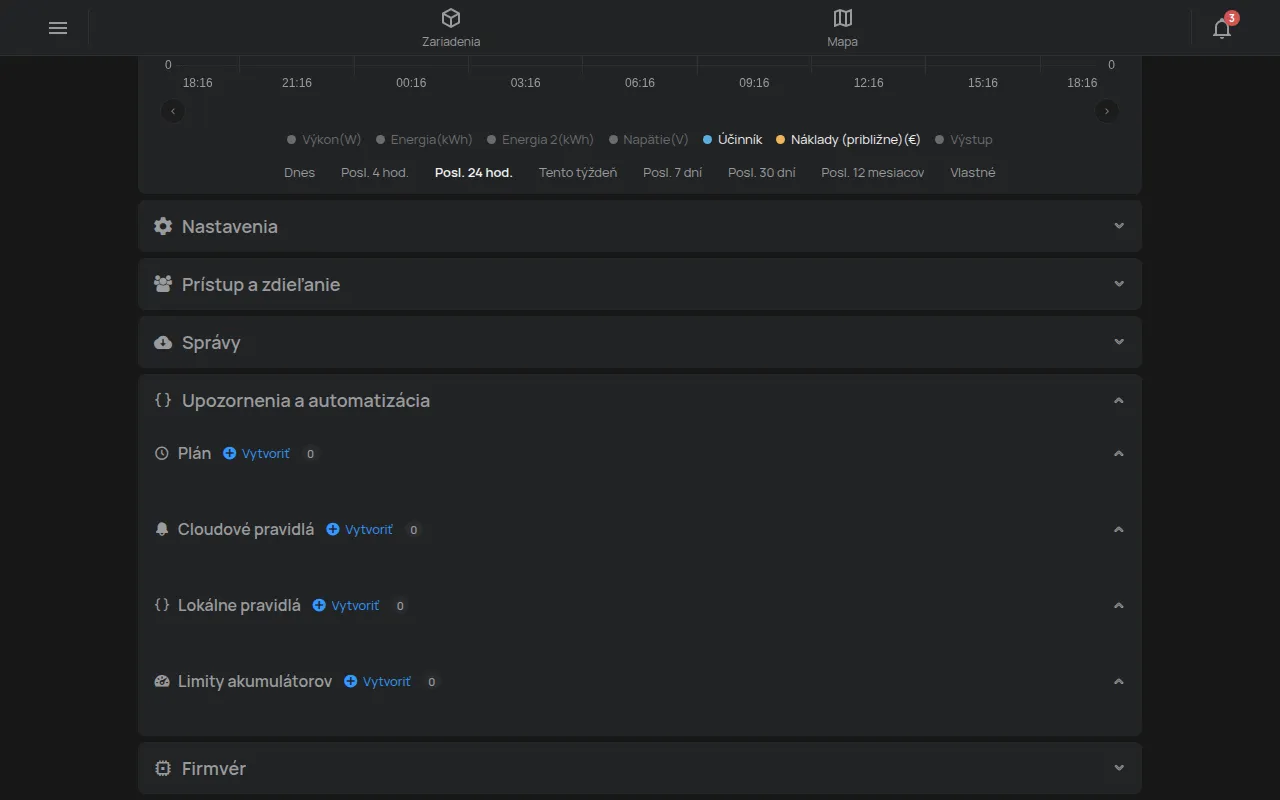
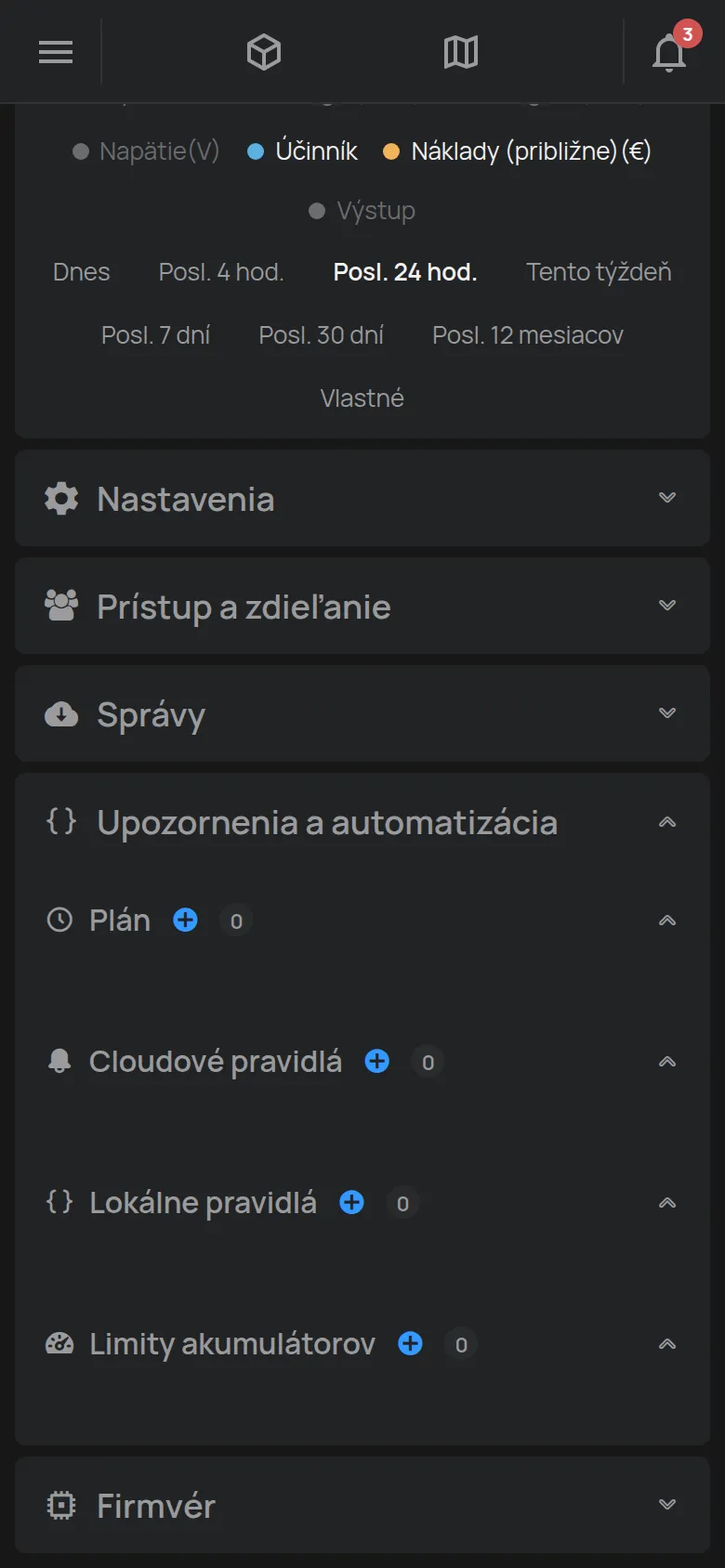
Section titled “Zo stránky zariadenia”- Otvorte zariadenie.
- Otvorte časť Upozornenia a automatizácia.
- V časti Cloudové pravidlá ťuknite na Vytvoriť. Prvá podmienka už obsahuje toto zariadenie.
- Pokračujte od kroku 4 vyššie.
Odporúčané nastavenia
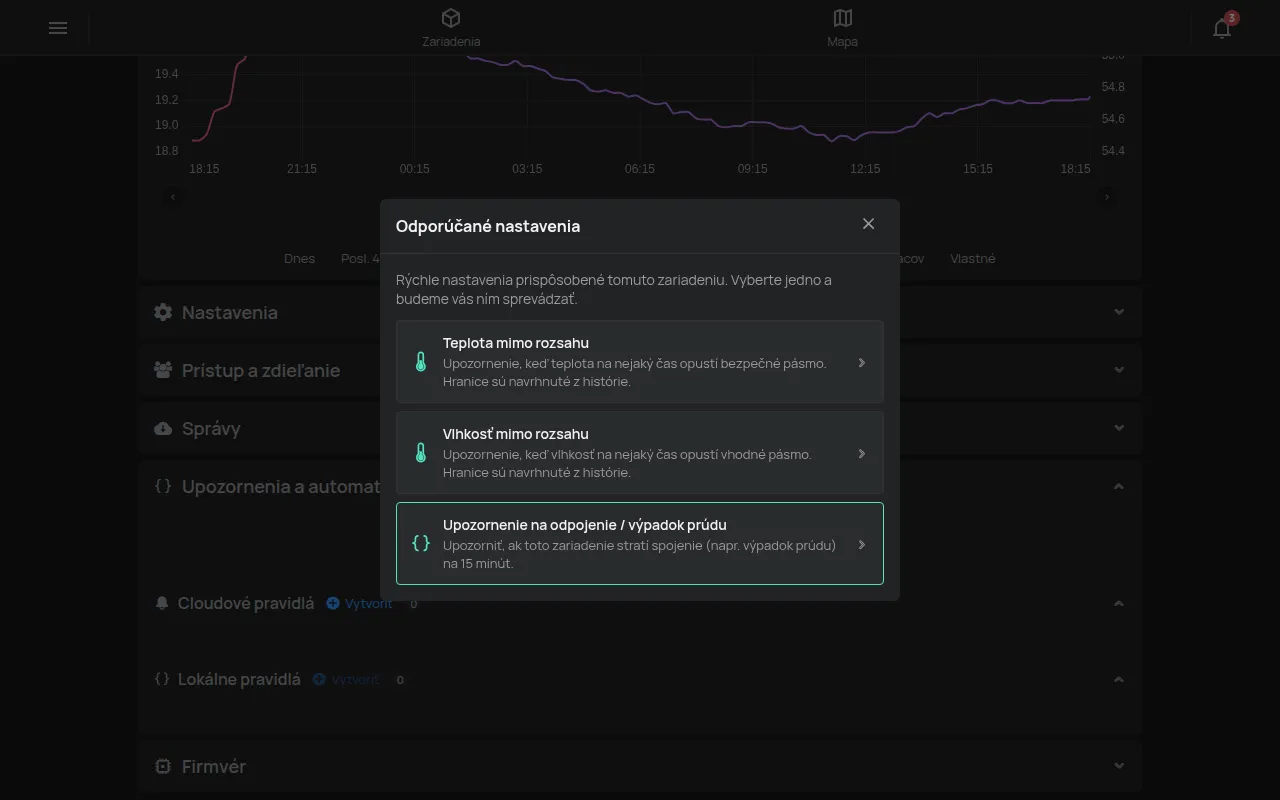
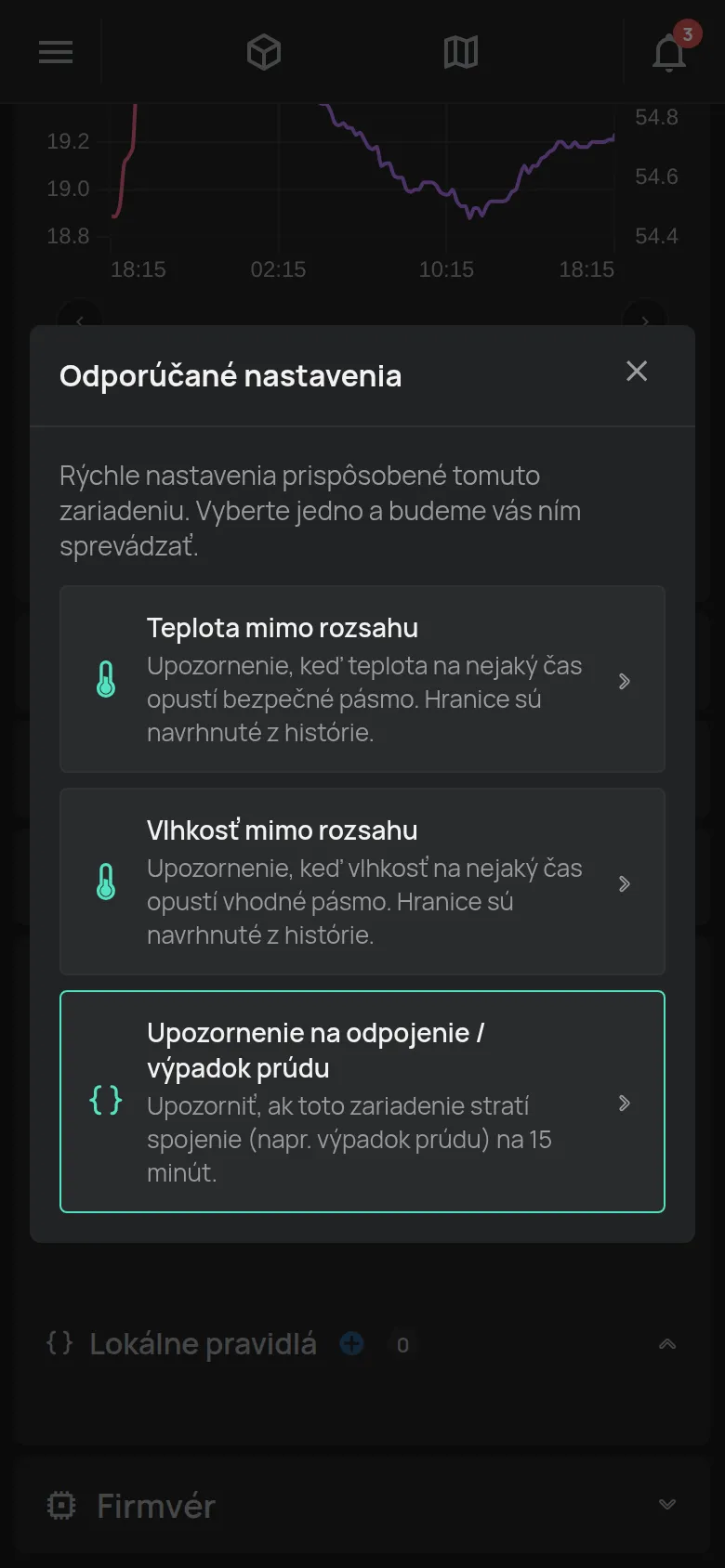
Section titled “Odporúčané nastavenia”Pre mnohé zariadenia aplikácia navrhuje hotové pravidlá. Na stránke zariadenia otvorte časť Upozornenia a automatizácia. Ťuknite na tlačidlo so žiarovkou, Odporúčané nastavenia. Tlačidlo sa ukáže, iba keď sú pre zariadenie návrhy. Príklady:
- Upozornenie, keď zariadenie prestane posielať údaje na 15 minút.
- Upozornenie, keď teplota alebo vlhkosť vyjde z rozsahu. Aplikácia navrhne limity z histórie posledných 7 dní.
Ťuknite na návrh, napríklad Teplota mimo rozsahu. Vyplňte Upozorniť, keď je pod, alebo vyššie a aspoň. V poli Upozorniť cez vyberte, ako chcete dostať upozornenie. Ťuknite na Vytvoriť pravidlo. Aplikácia otvorí nové pravidlo s týmito hodnotami. Skontrolujte ho a ťuknite na Uložiť.
Návrh sa skryje, keď už máte pre zariadenie podobné pravidlo.
Zmena pravidla
Section titled “Zmena pravidla”- Na karte pravidla ťuknite na ikonu Upraviť (ceruzka).
- Urobte zmeny.
- Ťuknite na Uložiť. Ak chcete ponechať staré pravidlo, ťuknite na Zrušiť.
Kým sú na karte neuložené zmeny, karta ukazuje Neuložené zmeny.
Zakázanie pravidla
Section titled “Zakázanie pravidla”Zakázané pravidlo zostane uložené, ale cloud ho nekontroluje a nič neposiela.
- Na karte pravidla ťuknite na prepínač. Označenie sa zmení na Zakázané a karta sa otvorí.
- Ťuknite na Uložiť.
Ak chcete skryť zakázané pravidlá zo zoznamu, ťuknite na ikonu oka (Skryť zakázané).
Vymazanie pravidla
Section titled “Vymazanie pravidla”- Na karte pravidla ťuknite na ikonu koša.
- Pri otázke Odstrániť toto pravidlo? ťuknite na OK.
Otestovanie pravidla
Section titled “Otestovanie pravidla”Aplikácia nemá tlačidlo na test. Ak chcete overiť, že vám upozornenia prichádzajú:
- Vytvorte dočasné pravidlo s podmienkou, ktorá platí teraz. Napríklad teplota vyššia ako 0 °C, s NA 0 minút.
- V časti POTOM pridajte rovnaké akcie ako vo vašom skutočnom pravidle.
- Ťuknite na Uložiť.
- Počkajte na ďalšie meranie zariadenia. Skontrolujte zvonček, e-mail alebo telefón.
- Vymažte dočasné pravidlo.
Ak upozornenie neprišlo, pozrite Upozornenie neprišlo.
Správa o upozorneniach
Section titled “Správa o upozorneniach”Stránka Pravidlá vytvorí správu o odoslaných upozorneniach. Ťuknite na ikonu dokumentu (Správa o upozorneniach). Vyberte obdobie a formát PDF alebo CSV. Ťuknite na Generovať.