

Správy z meraní (PDF, CSV)
Správa je súbor s meraniami zariadenia v časovom rozsahu. Vytvoríte ju v časti Správy na stránke zariadenia.
Správa o teplote vo formáte PDF je súbor, ktorý dáte hygienickej kontrole (HACCP). Merania majú dátum a čas a aplikácia ich uchováva.
Správa pre viac zariadení
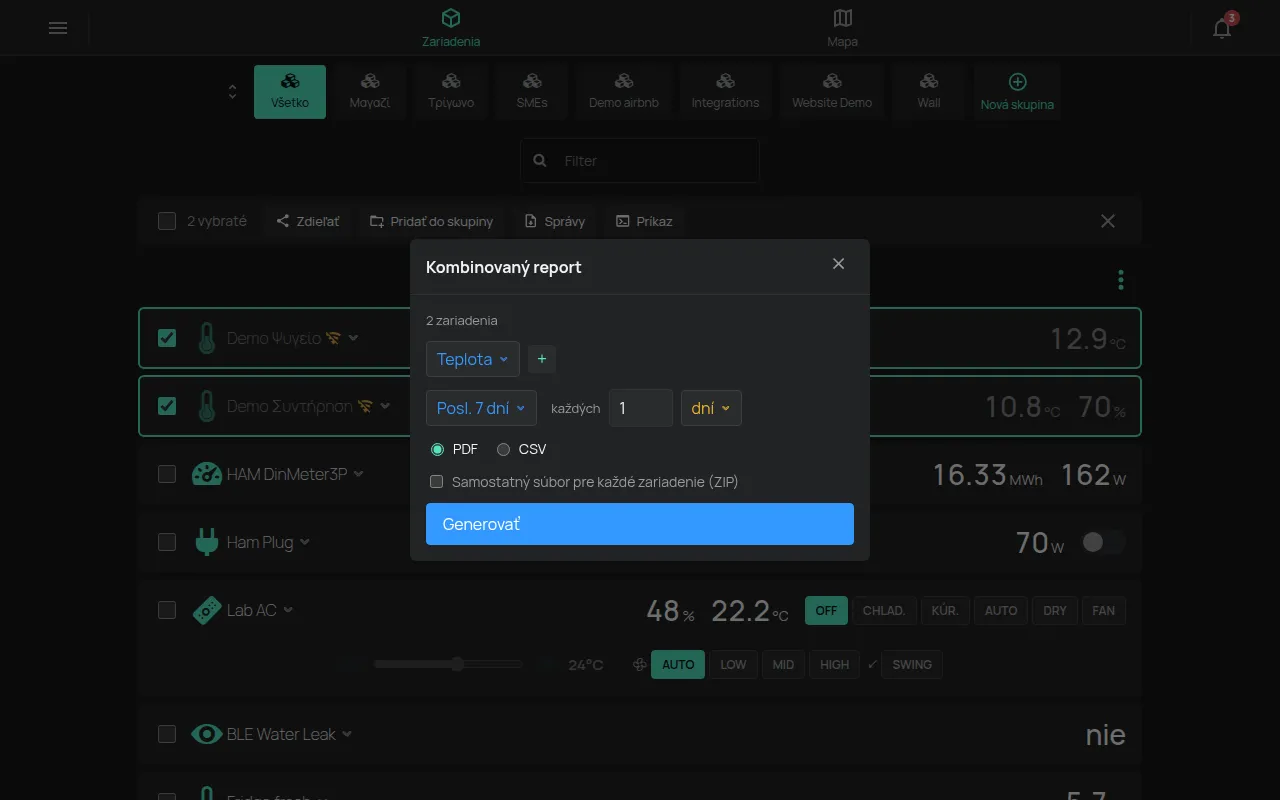
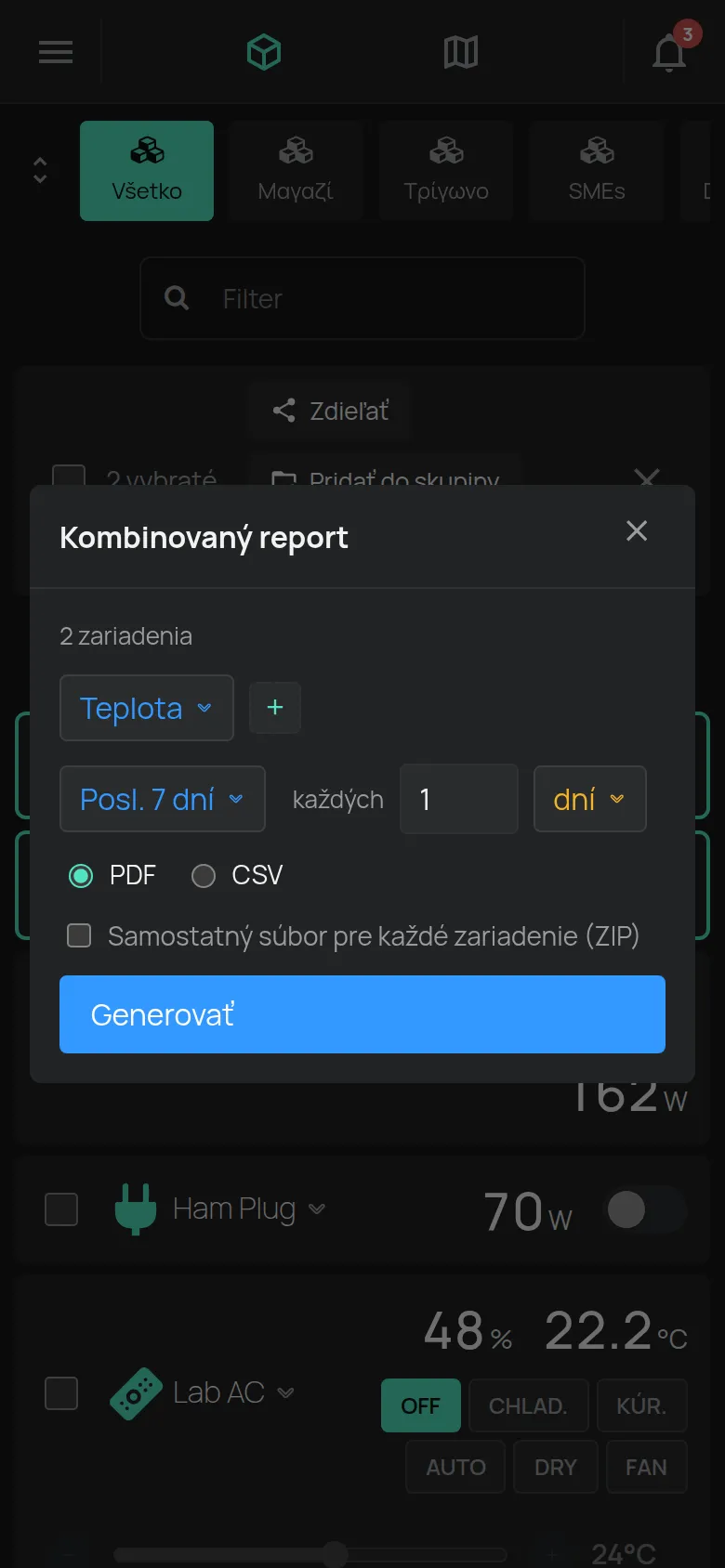
Section titled “Správa pre viac zariadení”Kombinovaný report vytvorí jeden súbor pre viac zariadení naraz. Pri kontrole viacerých chladničiek je to najrýchlejšia správa.
- V zozname zariadení otvorte menu Nástroje.
- Kliknite na Vyberte zariadenia.
- Vyberte zariadenia.
- Na lište výberu kliknite na Správy.
- Vyberte meranie, rozsah, krok a formát.
- Ak chcete jeden súbor pre každé zariadenie, zapnite Samostatný súbor pre každé zariadenie (ZIP).
- Kliknite na Generovať.
Správa sa otvorí s rozsahom Posl. 7 dní, krokom 1 deň a formátom PDF. Zariadenia bez meraní v rozsahu sa v súbore neukážu.
Kombinovaný report sa otvorí aj zo stránky Údaje tlačidlom s tromi bodkami.
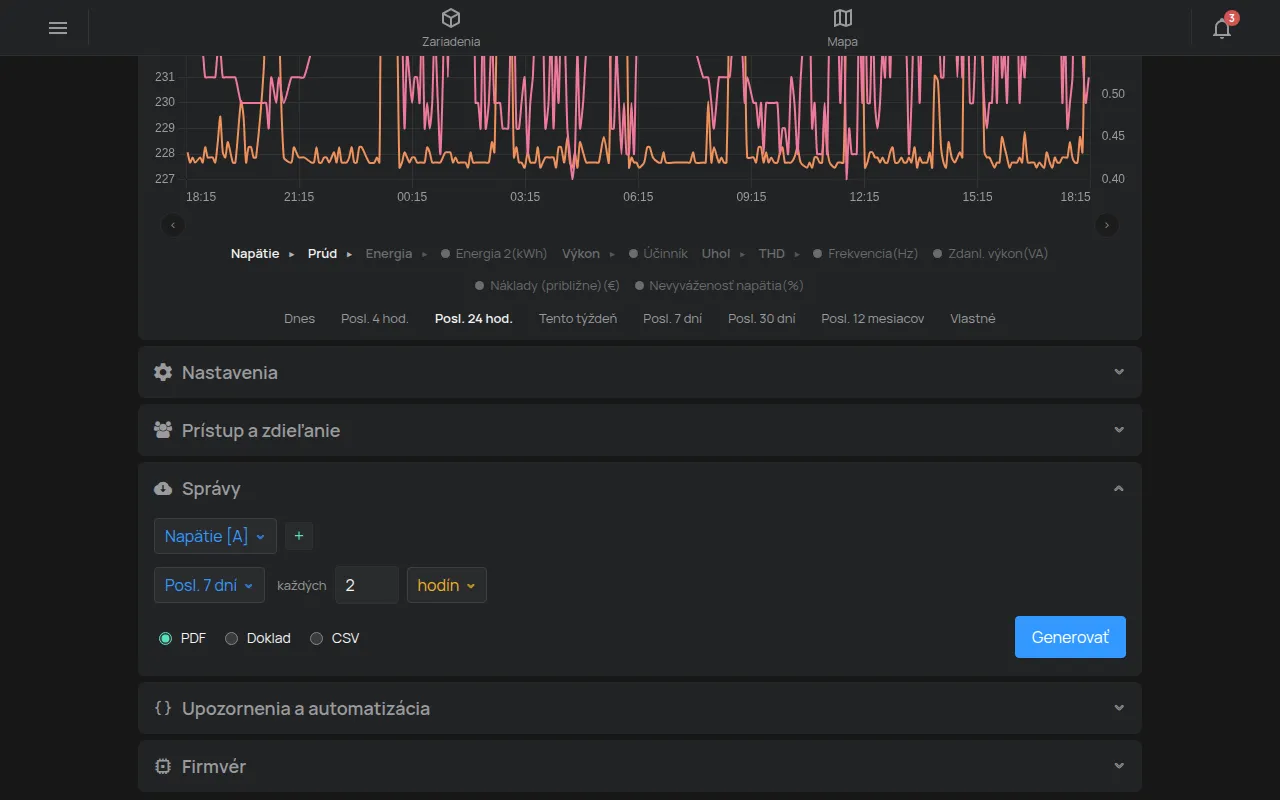
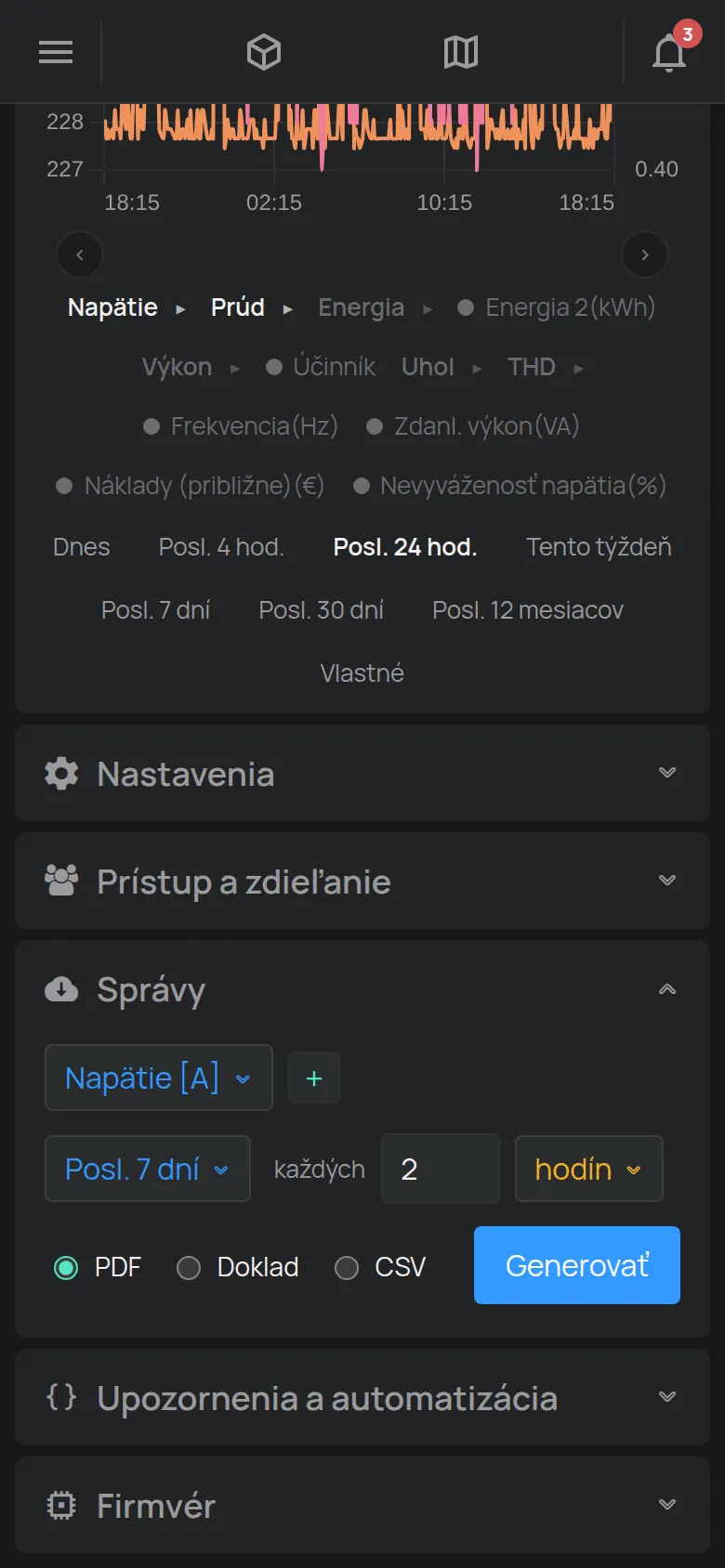
Správa pre jedno zariadenie
Section titled “Správa pre jedno zariadenie”- Otvorte stránku zariadenia.
- Otvorte časť Správy.
- Vyberte meranie. Tlačidlo + pridá ďalšie meranie.
- Vyberte rozsah, napríklad Posl. 7 dní.
- V poli každých vyberte krok, napríklad 2 hodiny.
- Vyberte formát: PDF, Doklad alebo CSV.
- Kliknite na Generovať.
Aplikácia stiahne súbor. Ak nie sú žiadne merania, aplikácia ukáže “Žiadne dáta pre tento rozsah”.
Možnosti
Section titled “Možnosti”- Rozsah: od Dnes po Posl. 12 mesiacov. Vlastné nastaví začiatok a koniec.
- každých: správa ukáže jednu hodnotu pre každý krok, napríklad jednu hodnotu každé 2 hodiny.
- Surové: v zozname krokov. Správa ukáže každé meranie, ktoré zariadenie poslalo, bez kroku. Súbor má oveľa viac riadkov. Použite ho pre niekoľko dní, napríklad ak chcete vidieť, čo sa stalo počas poruchy.
- Na základe udalosti: pre merania zapnuté a vypnuté, napríklad dvere. Správa ukáže iba zmeny.
Správa za posledný mesiac
Section titled “Správa za posledný mesiac”- V rozsahu vyberte Vlastné. Ukážu sa dve polia: začiatok a koniec.
- V poli začiatku kliknite na kalendár. Vyberte 1. deň posledného mesiaca a čas 00:00. Kliknite na Hotovo.
- V poli konca vyberte posledný deň toho istého mesiaca a čas 23:59. Kliknite na Hotovo.
- Kliknite na Generovať.
Dátum môžete zadať aj do poľa, napríklad 2026-09-01 00:00 a 2026-09-30 23:59. Pre aktuálny mesiac vyberte Tento mesiac.
Špeciálne správy
Section titled “Špeciálne správy”Zoznam meraní má aj špeciálne správy:
- Aktivita: kedy a ako sa výstupy zmenili, napríklad z aplikácie, z pravidla, z plánu alebo tlačidlom na zariadení. Iba pre prístup Spravovať alebo vlastníka.
- Zastávky: zastávky GPS lokátora.
- Sledovanie: kde boli značky BLE. Rozsah je najviac 92 dní.
Formáty súborov
Section titled “Formáty súborov”- PDF: pre tlač a záznamy. Má logo, sériové číslo, názov, Popis zariadenia, časové pásmo, štatistiku, graf a tabuľku s hodnotami.
- Doklad: úzky PDF pre termotlačiareň 58 mm.
- CSV: pre Excel alebo iný program. Oddeľovač je čiarka
,.
Štatistika v PDF je minimum, maximum, priemer a súčet alebo medián.
Rýchly export zo stránky Údaje
Section titled “Rýchly export zo stránky Údaje”Stránka Údaje má tlačidlá CSV a PDF. Stiahnu merania, ktoré vidíte v grafe. Zariadenie, ktoré ste skryli v legende, zostane v súbore CSV. Pozrite grafy.
Celá história
Section titled “Celá história”Ak chcete exportovať všetky údaje účtu, pozrite vaše údaje. Pre automatické sťahovanie z iného systému pozrite stiahnutie historických údajov.