

Údaje účtu a heslo
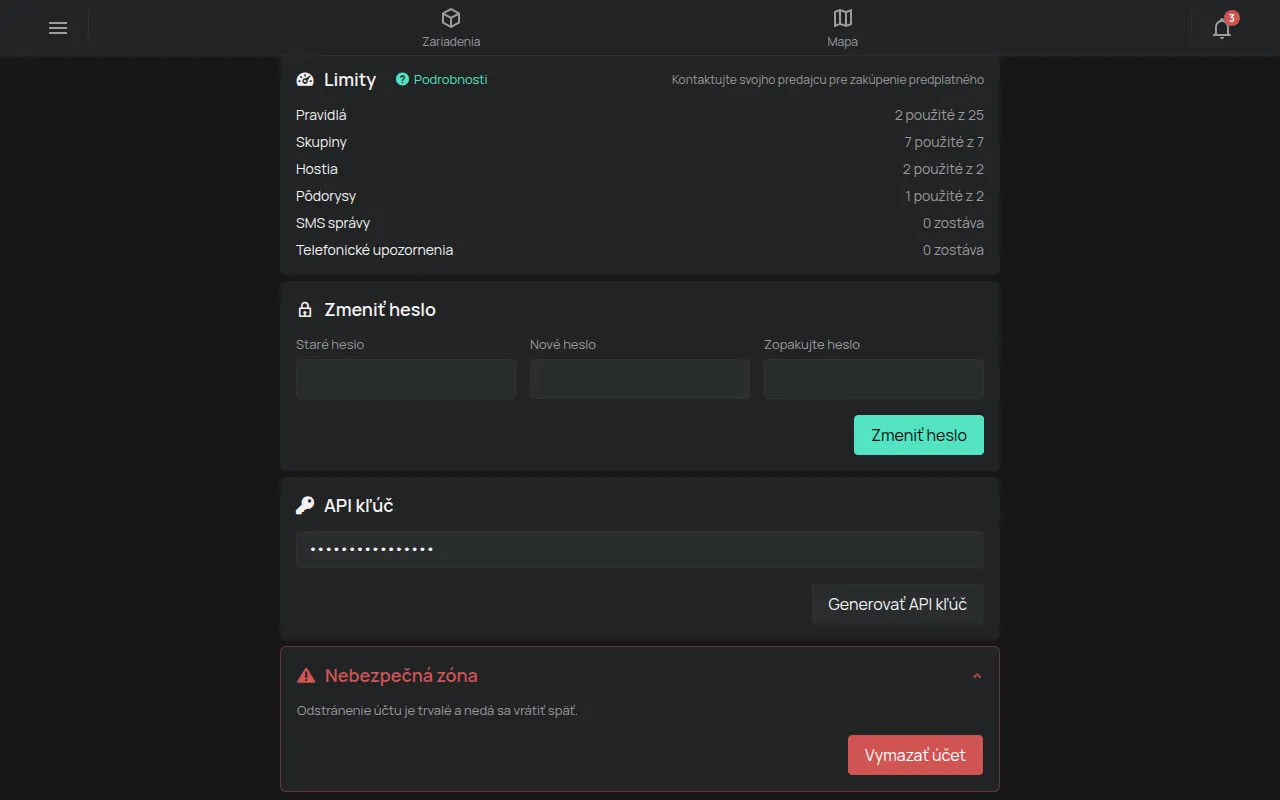
Všetky údaje vášho účtu sú na stránke Účet. Otvorte bočné menu a ťuknite na Účet.
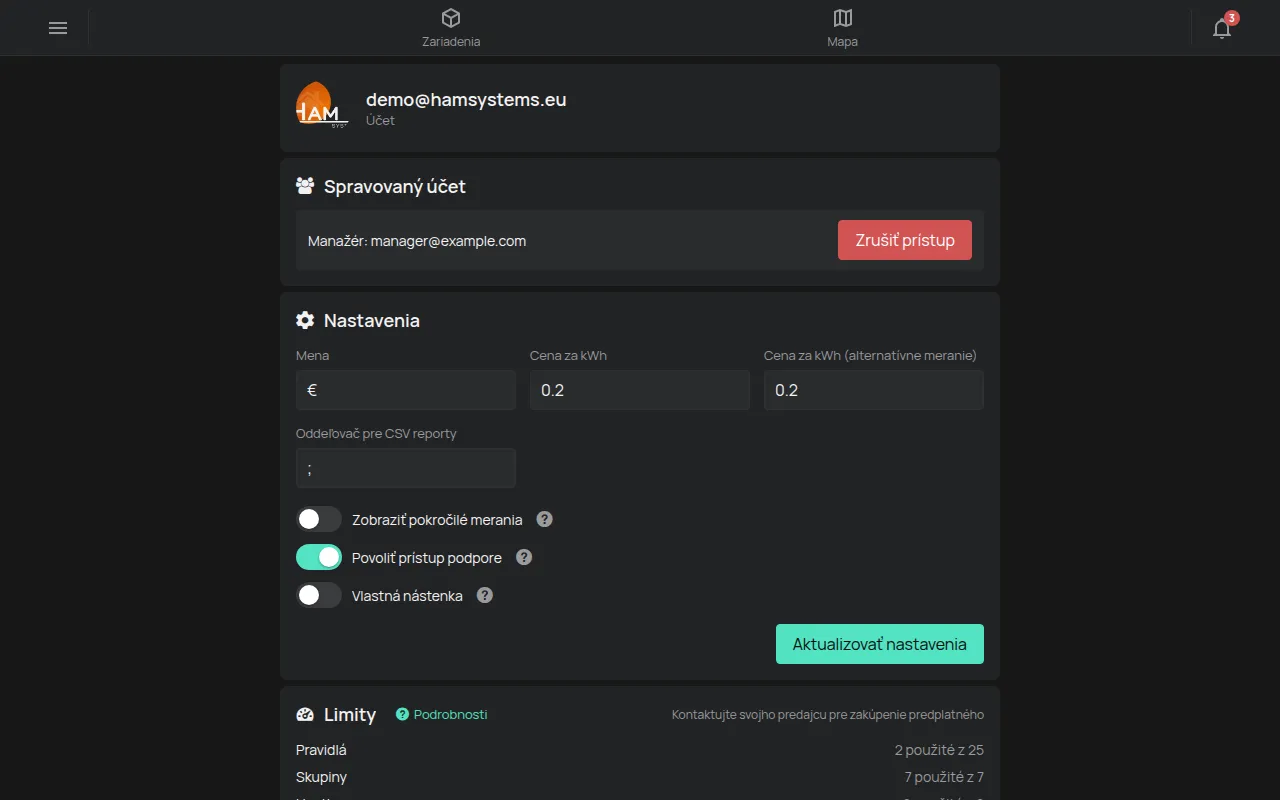
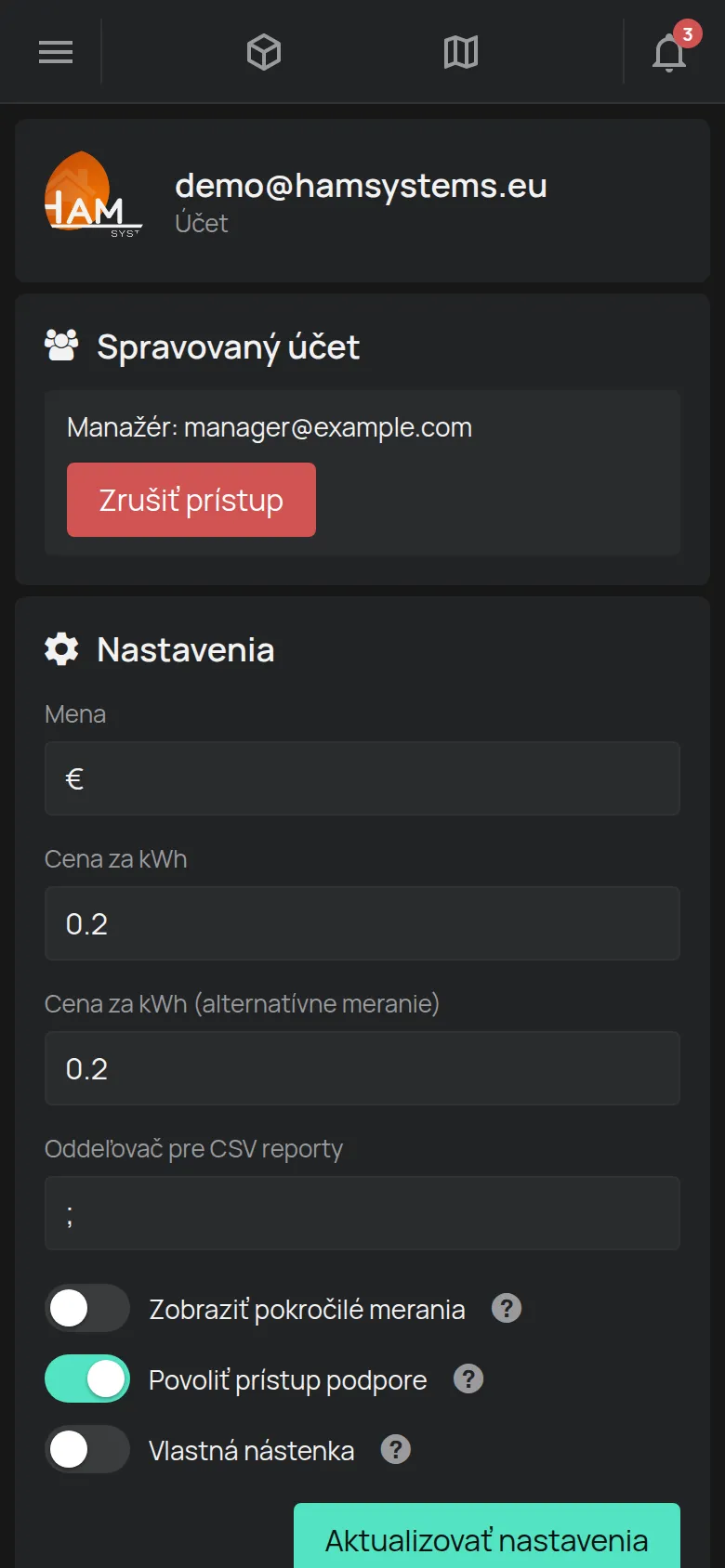
Stránka má tieto časti, zhora nadol:
- E-mail vášho účtu.
- Spravovaný účet a Žiadosti o správu, iba keď existujú. Pozrite Správa inštalatérom alebo partnerom.
- Nastavenia.
- Limity. Pozrite Čo je zahrnuté zadarmo.
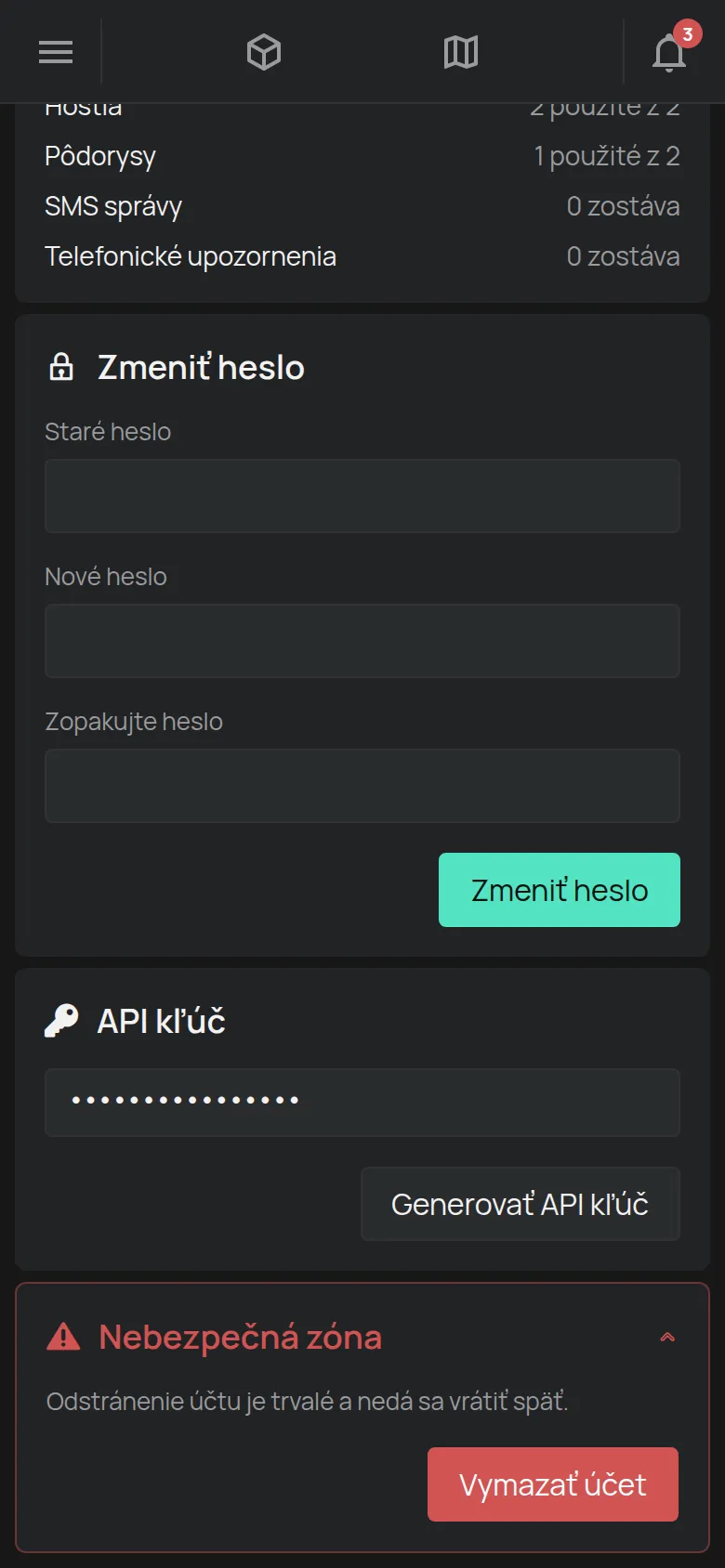
- Zmeniť heslo.
- API kľúč.
- Nebezpečná zóna, na vymazanie účtu.
Zmena hesla
Section titled “Zmena hesla”- Na stránke Účet prejdite do časti Zmeniť heslo.
- Do poľa Staré heslo zadajte svoje aktuálne heslo.
- Do poľa Nové heslo zadajte nové heslo.
- Do poľa Zopakujte heslo zadajte nové heslo znova.
- Ťuknite na Zmeniť heslo. Aplikácia ukáže Heslo bolo úspešne aktualizované.
Ak aplikácia ukáže Heslá sa nezhodujú, dve polia pre nové heslo nie sú rovnaké. Zadajte ich znova.
Zabudli ste heslo
Section titled “Zabudli ste heslo”- Na prihlasovacej stránke ťuknite na Zabudol som heslo.
- Zadajte e-mail svojho účtu.
- Ťuknite na Odoslať.
- Otvorte e-mail, ktorý dostanete, a postupujte podľa pokynov.
Ak e-mail nepríde, pozrite sa do priečinka so spamom. Pozrite aj Problémy s aplikáciou.
Zmena e-mailu
Section titled “Zmena e-mailu”Aplikácia nemá pole na zmenu e-mailu. Pošlite starý a nový e-mail na contact@hamsystems.eu. Pozrite Kontaktovanie podpory.
Nastavenia
Section titled “Nastavenia”Zmeňte hodnoty, ktoré chcete, a ťuknite na Aktualizovať nastavenia. Nastavenia platia pre celý účet.
| Nastavenie | Čo robí |
|---|---|
| Mena | Symbol meny pre cenu energie. |
| Cena za kWh, Cena za kWh (alternatívne meranie) | Cena energie. Pozrite Spotreba a cena energie. |
| Zobraziť pokročilé merania | Ukáže viac meraní, napríklad napätie a prúd. |
| Povoliť prístup podpore | Dovolí HAM Systems otvoriť váš účet, aby vám pomohli. |
Jazyk a tému zmeníte dole v bočnom menu. Pozrite Jazyk, téma, jednotky.
API kľúč
Section titled “API kľúč”API kľúč dovolí iným programom čítať vaše údaje. Účet má jeden kľúč.
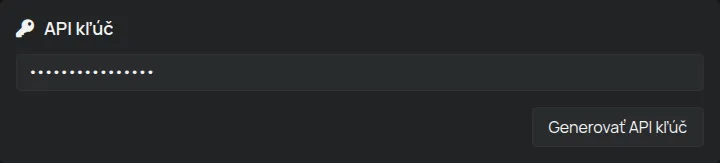
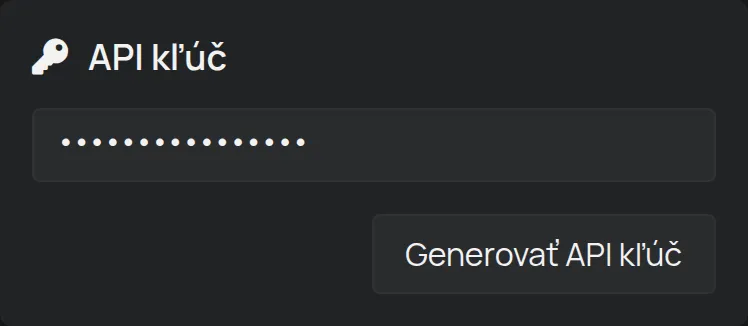
- Ak nemáte kľúč, časť ukazuje Zatiaľ žiadny API kľúč. Ťuknite na Generovať API kľúč.
- Ak chcete kľúč skopírovať, ťuknite na Kopírovať.
Kľúč dáva prístup ku všetkým vašim zariadeniam. Neposielajte ho e-mailom ani v chate. Ak má kľúč iná osoba, vytvorte nový kľúč. Ako ho použiť, pozrite REST API.
Vymazanie účtu
Section titled “Vymazanie účtu”- Na stránke Účet ťuknite na nadpis Nebezpečná zóna. Časť sa otvorí.
- Ťuknite na Vymazať účet.
- V potvrdzovacej správe ťuknite na OK.
Po vymazaní účtu:
- Aplikácia vás hneď odhlási.
- Dostanete e-mail s dátumom vymazania, o 15 dní neskôr.
- Ak sa pred týmto dátumom znova prihlásite, vymazanie sa zastaví.
- Po 15 dňoch sa účet vymaže a dostanete druhý e-mail.
Vymazanie účtu nevymaže údaje, ktoré zariadenia zaznamenali. Ako ich vymazať, pozrite Vaše údaje (uchovávanie, export, vymazanie).