

Pripojenie zariadenia k WiFi
Nové zariadenie s WiFi vašu sieť nepozná. Sprievodca nastavením v aplikácii HAM pošle názov a heslo vašej WiFi do zariadenia. Potom pridáte zariadenie do svojho účtu.
Nastavenie funguje iba z mobilnej aplikácie (Android alebo iPhone). Údaje WiFi idú z telefónu priamo do zariadenia. Neprechádzajú cez servery HAM.
GPS lokátory do vozidiel a zariadenia Bluetooth (BLE) túto stránku nepotrebujú. Pozrite Inštalácia GPS lokátora do vozidla a Zariadenia Bluetooth (BLE).
Skôr ako začnete
Section titled “Skôr ako začnete”- Sieť je 2.4 GHz a má prístup na internet.
- Váš telefón je pripojený k tej istej sieti.
- Bluetooth v telefóne je zapnutý.
- Zariadenie je na mieste, kde zostane, a má napájanie.
- Máte štítok s Kľúč zariadenia.
Úplná kontrola je v časti Pred inštaláciou.
Krok 1: Vyberte model
Section titled “Krok 1: Vyberte model”-
Otvorte aplikáciu HAM.
-
V zozname Zariadenia ťuknite na ponuku ⋮ (Nástroje).
-
Ťuknite na Pridať nové zariadenie.
-
V časti Vyberte model vášho zariadenia ťuknite na možnosť, ktorá obsahuje vaše zariadenie.
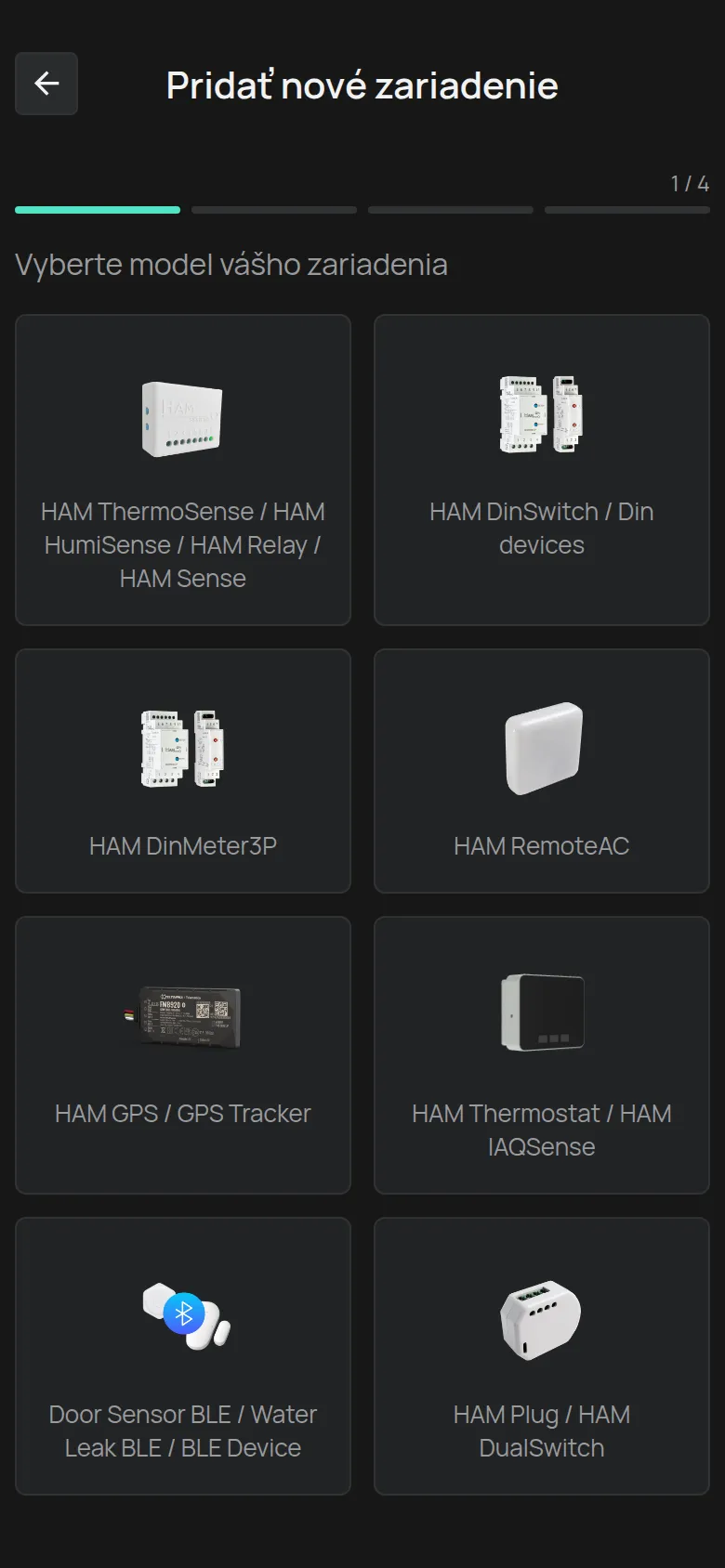
Každá možnosť pokrýva zariadenia s rovnakým spôsobom nastavenia:
| Možnosť v zozname | Ako sa zariadenie prepne do režimu nastavenia |
|---|---|
| HAM ThermoSense / HAM HumiSense / HAM Relay / HAM Sense | Stlačte a podržte tlačidlo nastavenia niekoľko sekúnd, kým zelená LED nezačne blikať. |
| HAM DinSwitch / Din devices (HAM DinSwitch, HAM DinSwitchM) | Stlačte a podržte tlačidlo zapnutia/vypnutia niekoľko sekúnd, kým LED nezačne blikať. |
| HAM DinMeter3P | Stlačte a podržte tlačidlo SETUP niekoľko sekúnd, kým zelená LED nezačne blikať. |
| HAM RemoteAC | Stlačte a podržte tlačidlo nastavenia niekoľko sekúnd, kým zelená LED nezačne blikať. |
| HAM Thermostat / HAM IAQSense | Stlačte a podržte stredné tlačidlo niekoľko sekúnd, kým ikona WiFi nezačne blikať. |
| HAM Plug / HAM DualSwitch | Zariadenie nemá tlačidlo nastavenia. Počkajte, kým LED nezačne blikať. |
| HAM GPS / GPS Tracker | WiFi netreba. Aplikácia hneď otvorí registráciu. |
| Senzor dverí BLE / Senzor úniku vody BLE / BLE zariadenie | WiFi netreba. Aplikácia hneď otvorí registráciu. |
Nenájdete svoje zariadenie? Pozrite časť Inštalácia na stránke zariadenia v katalógu zariadení. Napríklad HAM SonicSense má rovnakú krabičku ako HAM Sense. Ak si nie ste istí, kontaktujte podporu.
Krok 2: Zadajte údaje WiFi
Section titled “Krok 2: Zadajte údaje WiFi”-
V poli WiFi sieť vyberte svoju sieť.
Ak ju nevidíte, ťuknite na tlačidlo Znova skenovať vedľa zoznamu. Pre skrytú sieť vyberte Iné… a zadajte názov do poľa Názov WiFi siete.
-
Zadajte heslo WiFi do poľa Heslo.
-
Ťuknite na Ďalej.
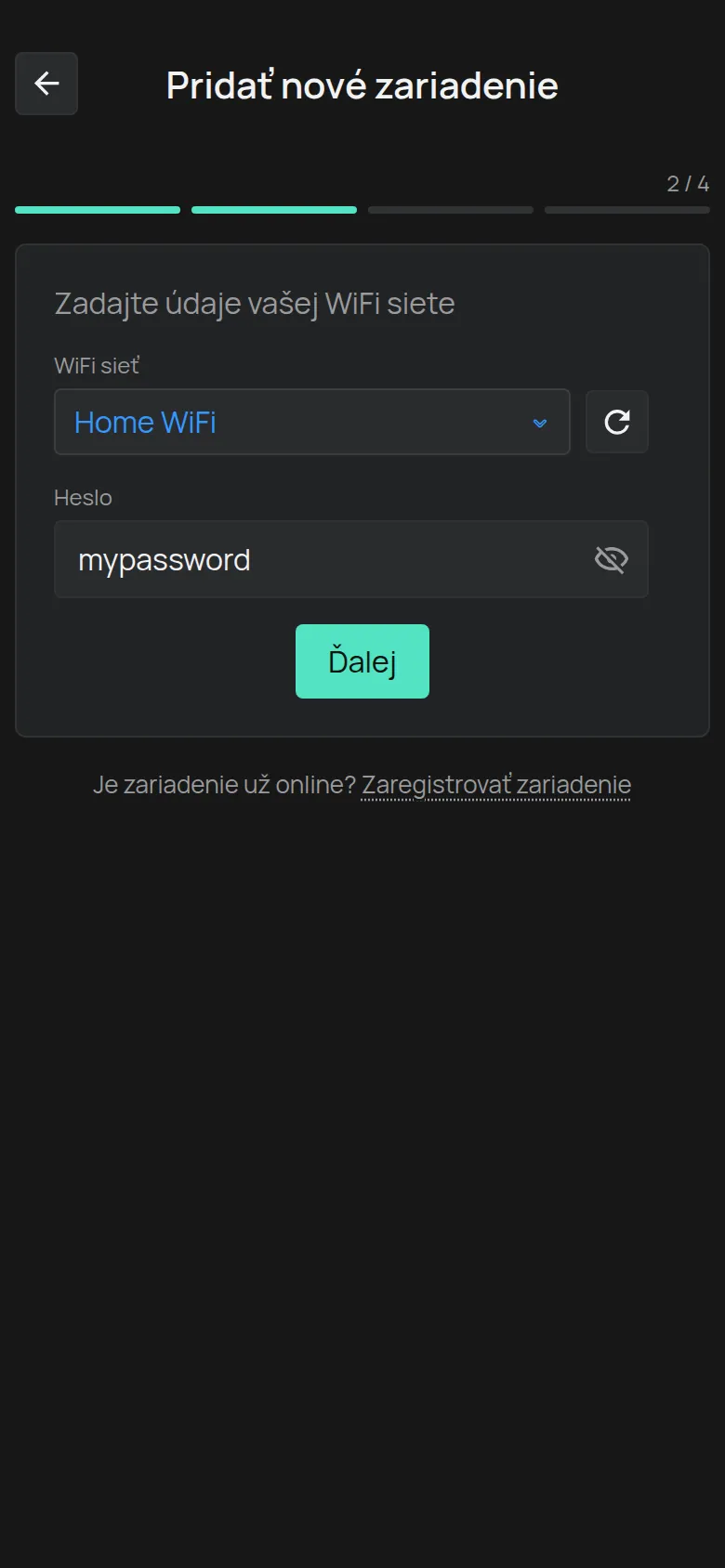
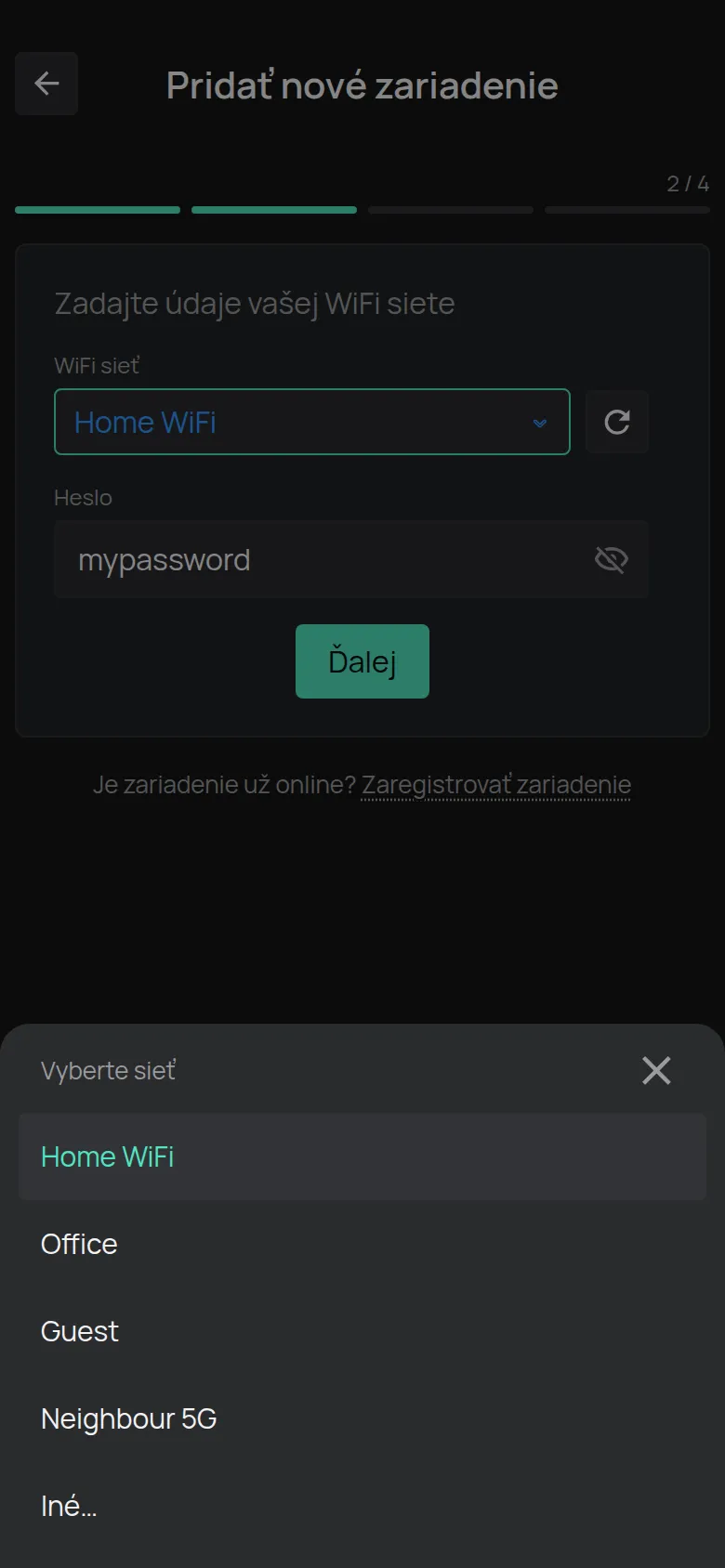
Heslo sa zobrazuje čitateľne, aby ste ho mohli skontrolovať. Ťuknutím na oko ho skryjete. Aplikácia si pamätá heslo pre každú sieť. Nabudúce ho vyplní za vás.
V systéme Android zoznam sietí potrebuje povolenie na polohu. Ak sa zoznam nezobrazí, zadajte názov siete ručne.
Krok 3: Prepnite zariadenie do režimu nastavenia
Section titled “Krok 3: Prepnite zariadenie do režimu nastavenia”-
Postupujte podľa pokynov: stlačte a podržte tlačidlo nastavenia, kým LED nezačne blikať.
-
Ťuknite na Ďalej.
Tlačidlo sa aktivuje po 2 sekundách. Dovtedy zobrazuje Počkajte prosím...
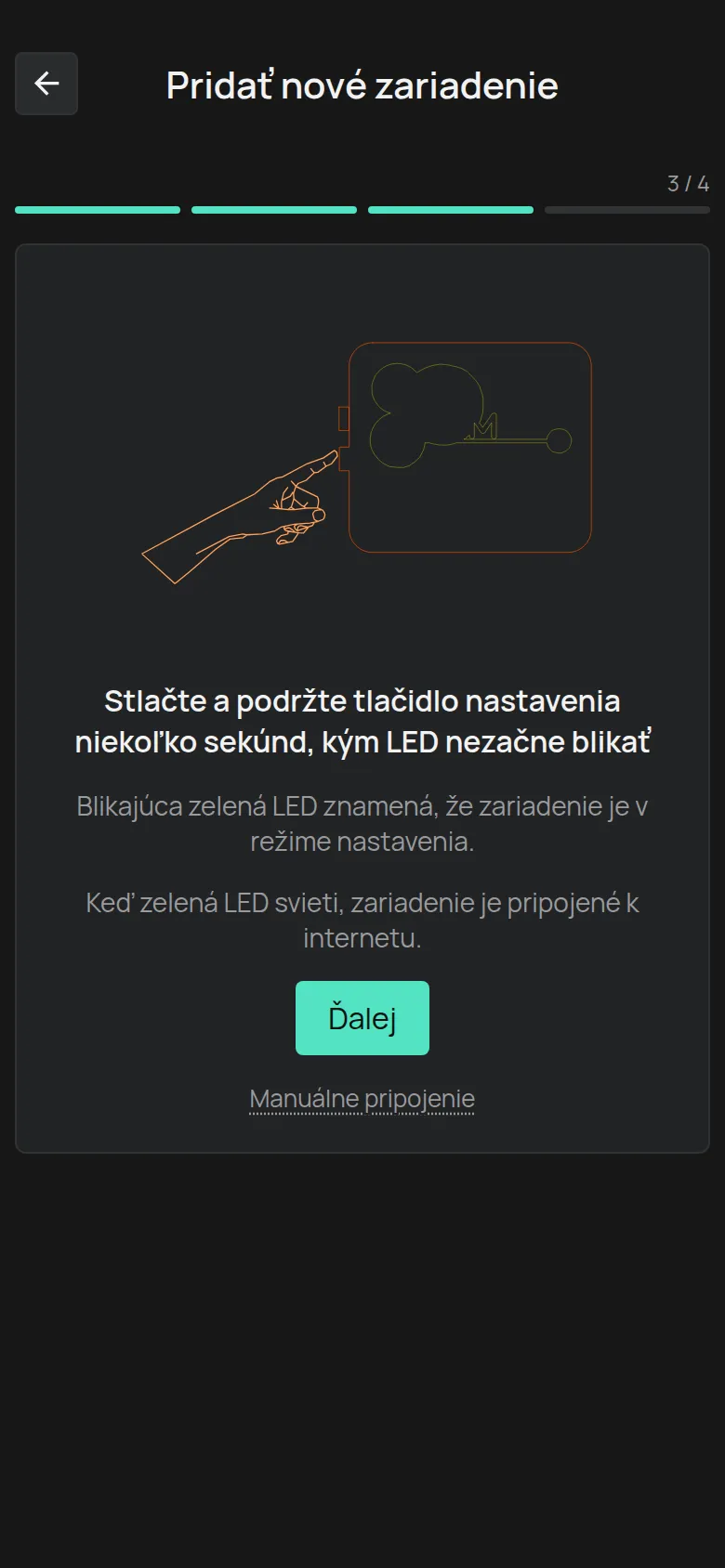
Ak vidíte Zapnite Bluetooth, zapnite Bluetooth v telefóne.
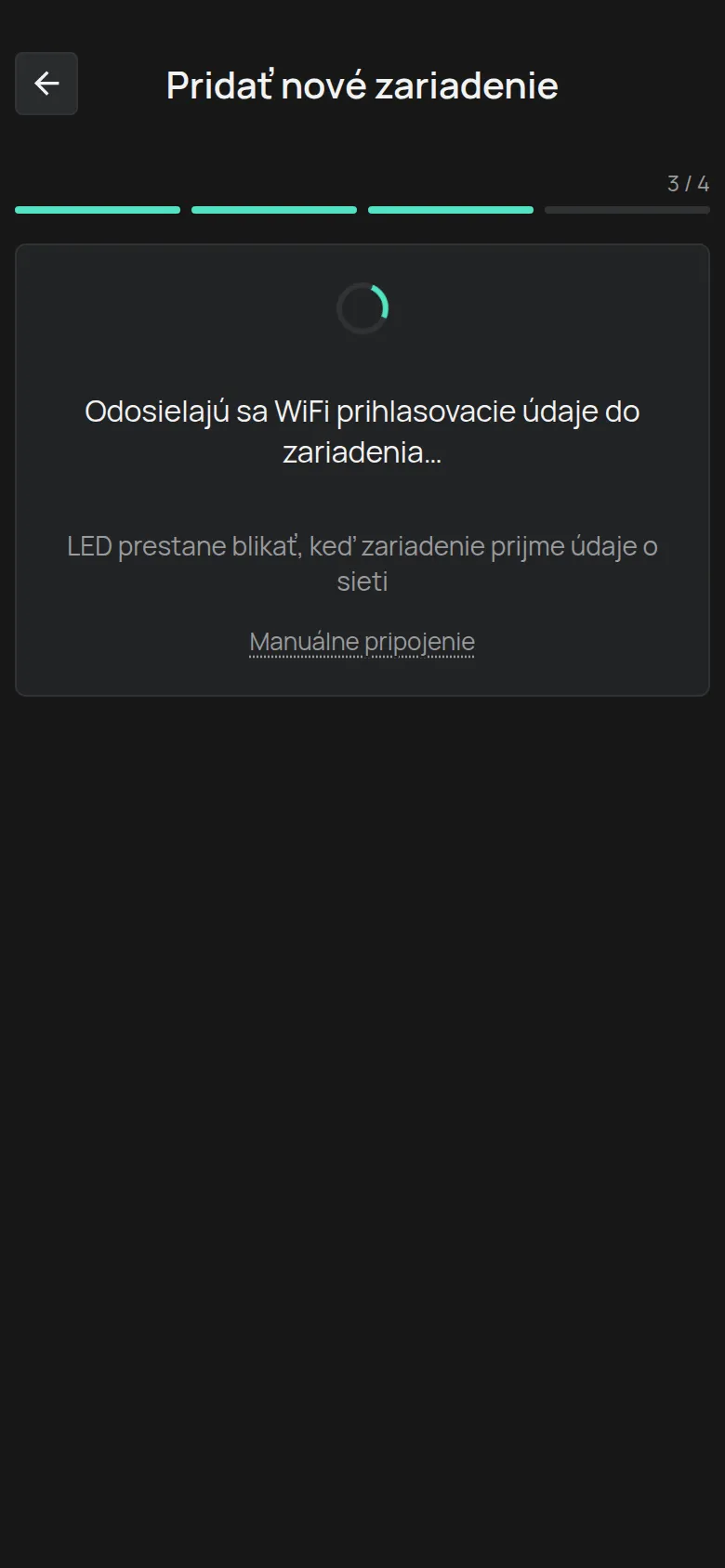
Aplikácia pošle údaje do zariadenia cez WiFi a cez Bluetooth naraz. Zobrazí sa správa Odosielajú sa WiFi prihlasovacie údaje do zariadenia…. LED prestane blikať, keď zariadenie údaje prijme.
Krok 4: Skontrolujte LED
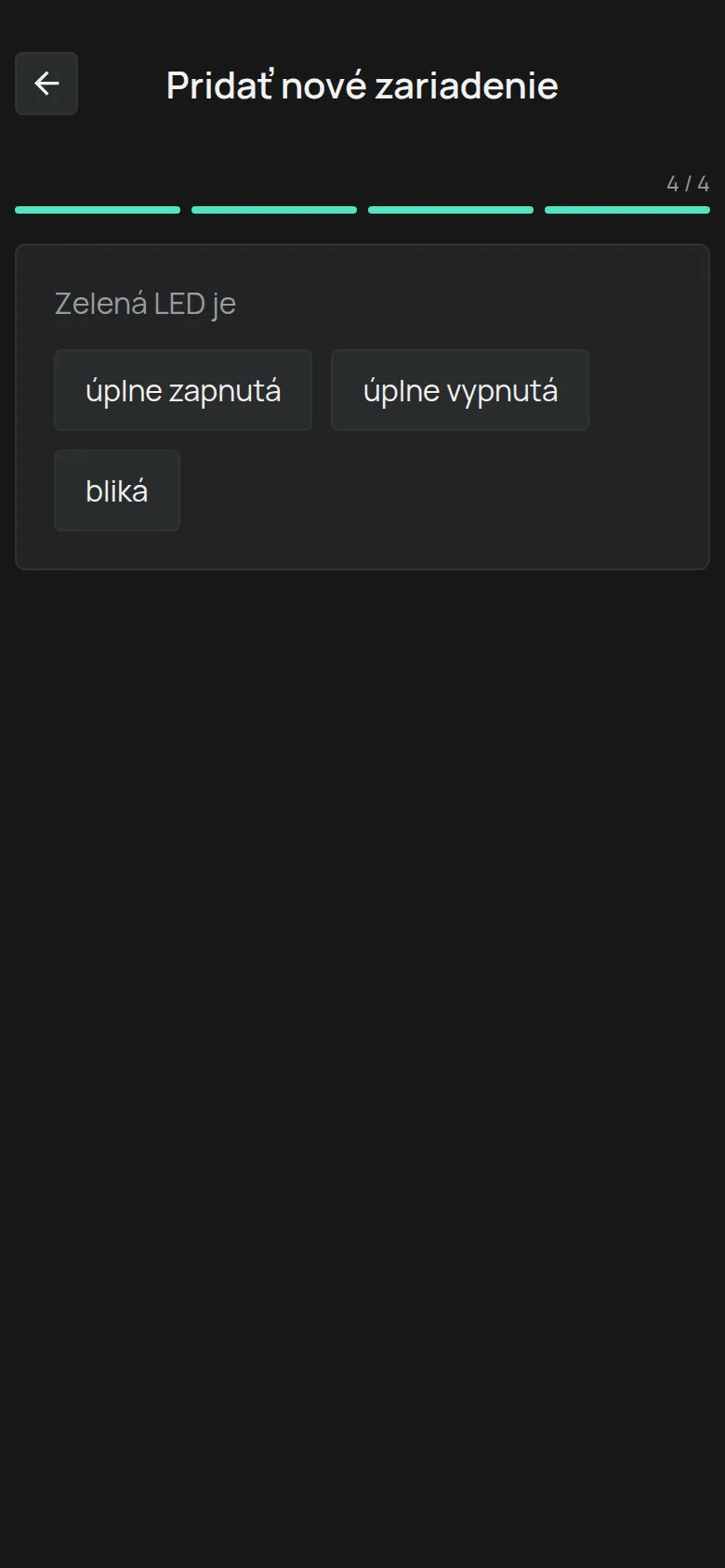
Section titled “Krok 4: Skontrolujte LED”Aplikácia sa opýta, čo robí Zelená LED je. Počkajte niekoľko sekúnd a ťuknite na odpoveď.
úplne zapnutá
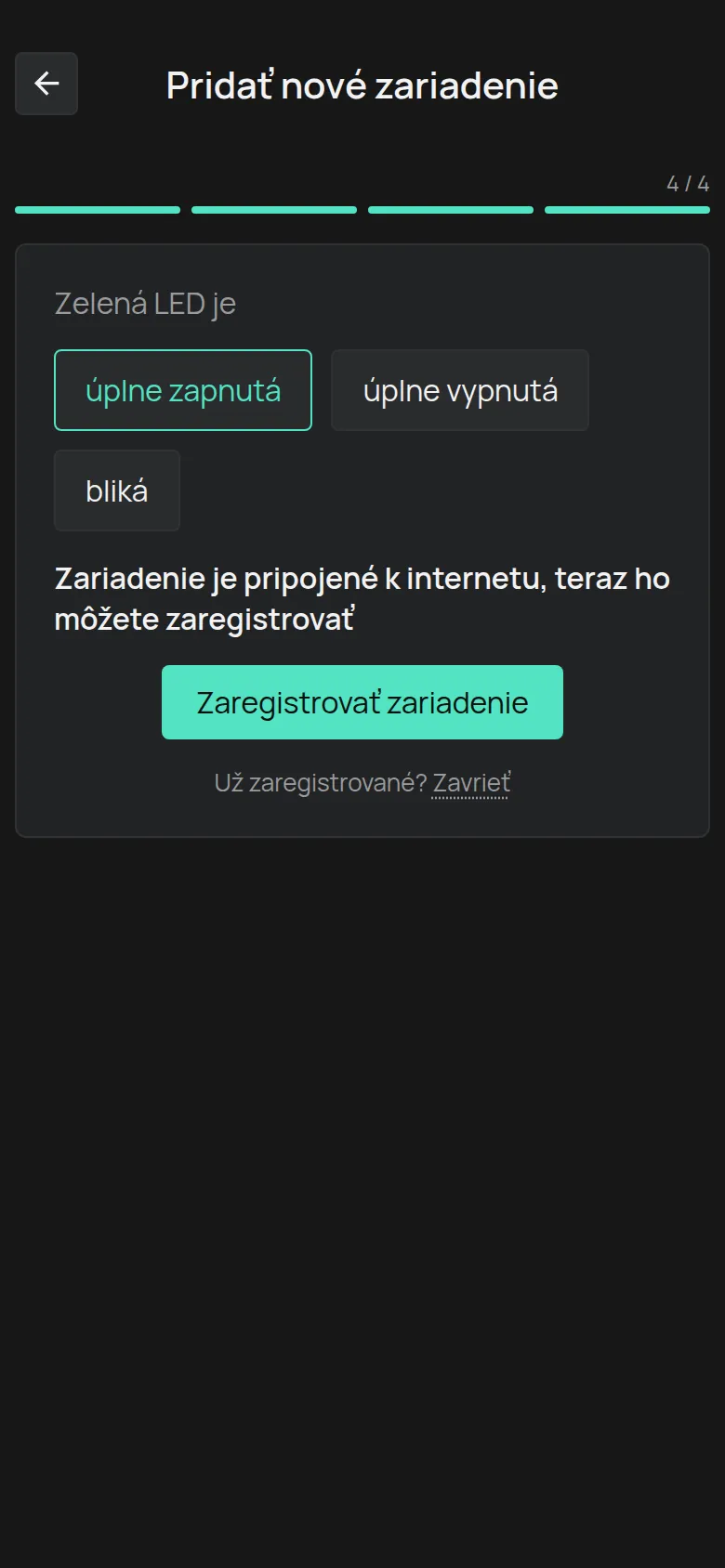
Section titled “úplne zapnutá”Zariadenie je pripojené k internetu. Pokračujte krokom 5.
úplne vypnutá
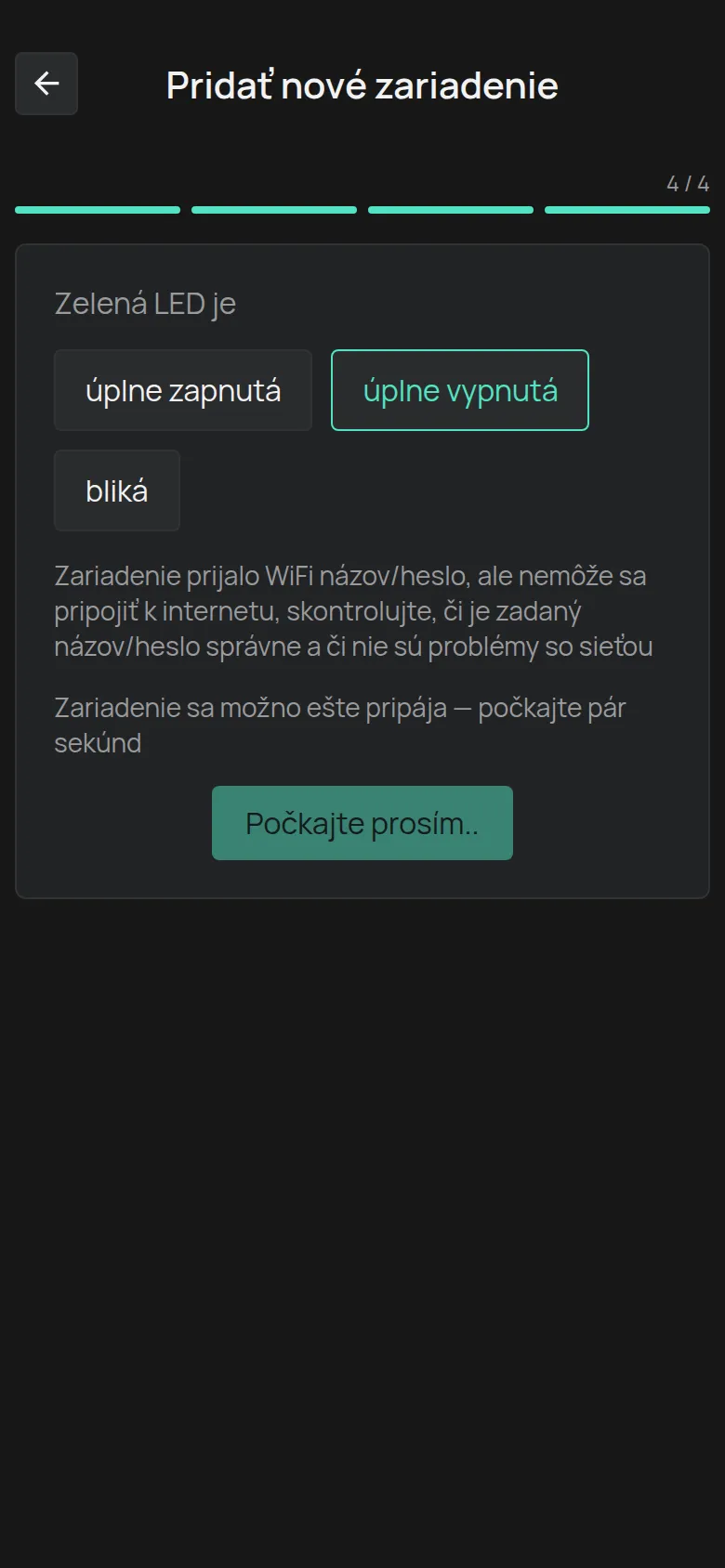
Section titled “úplne vypnutá”Zariadenie prijalo údaje WiFi, ale nemôže sa pripojiť k internetu.
-
Počkajte niekoľko sekúnd. Zariadenie sa možno ešte pripája.
-
Ťuknite na Späť. Tlačidlo sa aktivuje po 5 sekundách.
-
Skontrolujte názov a heslo WiFi.
-
Začnite znova od kroku 3.
Ak LED zostane vypnutá, pozrite Pripojenie k WiFi zlyhá.
Zariadenie neprijalo údaje WiFi.
-
Prepnite zariadenie znova do režimu nastavenia: stlačte a podržte tlačidlo nastavenia, kým LED nezačne blikať.
-
Ťuknite na Odoslať.
-
Ak LED stále bliká, ťuknite na Manuálne pripojenie a postupujte podľa Pripojenie cez hotspot zariadenia.
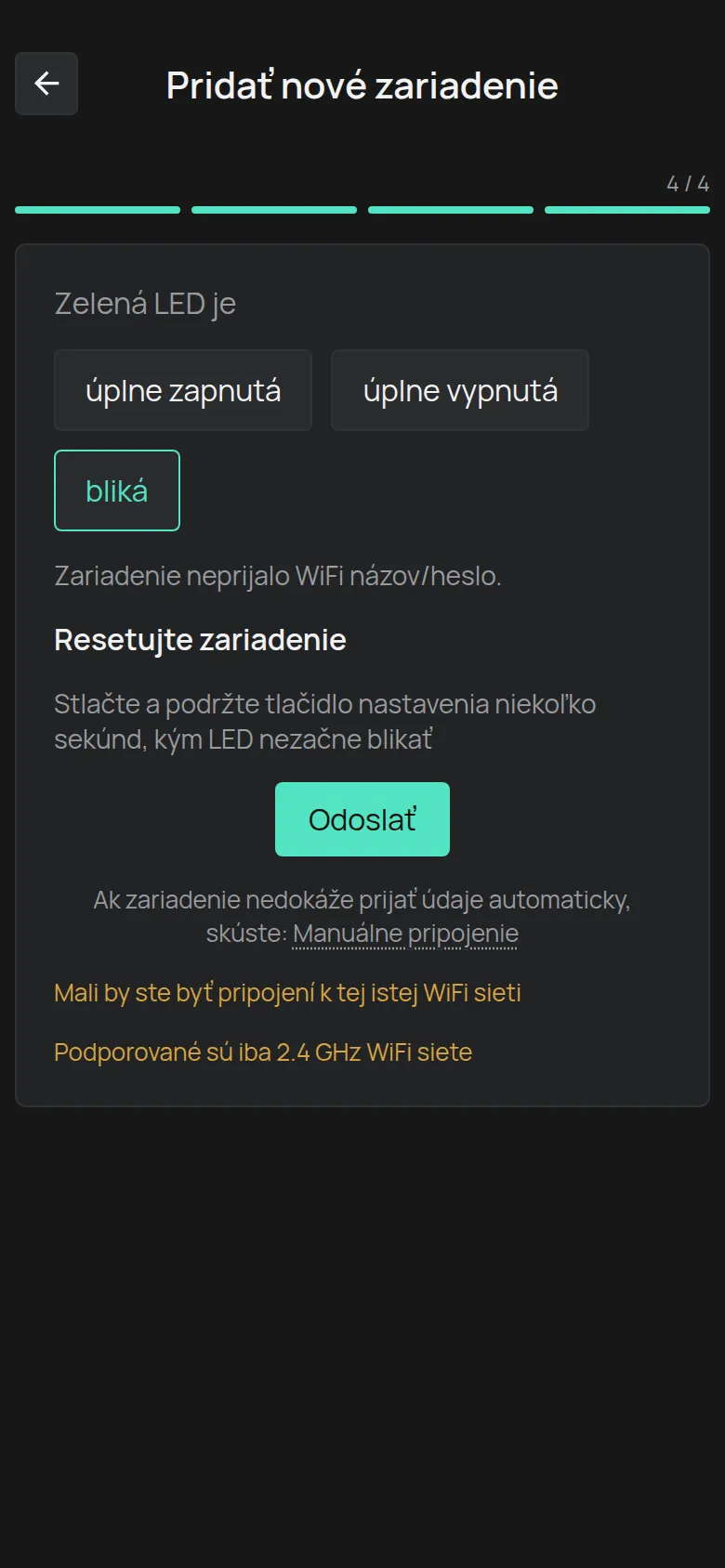
Obrazovka vám pripomenie dve pravidlá: Mali by ste byť pripojení k tej istej WiFi sieti a Podporované sú iba 2.4 GHz WiFi siete.
Krok 5: Zaregistrujte zariadenie
Section titled “Krok 5: Zaregistrujte zariadenie”-
Ťuknite na Zaregistrovať zariadenie.
-
Zadajte Kľúč zariadenia zo štítku.
-
Ťuknite na Pridať.
Aplikácia otvorí stránku nového zariadenia.
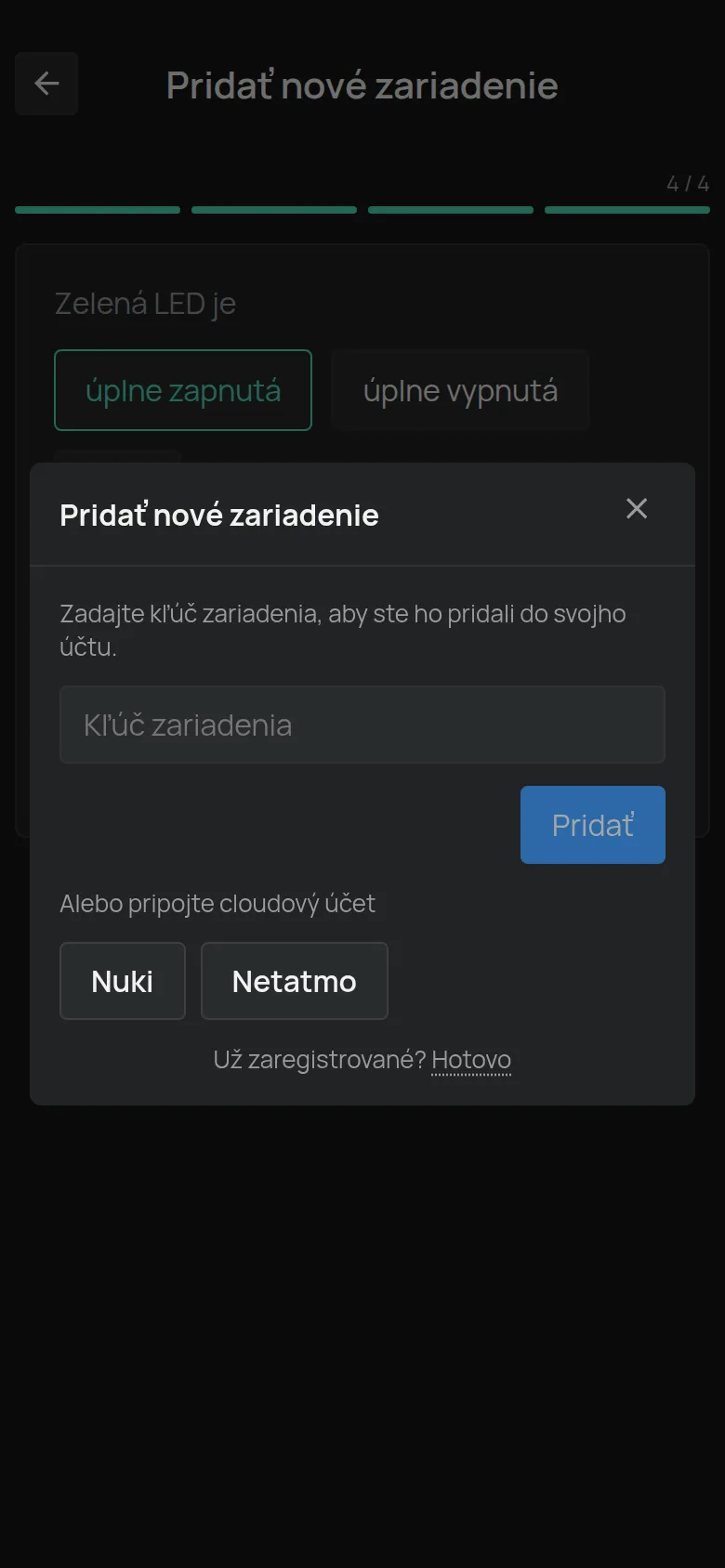
Ak je zariadenie už na vašom účte, napríklad preto, že ste zmenili router, novú registráciu nepotrebujete. Ťuknite na Zavrieť vedľa Už zaregistrované?.
Chybové správy nájdete v časti Registrácia zariadenia pomocou kľúča zariadenia.
Ak niečo nefunguje
Section titled “Ak niečo nefunguje”- Aplikácia nemôže poslať údaje: Pripojenie cez hotspot zariadenia.
- LED sa nerozsvieti: Pripojenie k WiFi zlyhá.
- Zariadenie sa pripojilo, ale neskôr sa zobrazuje ako offline: Zariadenie sa zobrazuje ako offline.