

Stránka zariadenia
Stránka zariadenia ukazuje všetky merania, výstupy, graf a nastavenia zariadenia. Ak ju chcete otvoriť, kliknite na Otvoriť zariadenie na jeho karte v zozname zariadení.
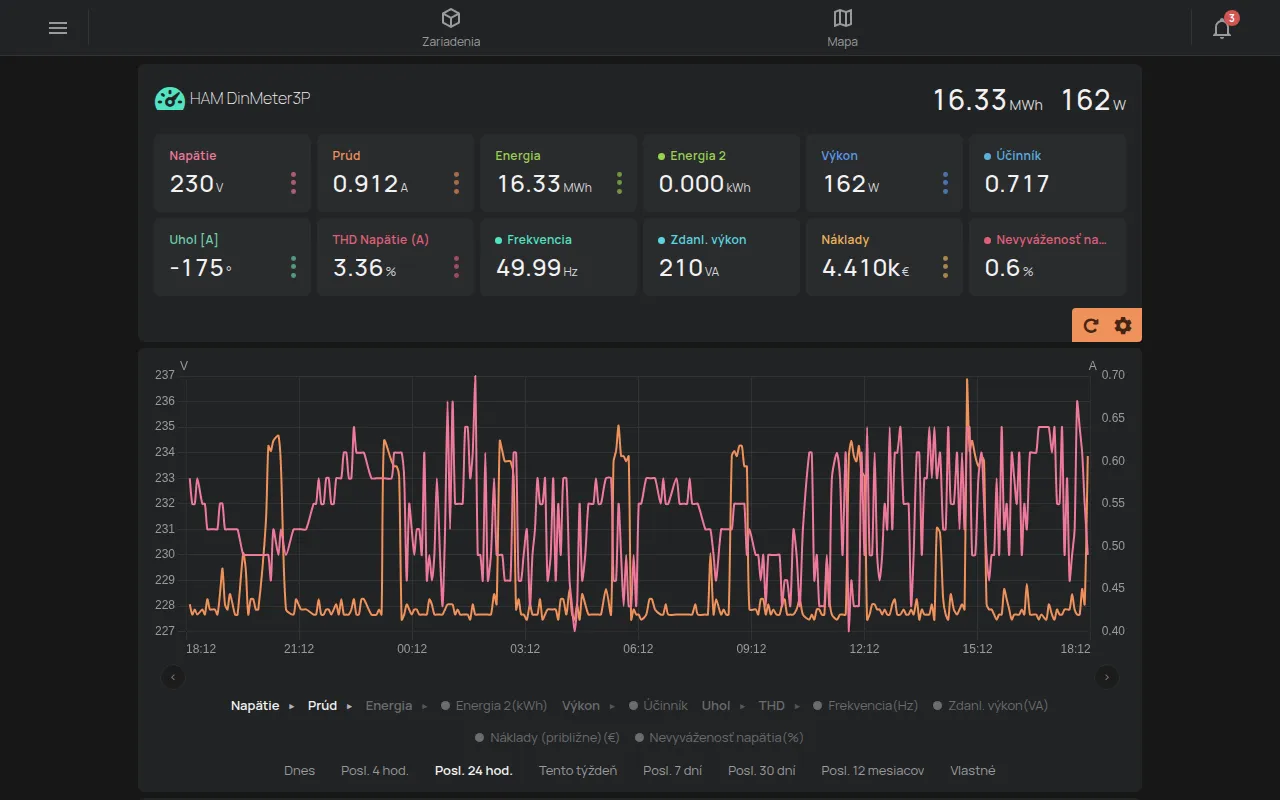
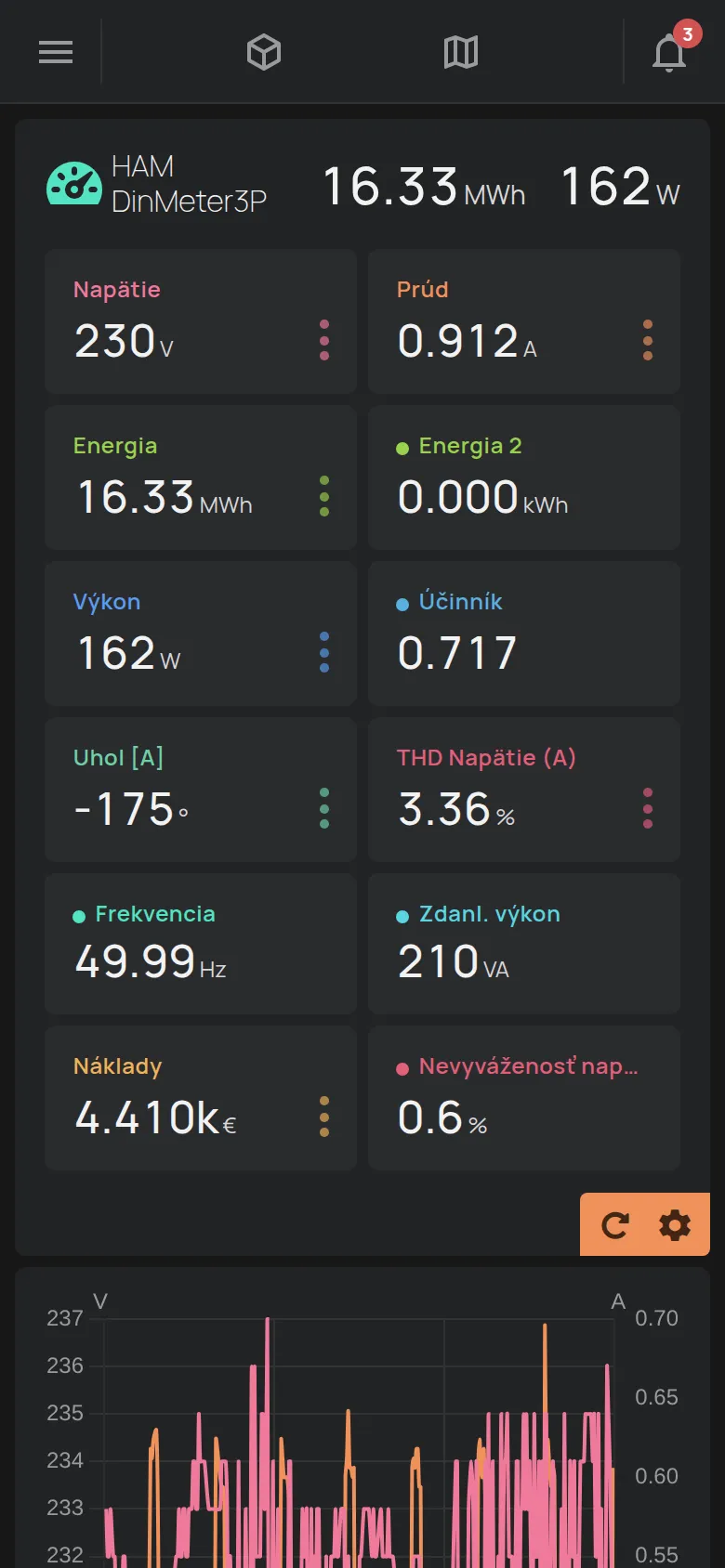
Hlavička
Section titled “Hlavička”- Ikona a názov zariadenia. Ak zariadenie nemá názov, ukáže sa sériové číslo, napríklad
e12:57. - Jedno alebo dve hlavné merania vpravo.
- Výstupy zariadenia, ak má výstupy. Pozrite ovládanie výstupov.
- Značky pre pripojenie, varovania a alarmy.
Varovania a alarmy
Section titled “Varovania a alarmy”Ikona Varovania ukazuje problém, ktorý platforma našla na zariadení. Kliknite na ňu a uvidíte problém. Kliknite na Zistiť viac pre viac informácií.
Ikona Alarm zariadenia ukazuje, že zariadenie je v stave alarmu. Kliknite na ňu a uvidíte zoznam Aktívne alarmy. Používateľ s prístupom Spravovať alebo vlastník môže kliknúť na Vymazať alarmy.
Merania
Section titled “Merania”Pod hlavičkou má každé meranie bunku. Bunky sa aktualizujú v reálnom čase.
Niektoré merania majú aj hodnoty za obdobie, napríklad energiu za deň, týždeň a mesiac. Tieto hodnoty sú spolu v jednej bunke s tromi bodkami. Kliknite na bunku a uvidíte všetky hodnoty.
Aplikácia skrýva dva typy meraní:
- technické informácie, napríklad sériové číslo, IP a silu signálu,
- merania, ktoré ešte nemajú hodnotu.
Ak chcete ukázať skryté meranie, použite režim úprav.
Obnovenie meraní
Section titled “Obnovenie meraní”V rohu časti sú dve tlačidlá. Obnoviť požiada zariadenie, aby hneď poslalo svoje merania. Ozubené koliesko Upraviť otvorí režim úprav.
Režim úprav
Section titled “Režim úprav”Režim úprav mení názov zariadenia a spôsob, akým sa merania ukazujú.
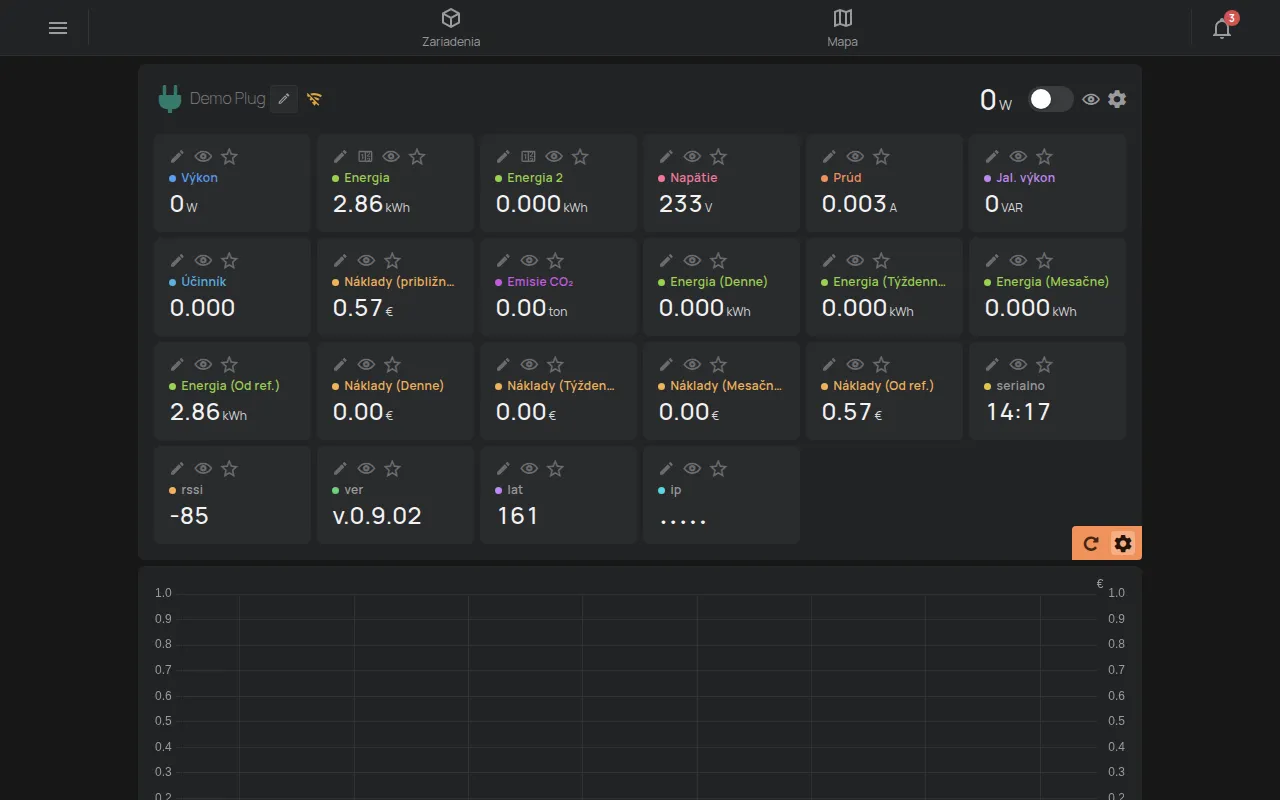
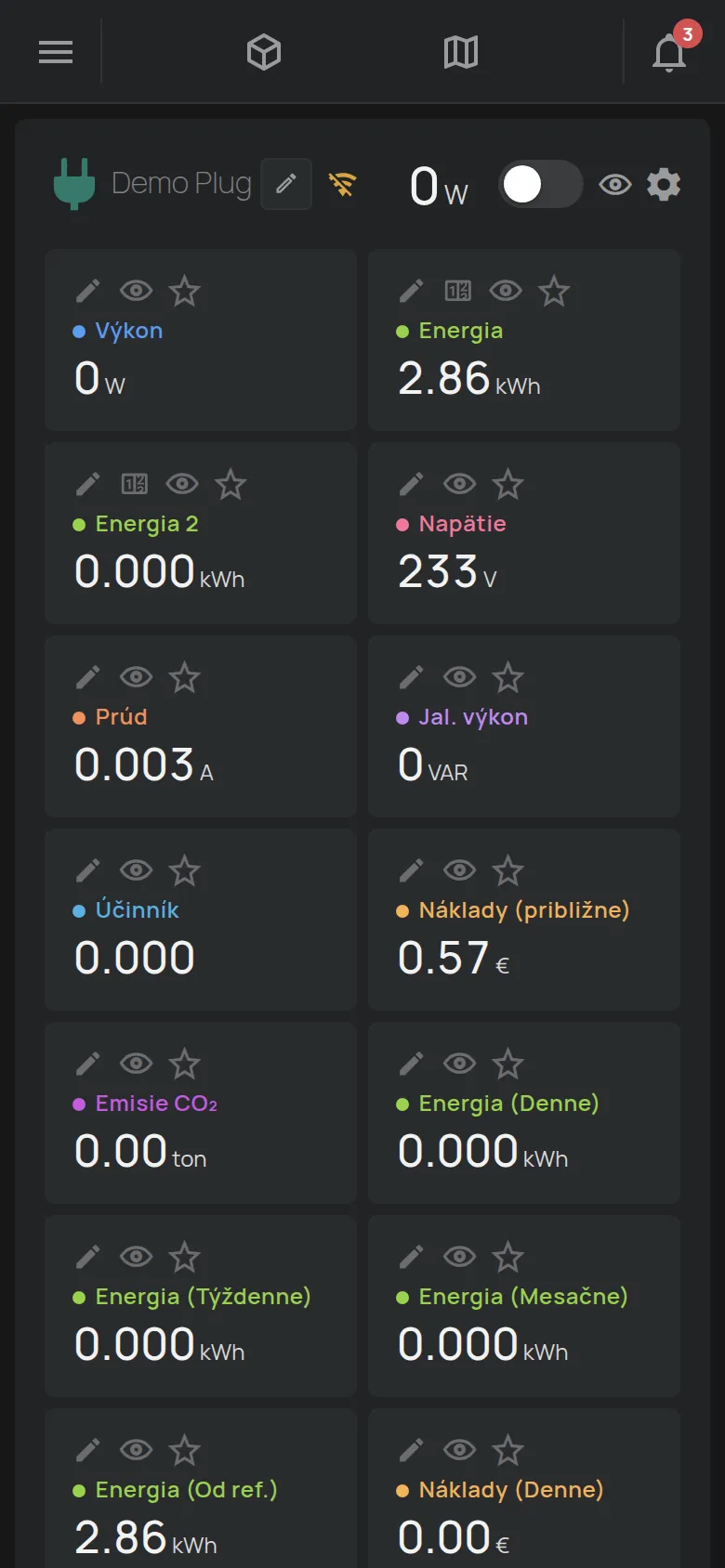
- Kliknite na ozubené koliesko Upraviť v rohu meraní.
- Urobte zmeny nástrojmi na každej bunke.
- Kliknite na Hotovo a režim úprav sa zatvorí.
Nástroje na každej bunke:
- Ceruzka Premenovať: zmení názov merania.
- Oko: prepína viditeľnosť merania medzi predvolenou, skrytou a zobrazenou.
- Hviezdička: dá meranie do hlavičky a na kartu v zozname. Môžete vybrať až 2 merania. Ak vyberiete tretie, najstarší výber sa odstráni.
- Upraviť hodnotu: nastaví hodnotu počítadla, napríklad energie. Je to iba pre merania, ktoré sa sčítavajú, a iba pre prístup Spravovať alebo vlastníka.
Pre digitálne vstupy nástroj mení názvy stavov, napríklad “zatvorené” a “otvorené”. Pre karty NFC a značky BLE nástroj Pomenujte toto UID dá názov karte alebo značke.
Zmena názvu a ikony
Section titled “Zmena názvu a ikony”- Kliknite na ozubené koliesko Upraviť v rohu meraní.
- Kliknite na ceruzku vedľa názvu zariadenia.
- Zadajte nové Meno. Názov má najviac 32 znakov.
- Vyberte Ikona. Pole Filter… nájde ikonu.
- Kliknite na Uložiť.
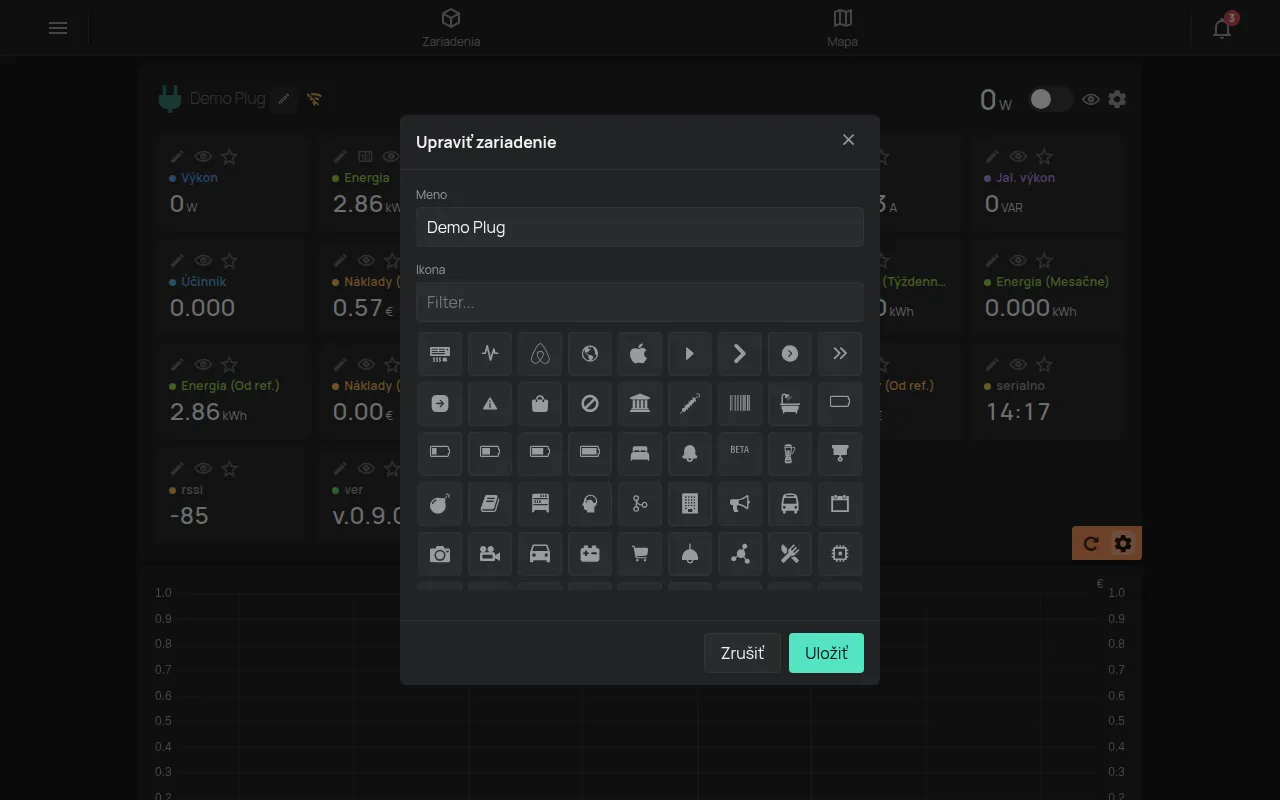
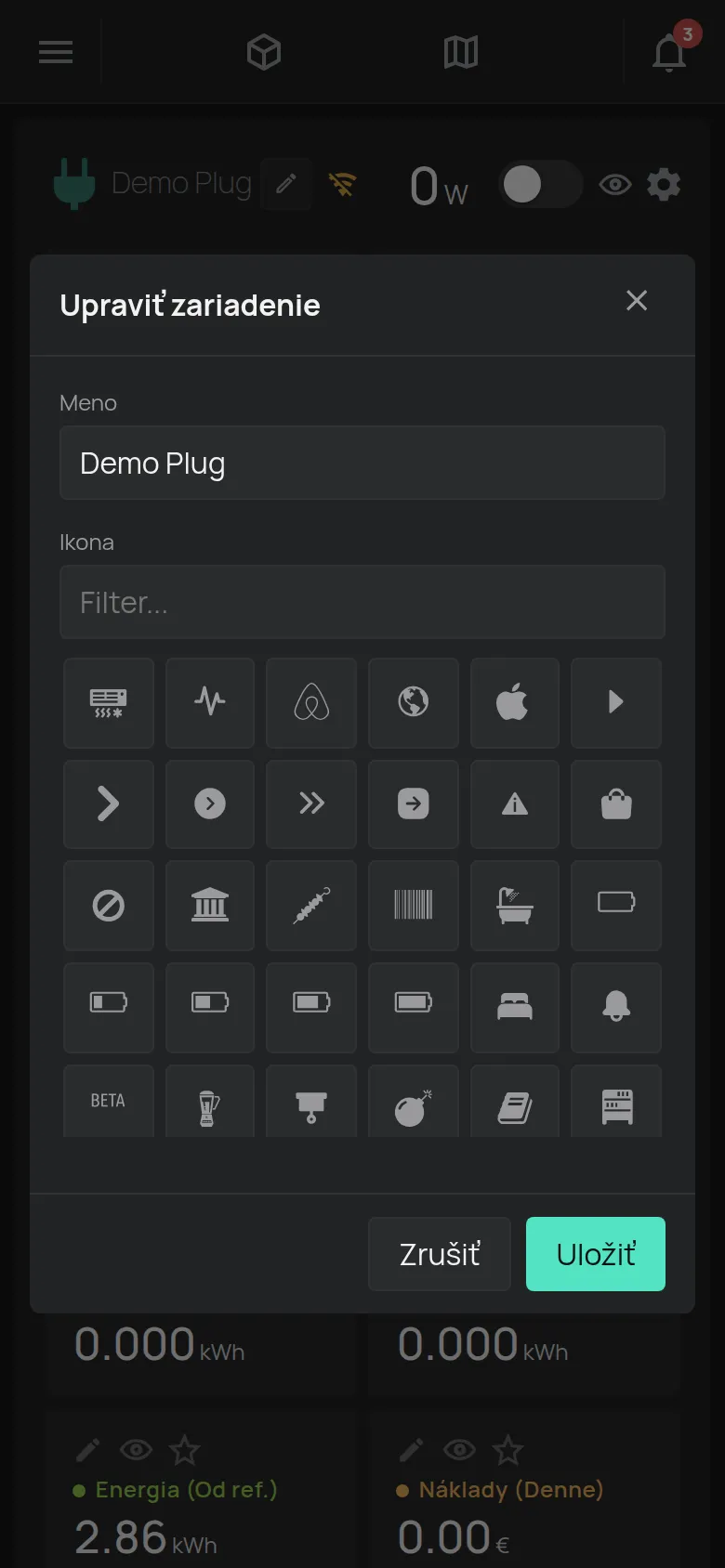
Správa “Uložené” potvrdí zmenu.
Časti pod grafom
Section titled “Časti pod grafom”Pod grafom sú časti, ktoré sa otvoria jedným kliknutím:
- Nastavenia: pozrite nastavenia zariadenia.
- Prístup a zdieľanie: pozrite zdieľanie.
- Správy: pozrite správy.
- Upozornenia a automatizácia: pozrite plány a vytvorenie pravidla.
- Firmvér: verzia firmvéru a pripojenie zariadenia. Toto je vždy posledná časť.
Firmvér zariadenia
Section titled “Firmvér zariadenia”Časť Firmvér ukazuje informácie o firmvéri a pripojení zariadenia.
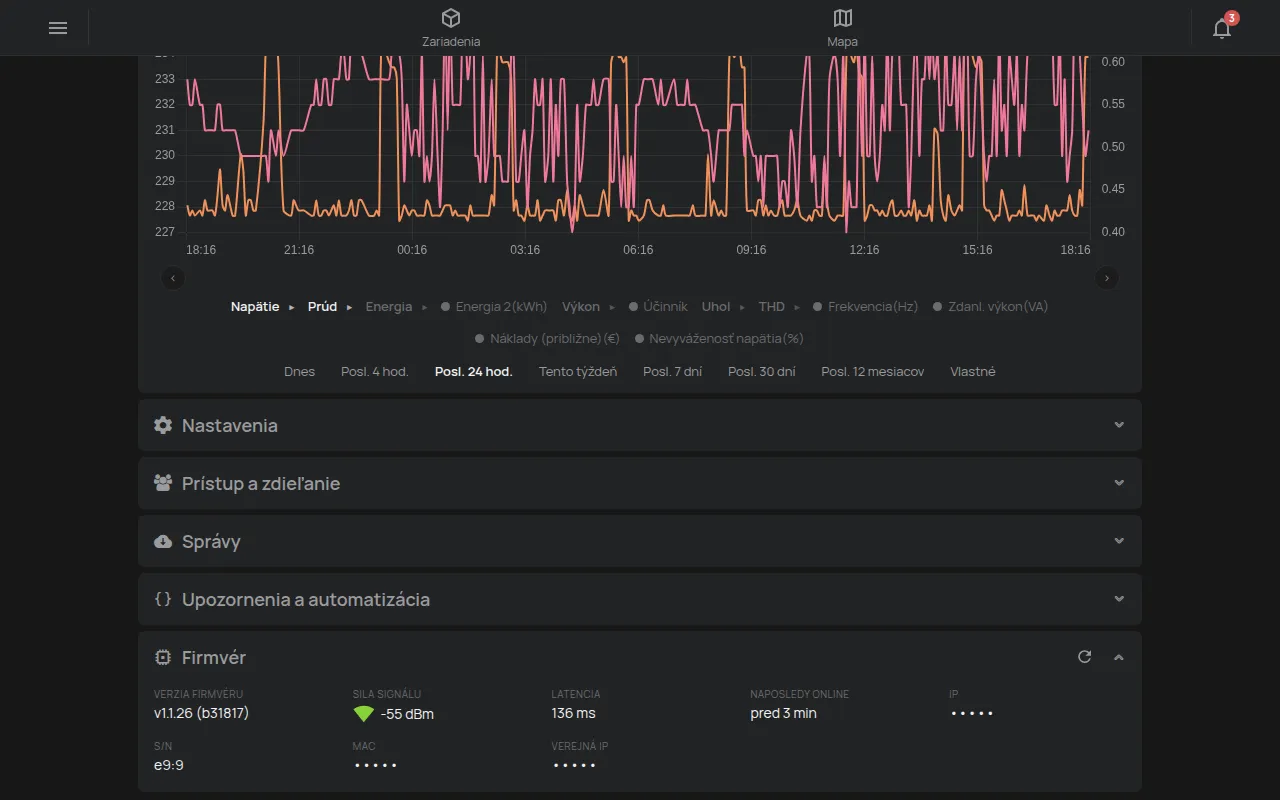
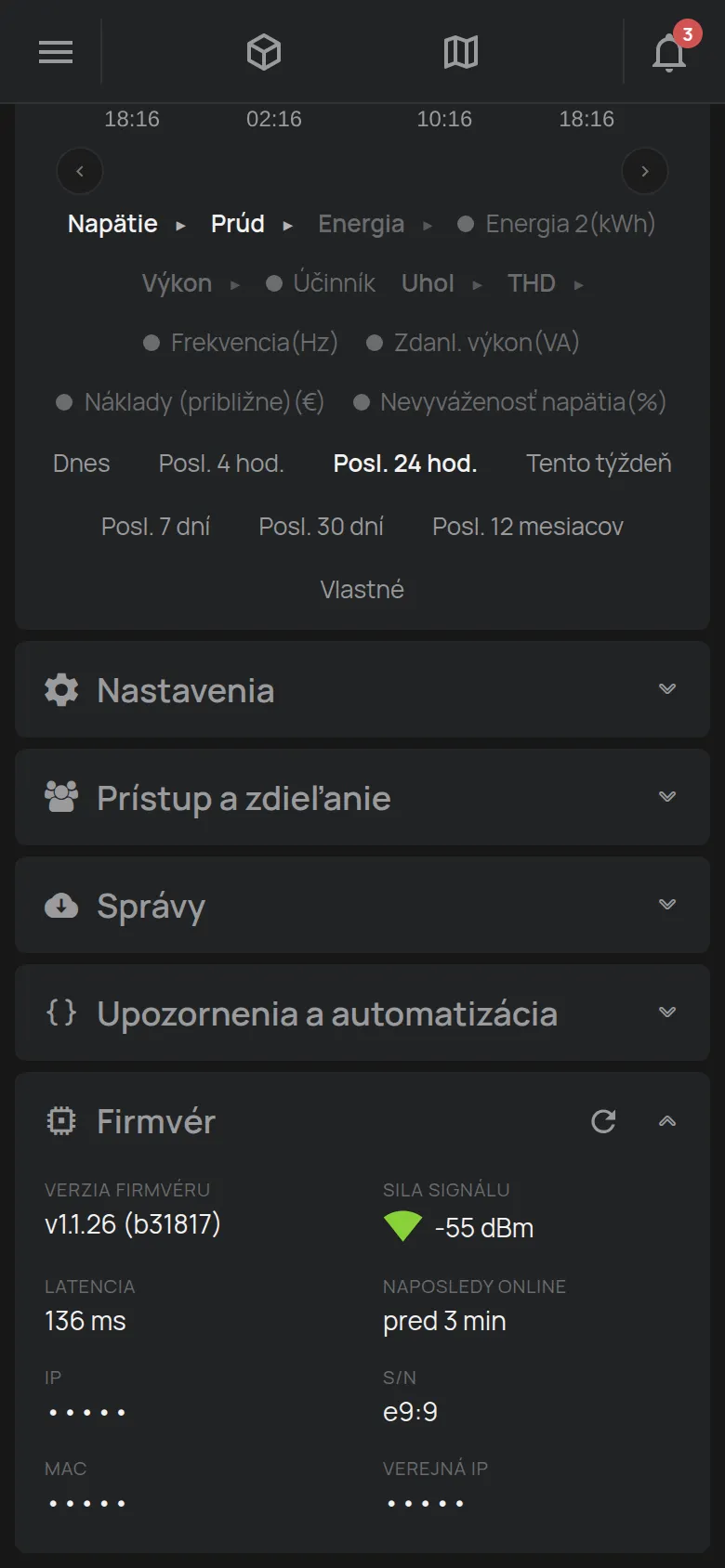
- Verzia firmvéru: verzia v zariadení.
- Sila signálu: sila WiFi v dBm. Viac zelených pruhov znamená lepší signál. Jeden červený pruh znamená slabý signál.
- Latencia: čas odozvy zariadenia.
- Posledné pripojenie: kedy sa zariadenie naposledy pripojilo.
- Adresa IP a sériové číslo (S/N).
- Adresa MAC a Verejná IP, iba pre prístup Spravovať alebo vlastníka.
Zariadenia so SIM kartou ukazujú aj údaje SIM karty a mobilného operátora.
Aplikácia nemá tlačidlo na aktualizáciu firmvéru. HAM Systems aktualizuje firmvér na diaľku (OTA) v dvoch prípadoch:
- Keď o to požiadate.
- Keď je potrebná bezpečnostná oprava. HAM Systems sa s vami najprv dohodne.
Počas aktualizácie nie je zariadenie niekoľko minút dostupné. Vtedy karta zariadenia ukazuje “Aktualizuje sa firmvér”. Pre aktualizáciu alebo otázky o verzii kontaktujte podporu.
Stránka pre každý typ zariadenia
Section titled “Stránka pre každý typ zariadenia”Stránka sa mení podľa zariadenia. Merania, výstupy a nastavenia pochádzajú z produktu. Toto sú príklady.
Merač energie
Section titled “Merač energie”Merač ukazuje výkon, energiu, napätie, prúd a cenu. V grafe sa energia ukazuje ako stĺpce a výkon ako čiara. Pozrite DinMeter3P.
Zásuvka alebo spínač
Section titled “Zásuvka alebo spínač”Zásuvka ukazuje výkon a má spínač pre výstup.
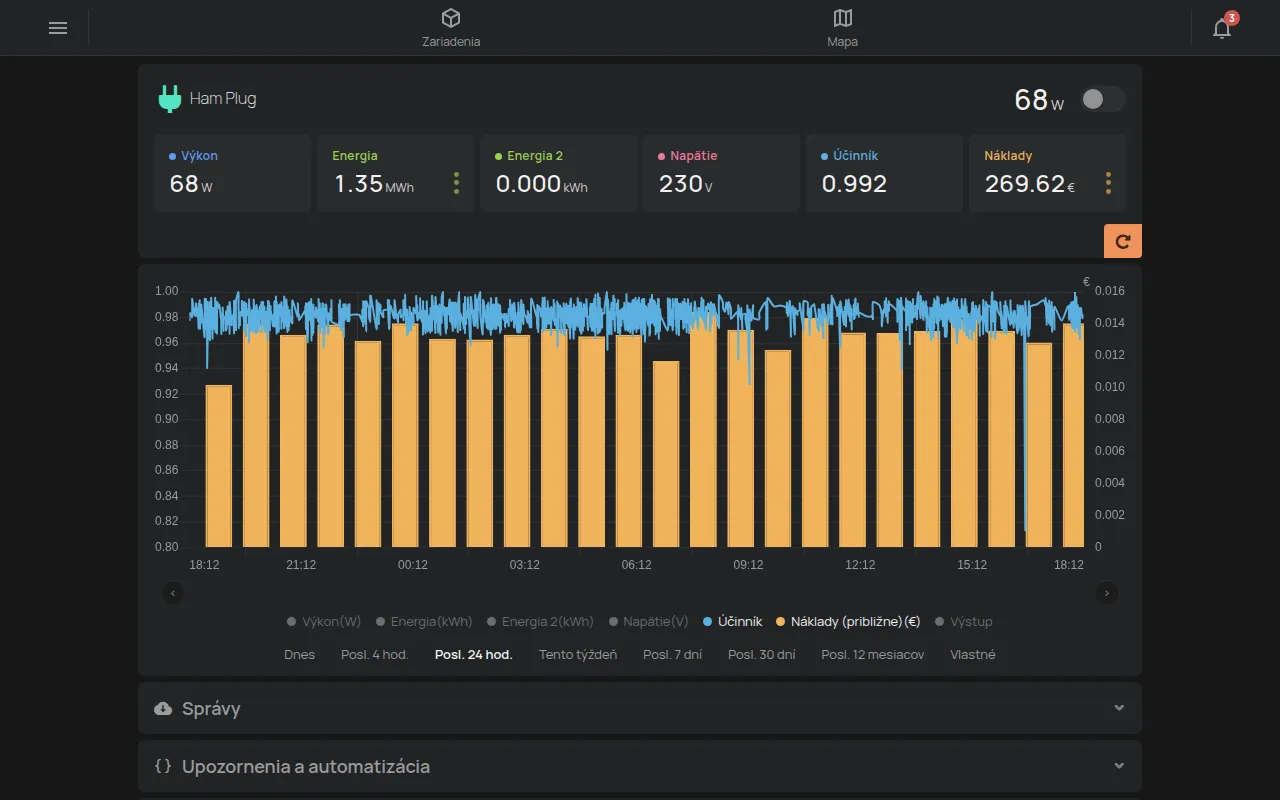
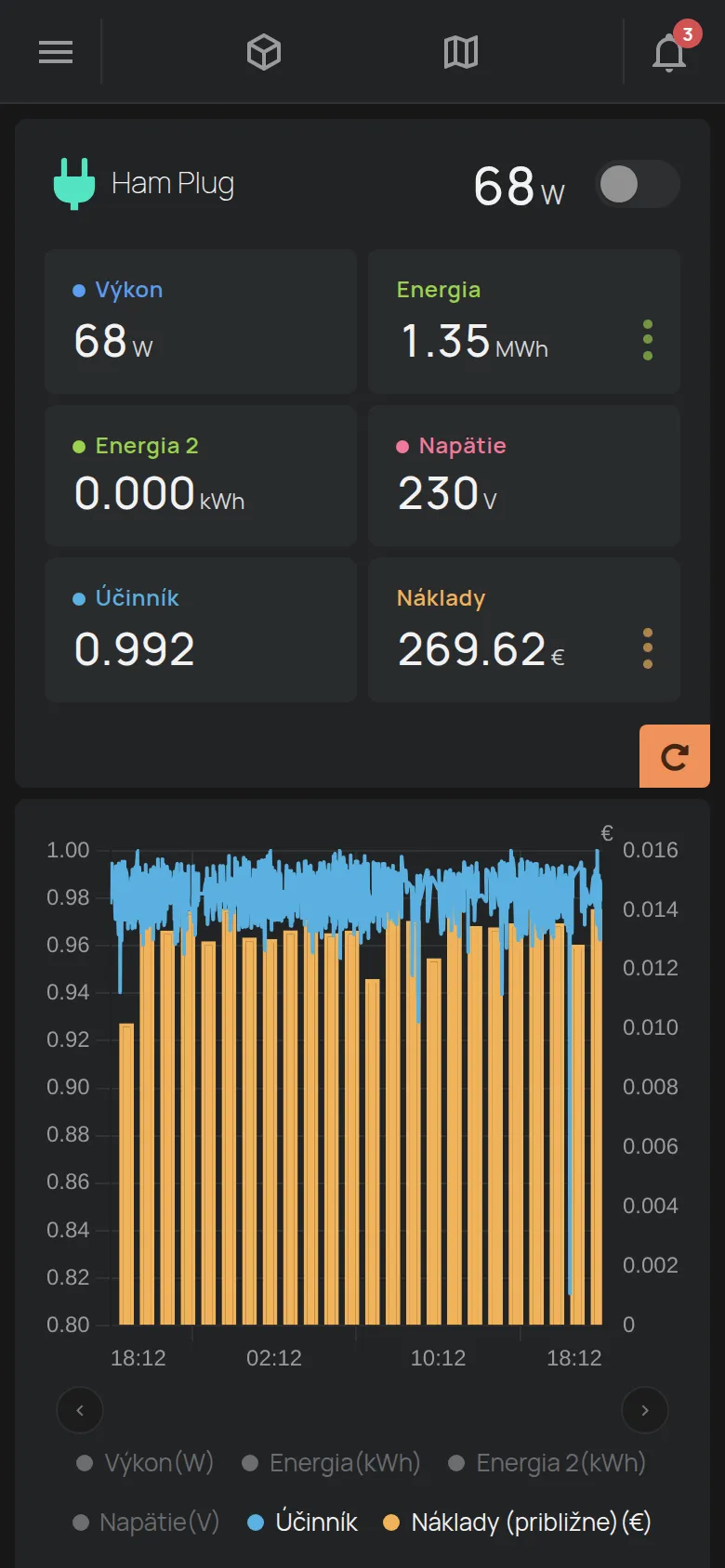
Pozrite HAM Plug a ovládanie výstupov.
Snímač teploty
Section titled “Snímač teploty”Snímač ukazuje teplotu a pri niektorých produktoch aj vlhkosť. Nemá výstupy.
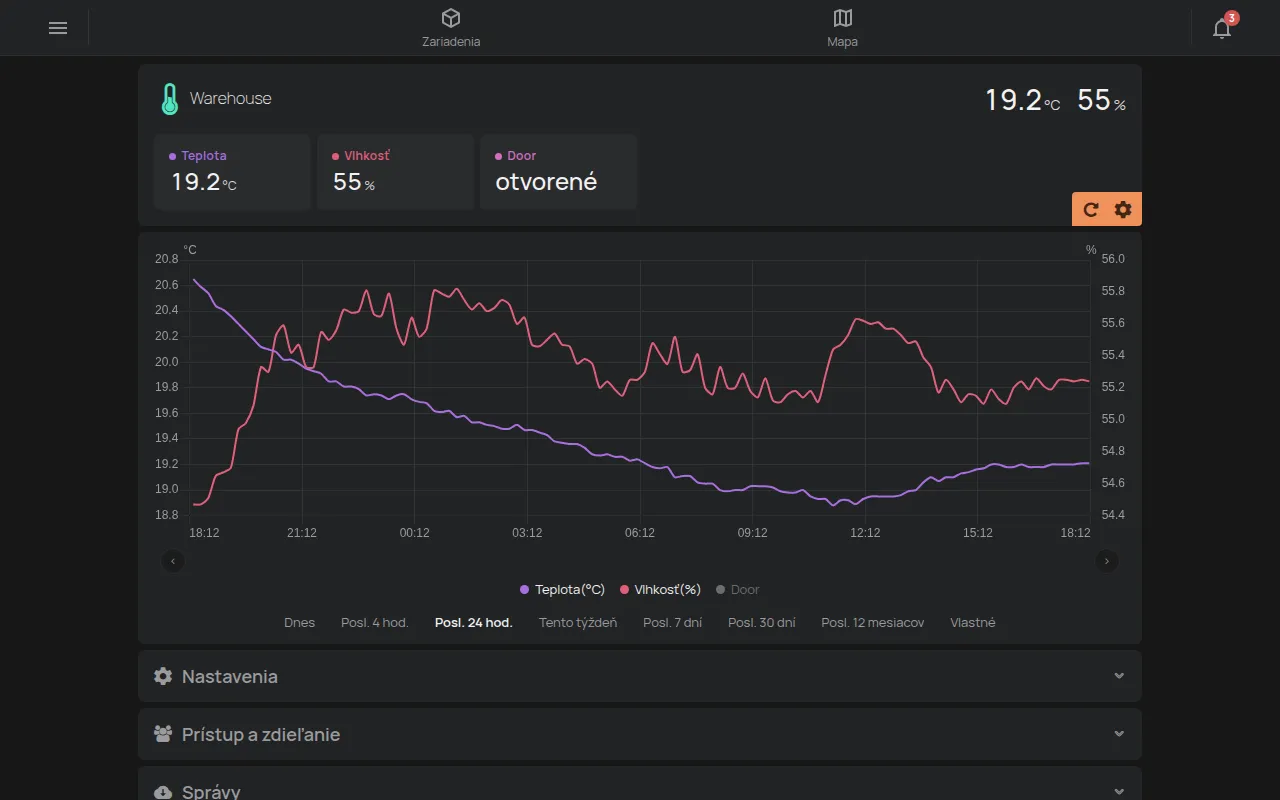
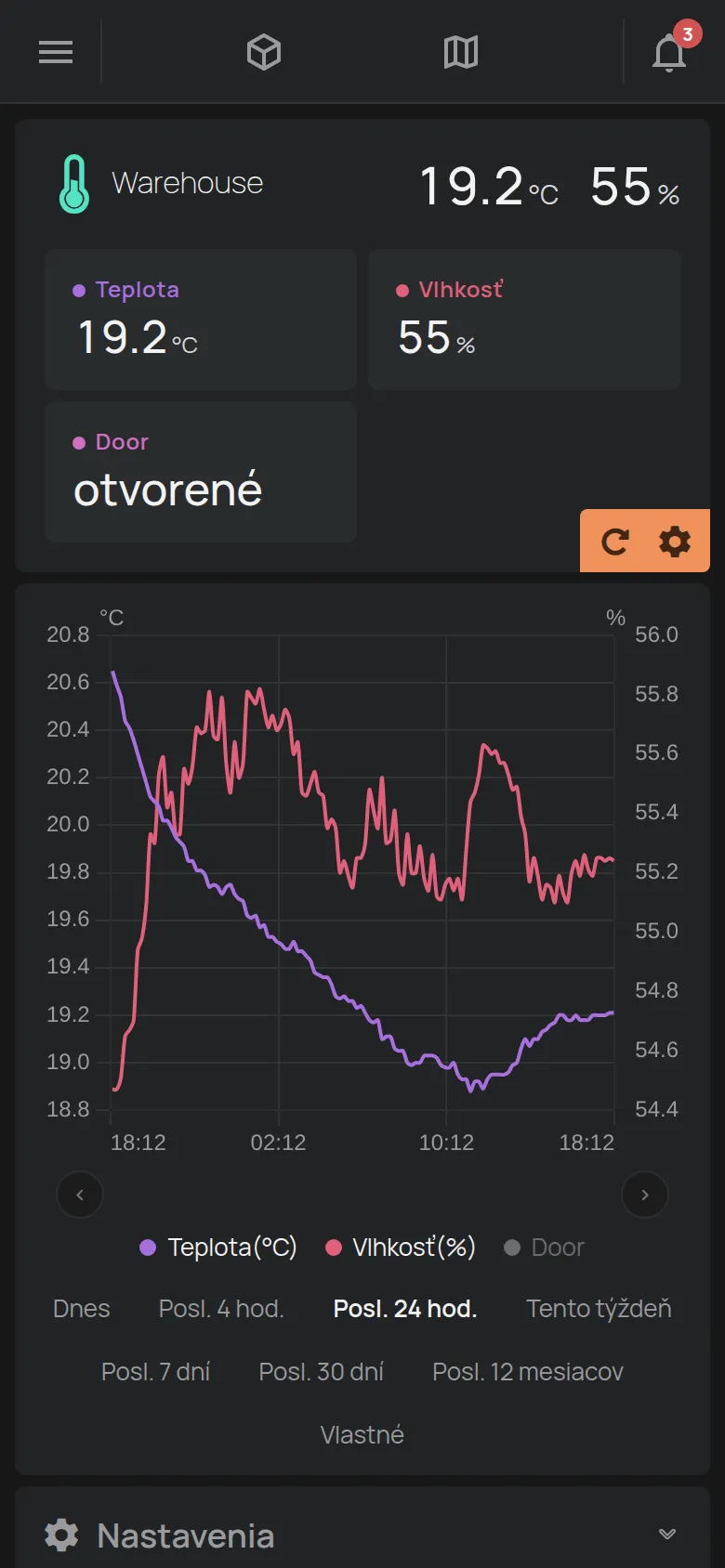
Pozrite katalóg zariadení.
Termostat
Section titled “Termostat”Termostat má tlačidlá pre režim, napríklad OFF, CHLAD., KÚR. a AUTO. Posuvník s tlačidlami − a + nastavuje cieľovú teplotu.
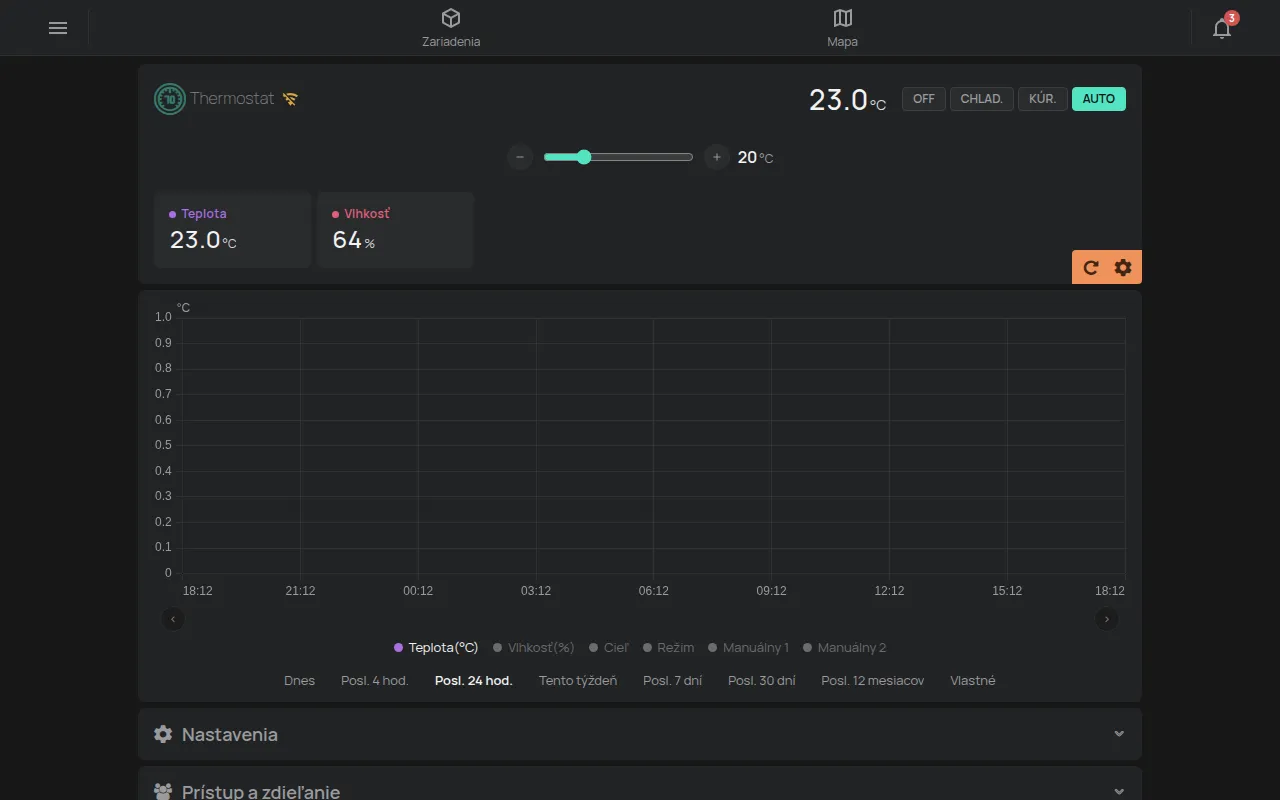
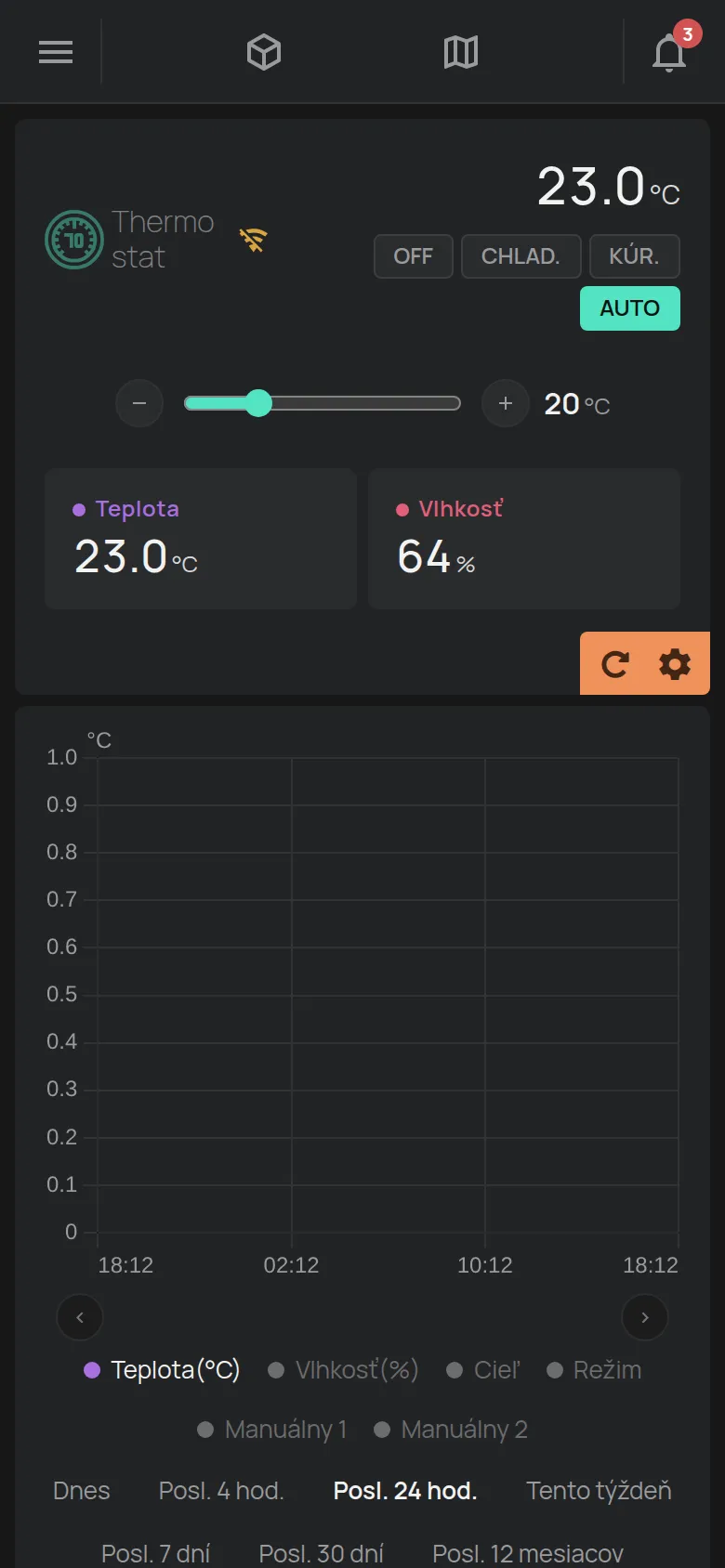
Pozrite Termostat.
Klimatizácia
Section titled “Klimatizácia”RemoteAC ovláda klimatizáciu infračerveným signálom. Stránka má tlačidlá pre režim, teplotu, ventilátor a natáčanie lamiel.
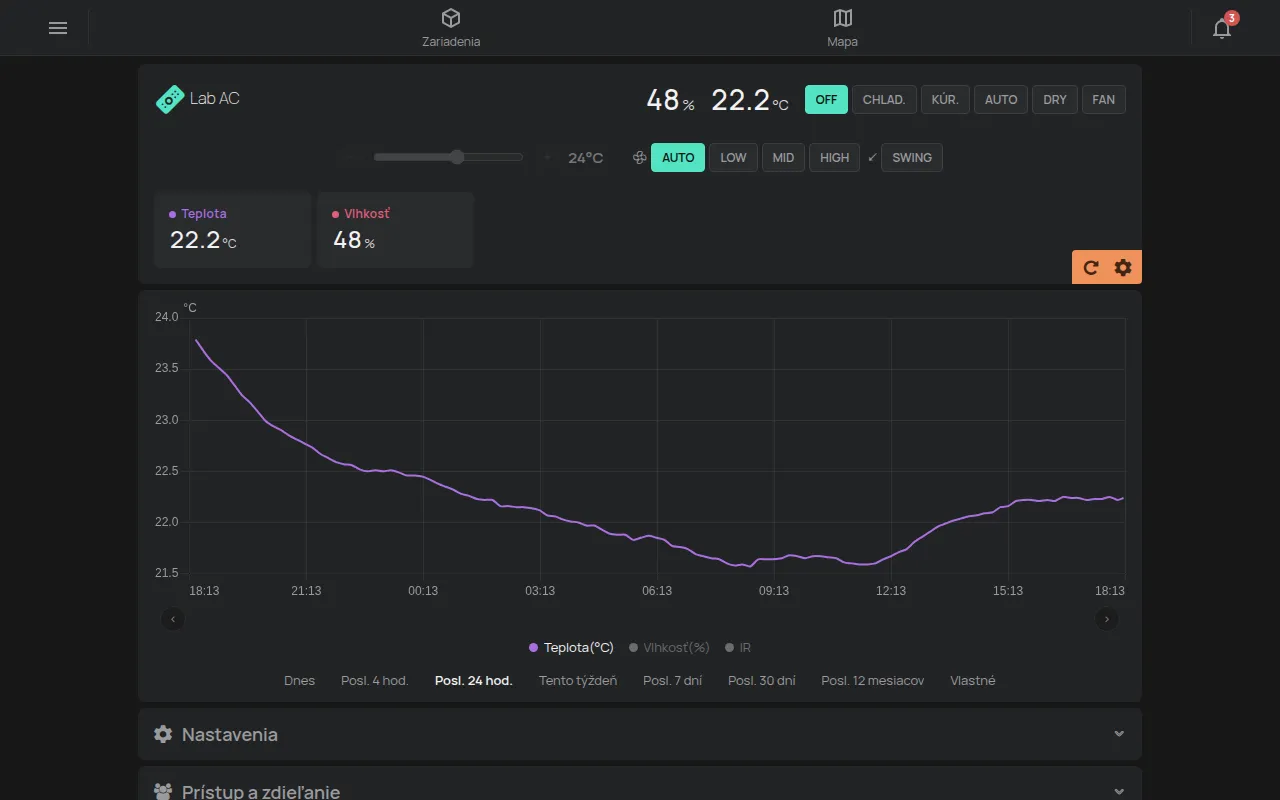
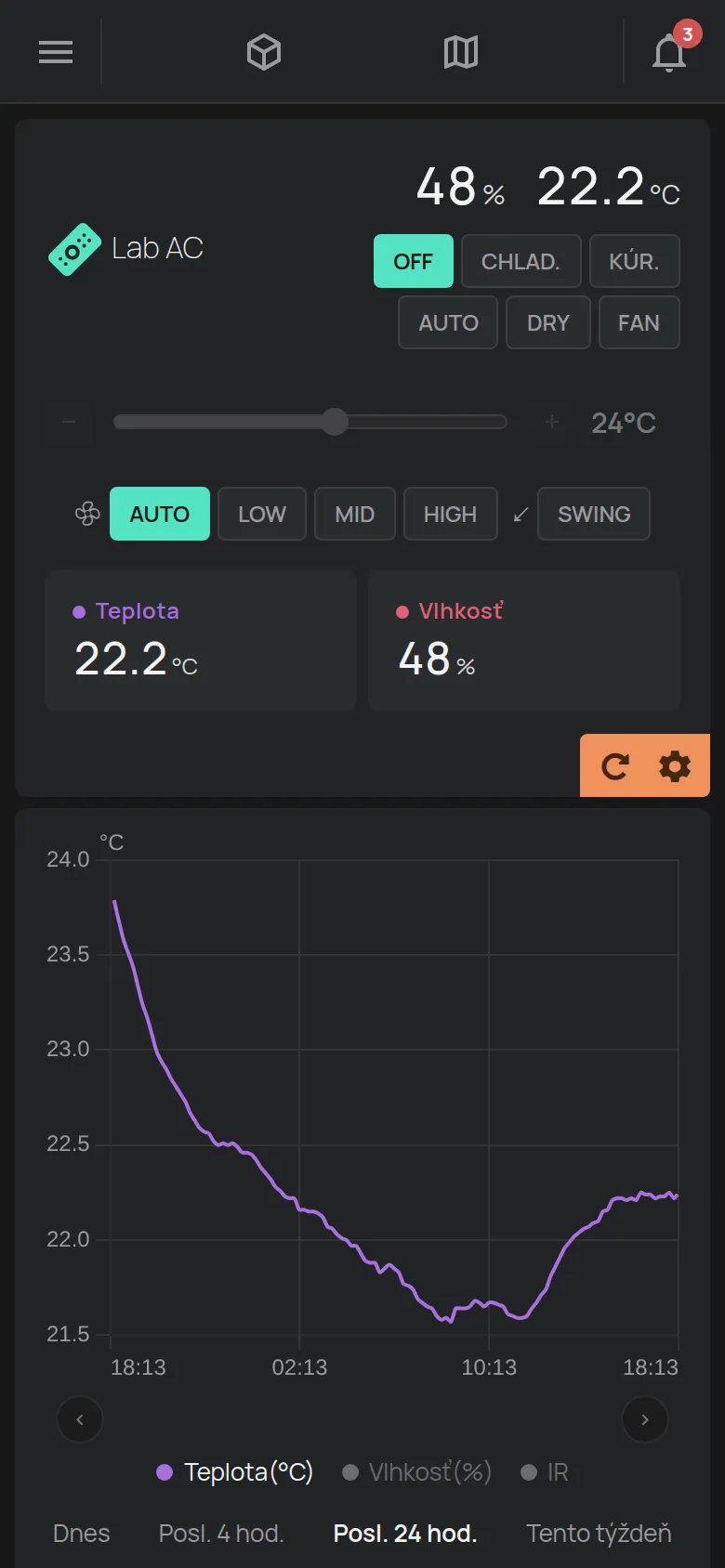
Pozrite RemoteAC a ovládanie výstupov.
GPS lokátor
Section titled “GPS lokátor”Stránka GPS lokátora má mapu s trasou a zastávkami vozidla. Ukazuje aj rýchlosť, vzdialenosť, napätie batérie a zapaľovanie.
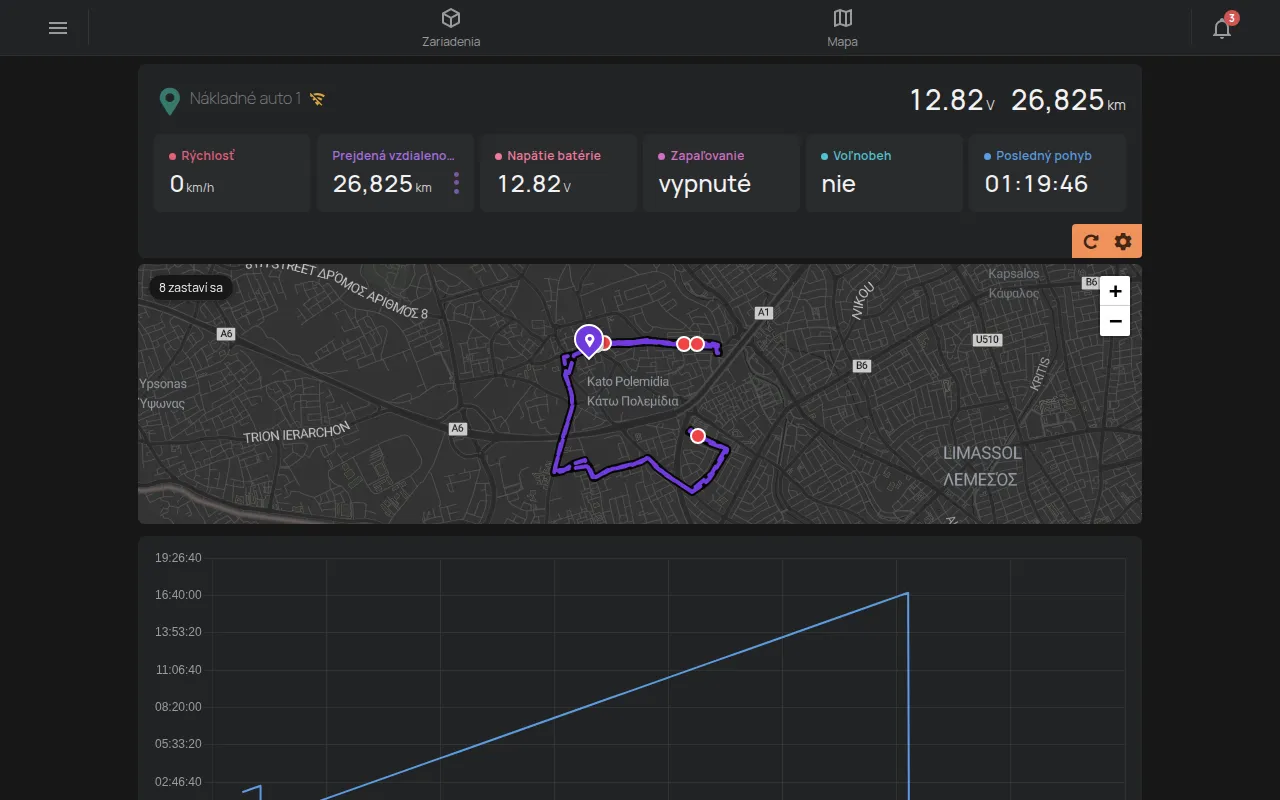
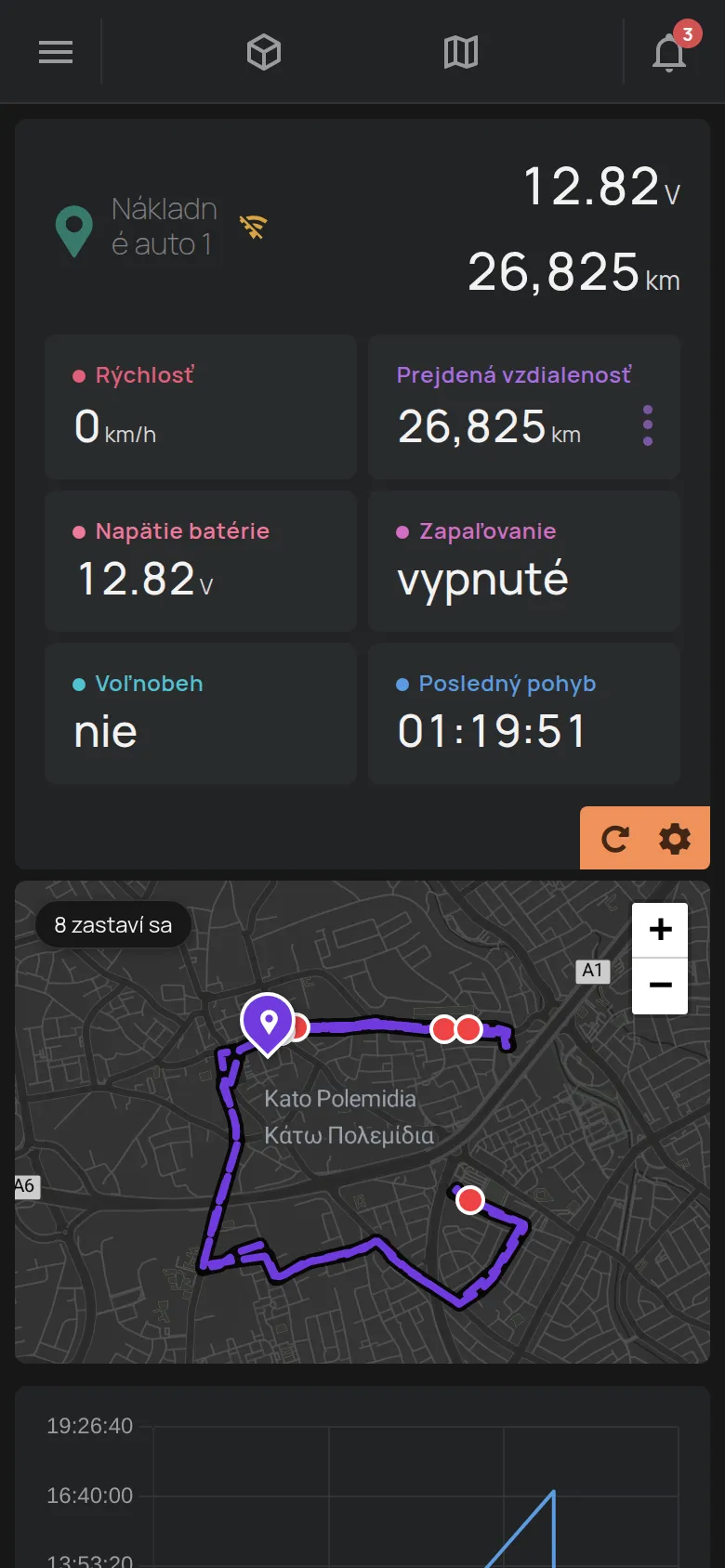
Pozrite mapa a trasy GPS a GPS lokátory.
Zariadenie offline
Section titled “Zariadenie offline”Keď je zariadenie offline, názov je sivý a vedľa neho je oranžový indikátor so značkou WiFi. Hodnoty sú posledné, ktoré zariadenie poslalo.
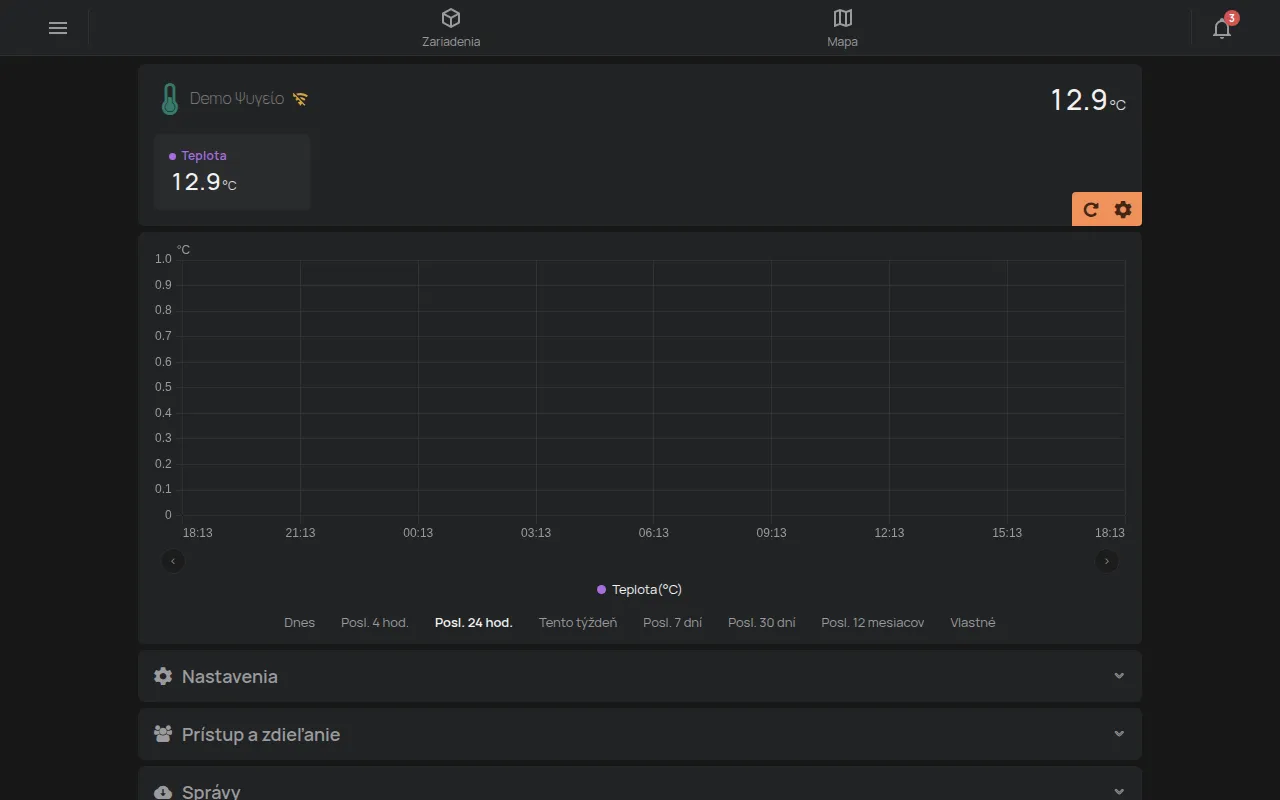
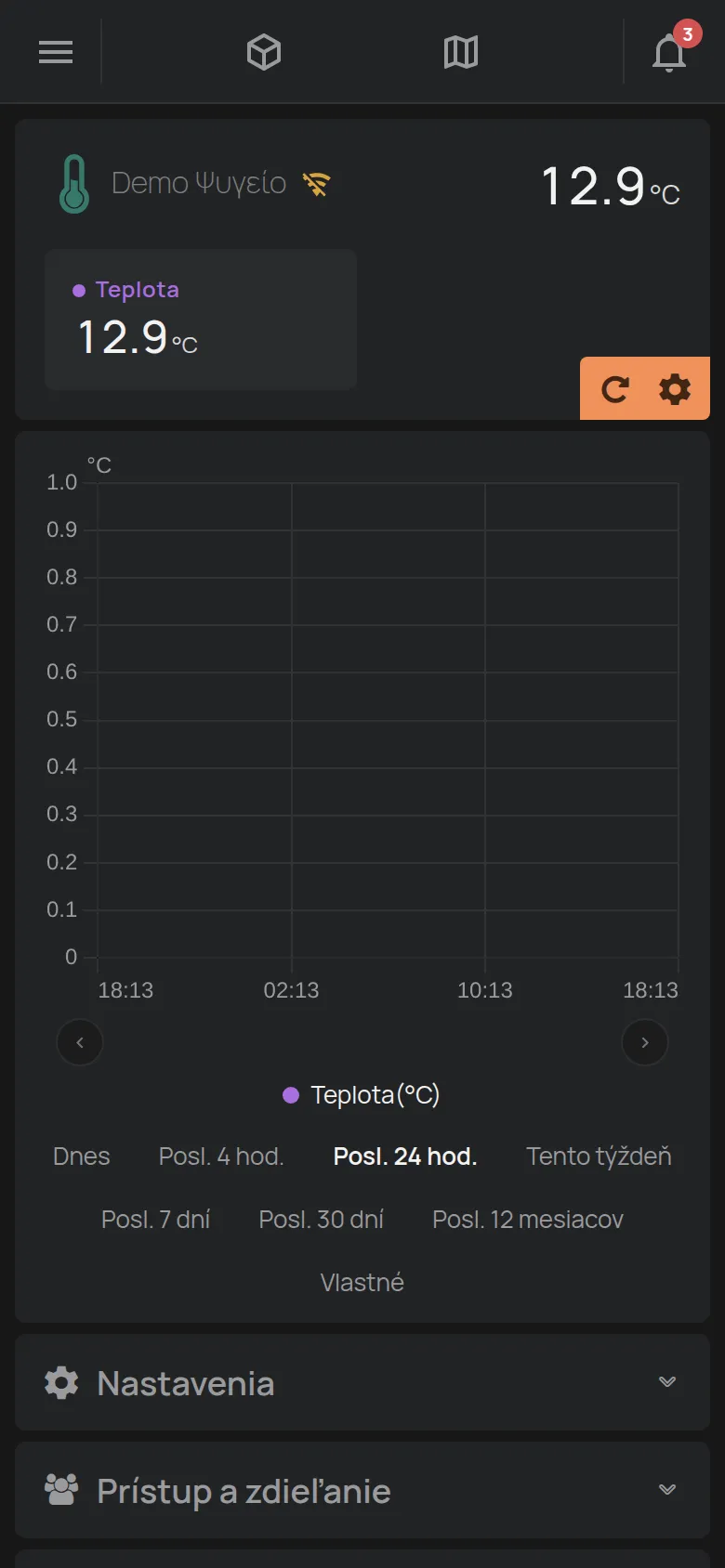
Kliknite na značku a uvidíte Posledné pripojenie a WiFi Sieť. Pozrite čo urobiť, keď je zariadenie offline.