

Vaše prvé zariadenie krok za krokom
Pripojte nové zariadenie k WiFi, pridajte ho do svojho účtu a pozrite si prvé merania. Kroky platia pre zariadenia s WiFi, napríklad HAM ThermoSense, HAM DinMeter3P a HAM DinSwitchM.
Niektoré zariadenia tieto kroky nepotrebujú. Pridáte ich iba pomocou Kľúč zariadenia:
- GPS lokátory,
- zariadenia Bluetooth (BLE),
- zariadenia, ktoré inštalatér už pripojil k WiFi.
Pre tieto zariadenia pozrite Registrácia zariadenia pomocou kľúča zariadenia. Pre ich inštaláciu pozrite Inštalácia GPS lokátora do vozidla alebo Zariadenia Bluetooth (BLE).
Video ukazuje celý postup v telefóne, od výberu modelu po registráciu.
Čo potrebujete
Section titled “Čo potrebujete”- Účet HAM. Pozrite Vytvorenie účtu.
- Aplikáciu HAM v telefóne. Pozrite Mobilná aplikácia.
- Názov a heslo vašej WiFi. Sieť musí byť 2.4 GHz.
- Štítok zariadenia s Kľúč zariadenia (D/K).
Úplnú kontrolu pred začiatkom nájdete v časti Pred inštaláciou.
1. Umiestnite zariadenie a pripojte napájanie
Section titled “1. Umiestnite zariadenie a pripojte napájanie”-
Nájdite štítok s Kľúč zariadenia. Odfoťte ho alebo ho uložte na bezpečné miesto.
-
Umiestnite zariadenie tam, kde zostane. Ak meria sondou, umiestnite aj sondu.
-
Pripojte napájanie.
Nastavenie WiFi urobte na mieste, kde zariadenie zostane. Ak ho nastavíte v kancelárii a neskôr presuniete, signál WiFi nemusí dosiahnuť nové miesto. Pre sondy a zapojenie pozrite Umiestnenie sond a zapojenie.
2. Otvorte sprievodcu nastavením v telefóne
Section titled “2. Otvorte sprievodcu nastavením v telefóne”-
Pripojte telefón k tej istej WiFi, ktorú bude používať zariadenie.
-
Otvorte aplikáciu HAM.
-
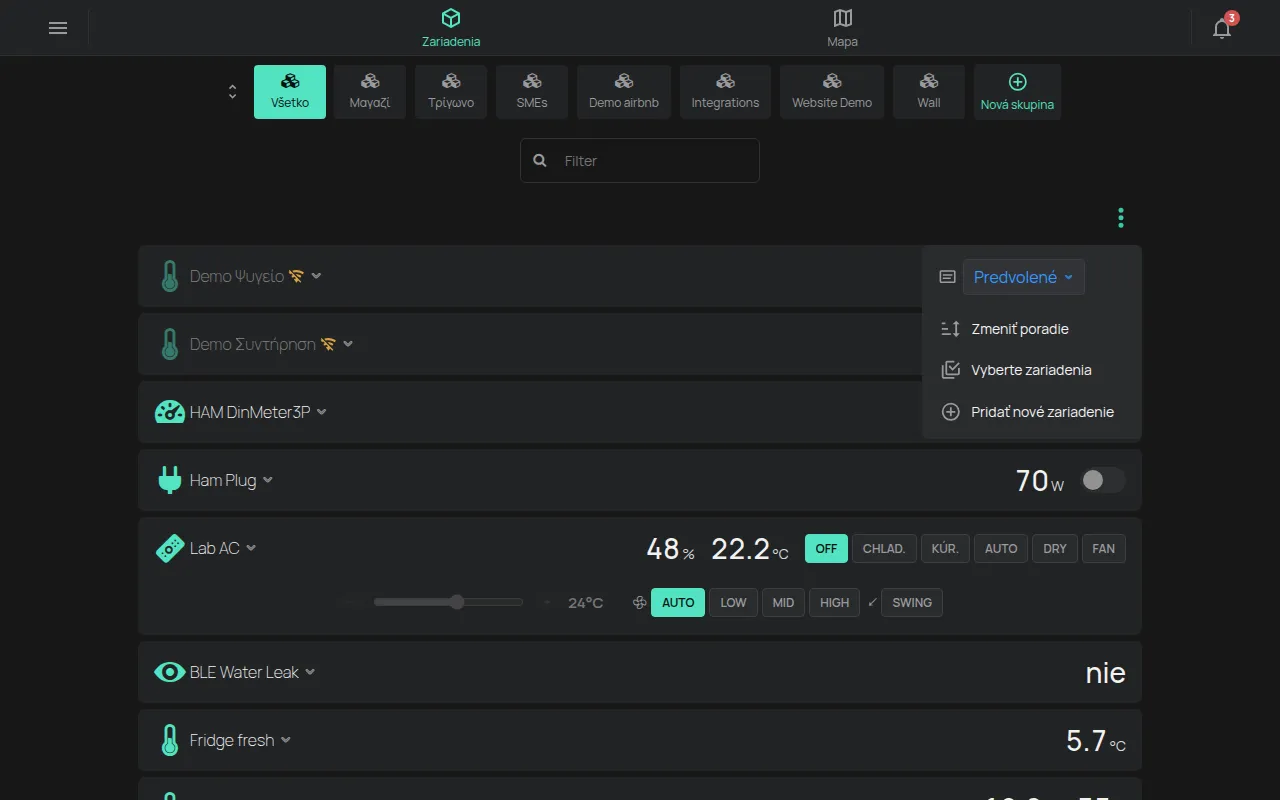
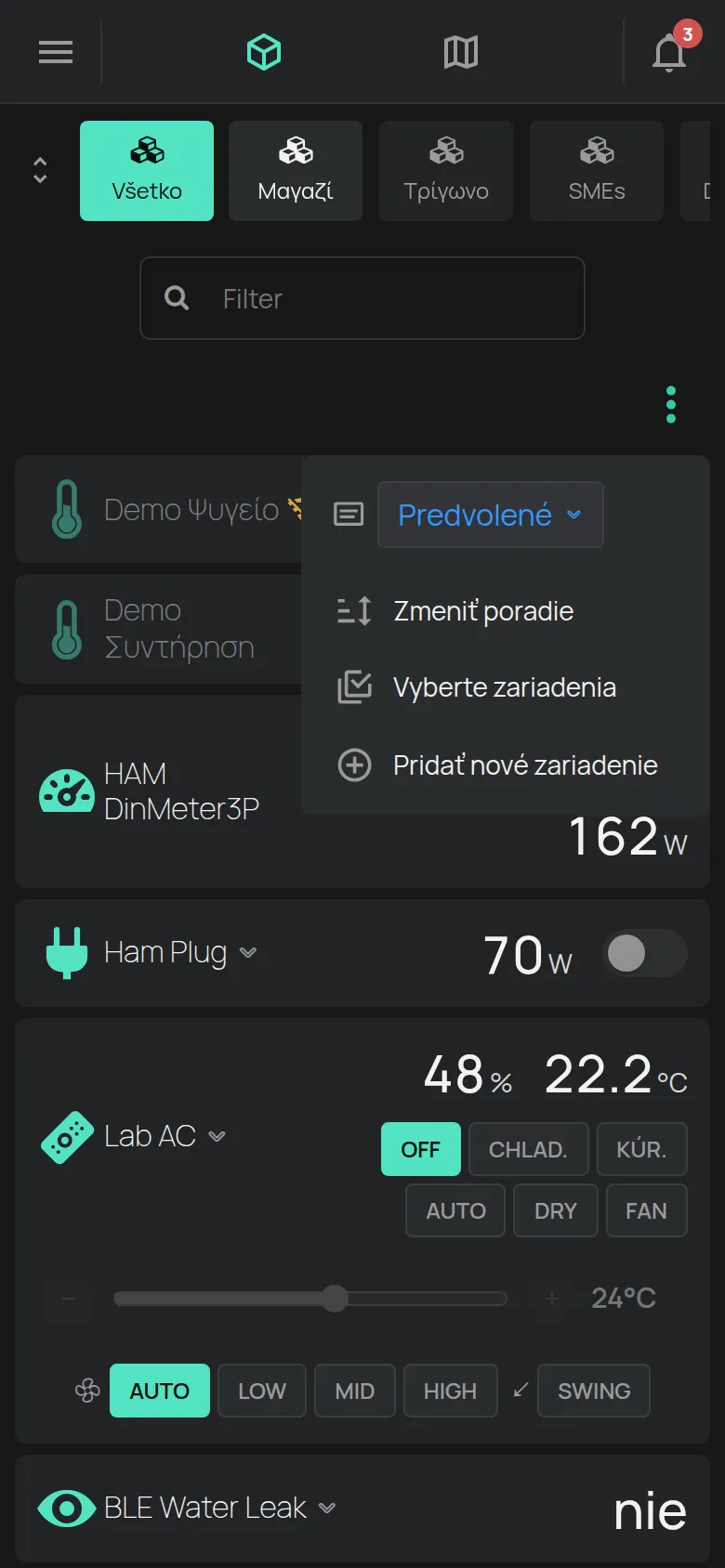
V zozname Zariadenia ťuknite na ponuku ⋮ (Nástroje).
-
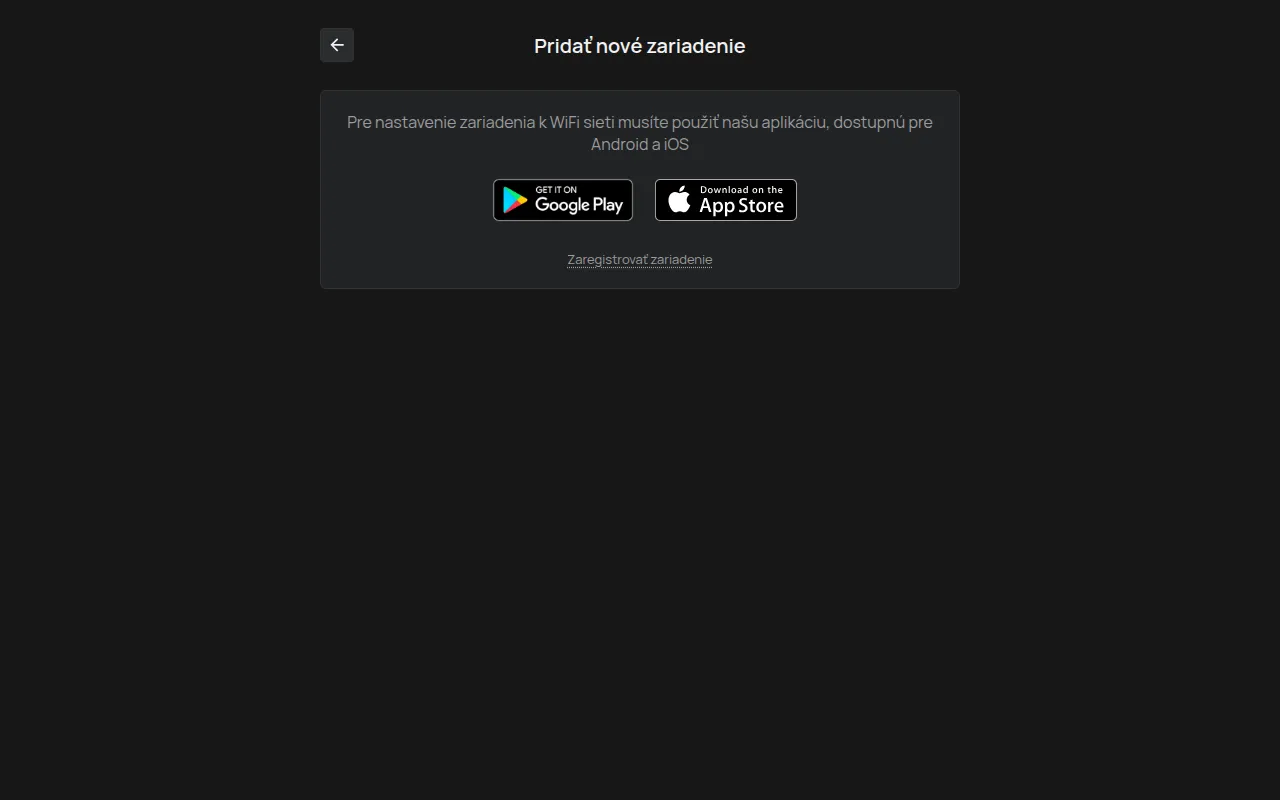
Ťuknite na Pridať nové zariadenie.
3. Pošlite údaje WiFi do zariadenia
Section titled “3. Pošlite údaje WiFi do zariadenia”-
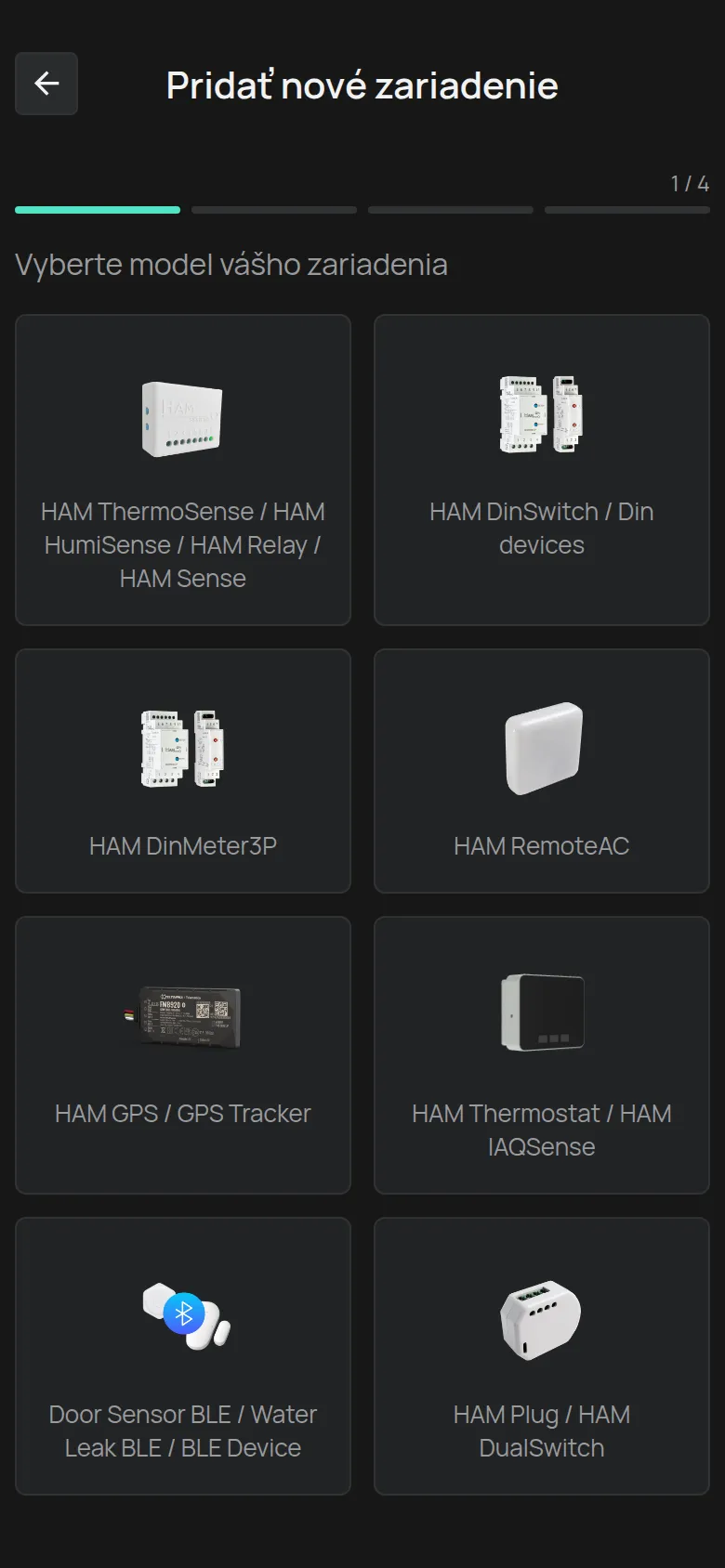
Vyberte model zariadenia v zozname Vyberte model vášho zariadenia.
-
Vyberte svoju sieť v poli WiFi sieť a zadajte Heslo.
-
Ťuknite na Ďalej.
-
Prepnite zariadenie do režimu nastavenia: stlačte a podržte tlačidlo nastavenia, kým LED nezačne blikať.
-
Ťuknite na Ďalej.
Aplikácia pošle údaje do zariadenia. LED prestane blikať, keď zariadenie údaje prijme.
Podrobné kroky sú v časti Pripojenie zariadenia k WiFi.
4. Skontrolujte LED
Section titled “4. Skontrolujte LED”Aplikácia sa opýta, čo robí LED zariadenia: úplne zapnutá, úplne vypnutá alebo bliká.
- úplne zapnutá: zariadenie je pripojené k internetu. Pokračujte krokom 5.
- úplne vypnutá: zariadenie prijalo údaje, ale nemôže sa pripojiť. Zvyčajne je nesprávne heslo WiFi. Ťuknite na Späť a zadajte ho znova.
- bliká: zariadenie údaje neprijalo. Ťuknite na Odoslať a pošlite ich znova.
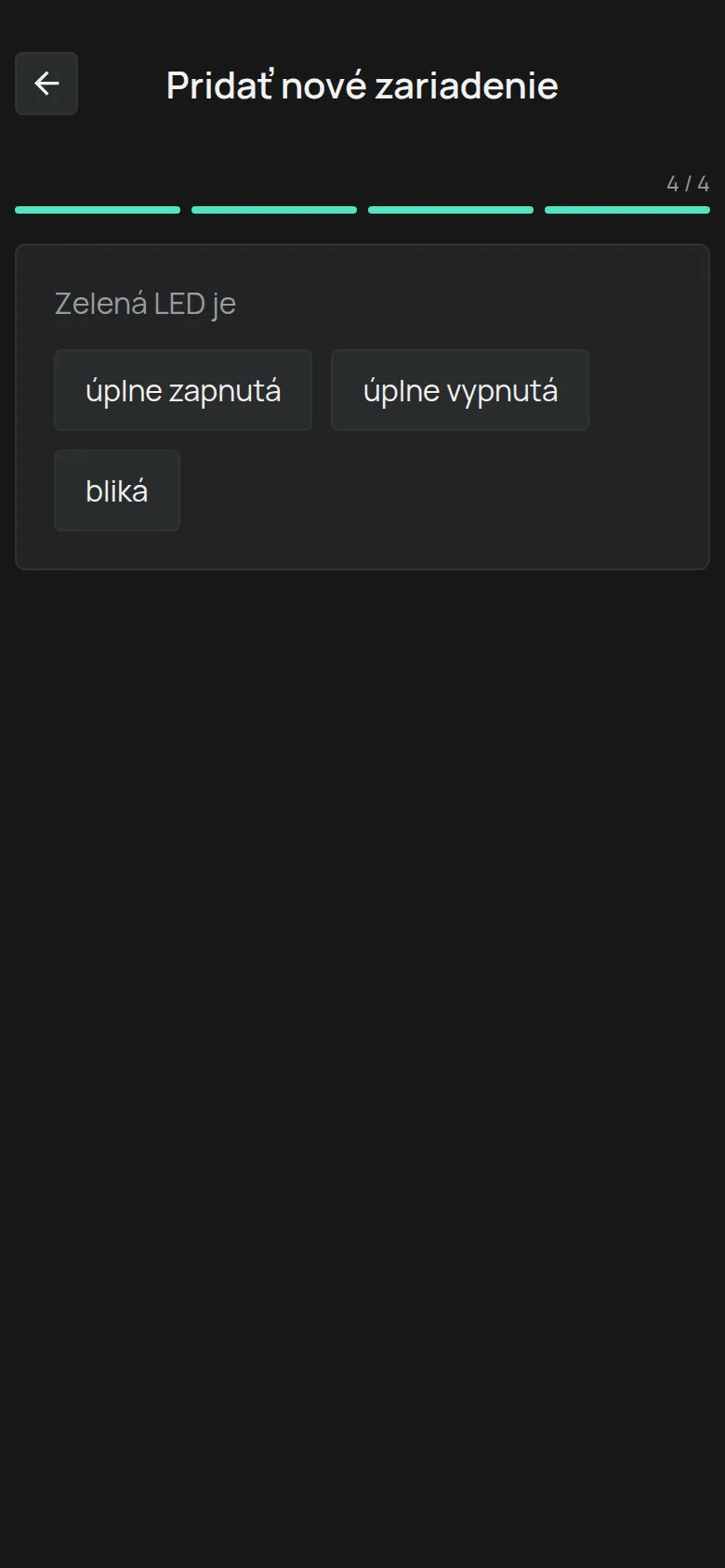
Význam LED sa medzi modelmi líši. Pozrite Čo znamenajú farby LED.
5. Zaregistrujte zariadenie na svoj účet
Section titled “5. Zaregistrujte zariadenie na svoj účet”-
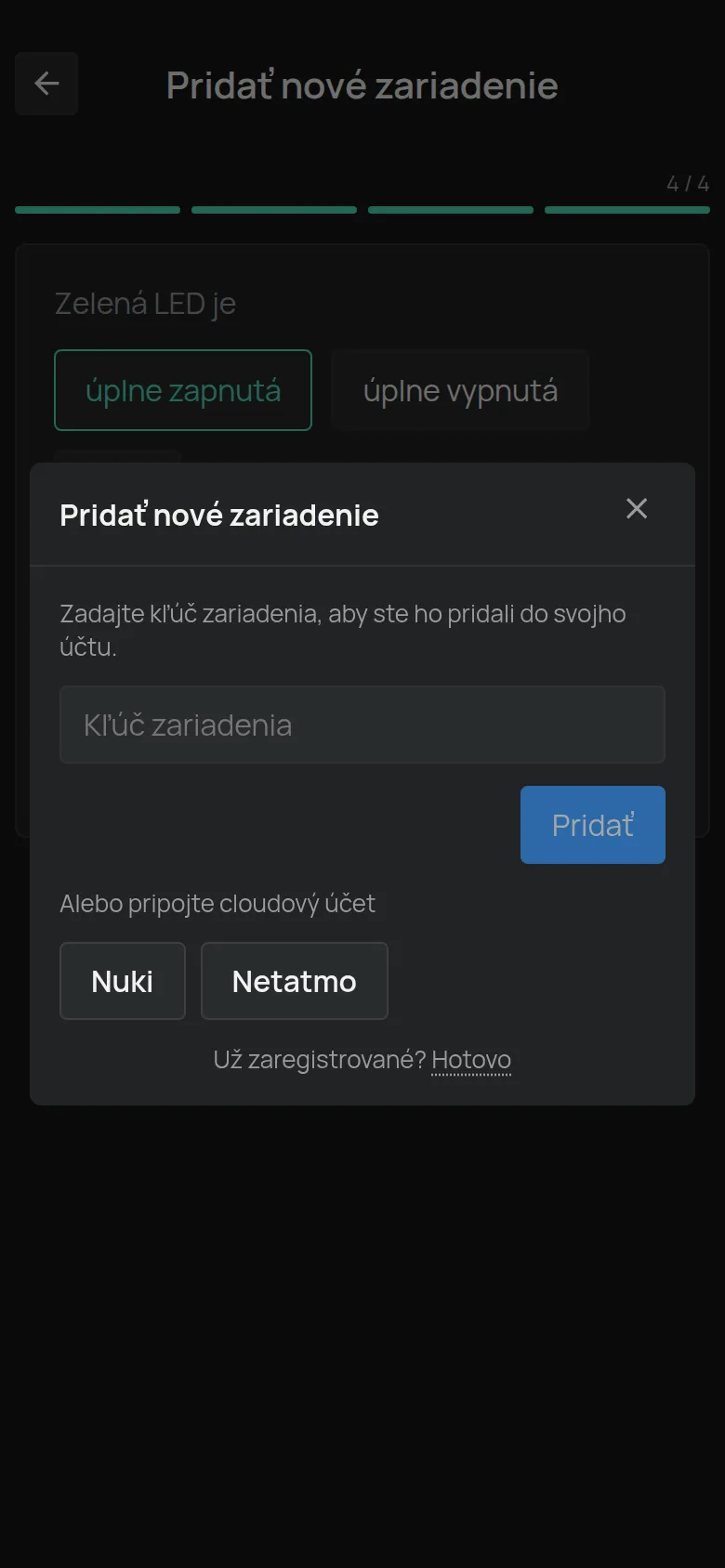
Ťuknite na Zaregistrovať zariadenie.
-
Zadajte Kľúč zariadenia zo štítku.
-
Ťuknite na Pridať.
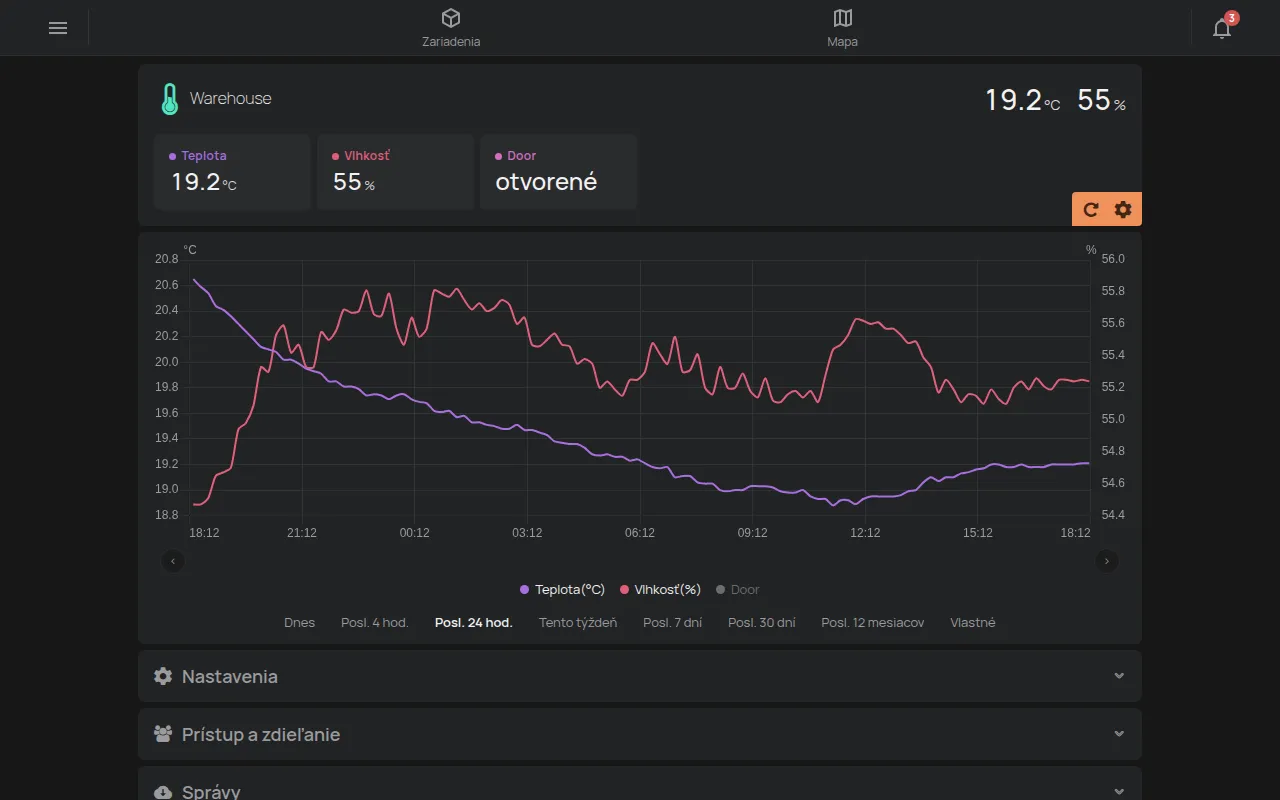
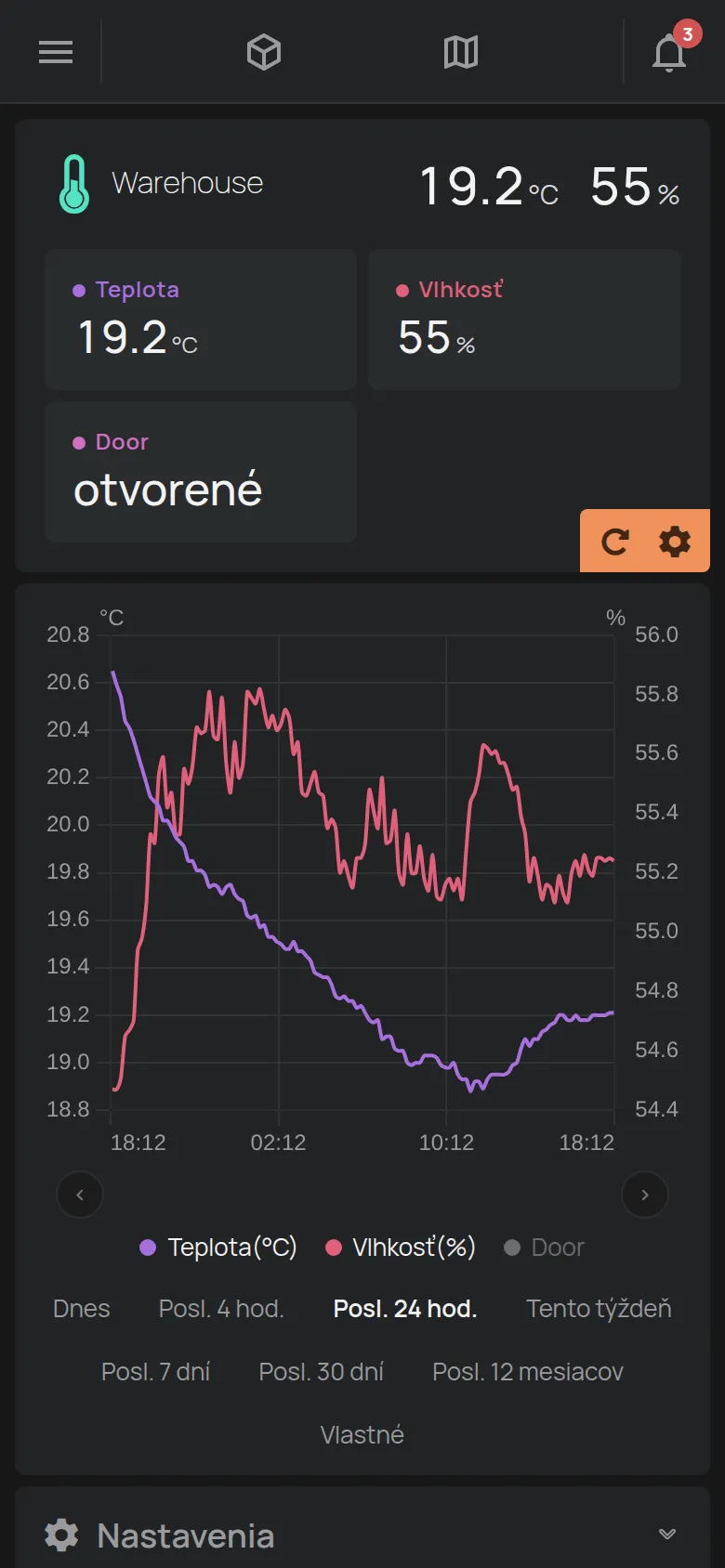
Aplikácia otvorí stránku nového zariadenia. Prvé merania sa zobrazia po krátkom čase. Ak vidíte chybovú správu, pozrite Registrácia zariadenia pomocou kľúča zariadenia.
6. Pomenujte zariadenie
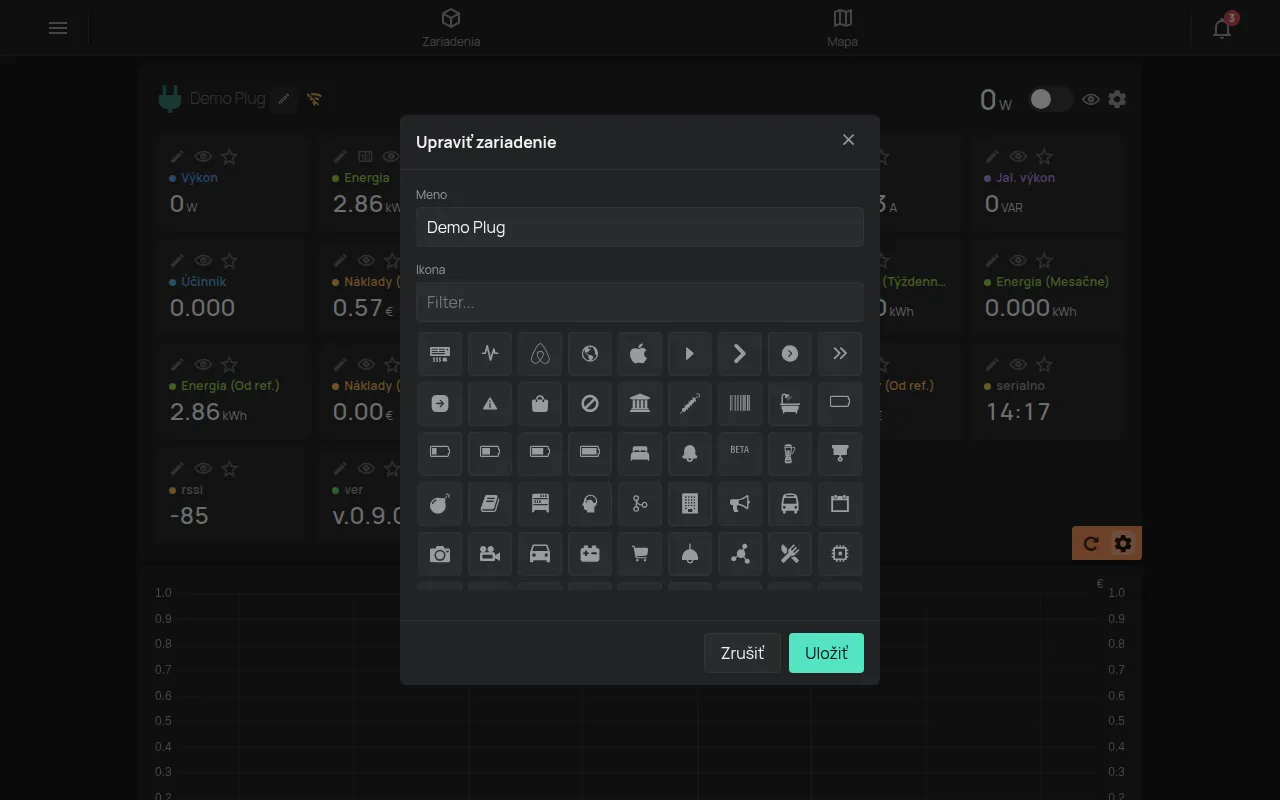
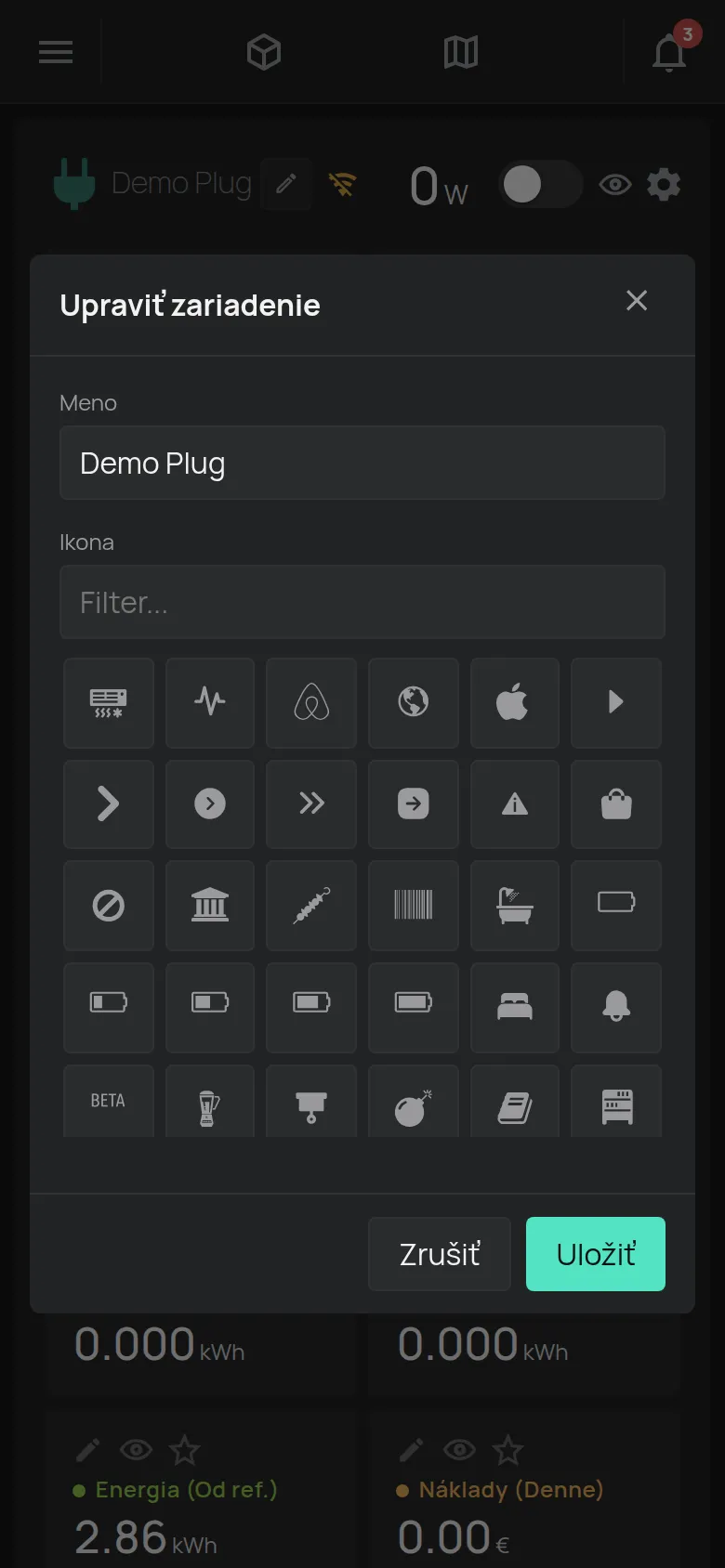
Section titled “6. Pomenujte zariadenie”Nové zariadenie sa zobrazí so svojím sériovým číslom, napríklad t5:123. Dajte mu názov, ktorý hovorí, kde je, napríklad “Chladnička v kuchyni”.
-
Na stránke zariadenia ťuknite na ozubené koliesko Upraviť.
-
Ťuknite na ceruzku vedľa názvu zariadenia.
-
Zadajte Meno. Názov má najviac 32 znakov.
-
Ťuknite na Uložiť.
7. Nastavte prvé upozornenie
Section titled “7. Nastavte prvé upozornenie”Zariadenie teraz meria, ale ešte vás neupozorní. Pozrite Vaše prvé upozornenie, aby ste dostali upozornenie, keď sa napríklad chladnička zohreje alebo zariadenie prejde do režimu offline.
Ak sa nastavenie nedokončí
Section titled “Ak sa nastavenie nedokončí”- Aplikácia nepošle údaje do zariadenia: pozrite Pripojenie cez hotspot zariadenia.
- Zariadenie sa nepripojí k WiFi: pozrite Pripojenie k WiFi zlyhá.
- Správa hovorí, že zariadenie patrí niekomu inému: pozrite Zariadenie patrí inému účtu.