

Pôdorysy
Pôdorys je obrázok vašej budovy so zariadeniami na ich miestach. Každé zariadenie ukazuje svoje živé merania. Pôdorysy sú vo vlastnej nástenke aplikácie ako widget.
Potrebujete:
- obrázok pôdorysu vo formáte PNG, JPEG alebo GIF, najviac 1 MB,
- voľné pôdorysy vo vašom účte. Limit sa ukazuje na stránke Účet v časti Pôdorysy. Pozrite čo je zahrnuté.
Krok 1: Zapnite vlastnú nástenku
Section titled “Krok 1: Zapnite vlastnú nástenku”- Otvorte bočné menu.
- Kliknite na Účet.
- V časti Nastavenia zapnite Vlastná nástenka.
- Kliknite na Aktualizovať nastavenia.
V hornej lište sa ukáže nová karta nástenky. Jej názov je Nástenka, kým ho nezmeníte.
Krok 2: Pridajte pôdorys do nástenky
Section titled “Krok 2: Pridajte pôdorys do nástenky”- Kliknite na kartu nástenky.
- Kliknite na ceruzku Upraviť.
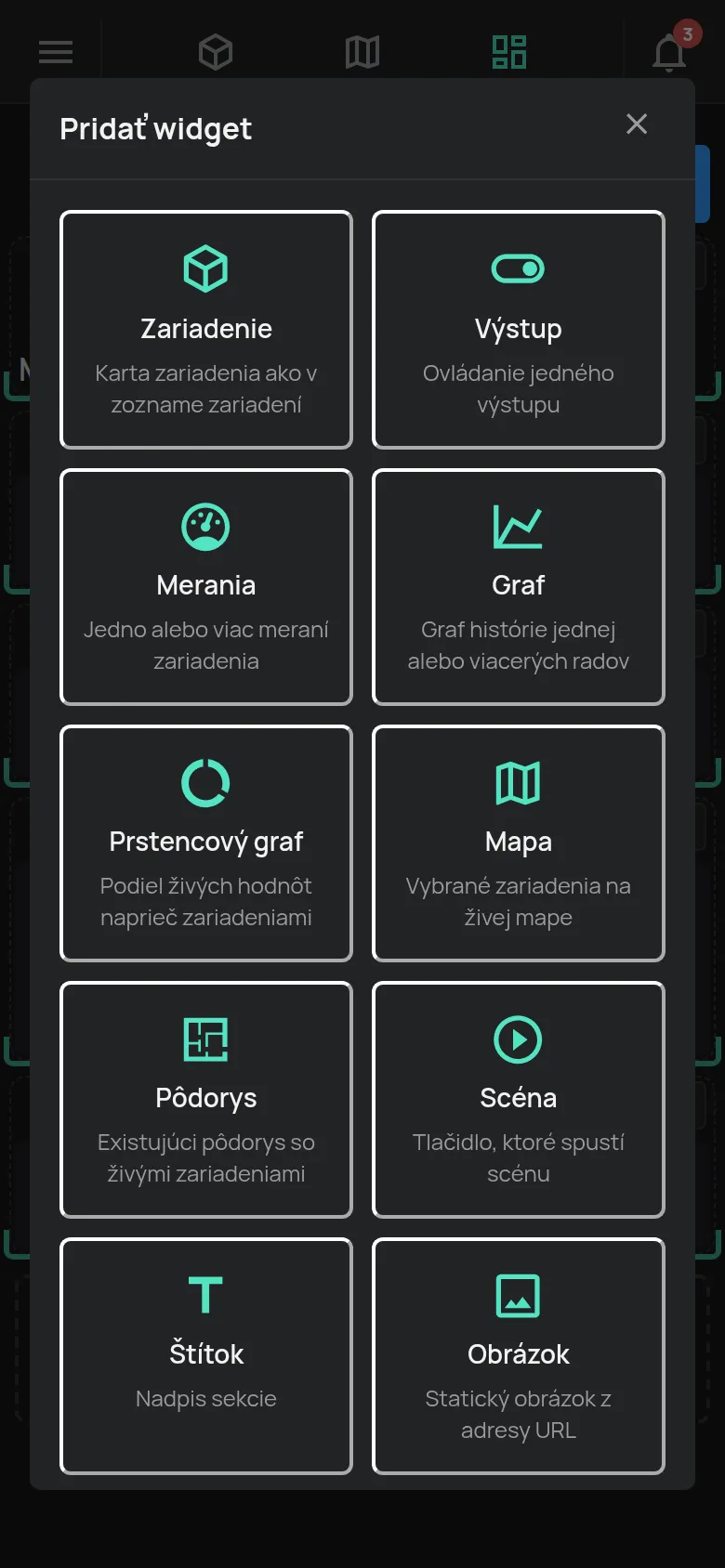
- Kliknite na + Pridať widget.
- Vyberte Pôdorys.
- Kliknite na Nový pôdorys.
- Zadajte Názov pôdorysu.
- Ak chcete ukázať názvy zariadení, zapnite Zobraziť názvy zariadení.
- Kliknite na Použiť.
Nástenka uloží zmeny automaticky.
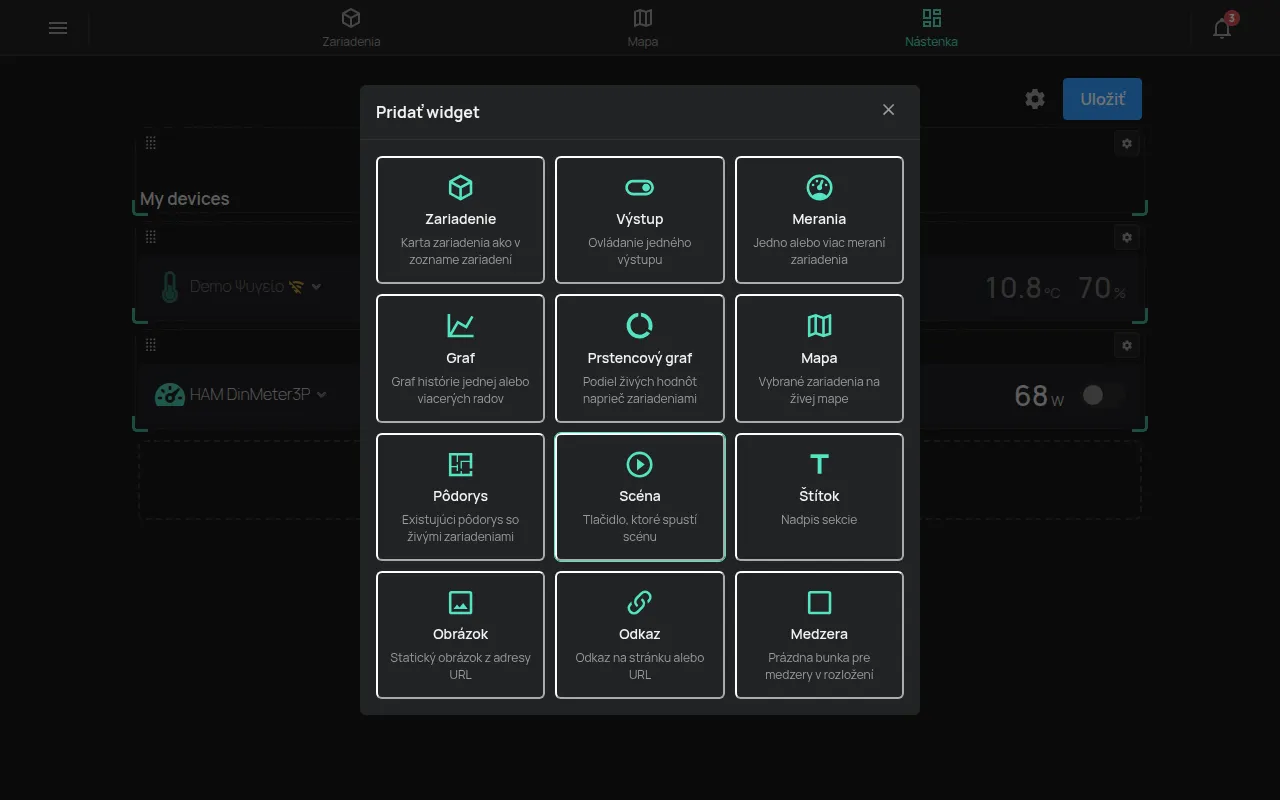
Krok 3: Nahrajte obrázok a umiestnite zariadenia
Section titled “Krok 3: Nahrajte obrázok a umiestnite zariadenia”- Na widgete pôdorysu kliknite na ceruzku Upraviť pôdorys.
- Kliknite na Nahradiť obrázok a vyberte obrázok pôdorysu.
- Kliknite na Pridať zariadenie… a vyberte zariadenie.
- Potiahnite zariadenie na jeho miesto na obrázku.
- Opakujte to pre každé zariadenie.
Pozície sa uložia automaticky. Ak chcete zariadenie odstrániť, kliknite na × Odstrániť z pôdorysu na zariadení a potvrďte.
Ak je obrázok väčší ako 1 MB, aplikácia ukáže “Obrázok musí byť menší ako 1MB”. Zmenšite obrázok a skúste to znova.
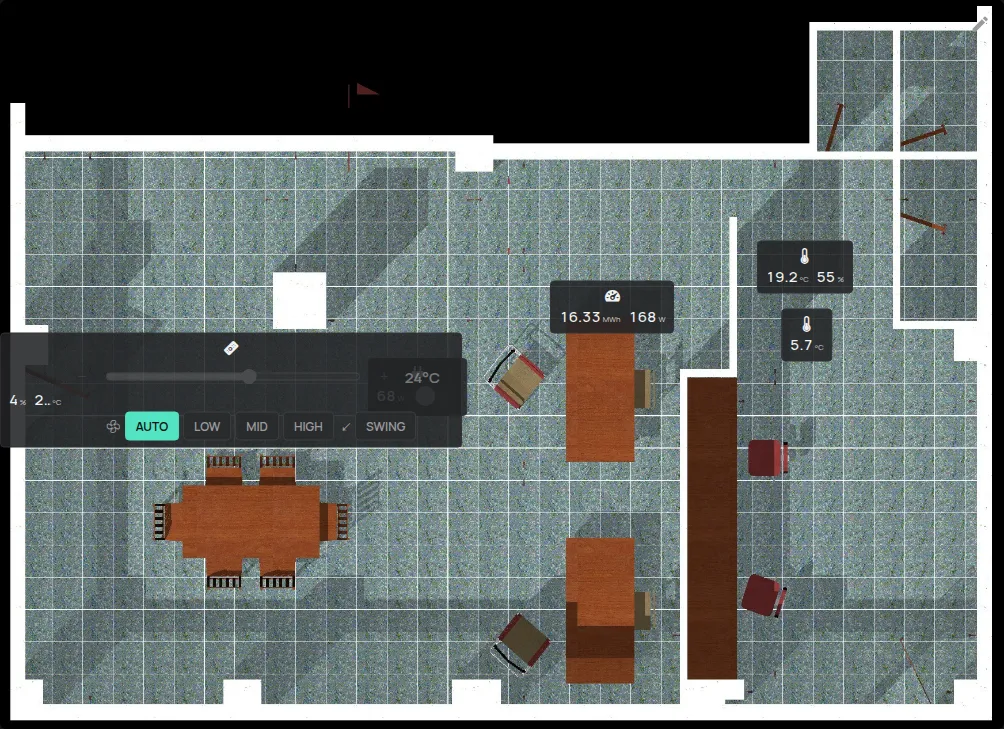
Používanie pôdorysu
Section titled “Používanie pôdorysu”- Každé zariadenie ukazuje 2 merania a svoj hlavný výstup.
- Výstup funguje z pôdorysu, ak máte prístup Ovládanie alebo vyšší.
- Kliknite na zariadenie a otvorí sa stránka zariadenia.
Ak chcete zmeniť pôdorys, potrebujete prístup Spravovať alebo vlastníka.
Iné widgety nástenky
Section titled “Iné widgety nástenky”Vlastná nástenka má aj iné widgety, napríklad Zariadenie, Výstup, Merania, Graf, Mapa, Scéna, Štítok a Obrázok. V režime úprav tlačidlo Nastavenia widgetu mení jeho šírku a výšku.
Ozubené koliesko Nastavenia nástenky mení názov, ikonu, šírku a rozostupy nástenky. Stiahnuť JSON stiahne kópiu nástenky.
Pravidlo môže zmeniť výstupy všetkých zariadení na pôdoryse, ako pri skupine. Pozrite akcie pravidiel.