

Гості і користувачі
Ви надаєте доступ до своїх пристроїв двома способами: користувачу з обліковим записом HAM або гостю без облікового запису.
| Користувач | Гість | |
|---|---|---|
| Обліковий запис HAM | Так, з власною адресою електронної пошти | Ні |
| Як він входить | Зі своєю адресою електронної пошти і паролем | За посиланням або QR-кодом |
| Тривалість | Доки ви не видалите доступ | Доки не закінчиться термін дії посилання |
| Бачить | Пристрої, якими ви ділитеся, на рівні, який ви надаєте | Тільки пристрої, якими ви ділитеся. Без правил, даних і облікового запису. |
| Ліміт | Без ліміту | Ліміт гостей облікового запису |
Гість підходить для готельного номера, орендованого будинку або персоналу, якому потрібен доступ на кілька днів.
Поділитися з користувачем
Section titled “Поділитися з користувачем”Іншому користувачу потрібен обліковий запис HAM. На сторінці пристрою відкрийте розділ Доступ та спільне використання, введіть його адресу електронної пошти і виберіть рівень доступу. Користувач отримує запрошення і приймає його.
Усі кроки і рівні доступу див. у Спільне використання пристроїв.
Відкрийте бічне меню. У групі Обліковий запис натисніть Гості.
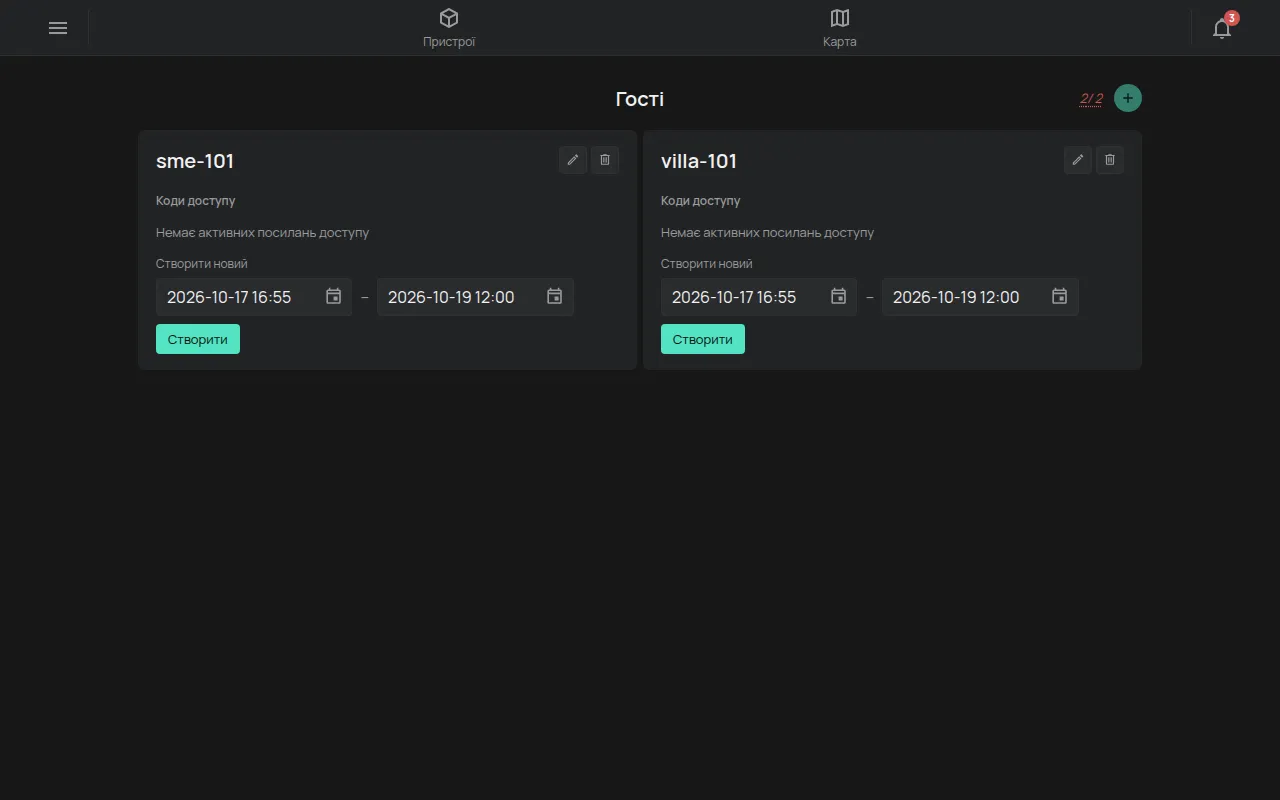
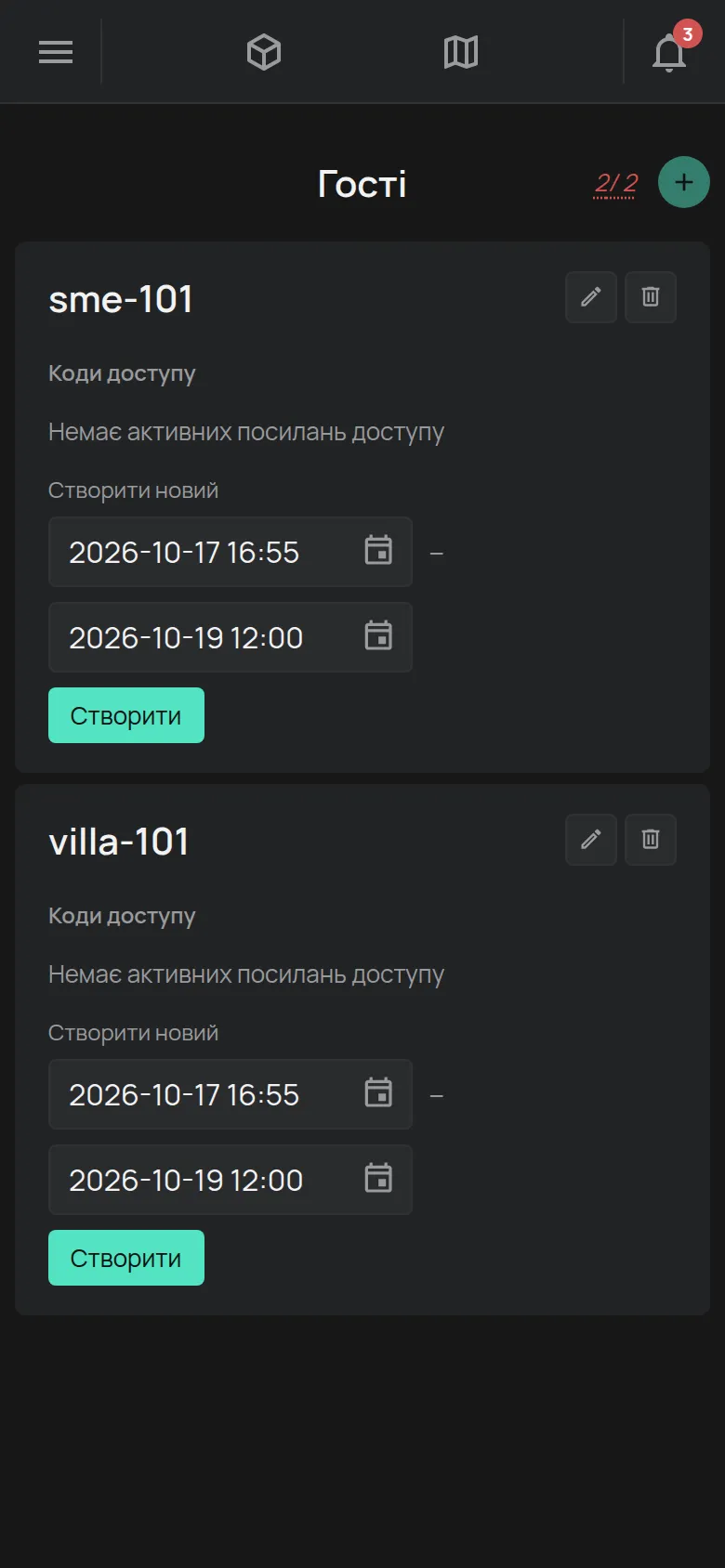
Лічильник поруч із + показує, скільки гостей у вас є і скільки можна мати. Див. Що входить безкоштовно.
1. Створіть гостя
Section titled “1. Створіть гостя”- На сторінці Гості натисніть +. Відкривається вікно Створити нового гостя.
- Введіть ім’я, наприклад номер кімнати. Ім’я має не більше 32 символів.
- Натисніть Створити нового гостя. Гість з’являється у списку.
Якщо застосунок показує Ліміт вичерпано, видаліть гостя, який вам не потрібен. Ви також можете купити пакет.
2. Надайте гостю пристрої
Section titled “2. Надайте гостю пристрої”- Відкрийте пристрій, який ви хочете надати.
- Відкрийте розділ Доступ та спільне використання.
- У полі Email / Ім’я гостя введіть ім’я гостя.
- Виберіть рівень доступу. Вигляд дозволяє тільки перегляд. Керування дозволяє також керування, наприклад увімкнути світло.
- Натисніть Поділитися.
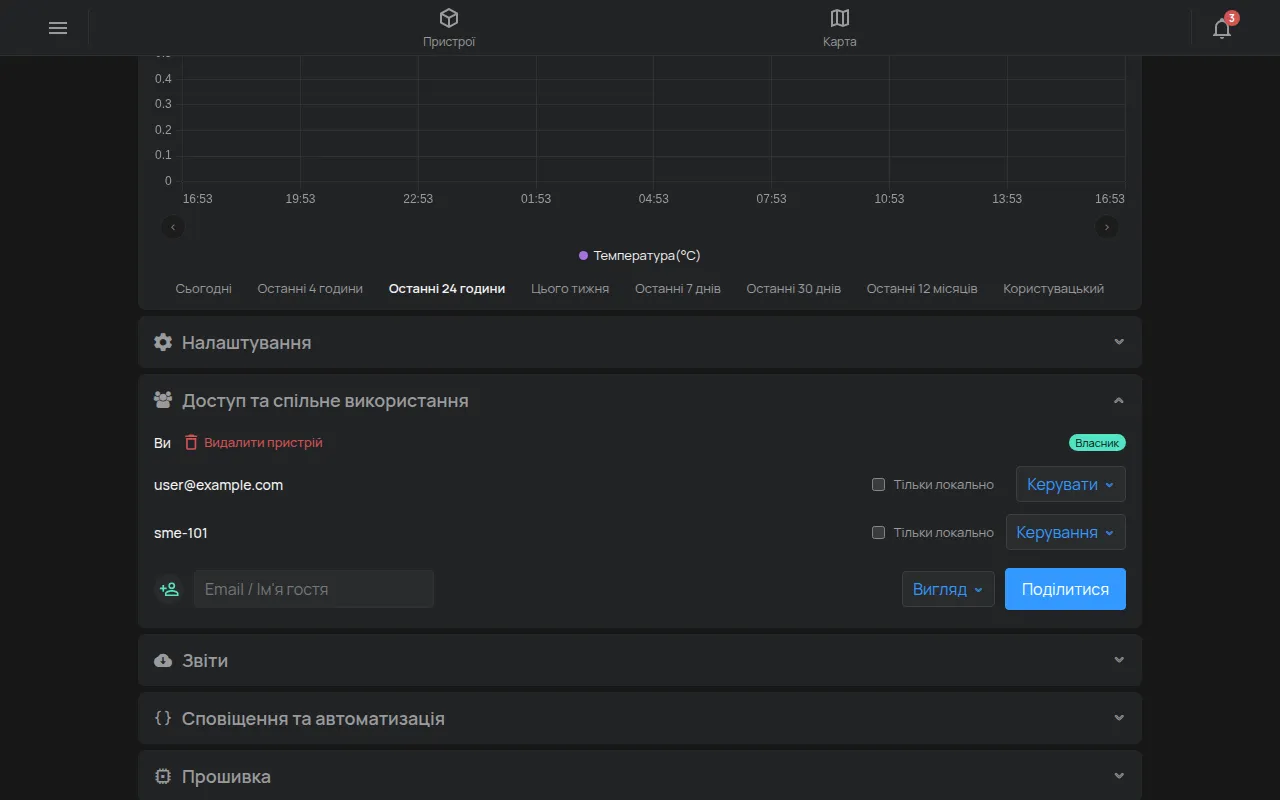
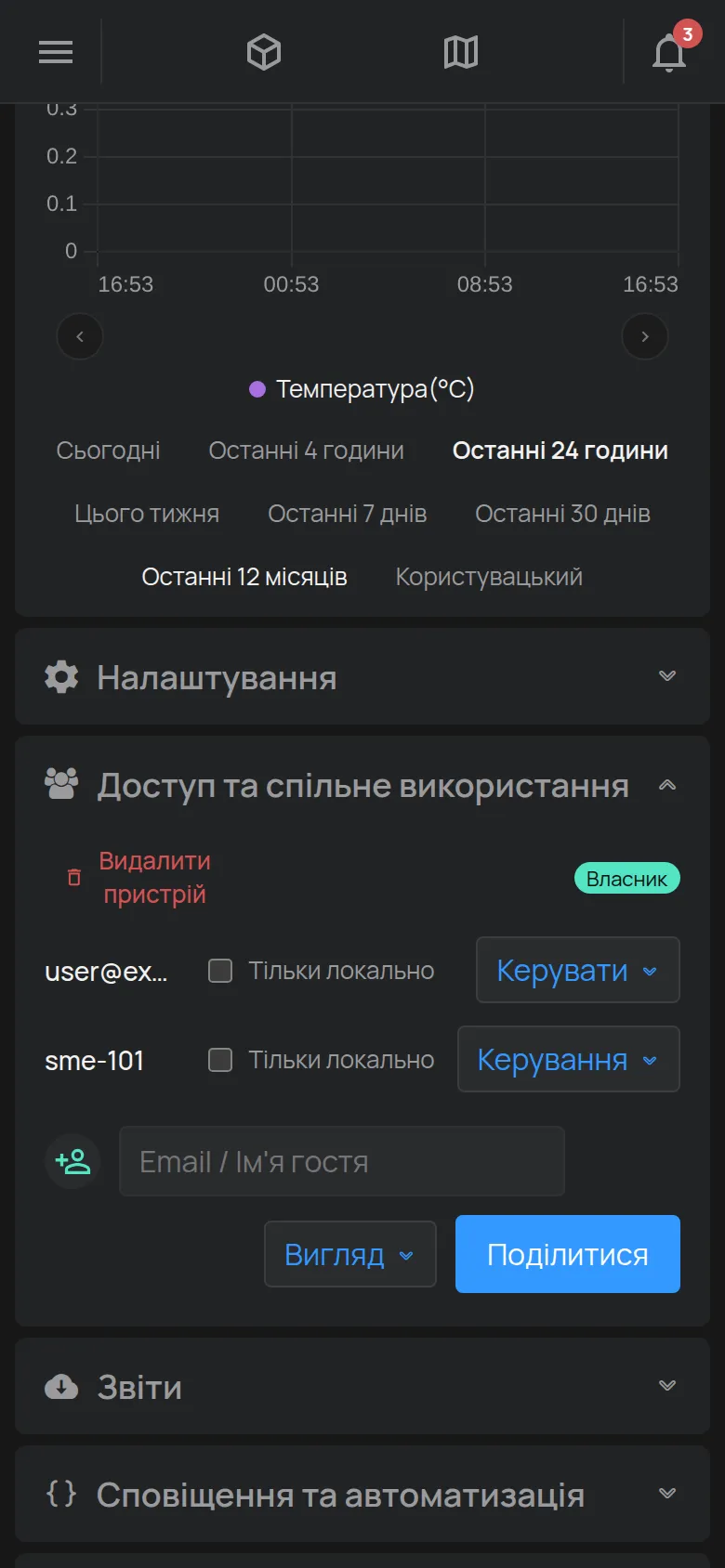
Повторіть це для кожного пристрою.
3. Створіть посилання доступу
Section titled “3. Створіть посилання доступу”- На сторінці Гості знайдіть картку гостя.
- У Створити новий задайте початок і кінець періоду дії посилання. За замовчуванням це від цього моменту до 12:00 через два дні.
- Натисніть Створити. Посилання з’являється під Коди доступу з часом, коли воно закінчується.
4. Надішліть посилання
Section titled “4. Надішліть посилання”- Натисніть Копіювати посилання і надішліть посилання в повідомленні.
- Або натисніть QR/Посилання, щоб побачити QR-код. Натисніть Завантажити, щоб зберегти або надрукувати його.
Гість відкриває посилання на своєму телефоні і відразу бачить пристрої. Йому не потрібні застосунок, адреса електронної пошти або пароль.
Завершіть доступ
Section titled “Завершіть доступ”Посилання перестає працювати, коли закінчується термін його дії. Щоб завершити доступ раніше:
- На картці гостя натисніть Видалити токен поруч із посиланням. Підтвердьте.
- Натисніть Вийти гостям. Підтвердьте. Для всіх осіб, які вже відкрили посилання, виконується вихід.
Для наступного гостя в тій самій кімнаті створіть нове посилання. Гість і його пристрої залишаються ті самі.
Змініть або видаліть гостя
Section titled “Змініть або видаліть гостя”Кожна картка гостя має дві кнопки вгорі праворуч:
- Олівець, Редагувати назву, змінює ім’я.
- Кошик, Видалити гостя, видаляє гостя. Застосунок просить вас підтвердити.