

Ваш перший пристрій крок за кроком
Підключіть новий пристрій до WiFi, додайте його до свого облікового запису і перегляньте перші показники. Кроки стосуються пристроїв WiFi, таких як HAM ThermoSense, HAM DinMeter3P і HAM DinSwitchM.
Деяким пристроям ці кроки не потрібні. Ви додаєте їх тільки за допомогою Ключ пристрою:
- GPS-трекери,
- пристрої Bluetooth (BLE),
- пристрої, які монтажник уже підключив до WiFi.
Для цих пристроїв див. Прив’язка пристрою за Device Key. Для їх встановлення див. Встановлення GPS-трекера в транспортний засіб або Пристрої Bluetooth (BLE).
Відео показує повний шлях на телефоні, від вибору моделі до прив’язки.
Що вам потрібно
Section titled “Що вам потрібно”- Обліковий запис HAM. Див. Створення облікового запису.
- Застосунок HAM на телефоні. Див. Мобільний застосунок.
- Назва і пароль вашої мережі WiFi. Мережа має бути 2.4 GHz.
- Етикетка пристрою з Ключ пристрою (D/K).
Повну перевірку перед початком див. у Перед встановленням.
1. Розмістіть пристрій і подайте живлення
Section titled “1. Розмістіть пристрій і подайте живлення”-
Знайдіть етикетку з Ключ пристрою. Сфотографуйте її або збережіть у надійному місці.
-
Поставте пристрій туди, де він залишиться. Якщо він вимірює зондом, також встановіть зонд на місце.
-
Підключіть живлення.
Налаштовуйте WiFi у місці, де пристрій залишиться. Якщо ви налаштуєте його в офісі і перенесете пізніше, сигнал WiFi може не досягати нового місця. Про зонди і проводку див. Розміщення зондів і проводка.
2. Відкрийте майстер налаштування на телефоні
Section titled “2. Відкрийте майстер налаштування на телефоні”-
Підключіть телефон до тієї самої мережі WiFi, яку використовуватиме пристрій.
-
Відкрийте застосунок HAM.
-
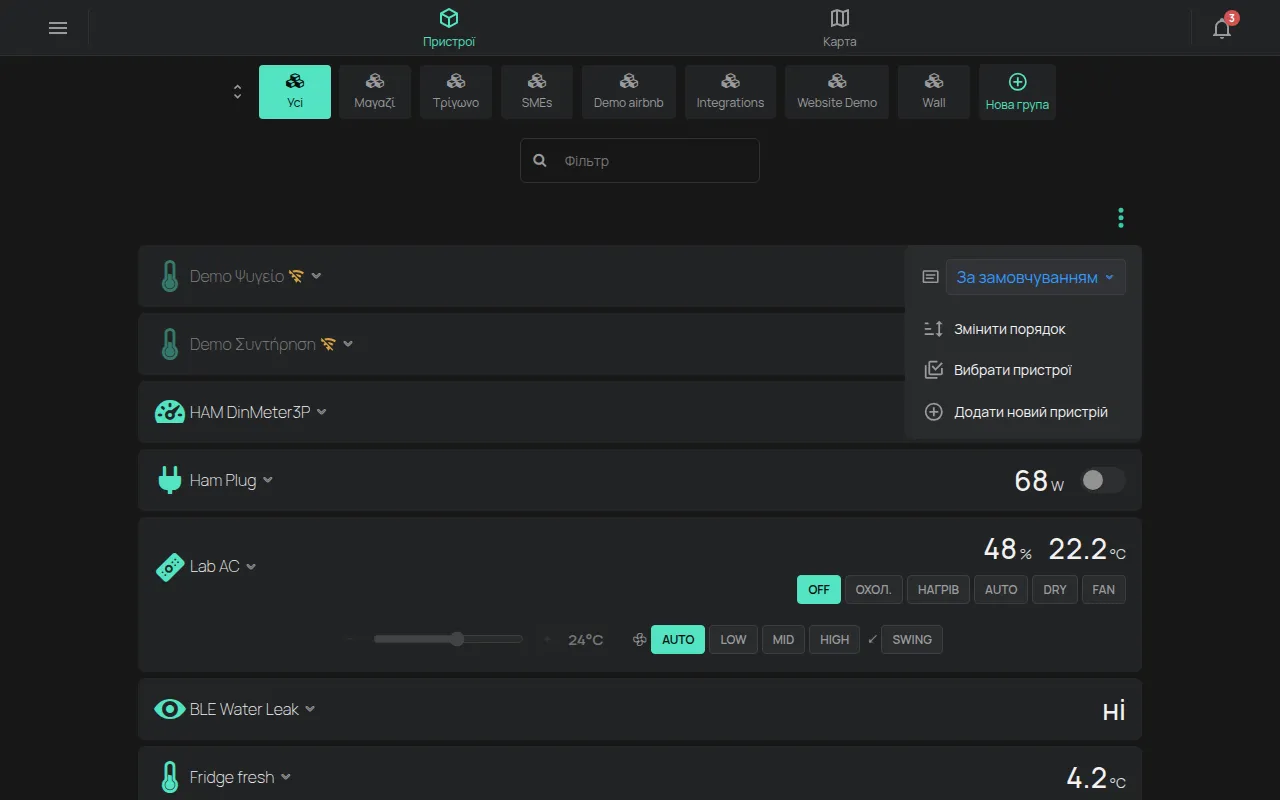
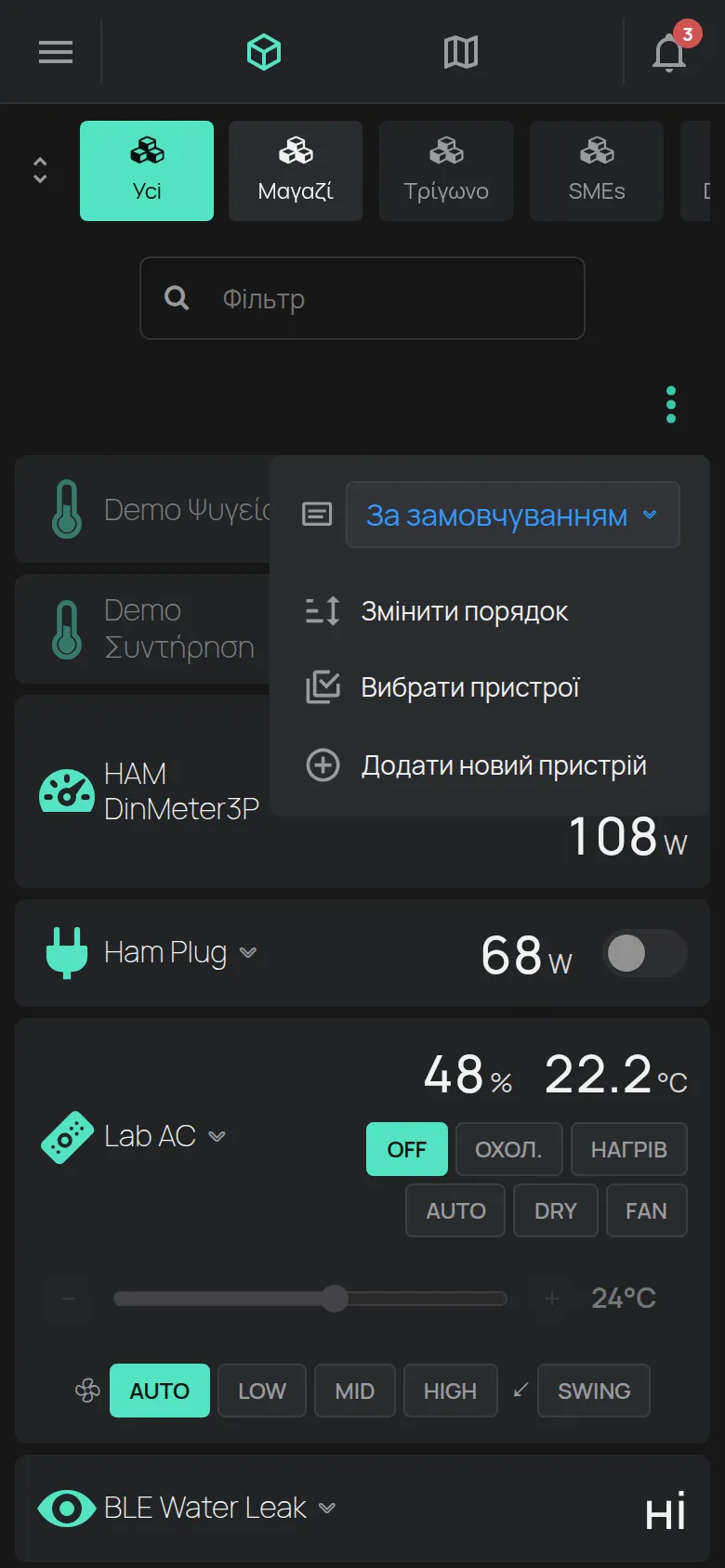
У списку Пристрої натисніть меню ⋮ (Інструменти).
-
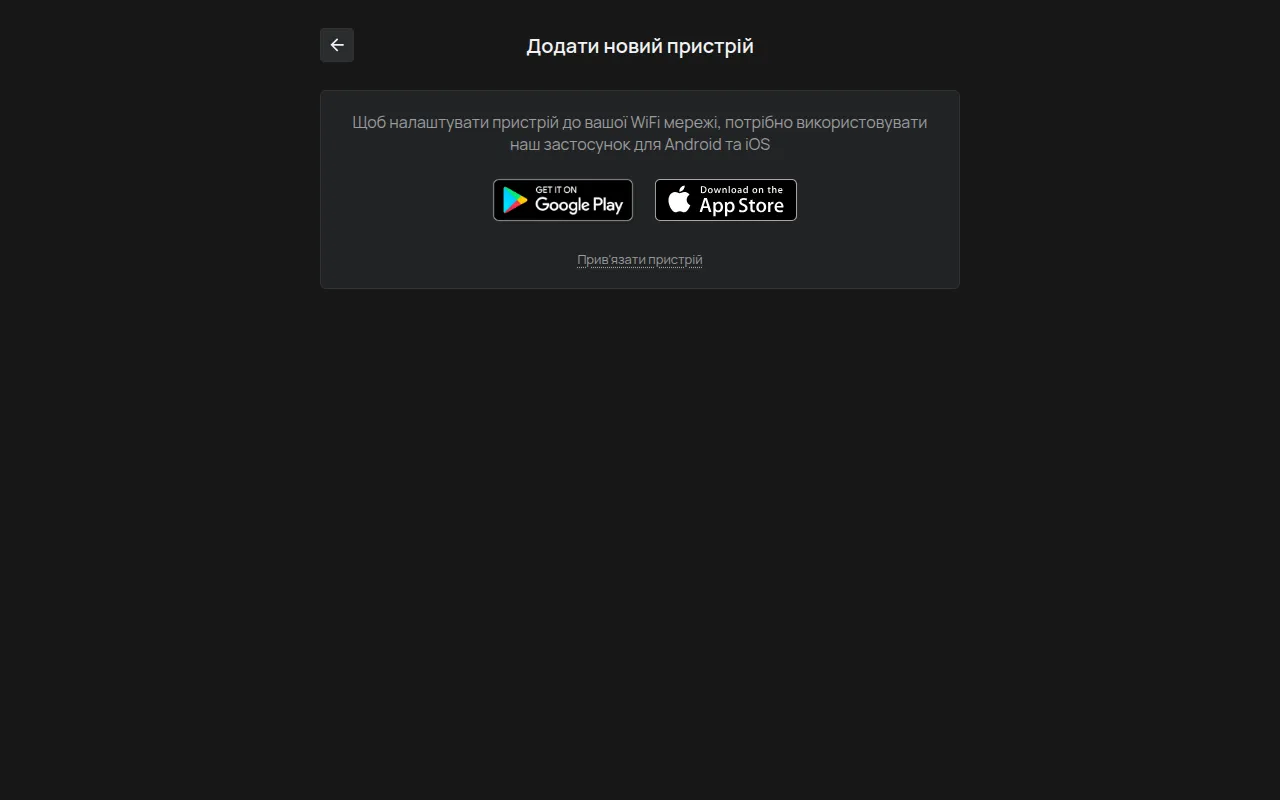
Натисніть Додати новий пристрій.
3. Надішліть дані WiFi на пристрій
Section titled “3. Надішліть дані WiFi на пристрій”-
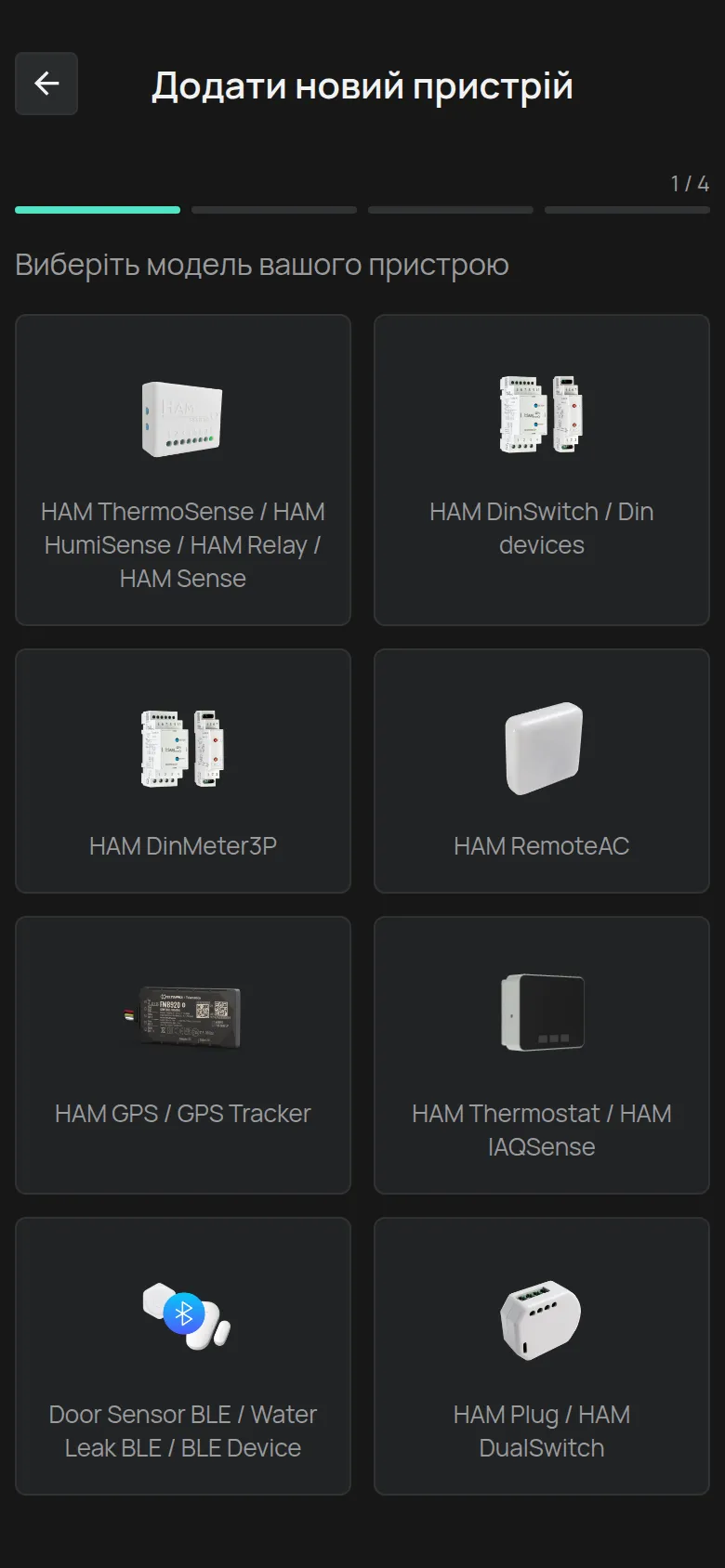
Виберіть модель свого пристрою у списку Виберіть модель вашого пристрою.
-
Виберіть свою мережу в Мережа WiFi і введіть Пароль.
-
Натисніть Далі.
-
Переведіть пристрій у режим налаштування: натисніть і утримуйте кнопку налаштування, доки світлодіод не почне блимати.
-
Натисніть Далі.
Застосунок надсилає дані на пристрій. Світлодіод перестає блимати, коли пристрій отримує їх.
Кроки з усіма деталями є на сторінці Підключення пристрою до WiFi.
4. Перевірте світлодіод
Section titled “4. Перевірте світлодіод”Застосунок запитує, що робить світлодіод пристрою: повністю світиться, повністю вимкнено або блимає.
- повністю світиться: пристрій підключений до інтернету. Перейдіть до кроку 5.
- повністю вимкнено: пристрій отримав дані, але не може підключитися. Зазвичай пароль WiFi неправильний. Натисніть Назад і введіть його ще раз.
- блимає: пристрій не отримав дані. Натисніть Надіслати, щоб надіслати їх ще раз.
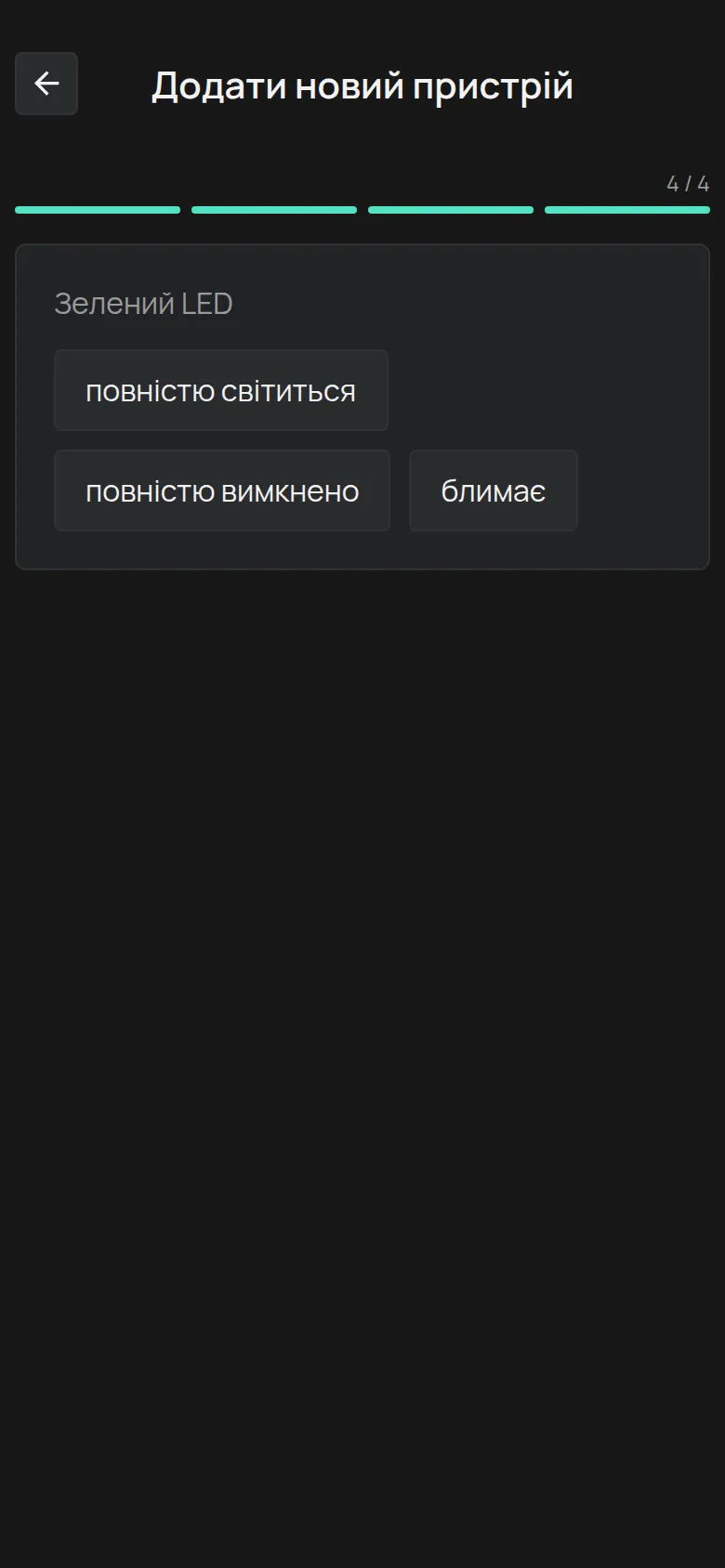
Значення світлодіода різне для різних моделей. Див. Що означають кольори світлодіода.
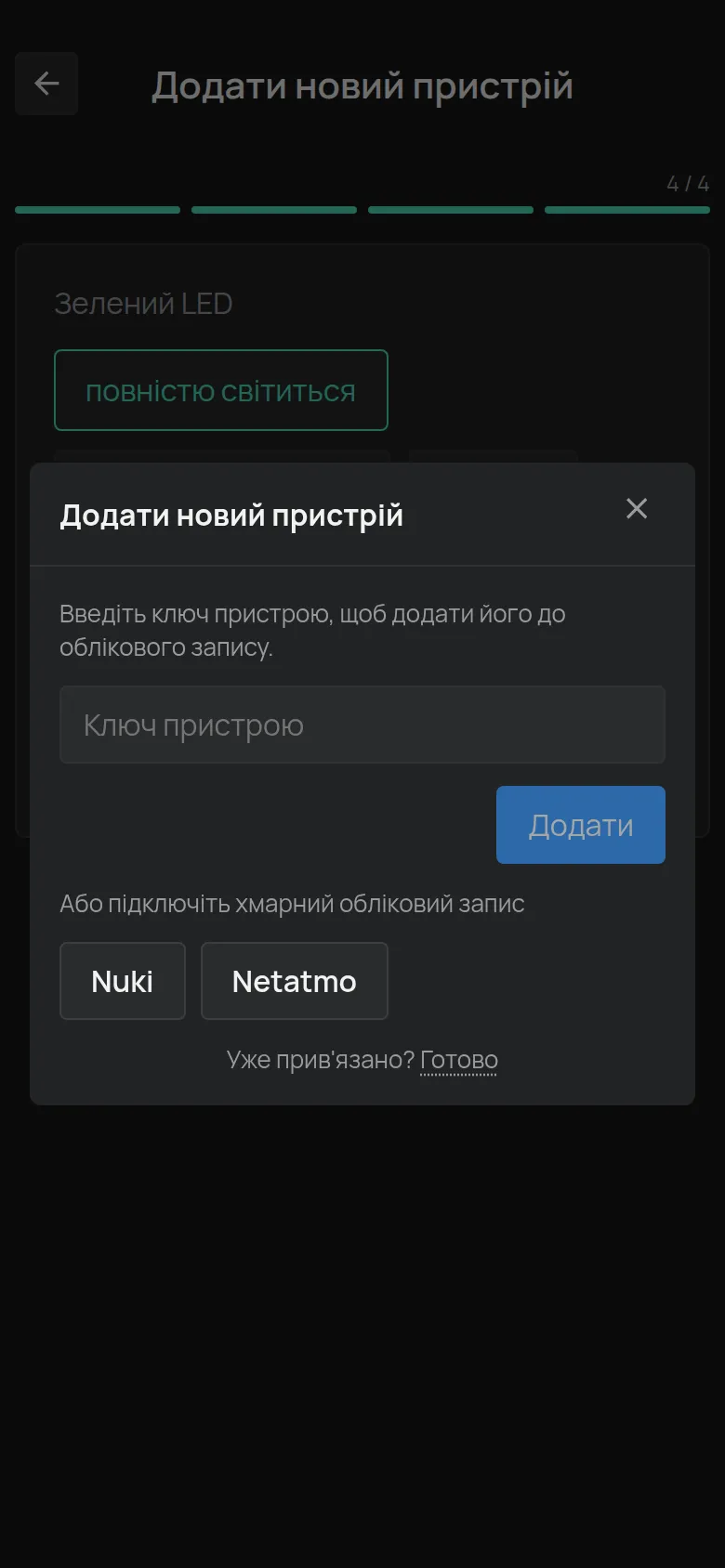
5. Прив’яжіть пристрій до свого облікового запису
Section titled “5. Прив’яжіть пристрій до свого облікового запису”-
Натисніть Прив’язати пристрій.
-
Введіть Ключ пристрою з етикетки.
-
Натисніть Додати.
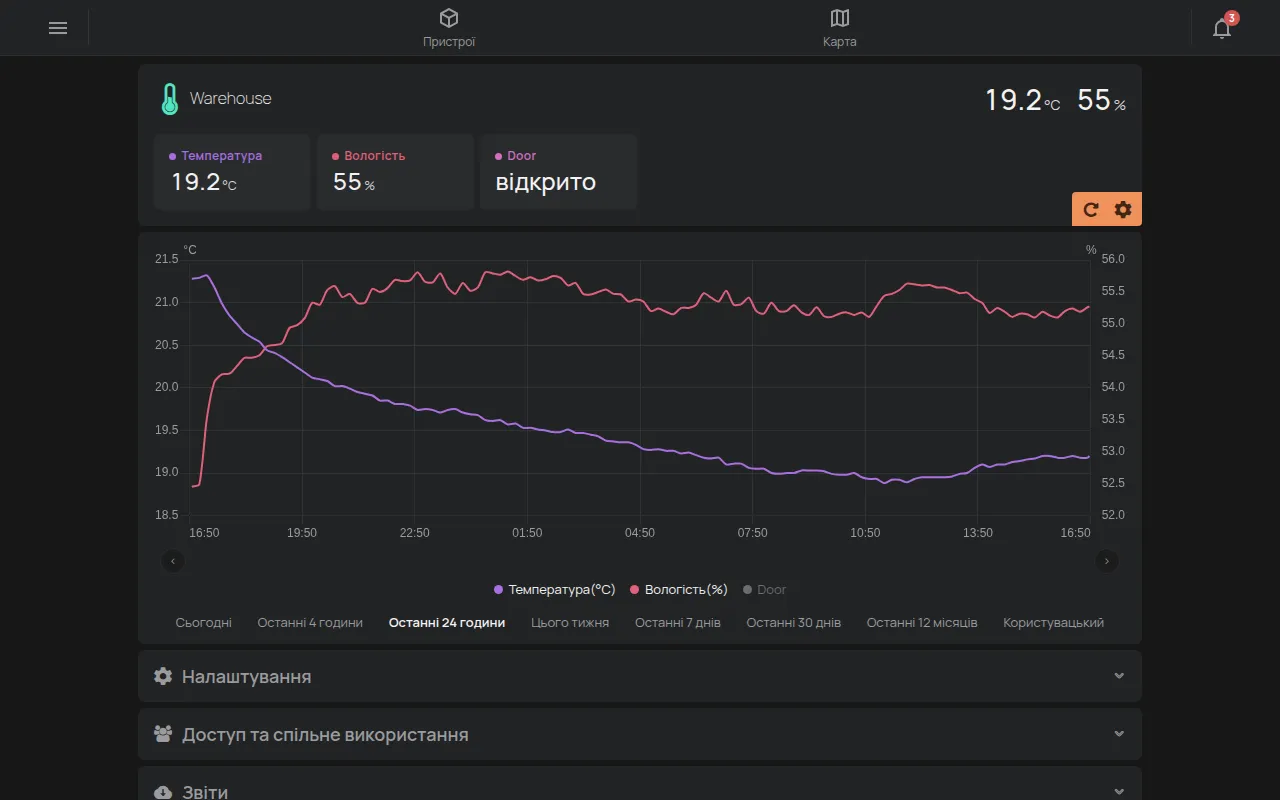
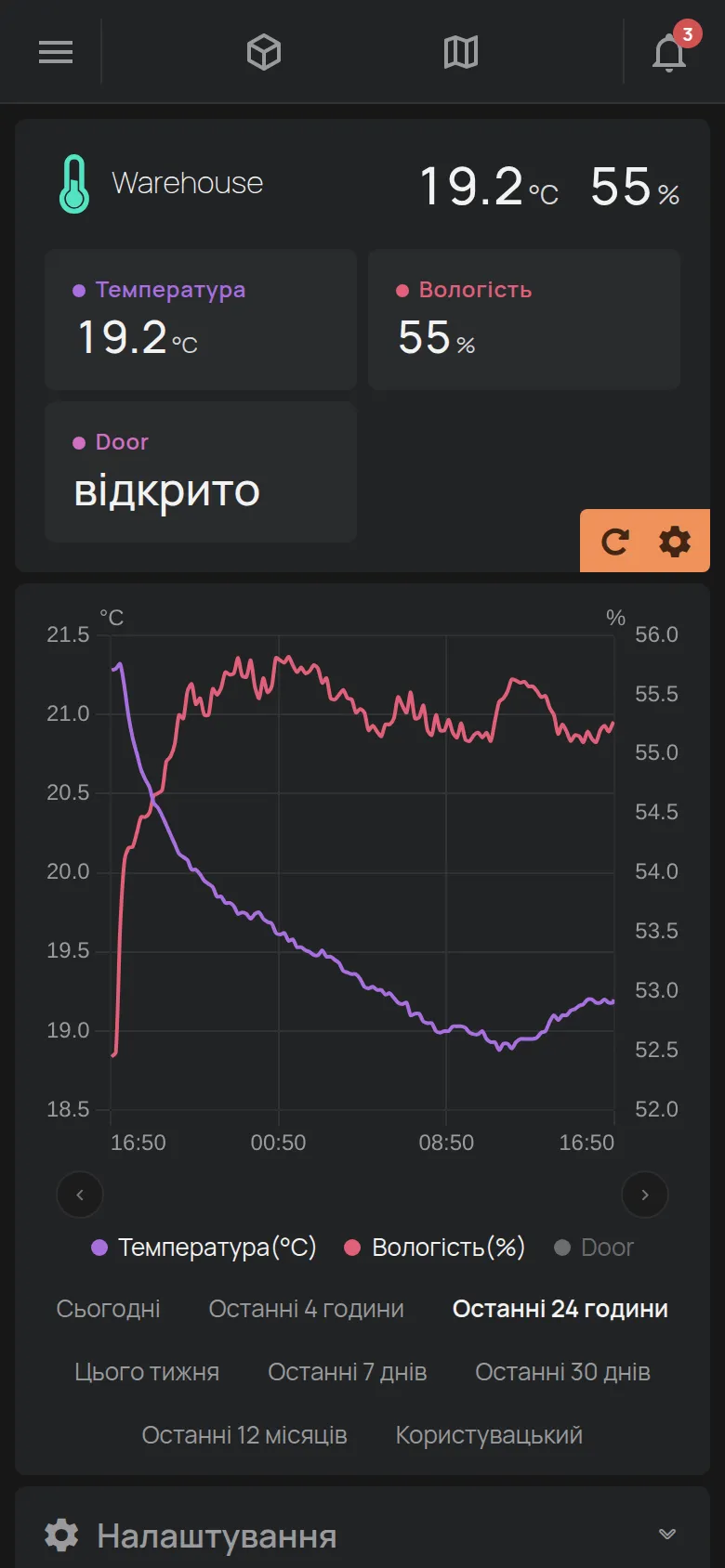
Застосунок відкриває сторінку нового пристрою. Перші показники з’являються через короткий час. Якщо ви бачите повідомлення про помилку, див. Прив’язка пристрою за Device Key.
6. Дайте пристрою назву
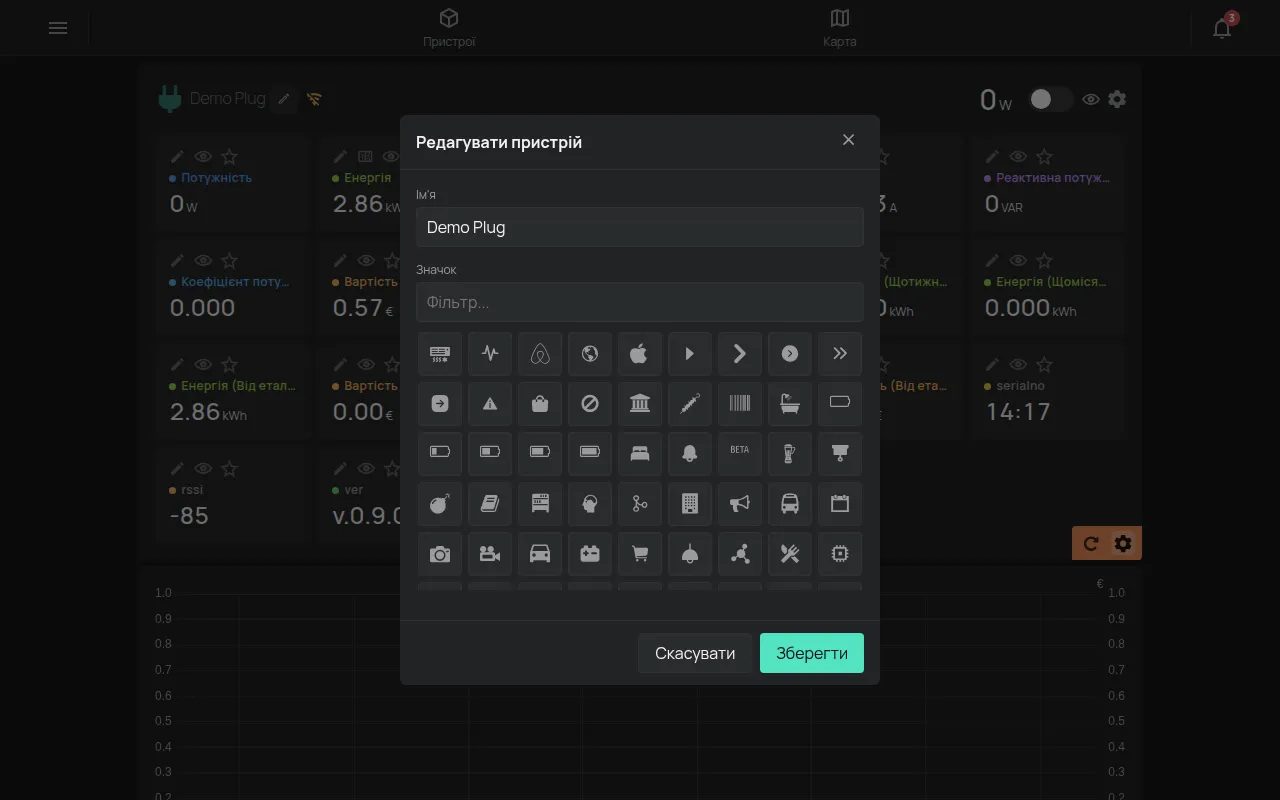
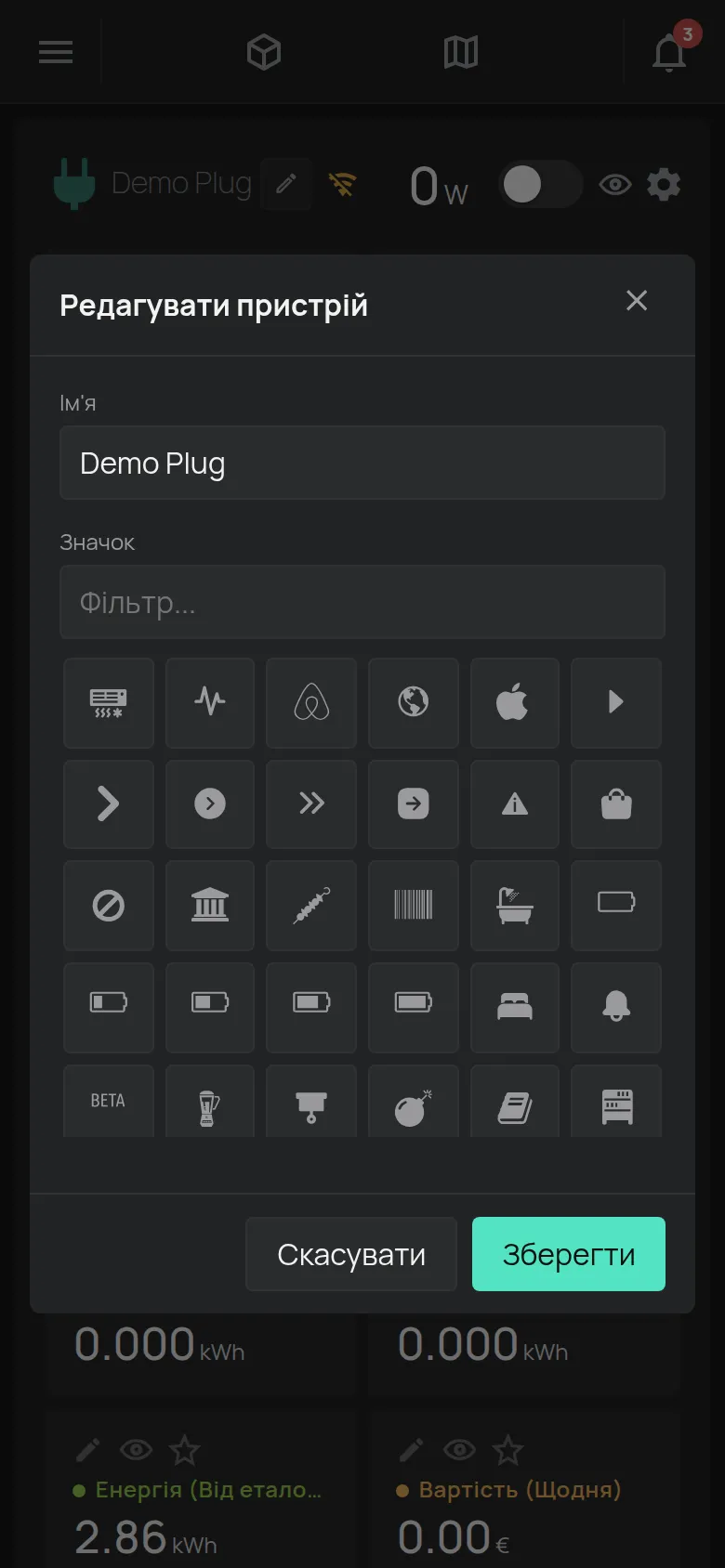
Section titled “6. Дайте пристрою назву”Новий пристрій показується зі своїм серійним номером, наприклад t5:123. Дайте йому назву, яка показує, де він є, наприклад “Холодильник на кухні”.
-
На сторінці пристрою натисніть шестерню Редагувати.
-
Натисніть олівець поруч із назвою пристрою.
-
Введіть Ім’я. Назва має до 32 символів.
-
Натисніть Зберегти.
7. Налаштуйте перше сповіщення
Section titled “7. Налаштуйте перше сповіщення”Пристрій уже вимірює, але ще не сповіщає вас. Див. Ваше перше сповіщення, щоб отримувати сповіщення, коли, наприклад, холодильник нагрівається або пристрій переходить в офлайн.
Якщо налаштування не завершується
Section titled “Якщо налаштування не завершується”- Застосунок не надсилає дані на пристрій: див. Підключення через точку доступу пристрою.
- Пристрій не підключається до WiFi: див. Підключення до WiFi не вдається.
- Повідомлення каже, що пристрій належить комусь іншому: див. Пристрій належить іншому обліковому запису.