

Прив'язка пристрою за Device Key
Пристрій показується у вашому обліковому записі тільки після того, як ви прив’яжете його за Ключ пристрою (D/K). Ключ доводить, що пристрій у ваших руках. Застосунок називає цей крок Прив’язати пристрій.
Пристрій, який онлайн, але не прив’язаний, ніде не показується. Він надсилає показники, але жоден обліковий запис їх не бачить.
Коли вам потрібна ця сторінка
Section titled “Коли вам потрібна ця сторінка”- Після налаштування WiFi. Майстер налаштування направляє вас сюди в кінці. Див. Ваш перший пристрій крок за кроком.
- Для GPS-трекерів і пристроїв Bluetooth (BLE). Їм не потрібен WiFi. Ви прив’язуєте їх тільки за ключем.
- Для пристрою, який уже онлайн, наприклад якщо його налаштував ваш монтажник.
Ви встановлюєте пристрої для клієнтів?
Section titled “Ви встановлюєте пристрої для клієнтів?”Прив’язуйте пристрій до облікового запису клієнта з самого початку. Тоді вам не потрібно буде переносити його пізніше. Щоб налаштовувати і обслуговувати пристрої клієнта, попросіть керувати обліковим записом клієнта. Див. Керування монтажником або партнером.
Якщо ви вже прив’язали пристрій до свого облікового запису, див. Перенесення пристрою в інше місце або обліковий запис.
Де знайти ключ пристрою
Section titled “Де знайти ключ пристрою”Ключ надруковано на етикетках, які постачаються з пристроєм. Одна етикетка зазвичай на задній стороні пристрою. Інша на першій сторінці інструкції. Серійний номер (S/N) поруч із ключем.
Прив’язка з телефону
Section titled “Прив’язка з телефону”-
Відкрийте застосунок HAM.
-
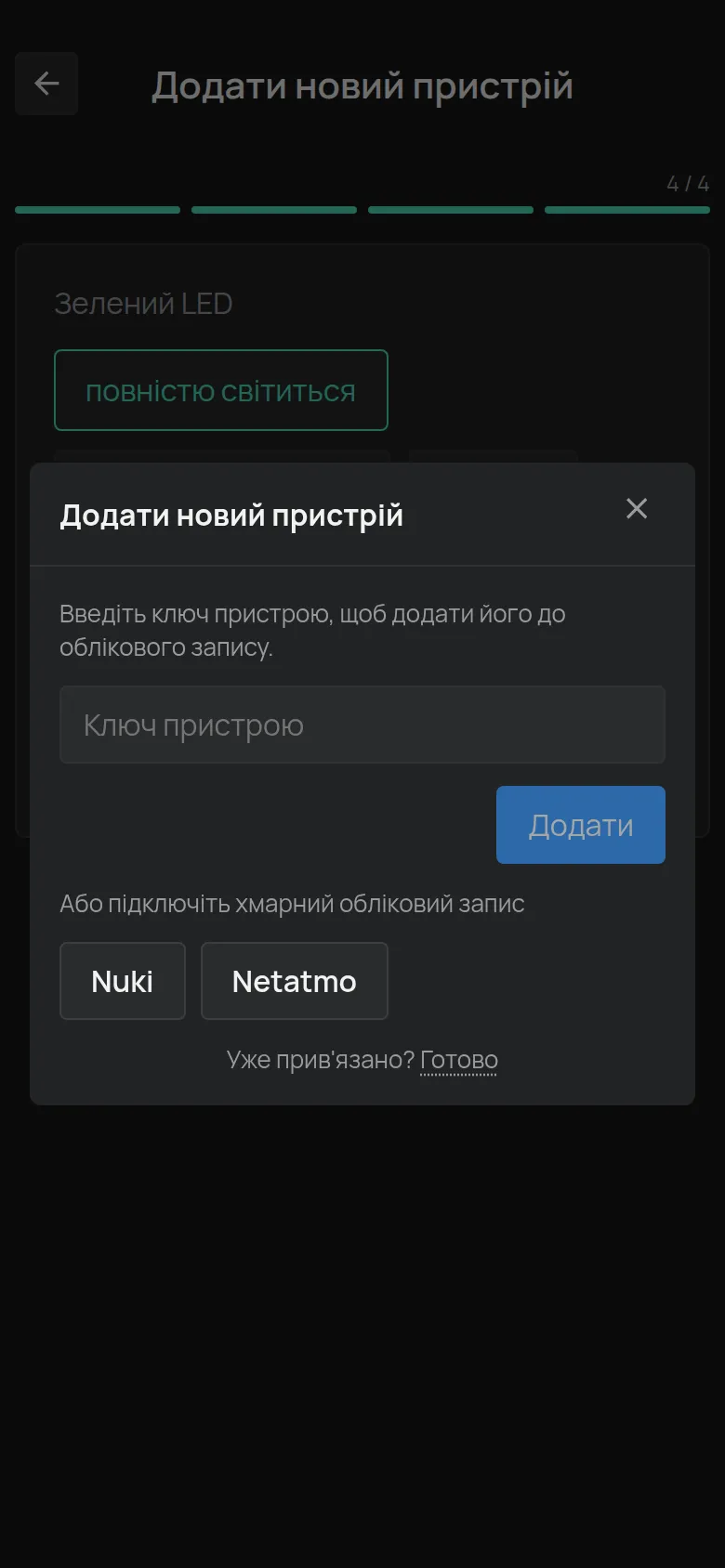
У списку Пристрої натисніть меню ⋮ (Інструменти), а потім Додати новий пристрій.
-
Відкрийте вікно прив’язки одним із цих способів:
- Для GPS-трекера або пристрою BLE натисніть вашу модель у списку. Вікно відкривається відразу.
- Для пристрою WiFi, який уже онлайн, виберіть вашу модель. На екрані WiFi натисніть Прив’язати пристрій поруч із Пристрій уже онлайн?.
-
Введіть ключ у поле Ключ пристрою.
-
Натисніть Додати.
Застосунок відкриває сторінку пристрою.
Прив’язка з комп’ютера
Section titled “Прив’язка з комп’ютера”-
Відкрийте app.hamsystems.eu.
-
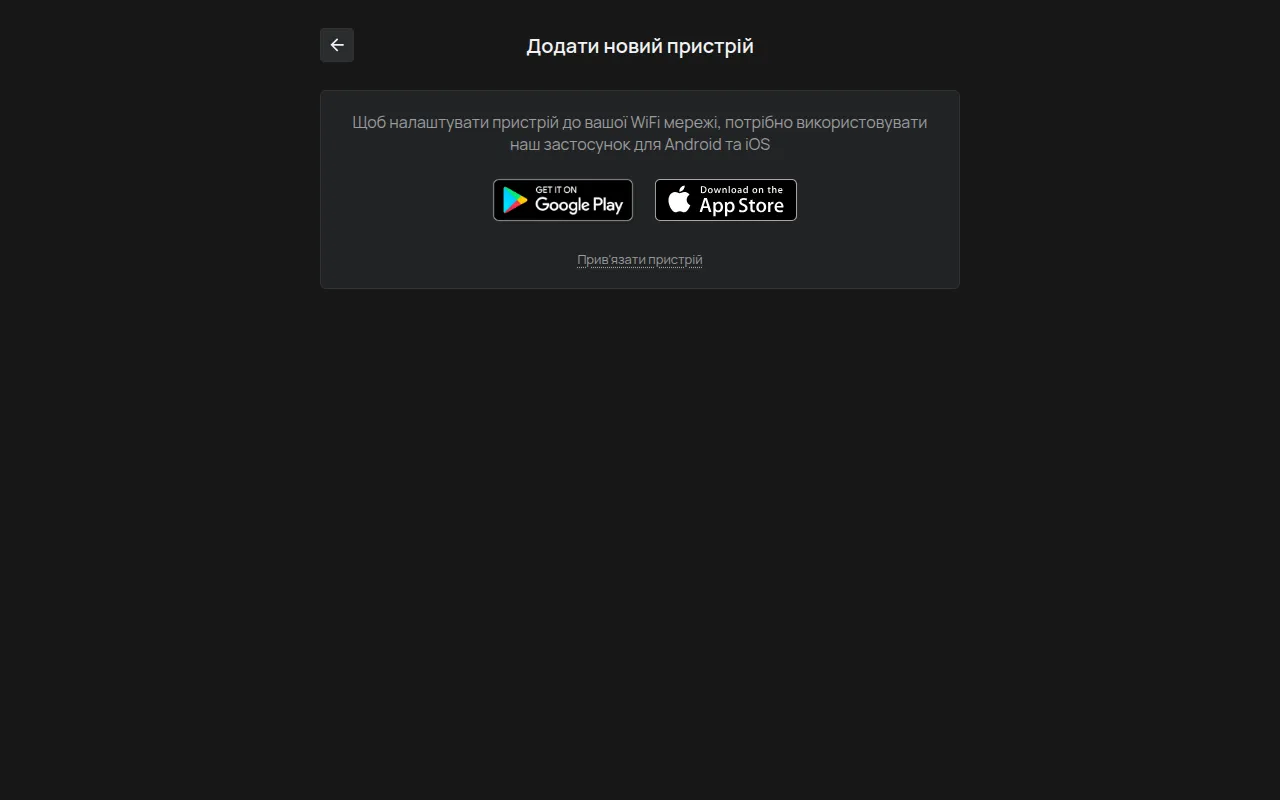
У списку Пристрої натисніть меню ⋮ (Інструменти), а потім Додати новий пристрій.
-
Натисніть посилання Прив’язати пристрій під кнопками Google Play і App Store.
-
Введіть ключ у поле Ключ пристрою.
-
Натисніть Додати.
Повідомлення про помилки
Section titled “Повідомлення про помилки”| Повідомлення | Що воно означає | Що робити |
|---|---|---|
| Невірний ключ | Ключ не відповідає жодному пристрою. | Введіть ключ знову. Звертайте увагу на літери і цифри, які схожі, наприклад O і 0. |
| Пристрій вже належить іншому користувачеві. | Інший обліковий запис уже прив’язав пристрій. | Див. Пристрій належить іншому обліковому запису. |
| Ви вже володієте цим пристроєм. | Пристрій уже у вашому обліковому записі. | Вам не потрібно нічого робити. Знайдіть його в списку Пристрої. |
| Забагато спроб. Спробуйте пізніше. | Ви спробували багато ключів за короткий час. | Зачекайте трохи і спробуйте знову з правильним ключем. |
| Не вдалося додати пристрій | Прив’язка не завершилася. | Перевірте підключення до інтернету і спробуйте знову. Якщо повідомлення залишається, зверніться до підтримки. |
Ви втратили ключ пристрою
Section titled “Ви втратили ключ пристрою”Підтримка може допомогти вам, якщо у вас є серійний номер (S/N). Ви знайдете його:
- на етикетці на задній стороні пристрою,
- на першій сторінці інструкції,
- у назві мережі WiFi, яку пристрій створює в режимі налаштування (наприклад, мережа
HAMe12_57належить серійному номеруe12:57), - у розділі Прошивка на сторінці пристрою, якщо пристрій уже був у вашому обліковому записі.
Надішліть серійний номер до підтримки.
Пристрій прив’язано, але він не показує показників
Section titled “Пристрій прив’язано, але він не показує показників”Прив’язка не підключає пристрій до WiFi. Якщо пристрій ще не онлайн, виконайте Підключення пристрою до WiFi. Якщо він був онлайн і зупинився, див. Пристрій показується офлайн.