

Спільне використання пристроїв
Ви можете надати доступ до пристрою іншій особі з обліковим записом HAM. Наприклад, працівнику або партнеру, або техніку з обслуговування.
Вам потрібно: доступ Керувати або власника до пристрою.
Працівник, який тільки бачить показники
Section titled “Працівник, який тільки бачить показники”Це найчастіший випадок. Працівник бачить показники, але нічого не змінює.
- Працівник створює безкоштовний обліковий запис HAM зі своєю електронною поштою. Див. Створення облікового запису.
- На сторінці пристрою відкрийте розділ Доступ та спільне використання. Введіть e-mail працівника і виберіть Вигляд. Натисніть Поділитися.
Для багатьох пристроїв одночасно, наприклад усіх холодильників, див. Спільне використання багатьох пристроїв одночасно.
Якщо особа не хоче обліковий запис або потребує доступу на кілька днів, використовуйте гостя. Наприклад, гостя готелю.
Рівні доступу
Section titled “Рівні доступу”| Рівень | Що він робить |
|---|---|
| Вигляд | Бачить показники, графіки і звіти. |
| Керування | Усе, що робить Вигляд. Також змінює виходи, наприклад вмикає реле. |
| Керувати | Усе, що робить Керування. Також змінює налаштування, розклади, назву і спільне використання. |
| Власник | Обліковий запис, який додав пристрій. Ви не можете змінити його в цьому розділі. |
Ви не можете надати рівень, вищий за ваш власний.
Надайте спільний доступ до пристрою
Section titled “Надайте спільний доступ до пристрою”- Відкрийте сторінку пристрою.
- Відкрийте розділ Доступ та спільне використання.
- У полі Email / Ім’я гостя введіть e-mail іншого облікового запису або ім’я одного з ваших гостей.
- У списку Доступ виберіть рівень.
- Натисніть Поділитися.
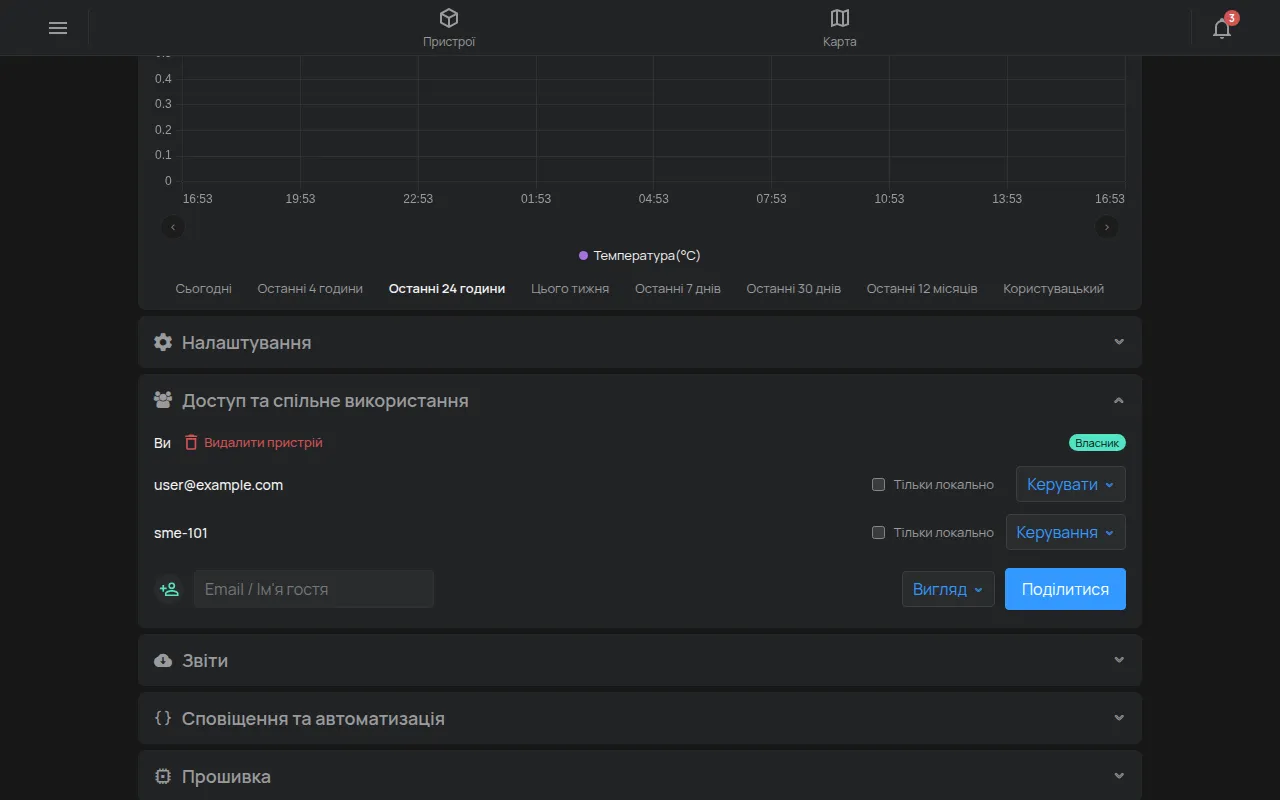
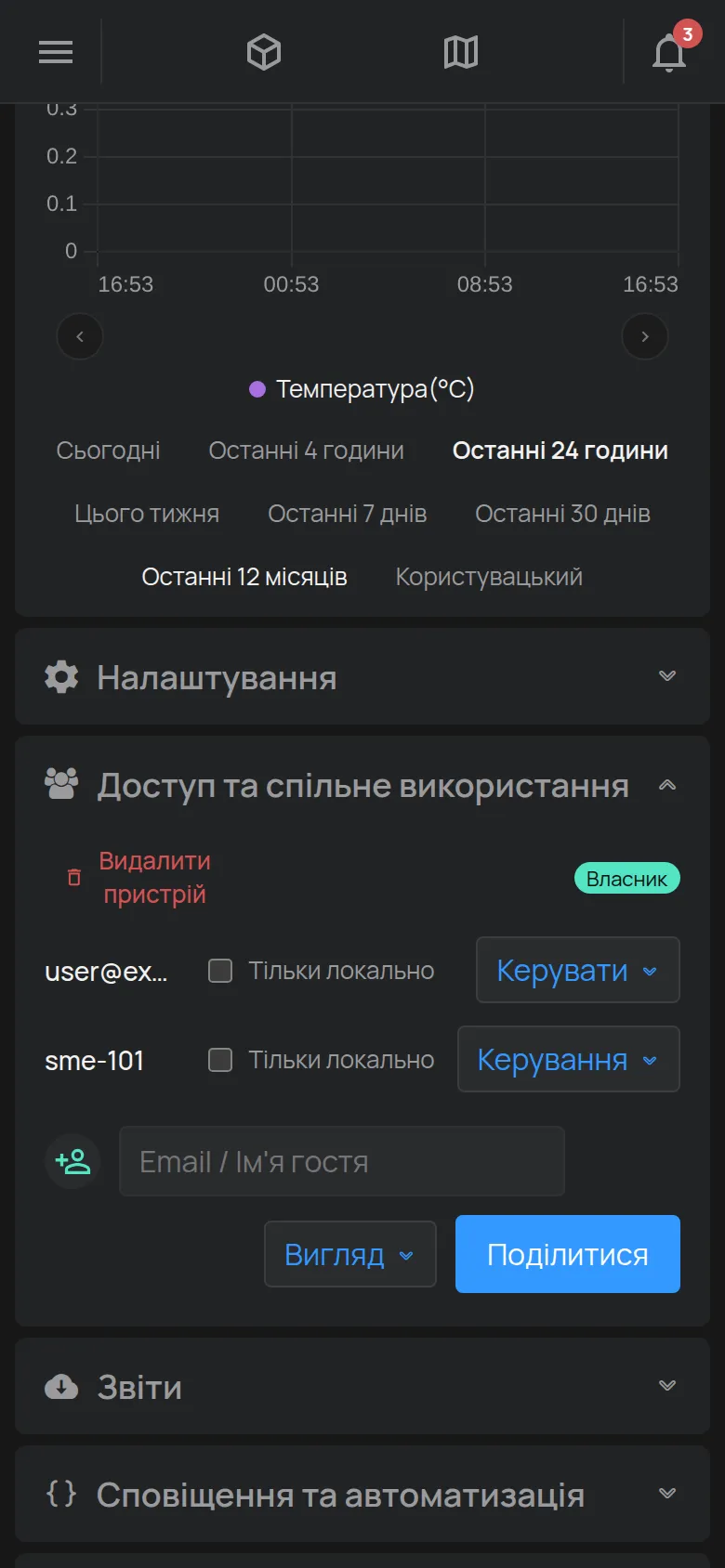
Інший обліковий запис отримує e-mail і сповіщення в дзвіночку. Поки особа не прийме, список показує В очікуванні поруч із e-mail. Див. сповіщення.
Якщо e-mail не належить обліковому запису HAM, застосунок показує “Email не відповідає жодному користувачу”. Попросіть особу спочатку створити обліковий запис.
Спільне використання багатьох пристроїв одночасно
Section titled “Спільне використання багатьох пристроїв одночасно”- У списку пристроїв відкрийте меню Інструменти.
- Натисніть Вибрати пристрої.
- Виберіть пристрої.
- Натисніть Поділитися на панелі вибору.
- Введіть e-mail, виберіть Доступ і натисніть Поділитися.
Змініть або відкличте доступ
Section titled “Змініть або відкличте доступ”- Відкрийте розділ Доступ та спільне використання пристрою.
- У рядку облікового запису виберіть інший рівень у списку Доступ.
- Щоб відкликати, виберіть Відкликати.
- Підтвердьте.
Після відкликання обліковий запис відразу втрачає доступ.
Ви не можете змінити власний рядок (Ви). Ви також не можете змінити облікові записи з рівнем, рівним вашому або вищим.
Тільки локальний доступ
Section titled “Тільки локальний доступ”Увімкніть Тільки локально в рядку облікового запису. Тоді обліковий запис бачить пристрій, тільки коли він у тій самій локальній мережі, що й пристрій.
Публічний пристрій
Section titled “Публічний пристрій”Рядок Будь-хто означає, що пристрій публічний, з рівнем цього рядка.
Гості і керовані облікові записи
Section titled “Гості і керовані облікові записи”- Для доступу без облікового запису HAM, наприклад для гостя готелю, див. гості.
- Для техніка, який керує всім вашим обліковим записом, див. керовані облікові записи.
Видаліть пристрій зі свого облікового запису
Section titled “Видаліть пристрій зі свого облікового запису”У рядку Ви натисніть Видалити пристрій. Застосунок просить вас підтвердити два рази.