

Список пристроїв
Список пристроїв є головною сторінкою застосунку. Він відкривається з вкладки Пристрої на верхній панелі.
Картка пристрою
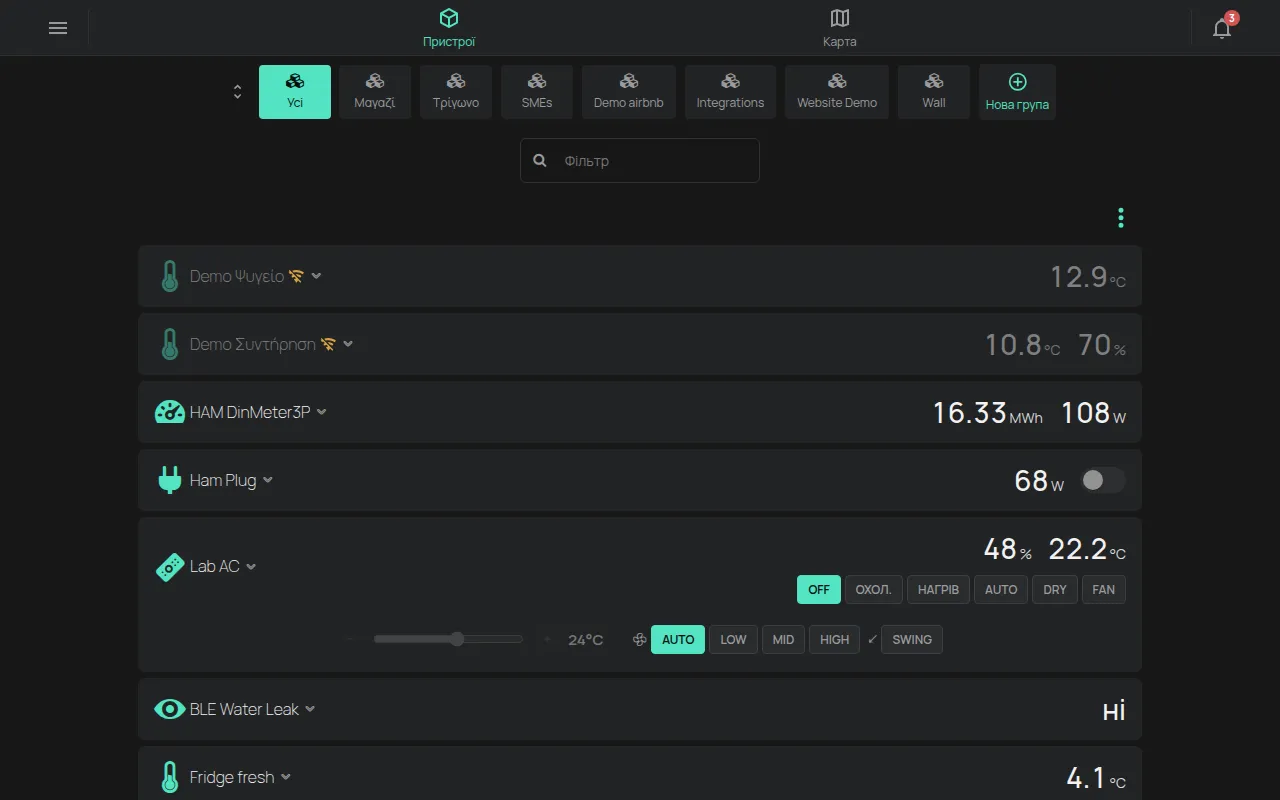
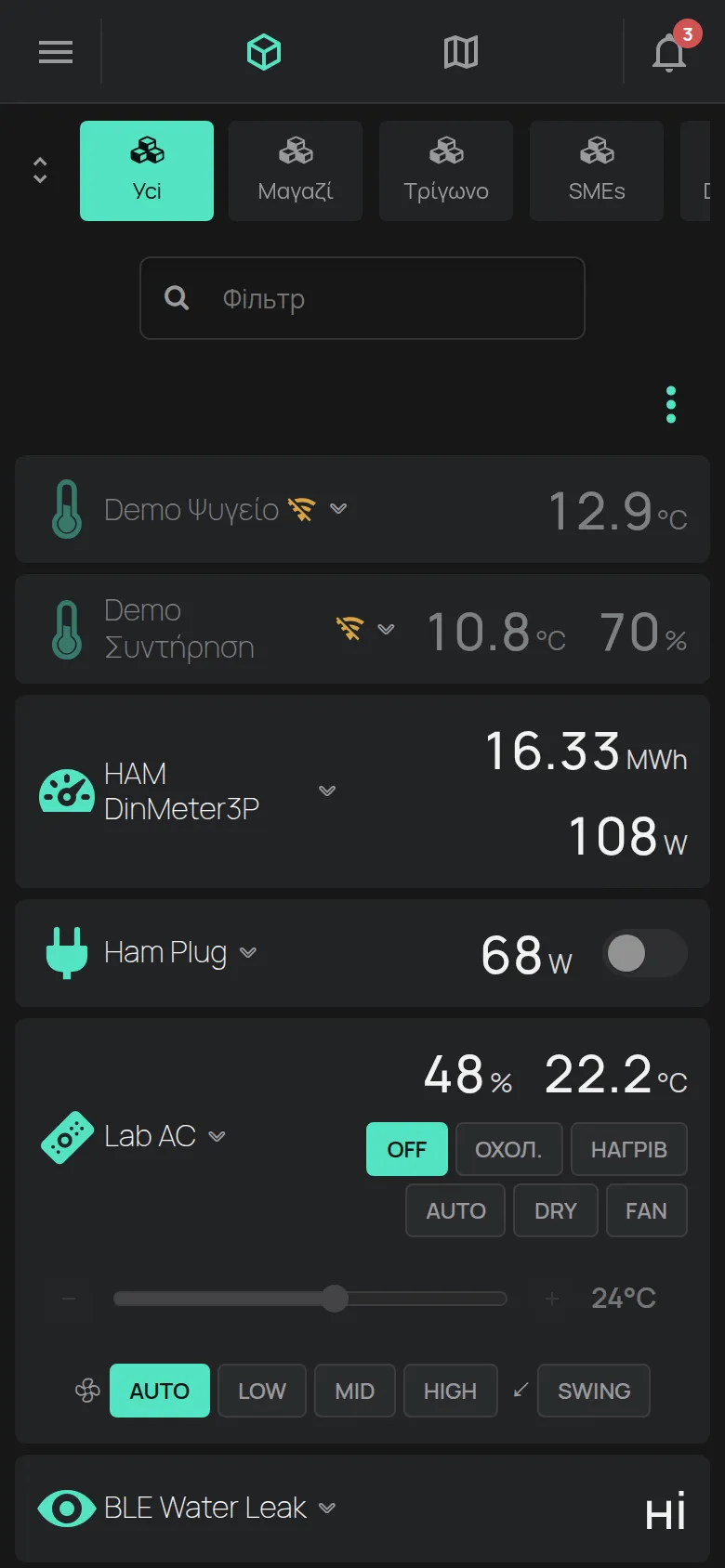
Section titled “Картка пристрою”Кожен пристрій має одну картку. Картка показує:
- значок і назву пристрою,
- основний показник, наприклад температуру або потужність,
- виходи, наприклад перемикач. Виходи працюють з картки.
Натисніть заголовок картки, щоб побачити всі показники. Натисніть його ще раз, щоб закрити.
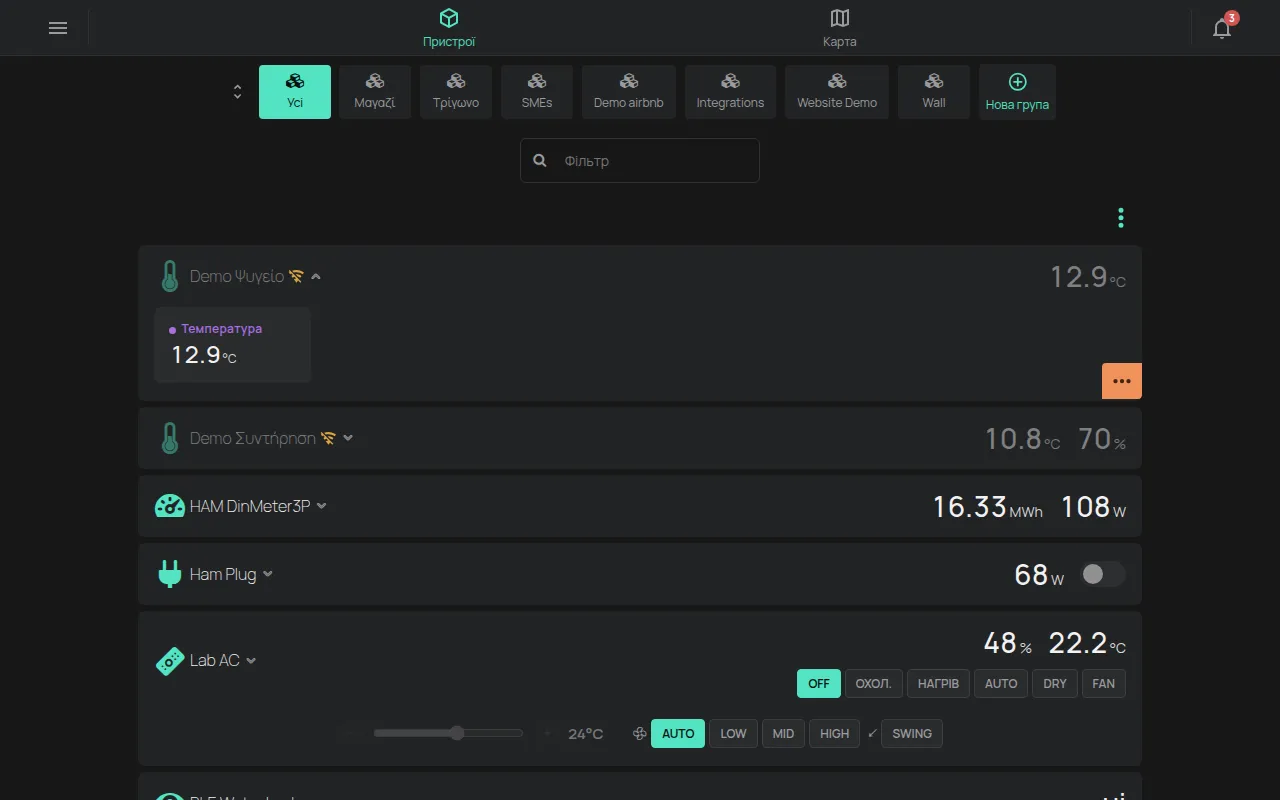
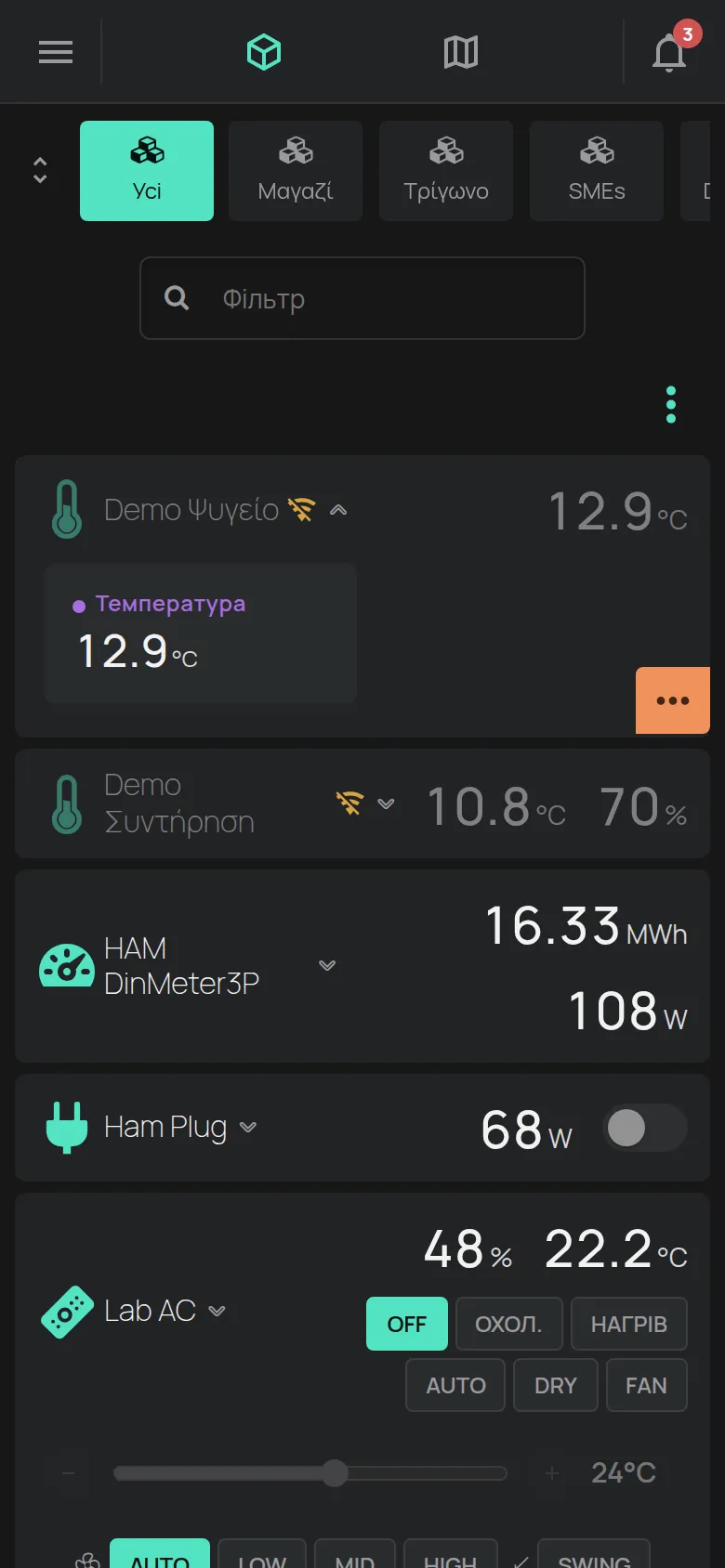
Щоб відкрити сторінку пристрою, натисніть три крапки на відкритій картці і виберіть Відкрити пристрій.
Знаки на картці
Section titled “Знаки на картці”- Помаранчевий індикатор зі знаком WiFi поруч із назвою пристрою означає, що пристрій офлайн. Натисніть його, щоб побачити Останнє підключення і Мережа. Див. що робити, коли пристрій офлайн.
- Значок попередження або тривоги показує проблему на пристрої.
- Текст “Оновлення прошивки” показується, поки пристрій оновлює своє програмне забезпечення.
Групи розташовані над списком:
- Усі: усі ваші пристрої.
- Один пункт для кожної вашої групи.
- Локальний: пристрої в тій самій локальній мережі, що й ви.
- Нова група: створює нову групу.
Див. групи пристроїв.
Пошук пристрою
Section titled “Пошук пристрою”Поле Фільтр показується, коли група має більше 4 пристроїв. Введіть частину назви або серійний номер, наприклад e12:57. На комп’ютері клавіша f переводить курсор у поле.
Меню Інструменти
Section titled “Меню Інструменти”Натисніть три крапки праворуч над картками, щоб відкрити меню Інструменти.
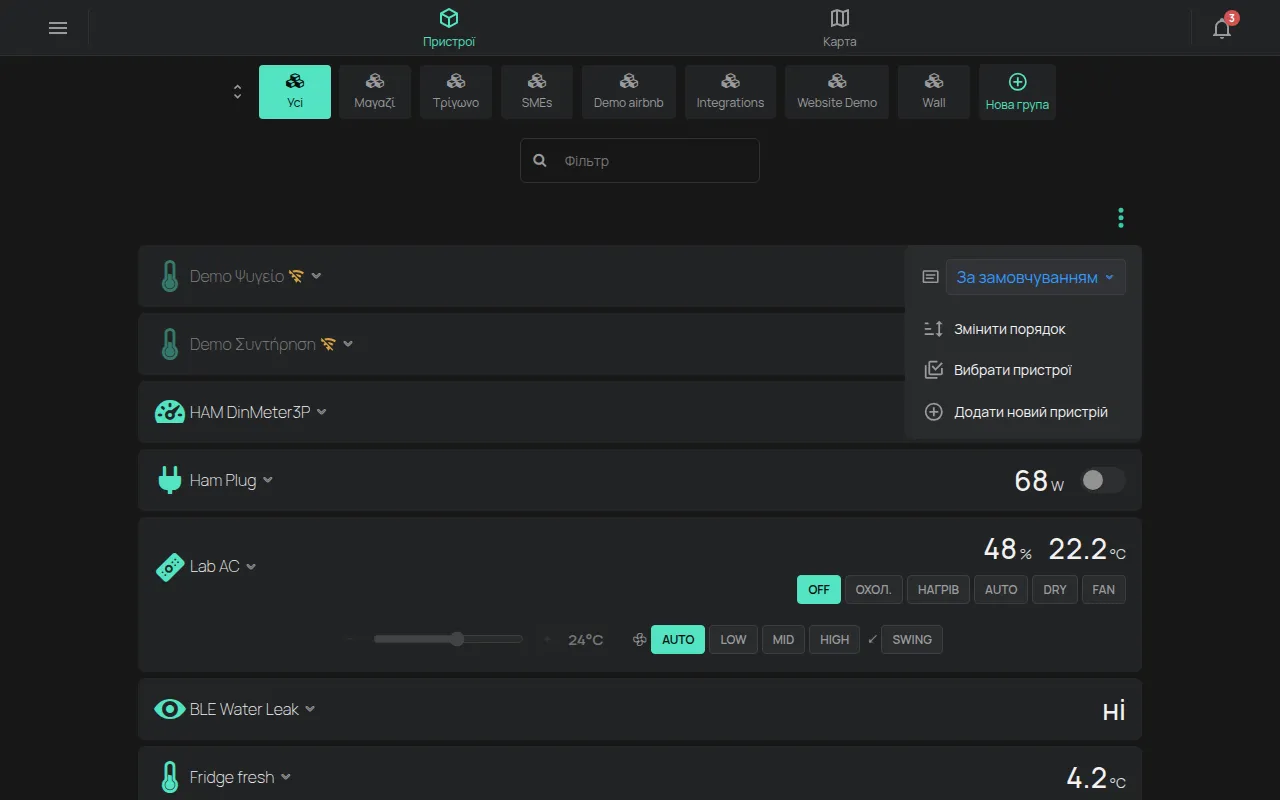
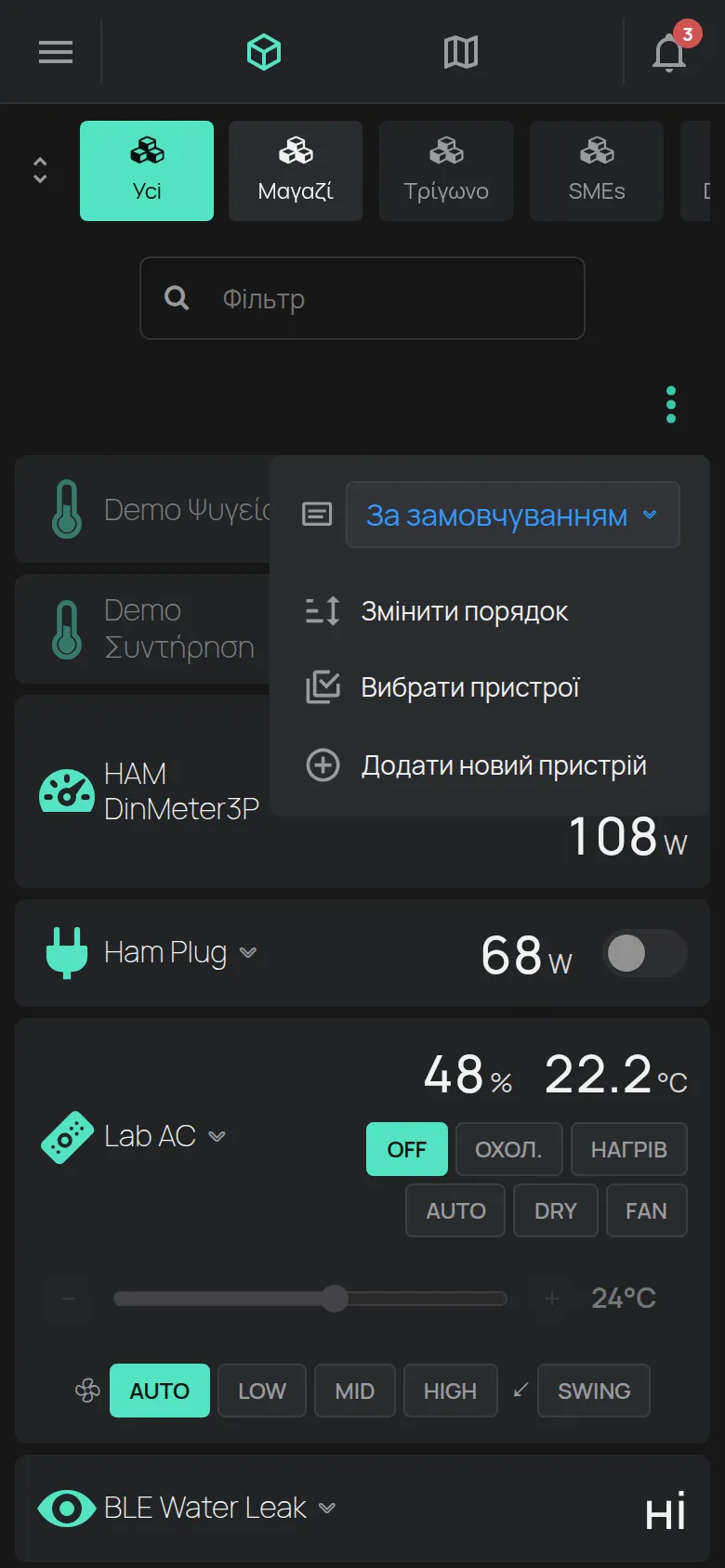
- Показати на картці: показник, який показують усі картки. Варіант За замовчуванням показує основний показник кожного пристрою. Вибір діє тільки в цьому браузері або на цьому телефоні.
- Змінити порядок: змінює порядок пристроїв.
- Вибрати пристрої: вибирає багато пристроїв одночасно.
- Додати новий пристрій: запускає налаштування нового пристрою. Див. ваш перший пристрій.
Змініть порядок
Section titled “Змініть порядок”- Відкрийте меню Інструменти.
- Натисніть Змінити порядок.
- Перетягніть картку за її ручку на нове місце.
Новий порядок зберігається, коли ви відпускаєте картку. Кожна група зберігає власний порядок.
Дії з багатьма пристроями
Section titled “Дії з багатьма пристроями”- Відкрийте меню Інструменти.
- Натисніть Вибрати пристрої.
- Виберіть пристрої. Прапорець на панелі вибору вибирає всі пристрої.
- Натисніть дію на панелі вибору.
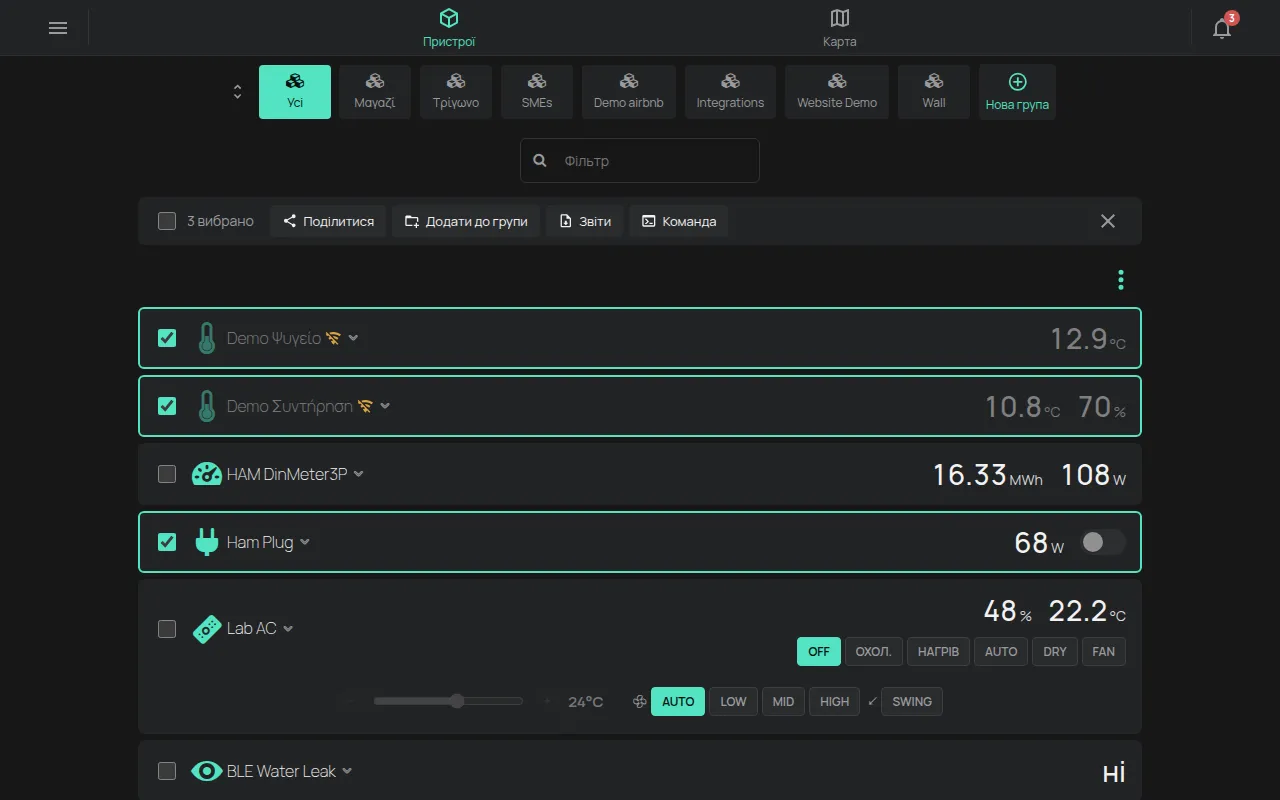
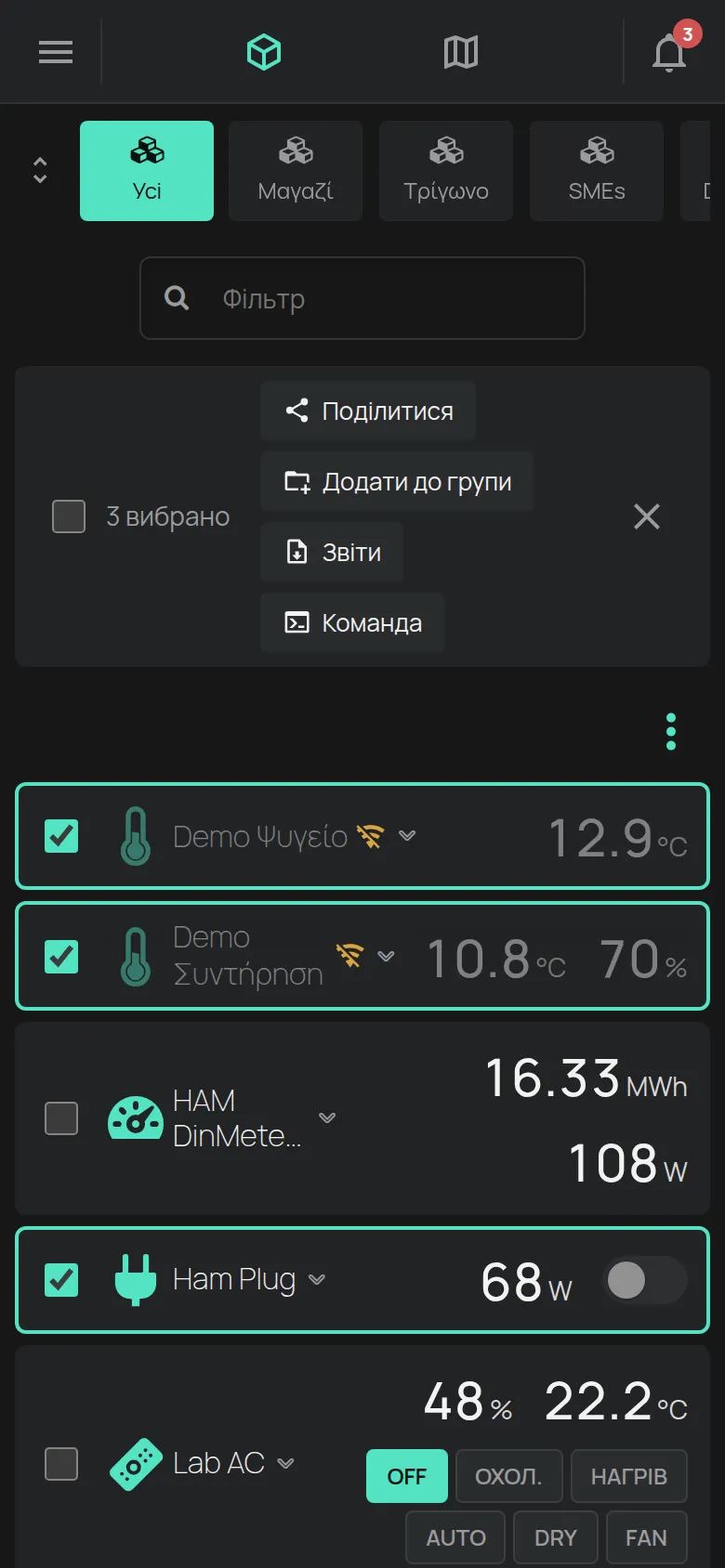
Дії на панелі вибору:
- Поділитися: надає іншому користувачу доступ до пристроїв. Див. спільне використання.
- Додати до групи: додає пристрої до групи.
- Видалити з групи: виключає пристрої з групи на екрані. Показується тільки всередині групи.
- Звіти: створює один звіт для всіх пристроїв. Див. звіти.
- Вставити розклади: копіює розклади на пристрої. Див. розклади.
Якщо у вас є сцени, їх кнопки показуються над картками. Одне натискання запускає сцену. Див. сцени.
Запропоновано для вас
Section titled “Запропоновано для вас”Внизу списку розділ Запропоновано для вас може показати продукт, який підходить до ваших пристроїв. Натисніть Закрити, щоб приховати пропозицію. Це діє тільки в цьому браузері або на цьому телефоні.
Коли список порожній
Section titled “Коли список порожній”Повідомлення “Поки що немає пристроїв” означає, що обліковий запис не має пристроїв. Щоб додати пристрій, див. ваш перший пристрій. Повідомлення “Немає пристроїв” означає, що група або фільтр не мають пристроїв.