

Підключення пристрою до WiFi
Новий пристрій WiFi не знає вашої мережі. Майстер налаштування в застосунку HAM надсилає пристрою назву і пароль вашого WiFi. Потім ви додаєте пристрій до свого облікового запису.
Налаштування працює тільки із застосунку для телефона (Android або iPhone). Дані WiFi йдуть з телефону безпосередньо на пристрій. Вони не проходять через сервери HAM.
Автомобільним GPS-трекерам і пристроям Bluetooth (BLE) ця сторінка не потрібна. Див. Встановлення GPS-трекера в транспортний засіб і Пристрої Bluetooth (BLE).
Перед початком
Section titled “Перед початком”- Мережа працює на 2.4 GHz і має доступ до інтернету.
- Ваш телефон підключено до тієї самої мережі.
- Bluetooth на телефоні увімкнено.
- Пристрій у місці, де він залишиться, і має живлення.
- У вас є етикетка з Ключ пристрою.
Повна перевірка є на сторінці Перед встановленням.
Крок 1: Виберіть модель
Section titled “Крок 1: Виберіть модель”-
Відкрийте застосунок HAM.
-
У списку Пристрої натисніть меню ⋮ (Інструменти).
-
Натисніть Додати новий пристрій.
-
У Виберіть модель вашого пристрою натисніть варіант, який містить ваш пристрій.
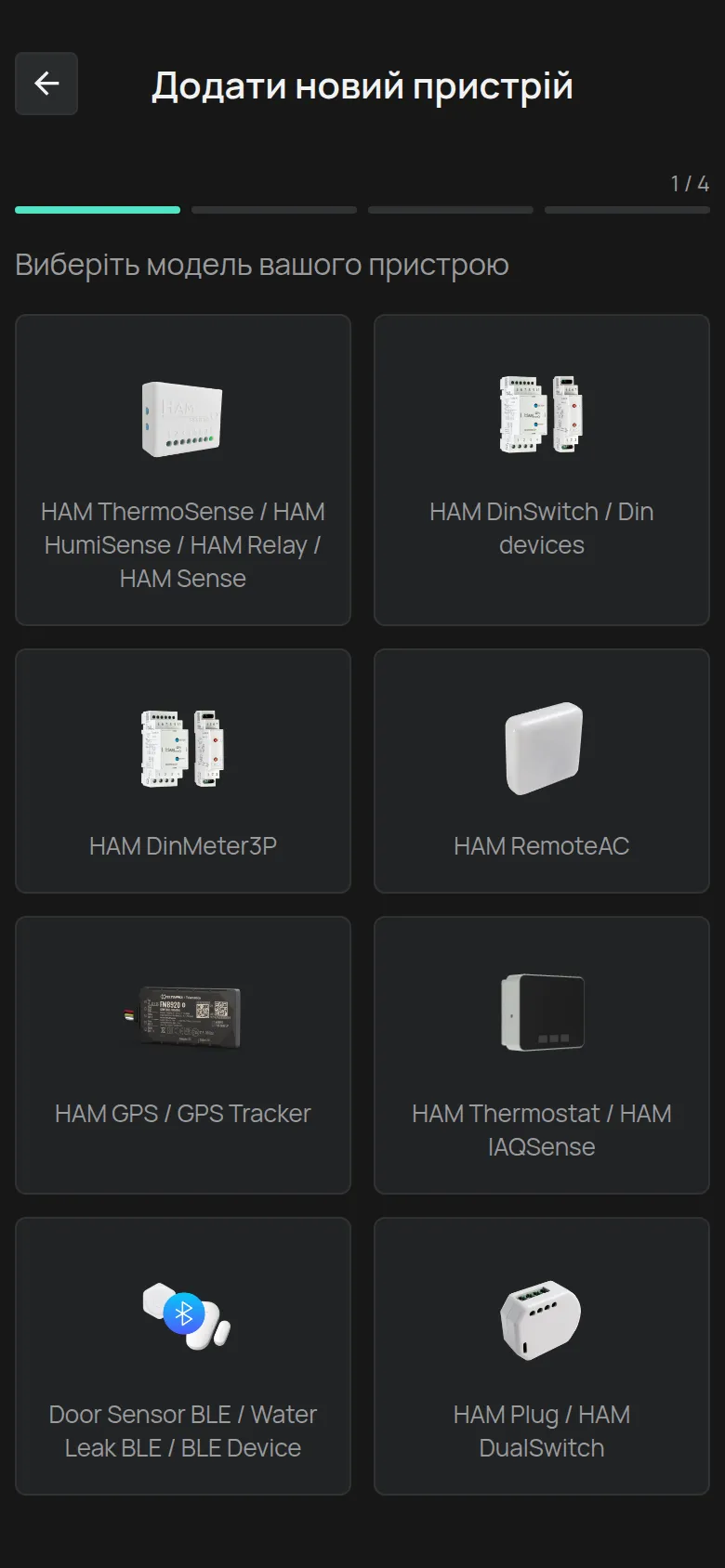
Кожен варіант охоплює пристрої з однаковим способом налаштування:
| Варіант у списку | Як пристрій переходить у режим налаштування |
|---|---|
| HAM ThermoSense / HAM HumiSense / HAM Relay / HAM Sense | Натисніть і утримуйте кнопку налаштування кілька секунд, поки зелений світлодіод не почне блимати. |
| HAM DinSwitch / Din devices (HAM DinSwitch, HAM DinSwitchM) | Натисніть і утримуйте кнопку увімк./вимк. кілька секунд, поки світлодіод не почне блимати. |
| HAM DinMeter3P | Натисніть і утримуйте кнопку SETUP кілька секунд, поки зелений світлодіод не почне блимати. |
| HAM RemoteAC | Натисніть і утримуйте кнопку налаштування кілька секунд, поки зелений світлодіод не почне блимати. |
| HAM Thermostat / HAM IAQSense | Натисніть і утримуйте середню кнопку кілька секунд, поки значок WiFi не почне блимати. |
| HAM Plug / HAM DualSwitch | Пристрій не має кнопки налаштування. Зачекайте, поки світлодіод не почне блимати. |
| HAM GPS / GPS Tracker | WiFi не потрібен. Застосунок відразу відкриває прив’язку. |
| Door Sensor BLE / Water Leak BLE / BLE Device | WiFi не потрібен. Застосунок відразу відкриває прив’язку. |
Не знаходите свій пристрій? Див. розділ Встановлення на сторінці пристрою в каталозі пристроїв. Наприклад, HAM SonicSense має таку саму коробку, як HAM Sense. Якщо ви не впевнені, зверніться до підтримки.
Крок 2: Введіть дані WiFi
Section titled “Крок 2: Введіть дані WiFi”-
У Мережа WiFi виберіть вашу мережу.
Якщо ви її не бачите, натисніть кнопку Сканувати знову поруч зі списком. Для прихованої мережі виберіть Інше і введіть назву в Назва мережі WiFi.
-
Введіть пароль WiFi у Пароль.
-
Натисніть Далі.
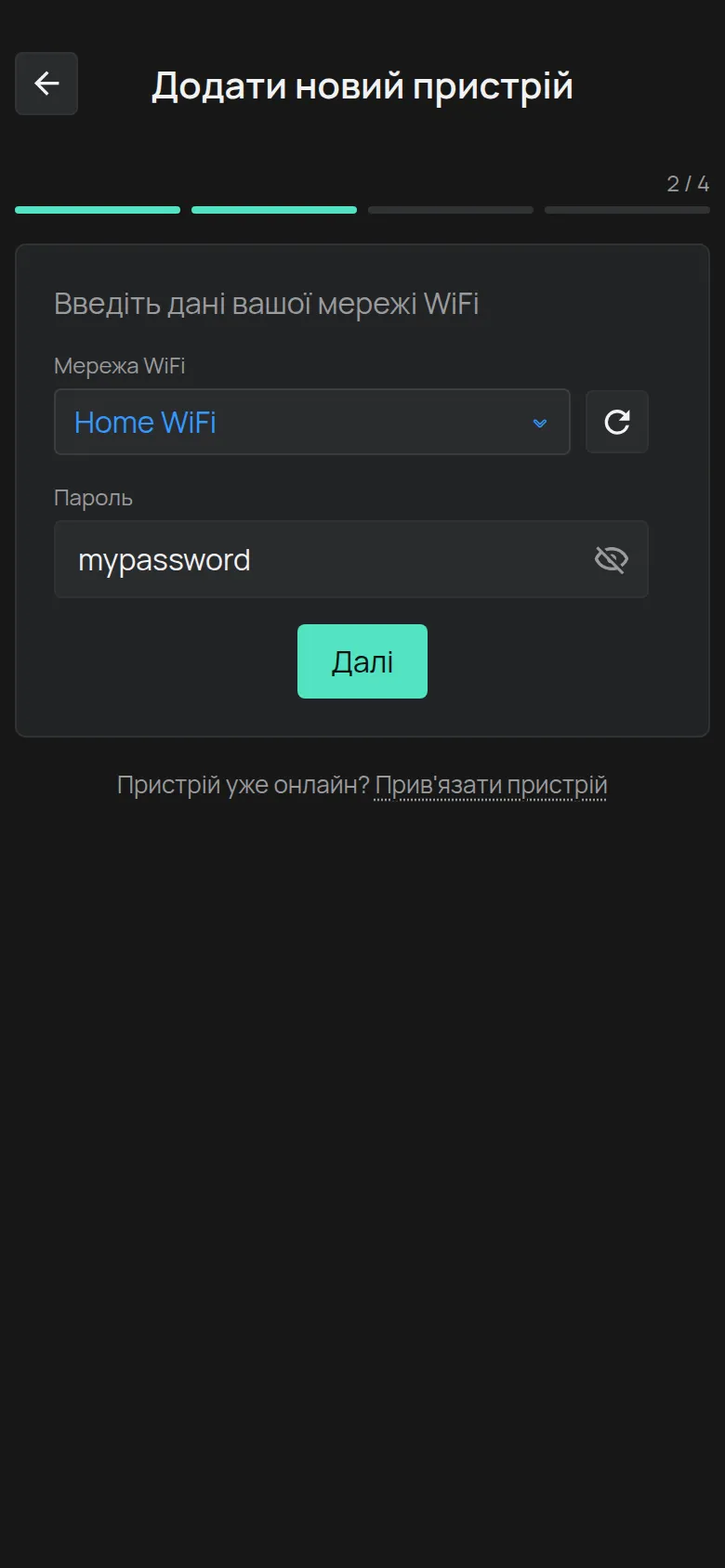
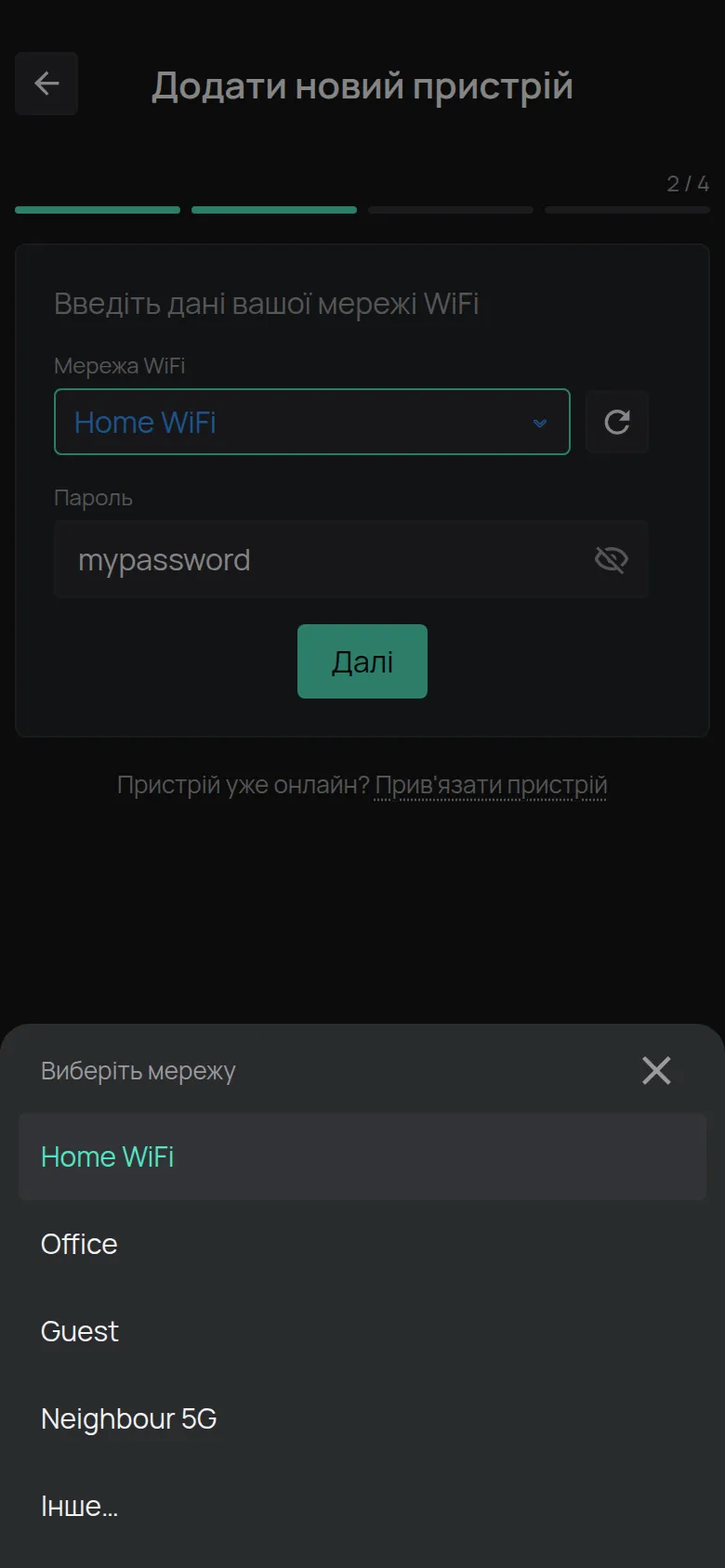
Пароль показується відкритим текстом, щоб ви могли його перевірити. Натисніть око, щоб приховати його. Застосунок запам’ятовує пароль для кожної мережі. Наступного разу він заповнює його за вас.
На Android список мереж потребує дозволу на місцезнаходження. Якщо список не показується, введіть назву мережі вручну.
Крок 3: Переведіть пристрій у режим налаштування
Section titled “Крок 3: Переведіть пристрій у режим налаштування”-
Виконайте інструкції: натисніть і утримуйте кнопку налаштування, поки світлодіод не почне блимати.
-
Натисніть Далі.
Кнопка стає активною через 2 секунди. До цього вона показує Зачекайте...
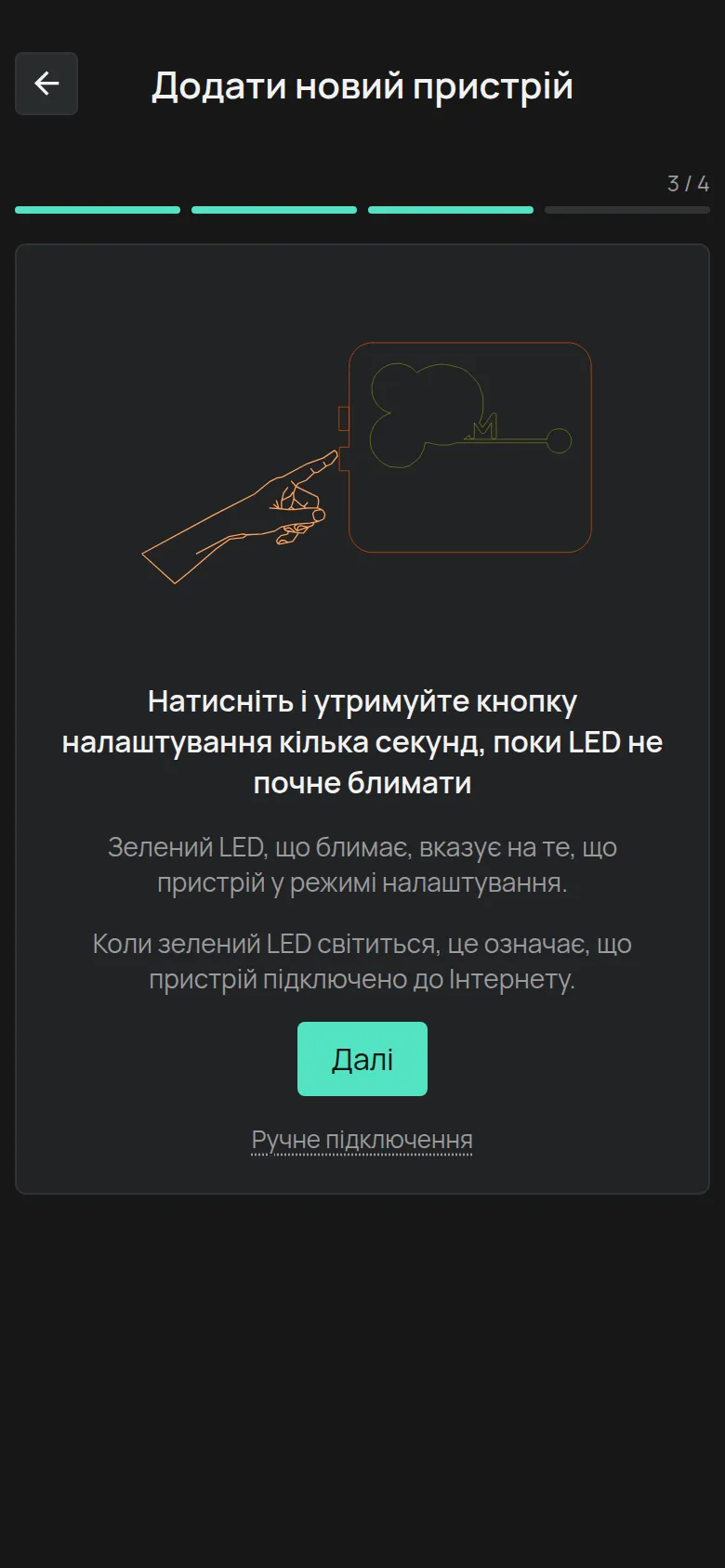
Якщо ви бачите Увімкніть Bluetooth, увімкніть Bluetooth на телефоні.
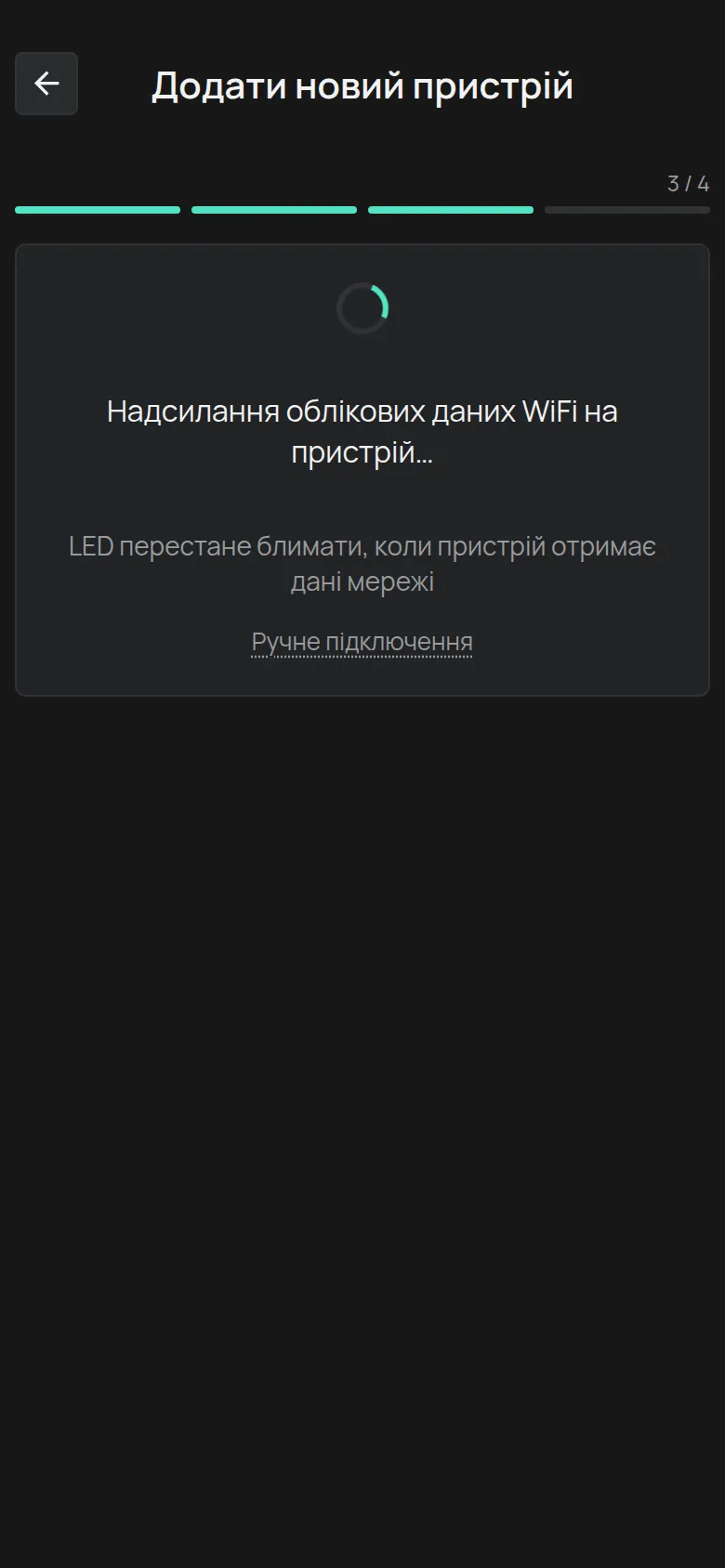
Застосунок надсилає дані пристрою через WiFi і через Bluetooth одночасно. Ви бачите повідомлення Надсилання облікових даних WiFi на пристрій…. Світлодіод перестає блимати, коли пристрій отримує дані.
Крок 4: Перевірте світлодіод
Section titled “Крок 4: Перевірте світлодіод”Застосунок запитує, що робить Зелений LED. Зачекайте кілька секунд і натисніть відповідь.
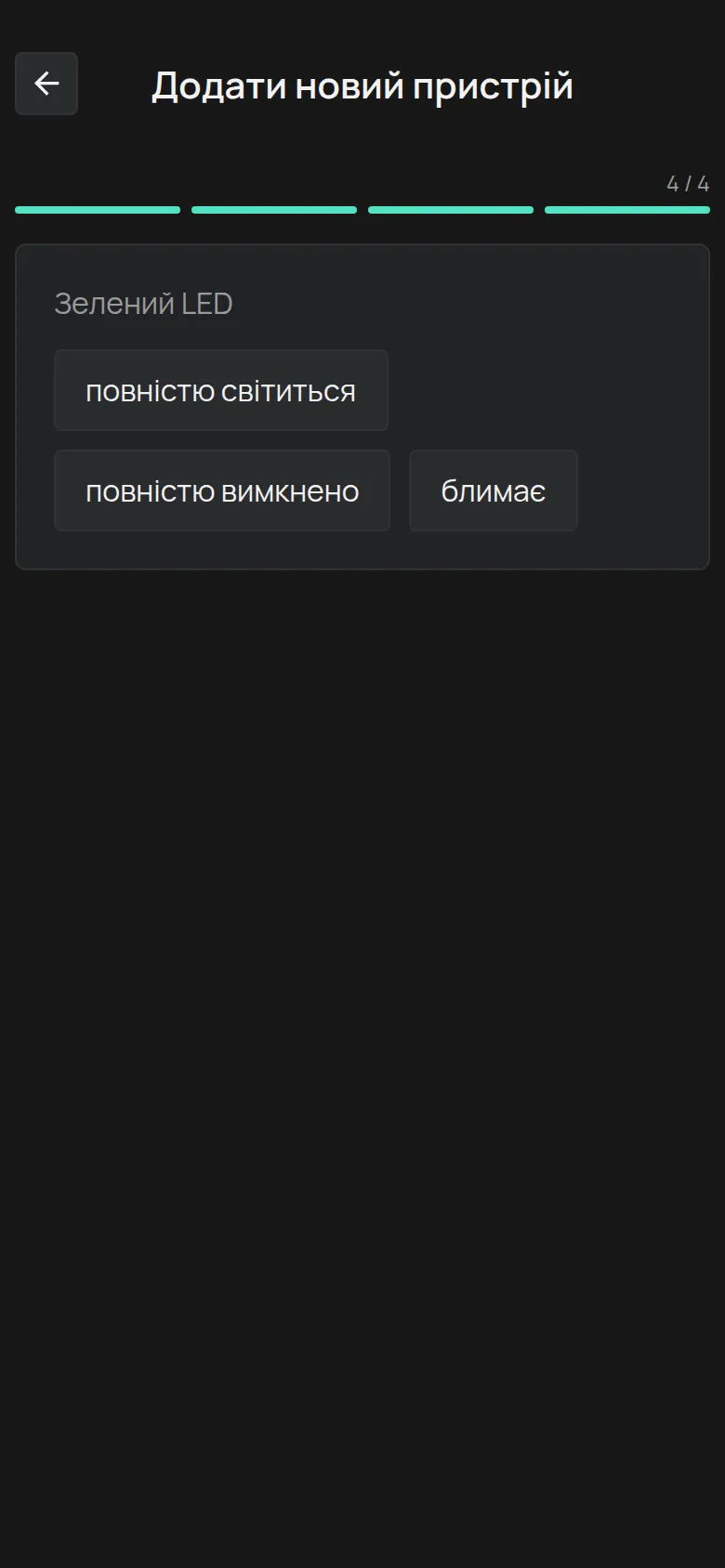
повністю світиться
Section titled “повністю світиться”Пристрій підключено до інтернету. Перейдіть до кроку 5.
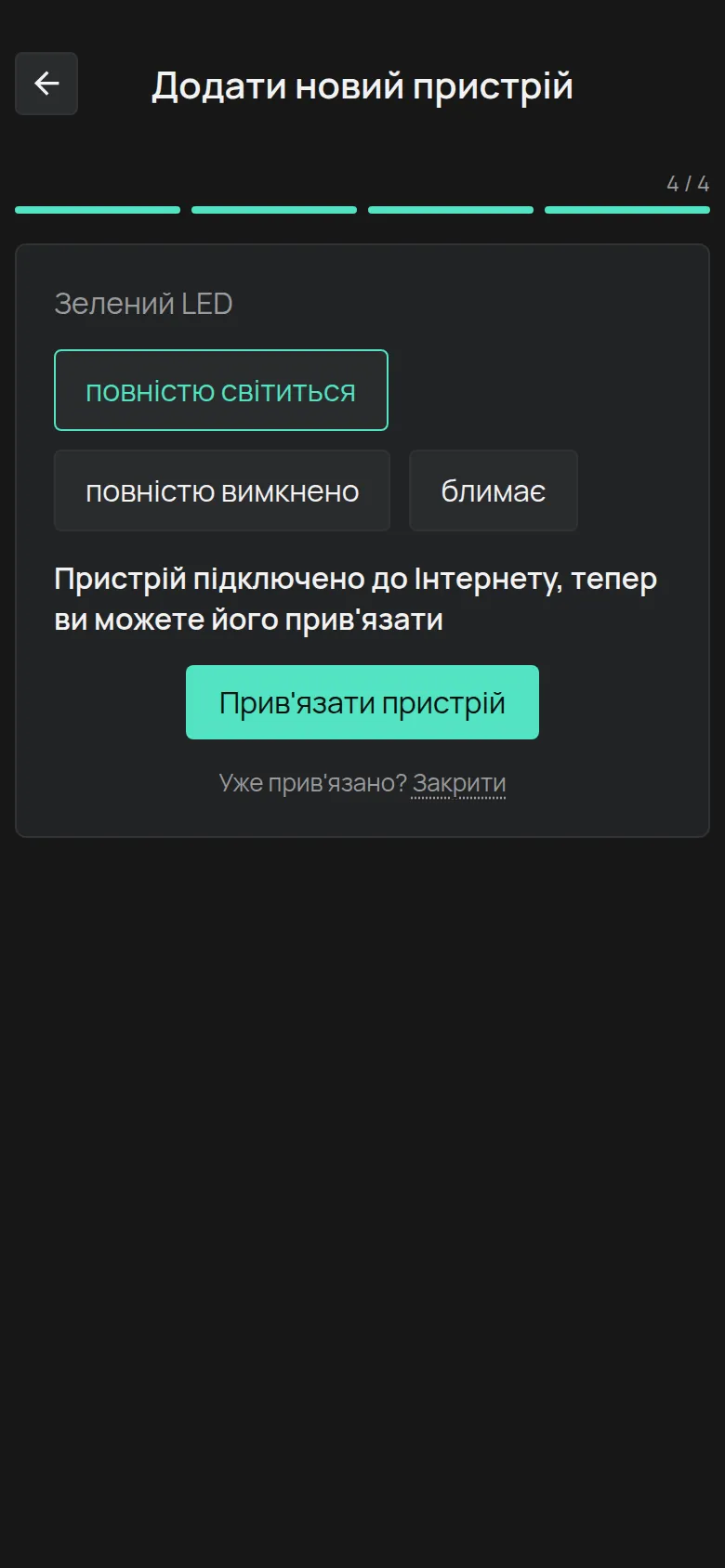
повністю вимкнено
Section titled “повністю вимкнено”Пристрій отримав дані WiFi, але не може підключитися до інтернету.
-
Зачекайте кілька секунд. Пристрій може ще підключатися.
-
Натисніть Назад. Кнопка стає активною через 5 секунд.
-
Перевірте назву і пароль WiFi.
-
Почніть знову з кроку 3.
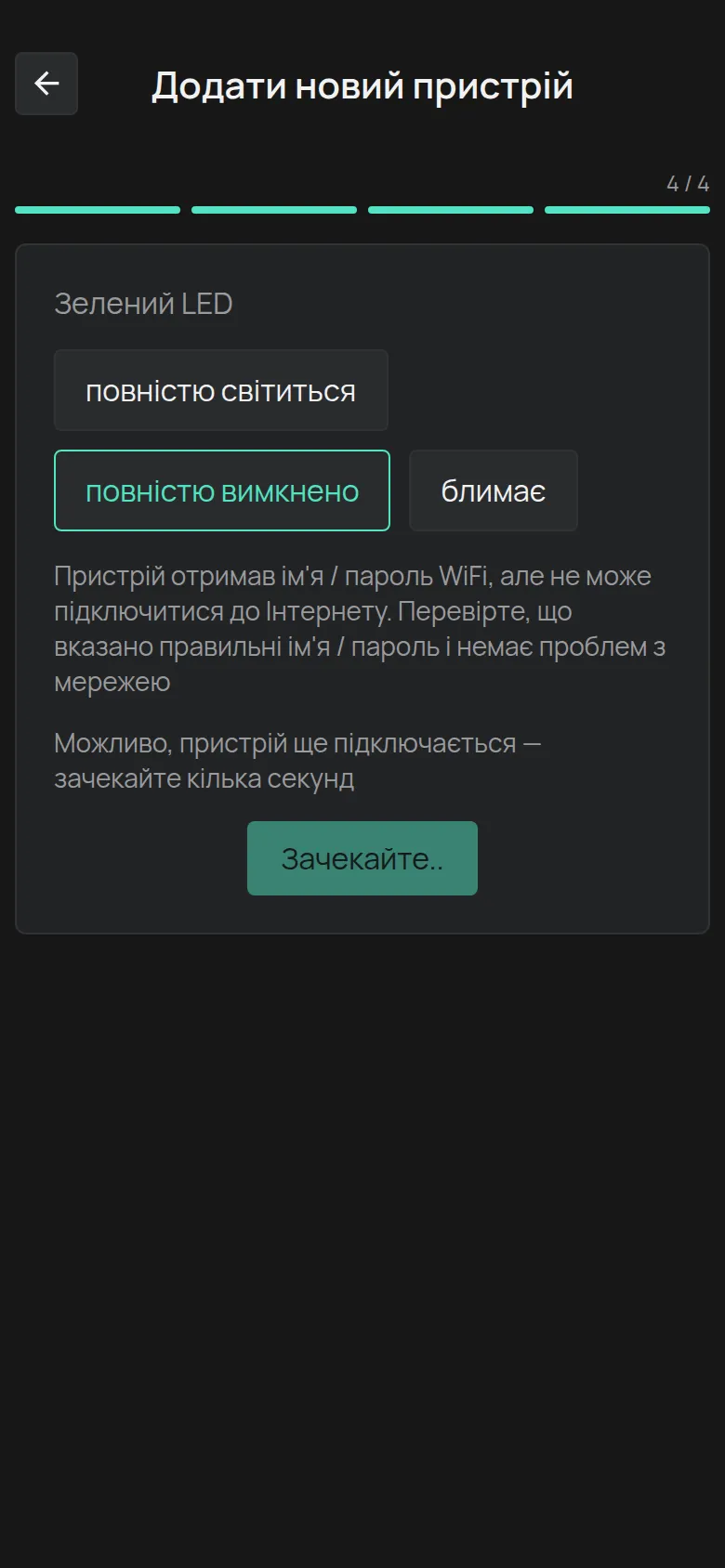
Якщо світлодіод залишається вимкненим, див. Підключення до WiFi не вдається.
блимає
Section titled “блимає”Пристрій не отримав дані WiFi.
-
Знову переведіть пристрій у режим налаштування: натисніть і утримуйте кнопку налаштування, поки світлодіод не почне блимати.
-
Натисніть Надіслати.
-
Якщо світлодіод ще блимає, натисніть Ручне підключення і виконайте Підключення через точку доступу пристрою.
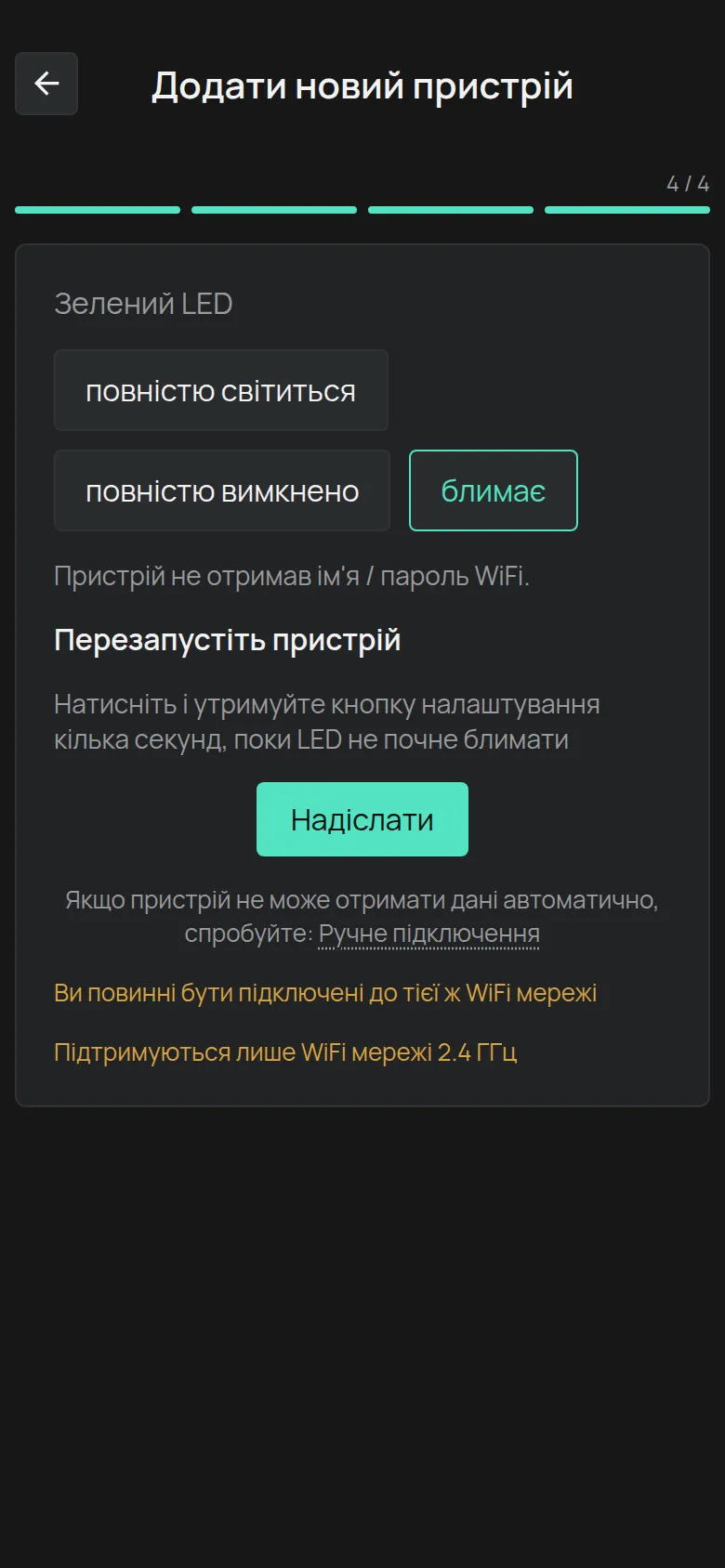
Екран нагадує вам два правила: Ви повинні бути підключені до тієї ж WiFi мережі і Підтримуються лише WiFi мережі 2.4 ГГц.
Крок 5: Прив’яжіть пристрій
Section titled “Крок 5: Прив’яжіть пристрій”-
Натисніть Прив’язати пристрій.
-
Введіть Ключ пристрою з етикетки.
-
Натисніть Додати.
Застосунок відкриває сторінку нового пристрою.
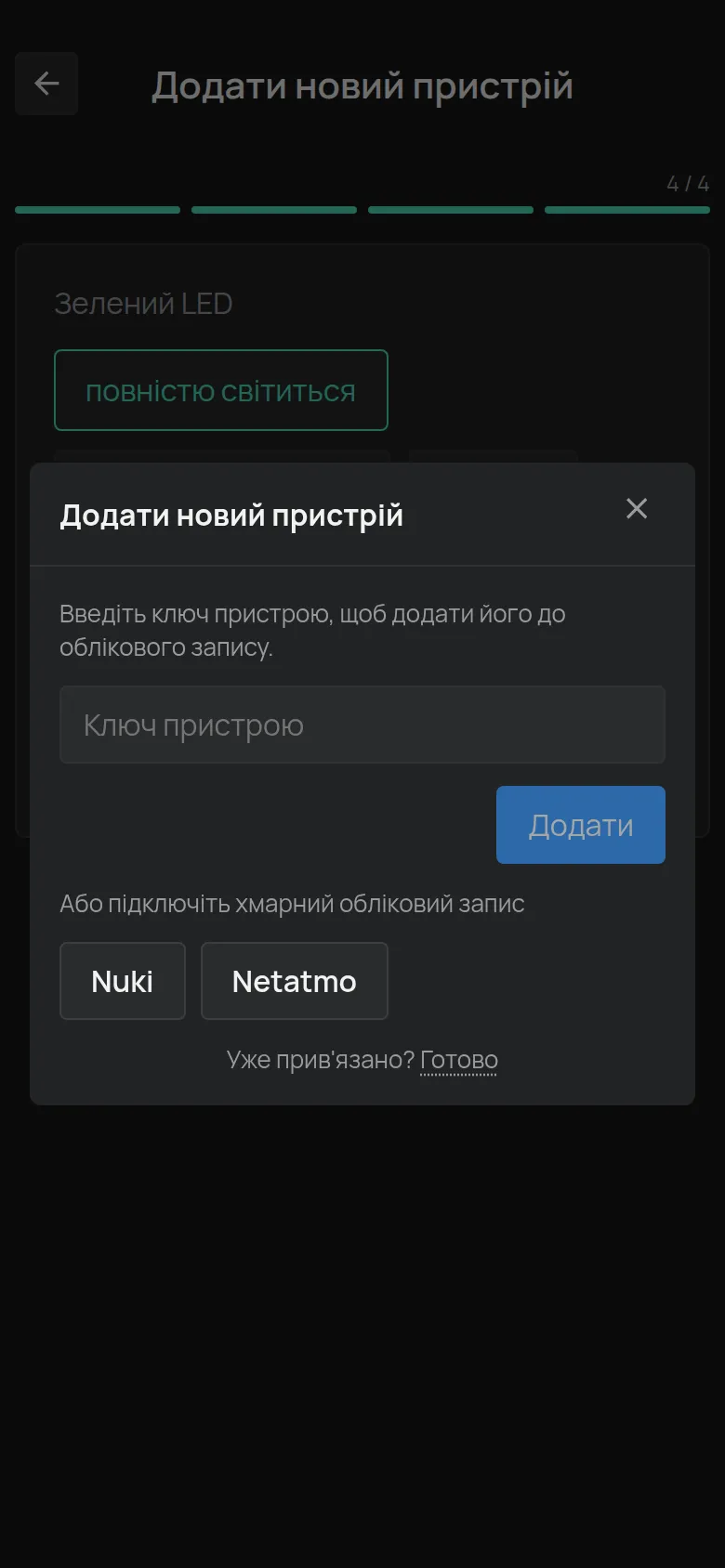
Якщо пристрій уже у вашому обліковому записі, наприклад тому що ви змінили router, вам не потрібна нова прив’язка. Натисніть Закрити поруч із Уже прив’язано?.
Щодо повідомлень про помилки див. Прив’язка пристрою за Device Key.
Якщо щось пішло не так
Section titled “Якщо щось пішло не так”- Застосунок не може надіслати дані: Підключення через точку доступу пристрою.
- Світлодіод не світиться: Підключення до WiFi не вдається.
- Пристрій підключився, але пізніше показується офлайн: Пристрій показується офлайн.