

Керування монтажником або партнером
Монтажник або партнер може керувати вашим обліковим записом, якщо ви це приймете. Обліковий запис і пристрої залишаються вашими.
Що може керівник
Section titled “Що може керівник”- Входити у ваш обліковий запис у будь-який час, без вашого пароля.
- Налаштовувати ваші пристрої, правила і підписки.
- Надсилати вам повідомлення в застосунку.
Це допомагає, коли ваш монтажник встановив пристрої і обслуговує їх для вас.
Коли ви отримуєте запит
Section titled “Коли ви отримуєте запит”Керівник надсилає запит на адресу електронної пошти вашого облікового запису. Ви отримуєте лист і сповіщення в дзвіночку. Сповіщення відкриває сторінку Обліковий запис.
- Відкрийте бічне меню і натисніть Обліковий запис.
- У розділі Запити на керування знайдіть адресу електронної пошти керівника.
- Натисніть Прийняти. Застосунок просить підтвердити двічі. Натисніть OK в обох повідомленнях.
Якщо ви не хочете керівника, натисніть Відхилити і підтвердьте.
Як побачити свого керівника
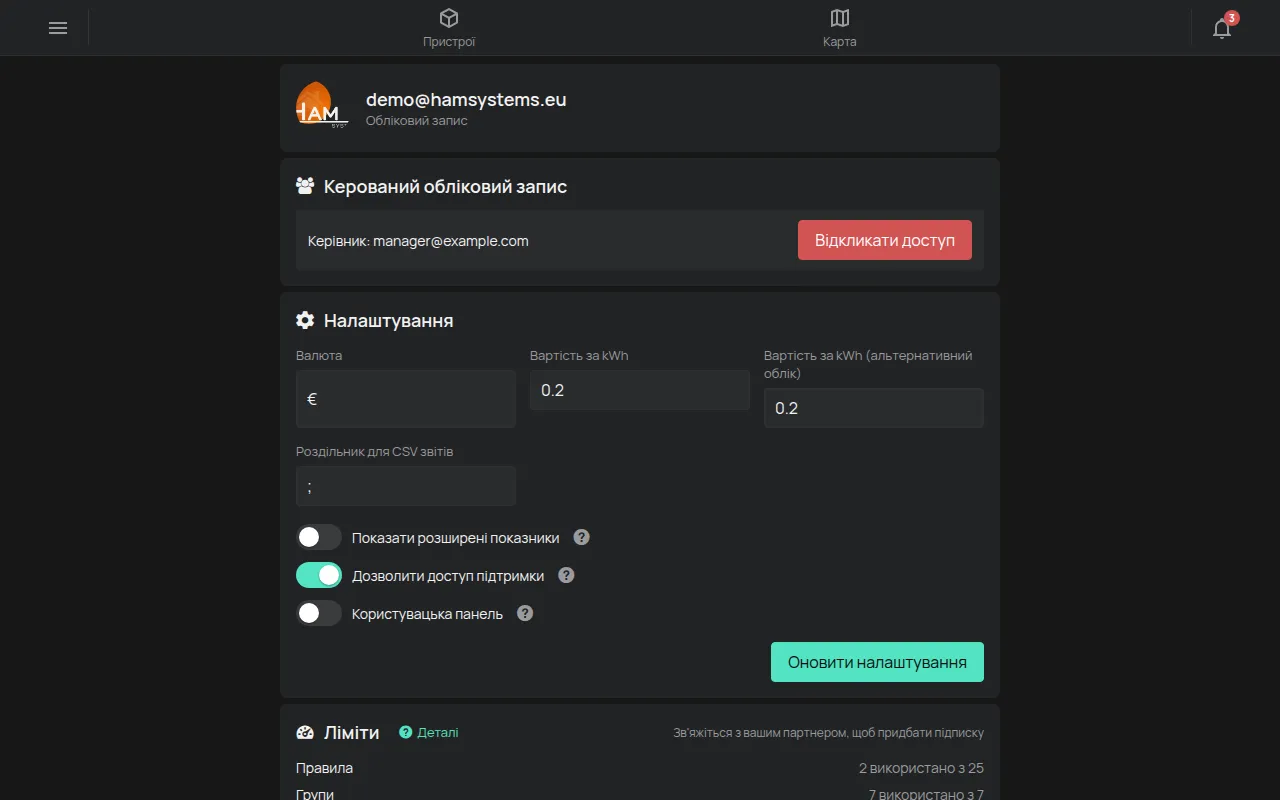
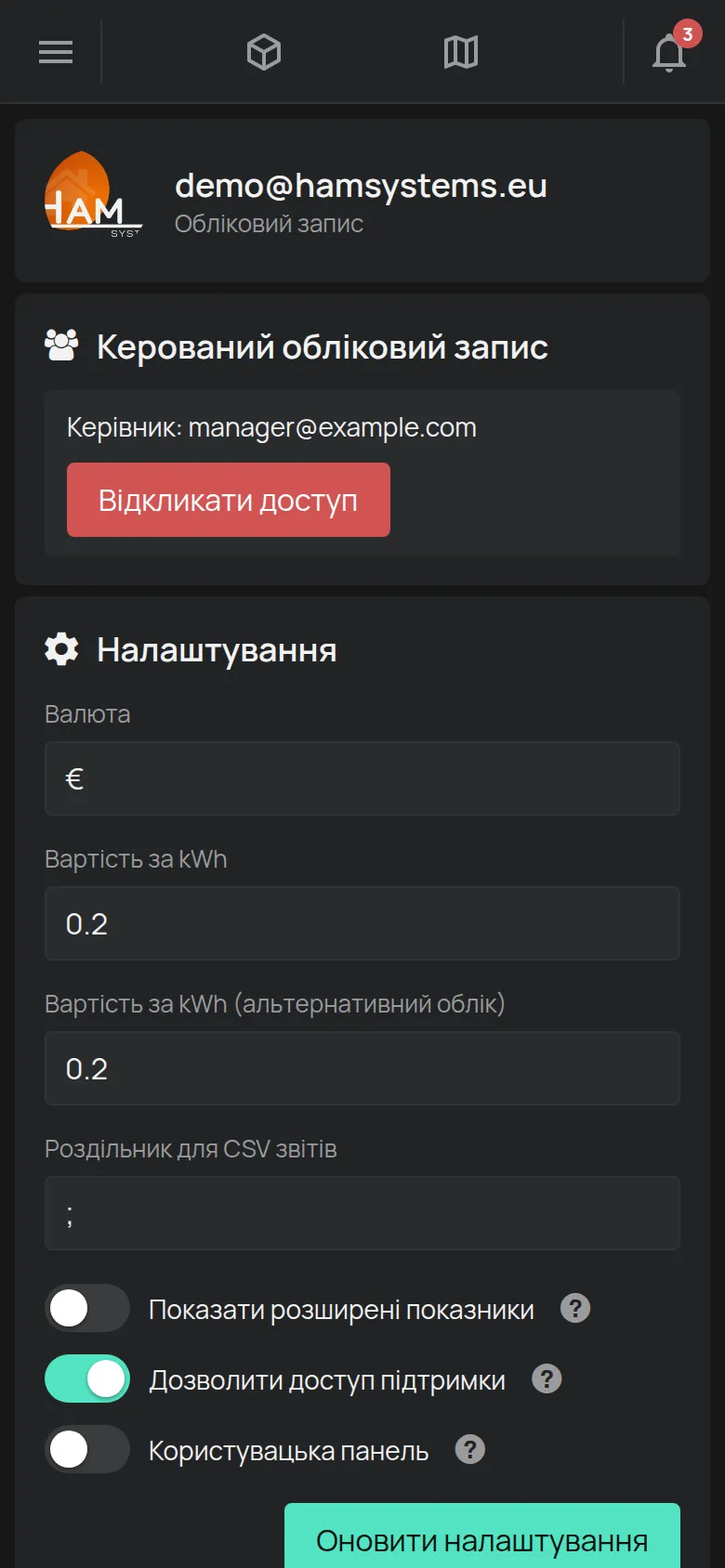
Section titled “Як побачити свого керівника”Після прийняття сторінка Обліковий запис має розділ Керований обліковий запис. Розділ показує адресу електронної пошти в полі Керівник.
Припиніть керування
Section titled “Припиніть керування”- На сторінці Обліковий запис перейдіть до розділу Керований обліковий запис.
- Натисніть Відкликати доступ.
- У повідомленні підтвердження натисніть OK.
Керівник втрачає доступ до вашого облікового запису. Ваші пристрої і правила залишаються такими, як є.
Облікові записи з брендом партнера
Section titled “Облікові записи з брендом партнера”Деякі партнери надають застосунок під власним брендом. Тоді:
- Застосунок може показувати логотип партнера.
- Посилань на магазин, підтримку і замовлення може не бути, або вони ведуть до партнера.
- Ви купуєте пакети і підписки у партнера. Див. Що входить безкоштовно.
Щодо підтримки спочатку зверніться до свого партнера.
Для монтажників і партнерів
Section titled “Для монтажників і партнерів”Якщо ваш обліковий запис є обліковим записом керівника, бічне меню має сторінку Керовані облікові записи. Щоб зробити свій обліковий запис обліковим записом керівника, зверніться до підтримки.
- Відкрийте сторінку Керовані облікові записи.
- Натисніть +.
- У Введіть email користувача введіть адресу електронної пошти облікового запису клієнта.
- Натисніть OK. Клієнт отримує запит.
Список Облікові записи, якими ви керуєте показує кожного клієнта. Годинник означає, що запит очікує. Галочка означає, що клієнт його прийняв.
Для кожного клієнта, який прийняв запит, у вас є дві кнопки:
- Імітація переводить вас в обліковий запис клієнта. Застосунок просить вас підтвердити.
- Надіслати сповіщення надсилає повідомлення клієнту.
Кошик видаляє запит або керування.