

Підключення до WiFi не вдається
Що ви бачите
Section titled “Що ви бачите”На останньому кроці налаштування застосунок запитує, що робить світлодіод: Зелений LED повністю світиться, повністю вимкнено або блимає. Ваша відповідь показує проблему.
| Зелений LED | Що це означає | Що робити |
|---|---|---|
| повністю світиться | Пристрій підключений. | Продовжуйте і прив’яжіть пристрій. |
| блимає | Пристрій не отримав назву і пароль WiFi. | Див. Світлодіод блимає. |
| повністю вимкнено | Пристрій отримав дані, але не може підключитися до інтернету. | Див. Світлодіод не світиться. |
Деякі пристрої показують з’єднання іншим способом. Наприклад, на HAM RemoteAC синій світлодіод гасне. Термостат показує постійний значок з’єднання. Див. Що означають кольори світлодіода і сторінку вашого пристрою.
Світлодіод блимає
Section titled “Світлодіод блимає”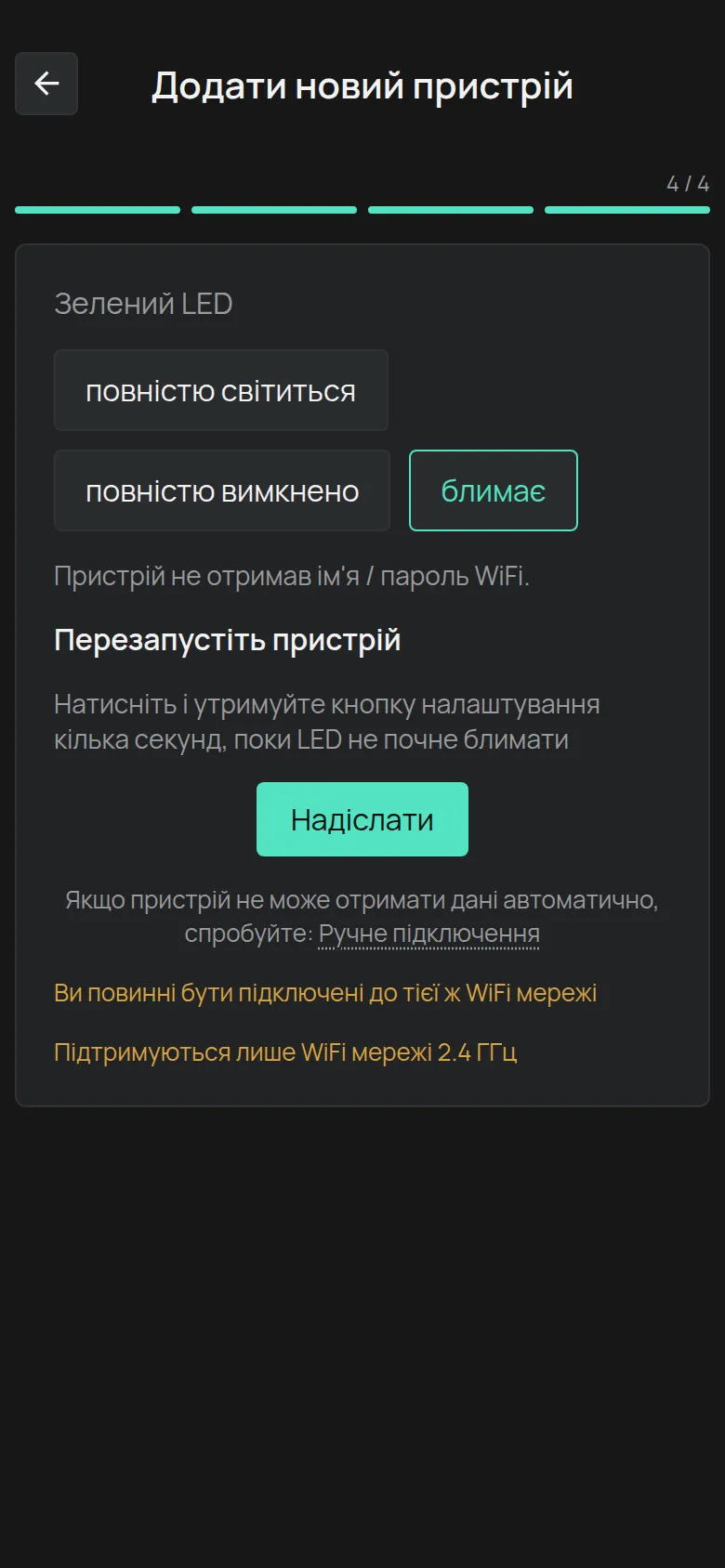
Пристрій не отримав дані WiFi. Це часто відбувається з першої спроби.
- Тримайте кнопку налаштування пристрою, поки світлодіод не почне блимати.
- Натисніть Надіслати. Зазвичай друга спроба успішна.
- Якщо вона не успішна, натисніть Ручне підключення. Див. наступний розділ.
Також прочитайте два повідомлення внизу екрана:
- Підтримуються лише WiFi мережі 2.4 ГГц. Пристрої HAM не підключаються до мережі 5 GHz.
- Ви повинні бути підключені до тієї ж WiFi мережі. Підключіть телефон до WiFi, який ви хочете дати пристрою.
Ручне підключення
Section titled “Ручне підключення”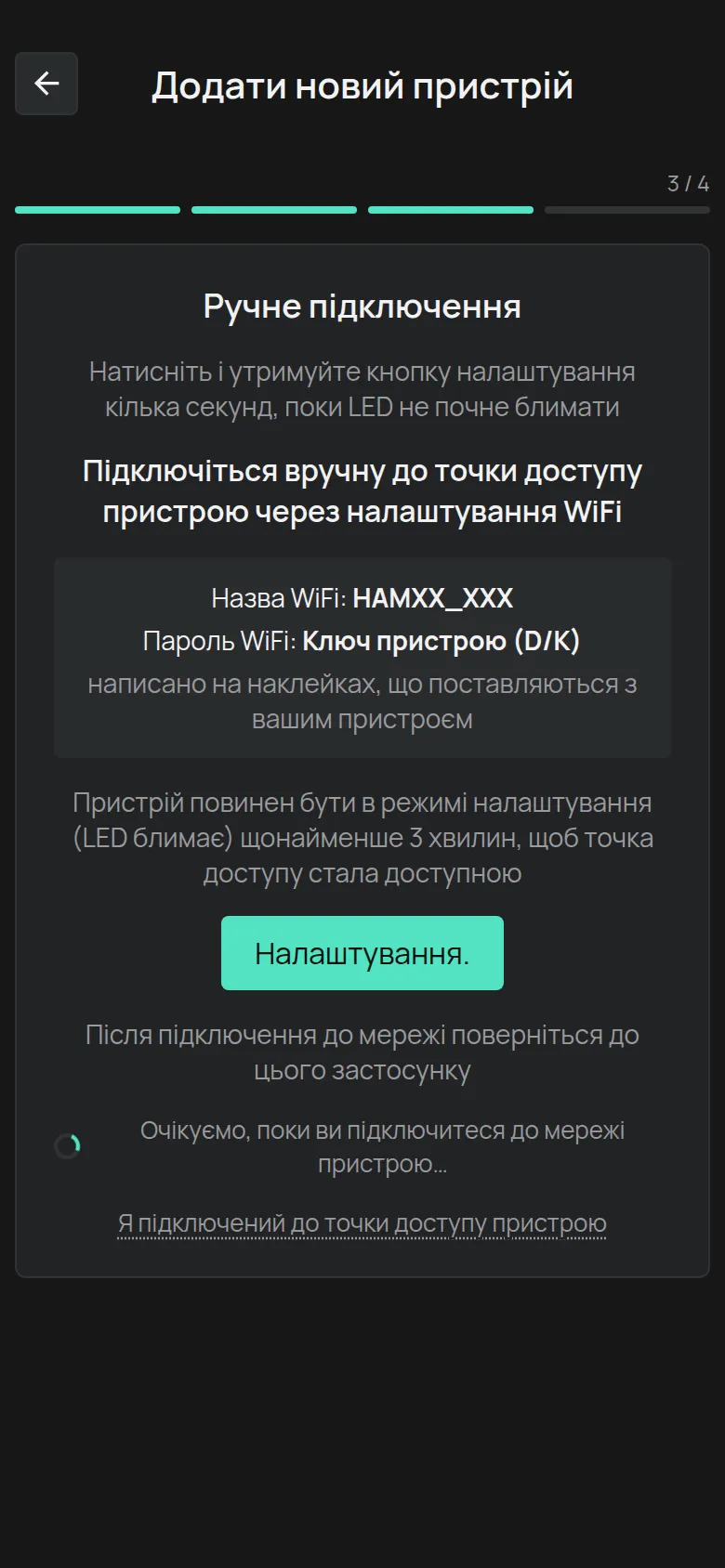
У цьому способі ваш телефон підключається відразу до мережі WiFi пристрою.
- Переведіть пристрій у режим налаштування. Світлодіод блимає.
- Зачекайте принаймні 3 хвилини. Після цього часу пристрій показує власну мережу WiFi.
- Натисніть Налаштування., щоб відкрити налаштування WiFi телефону.
- Підключіться до мережі з назвою на кшталт
HAMXX_XXX. Пароль є Ключ пристрою (D/K), який є на етикетці пристрою. - Поверніться в застосунок. Коли застосунок знаходить пристрій, він продовжує сам. Якщо він не продовжує, натисніть Я підключений до точки доступу пристрою.
Також див. Підключення через точку доступу пристрою.
Світлодіод не світиться
Section titled “Світлодіод не світиться”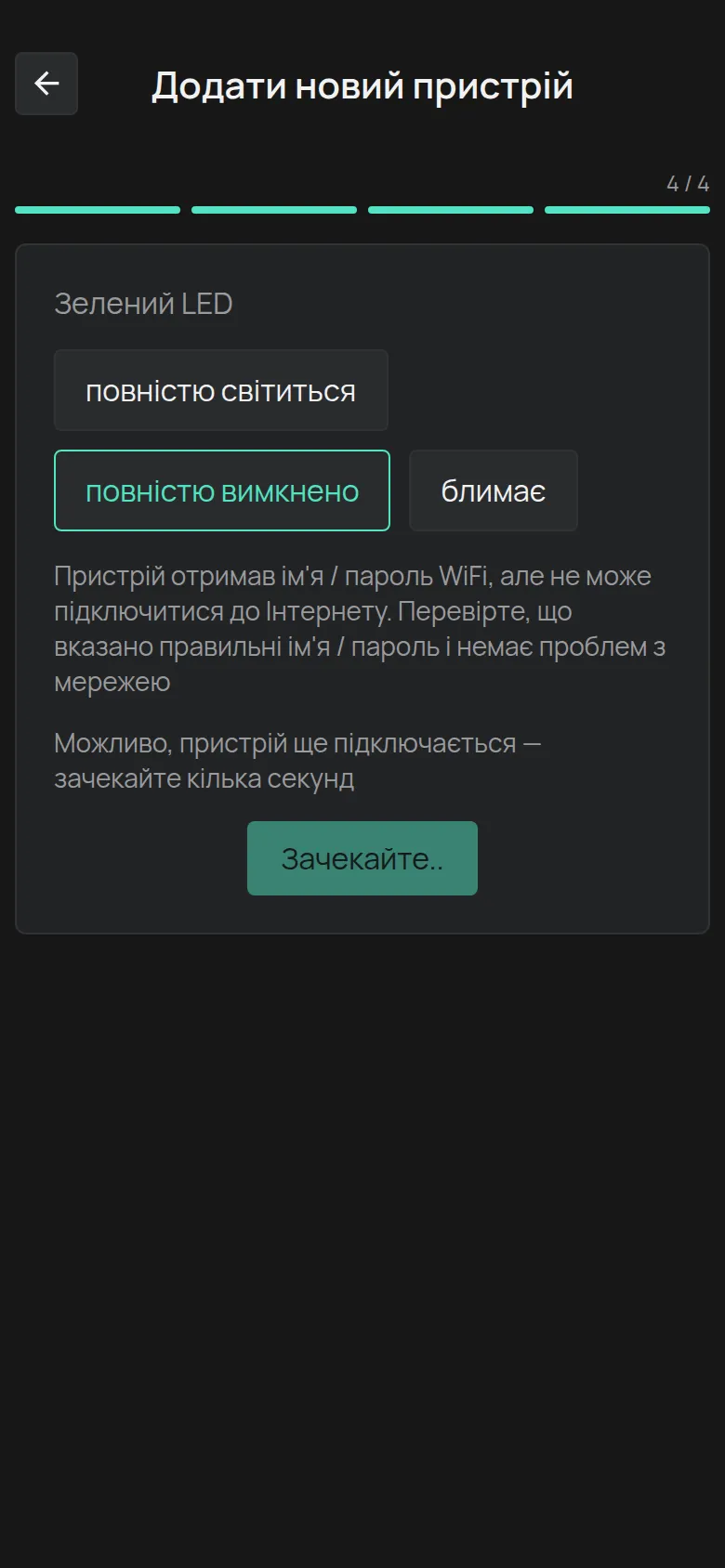
Пристрій отримав назву і пароль, але не може підключитися до інтернету. Перевірте ці пункти в цьому порядку.
1. Пароль або назва мережі неправильні
Section titled “1. Пароль або назва мережі неправильні”Це найчастіша причина. Введіть назву і пароль знову. Одного пробілу в кінці пароля достатньо, щоб зупинити з’єднання. Перевірте великі і малі літери.
2. Мережа не 2.4 GHz
Section titled “2. Мережа не 2.4 GHz”Усі пристрої HAM з WiFi працюють тільки на 2.4 GHz. Багато router мають одну назву для 2.4 GHz і 5 GHz разом. Тоді пристрій може не підключитися.
Рішення: Дайте мережі 2.4 GHz іншу назву в налаштуваннях router. Див. Налаштування router.
Якщо router дає тільки мережу 5 GHz, увімкніть мережу 2.4 GHz або створіть другу мережу (SSID) тільки для 2.4 GHz. Якщо router не має 2.4 GHz, додайте точку доступу 2.4 GHz.
3. Ширина каналу не 20 MHz (старіші пристрої)
Section titled “3. Ширина каналу не 20 MHz (старіші пристрої)”Старіші пристрої, із серійним номером, який починається з цифри (наприклад 25:), підключаються тільки до каналу 2.4 GHz шириною 20 MHz. Новіші пристрої, із серійним номером, який починається з e (наприклад e13:), не мають цього обмеження.
Рішення: Перевірте ширину каналу застосунком для аналізу WiFi, наприклад WiFiman. Задайте 20 MHz у налаштуваннях router.
4. Сигнал біля пристрою слабкий
Section titled “4. Сигнал біля пристрою слабкий”Перевірте сигнал у точці, де є пристрій, а не в точці, де є ви. Металеві панелі, холодильники і стіни дуже зменшують сигнал.
5. Router не має інтернету
Section titled “5. Router не має інтернету”Відкрийте вебсторінку з іншого пристрою в тій самій мережі WiFi.
6. Налаштування безпеки router блокують пристрій
Section titled “6. Налаштування безпеки router блокують пристрій”Перевірте ці пункти на router:
- Рівень брандмауера. Спробуйте нижчий рівень.
- Фільтр MAC-адрес. Вимкніть його або додайте пристрій до списку.
- Ізоляцію клієнтів. Вимкніть її.
- Фільтрацію DNS. Вимкніть її.
- Сторінку входу (captive portal). Пристрій не може увійти на вебсторінці. Попросіть IT-відділ про мережу WPA2-PSK без сторінки входу.
- Безпеку мережі. Використовуйте WPA2. Мережі тільки з WPA3 і корпоративні мережі з ім’ям користувача не підтримуються.
- IP-адресу. Пристрій отримує адресу тільки від DHCP router.
У мережі компанії дайте вашому IT-відділу Вимоги до мережі (для IT).
7. iPhone: доступ до локальної мережі вимкнений
Section titled “7. iPhone: доступ до локальної мережі вимкнений”На iPhone відкрийте Settings > застосунок HAM і увімкніть Local Network.
Інші повідомлення
Section titled “Інші повідомлення”- Увімкніть Bluetooth: Увімкніть Bluetooth на телефоні.
- На Android застосунку потрібен дозвіл на розташування, щоб показати мережі WiFi. Дайте дозвіл, коли застосунок його запитує.
Коли звернутися до підтримки
Section titled “Коли звернутися до підтримки”- Пристрій не переходить у режим налаштування.
- Мережа
HAMXX_XXXніколи не з’являється, також після 3 хвилин. - Ви перевірили всі пункти вище, і світлодіод залишається вимкненим.
Зверніться до підтримки і дайте серійний номер, модель router і що ви спробували.