

Звіти вимірювань (PDF, CSV)
Звіт - це файл з показниками пристрою за часовий діапазон. Ви створюєте його з розділу Звіти на сторінці пристрою.
PDF-звіт температури - це файл, який ви даєте санітарній перевірці (HACCP). Показники мають дату і час, і застосунок їх зберігає.
Звіт для багатьох пристроїв
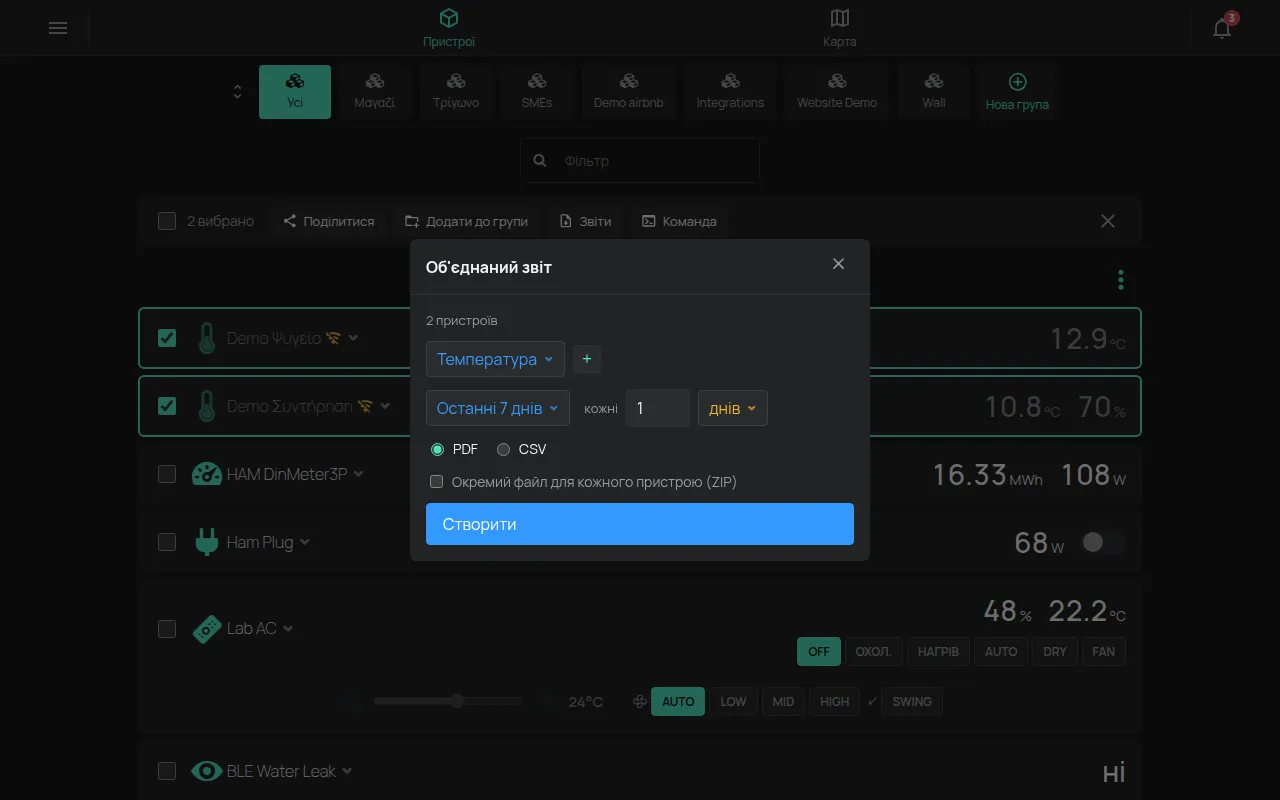
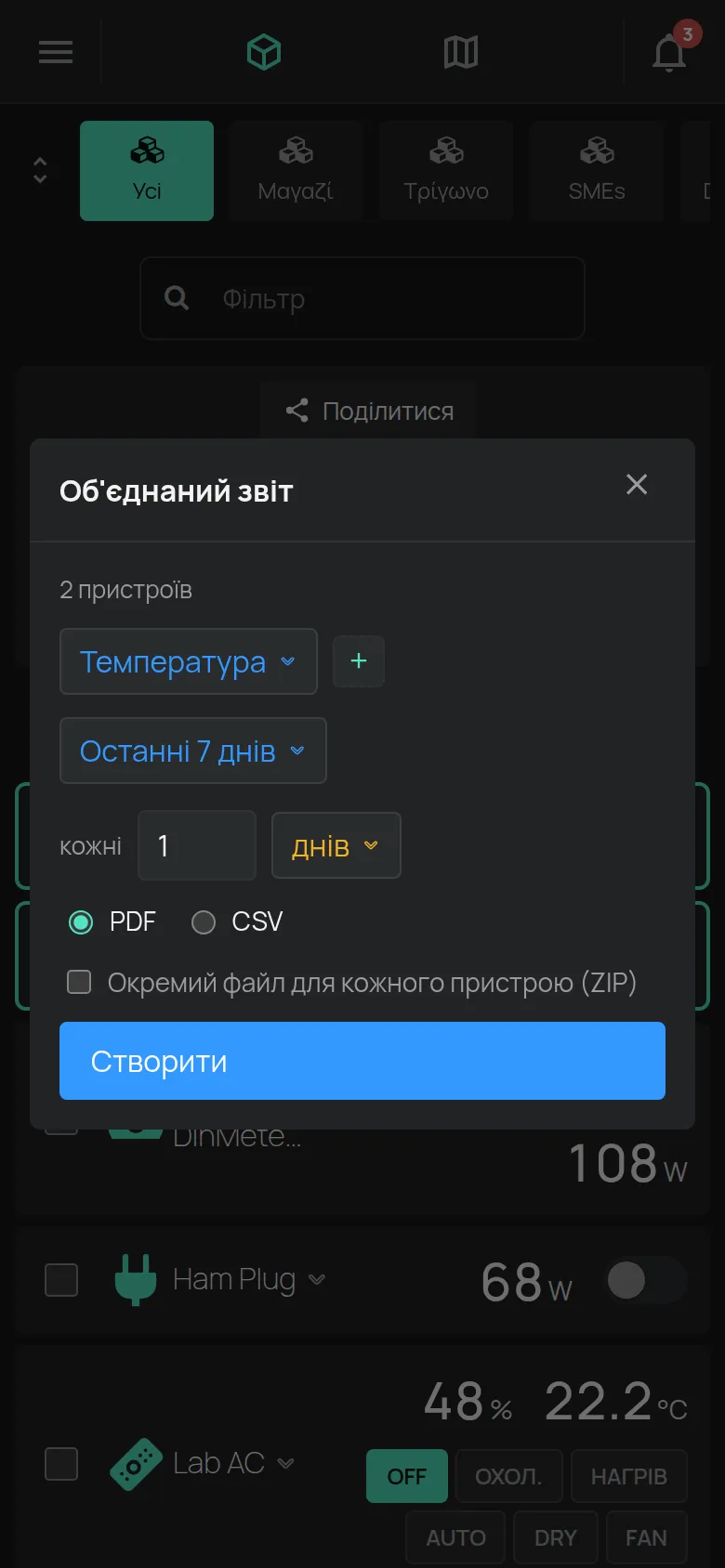
Section titled “Звіт для багатьох пристроїв”Об’єднаний звіт створює один файл для багатьох пристроїв одночасно. Для перевірки багатьох холодильників це найшвидший звіт.
- У списку пристроїв відкрийте меню Інструменти.
- Натисніть Вибрати пристрої.
- Виберіть пристрої.
- Натисніть Звіти на панелі вибору.
- Виберіть показник, діапазон, крок і формат.
- Для одного файлу на кожен пристрій увімкніть Окремий файл для кожного пристрою (ZIP).
- Натисніть Створити.
Звіт відкривається з Останні 7 днів, кроком 1 день і форматом PDF. Пристрої без показників у діапазоні не показуються у файлі.
Об’єднаний звіт також відкривається зі сторінки Дані, кнопкою з трьома крапками.
Звіт для одного пристрою
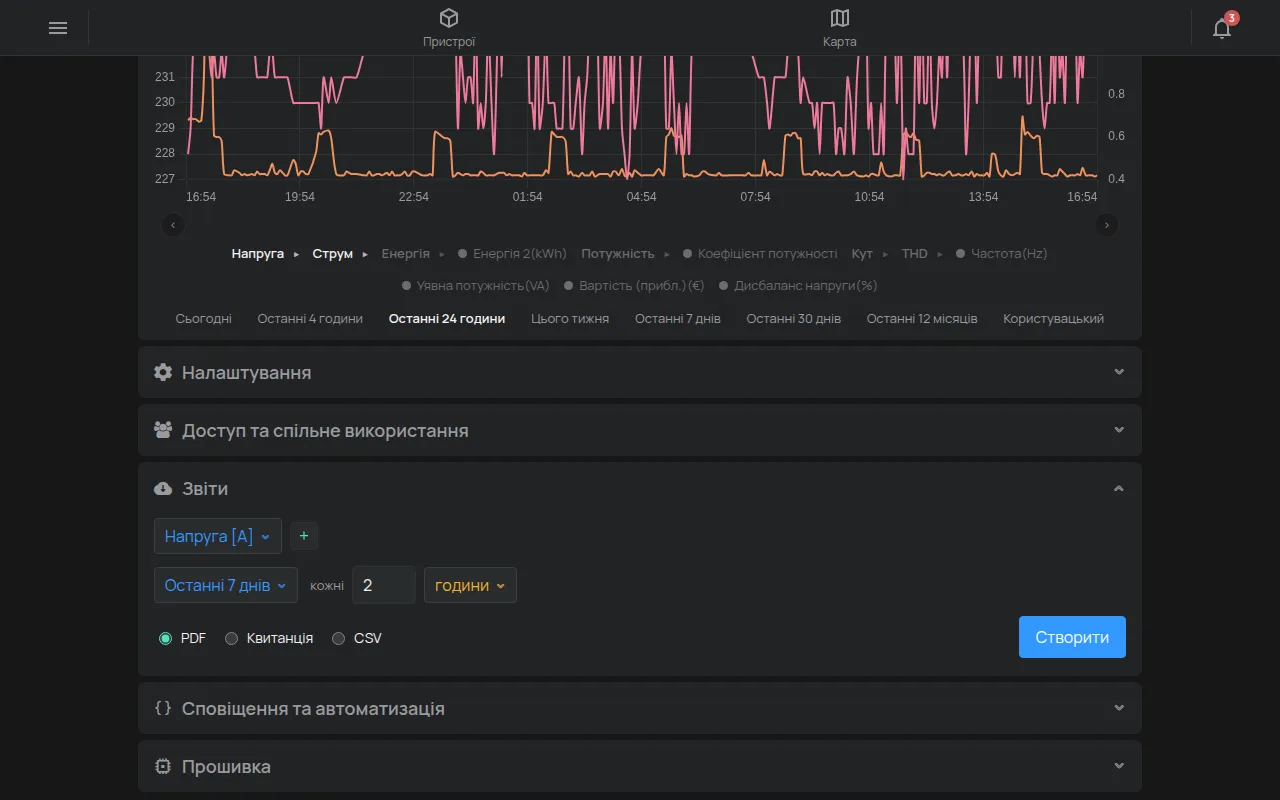
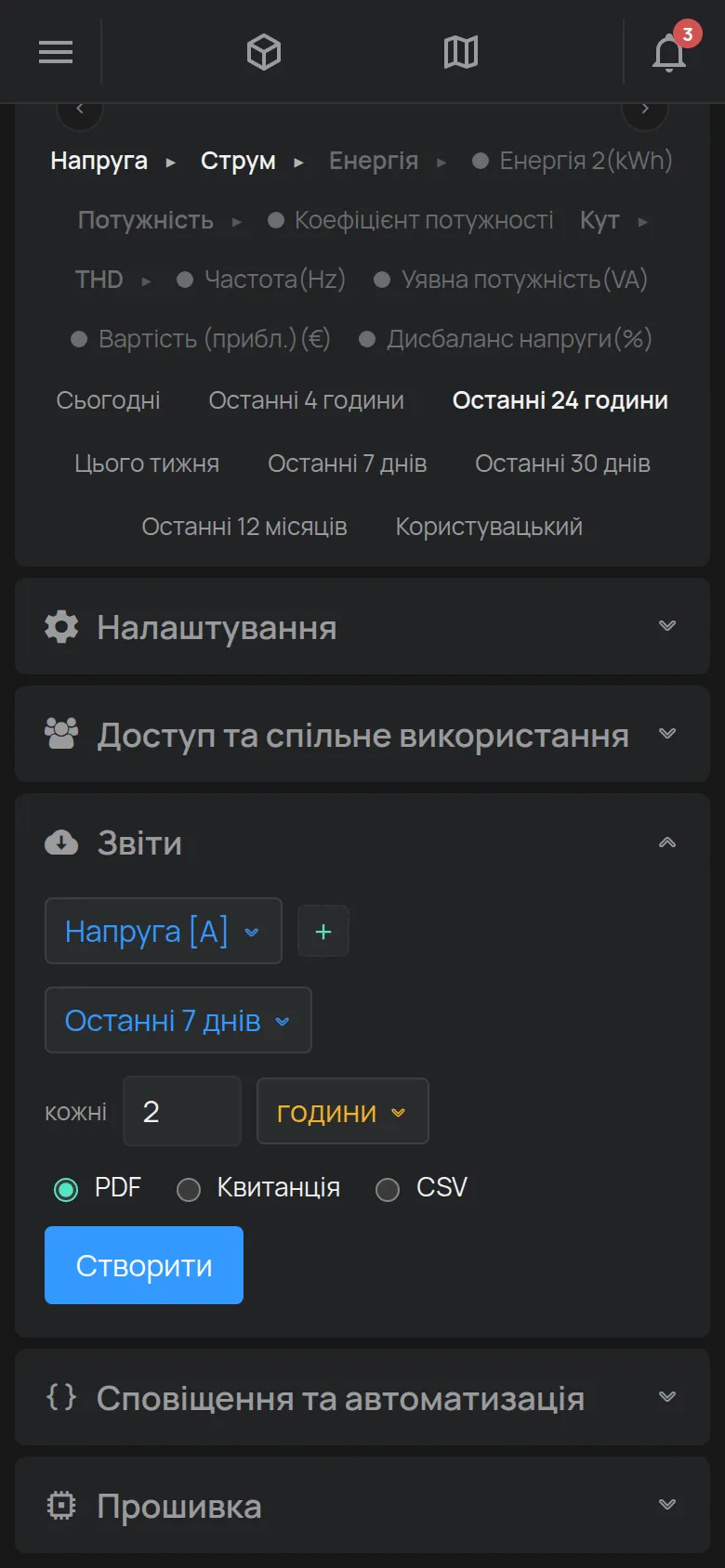
Section titled “Звіт для одного пристрою”- Відкрийте сторінку пристрою.
- Відкрийте розділ Звіти.
- Виберіть показник. Кнопка + додає інший показник.
- Виберіть діапазон, наприклад Останні 7 днів.
- У кожні виберіть крок, наприклад 2 години.
- Виберіть формат: PDF, Квитанція або CSV.
- Натисніть Створити.
Застосунок завантажує файл. Якщо показників немає, застосунок показує “Немає даних для цього діапазону”.
Параметри
Section titled “Параметри”- Діапазон: від Сьогодні до Останні 12 місяців. Користувацький задає початок і кінець.
- кожні: звіт показує одне значення для кожного кроку, наприклад одне значення кожні 2 години.
- Сире: у списку кроків. Звіт показує кожен показник, який надіслав пристрій, без кроку. Файл має набагато більше рядків. Використовуйте його для кількох днів, наприклад щоб побачити, що сталося під час несправності.
- На основі подій: для показників увімкнено і вимкнено, наприклад двері. Звіт показує тільки зміни.
Звіт за минулий місяць
Section titled “Звіт за минулий місяць”- У діапазоні виберіть Користувацький. Показуються два поля: початок і кінець.
- У полі початку натисніть календар. Виберіть 1-й день минулого місяця і час 00:00. Натисніть Готово.
- У полі кінця виберіть останній день того самого місяця і час 23:59. Натисніть Готово.
- Натисніть Створити.
Ви також можете ввести дату в поле, наприклад 2026-09-01 00:00 і 2026-09-30 23:59. Для поточного місяця виберіть Цей місяць.
Спеціальні звіти
Section titled “Спеціальні звіти”Список показників також має спеціальні звіти:
- Активність: коли і як змінилися виходи, наприклад із застосунку, з правила, з розкладу або кнопкою на пристрої. Тільки для доступу Керувати або власника.
- Зупинки: зупинки GPS-трекера.
- Відстеження: де були BLE-мітки. Діапазон до 92 днів.
Формати файлів
Section titled “Формати файлів”- PDF: для друку і записів. Він має логотип, серійний номер, назву, Опис пристрою, часовий пояс, статистику, графік і таблицю зі значеннями.
- Квитанція: вузький PDF для термопринтера 58 mm.
- CSV: для Excel або іншої програми. Роздільник - кома
,.
Статистика PDF: мінімум, максимум, середнє і сума або медіана.
Швидкий експорт зі сторінки Дані
Section titled “Швидкий експорт зі сторінки Дані”Сторінка Дані має кнопки CSV і PDF. Вони завантажують показники, які ви бачите на графіку. Пристрій, який ви приховали в легенді, залишається у файлі CSV. Див. графіки.
Повна історія
Section titled “Повна історія”Щоб експортувати всі дані облікового запису, див. ваші дані. Для автоматичного завантаження з іншої системи див. завантаження історичних даних.