

Створення правила
Ви створюєте правило на сторінці Правила або на сторінці пристрою. Правило працює тільки після того, як ви натиснете Зберегти.
Найпростіше почати з Рекомендовані налаштування на сторінці пристрою. Див. Ваше перше сповіщення.
Вам потрібно:
- Принаймні один пристрій у вашому обліковому записі.
- Вільне місце для правила. Лічильник угорі праворуч на сторінці Правила показує, скільки правил у вас є і скільки ви можете мати.
Створіть правило
Section titled “Створіть правило”- Відкрийте бічне меню.
- У групі Інструменти натисніть Хмарні правила. Відкривається сторінка Правила.
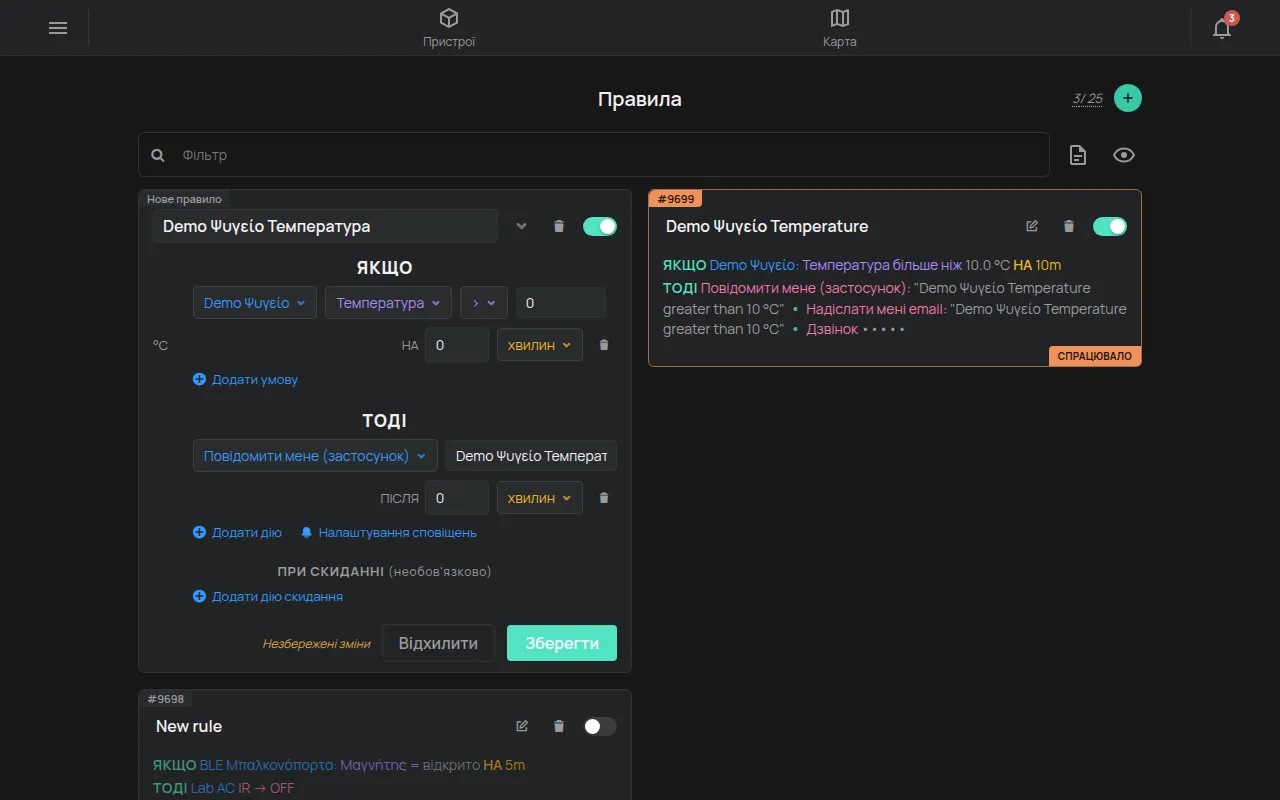
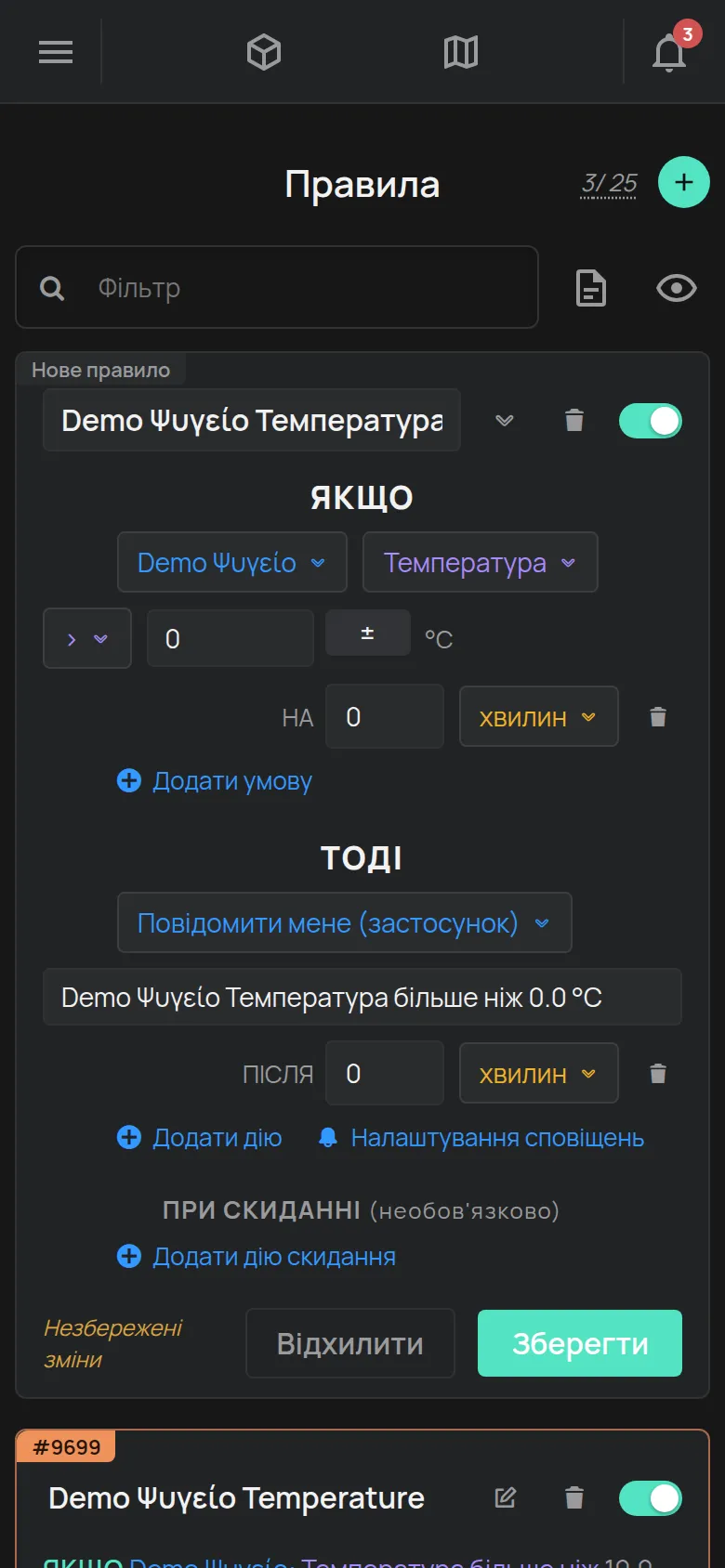
- Натисніть кнопку + угорі праворуч. Показується нова картка з міткою Нове правило.
- У ЯКЩО виберіть пристрій, показник і порівняння, наприклад >.
- Введіть граничне значення. Використовуйте одиницю, яку показує застосунок, наприклад °C.
- У НА введіть, скільки часу умова має виконуватися. Виберіть одиницю, наприклад хвилин.
- Для інших умов натисніть Додати умову.
- У ТО виберіть дію, наприклад Повідомити мене (застосунок). Застосунок створює повідомлення. Ви можете його змінити.
- Для інших дій натисніть Додати дію.
- Якщо ви хочете отримати повідомлення, коли проблема закінчиться, натисніть Додати дію скидання.
- Введіть назву в поле Назва правила. Якщо ви залишите його порожнім, правило отримує назву пристрою.
- Натисніть Зберегти.
Картка закривається і показує правило одним реченням, наприклад: ЯКЩО Fridge: Temperature is above 8.0 °C НА 15m ТО Повідомити мене (застосунок).
Якщо ви бачите повідомлення Ви не можете створити більше правил, ваш обліковий запис досяг ліміту. Див. Що входить безкоштовно.
Зі сторінки пристрою
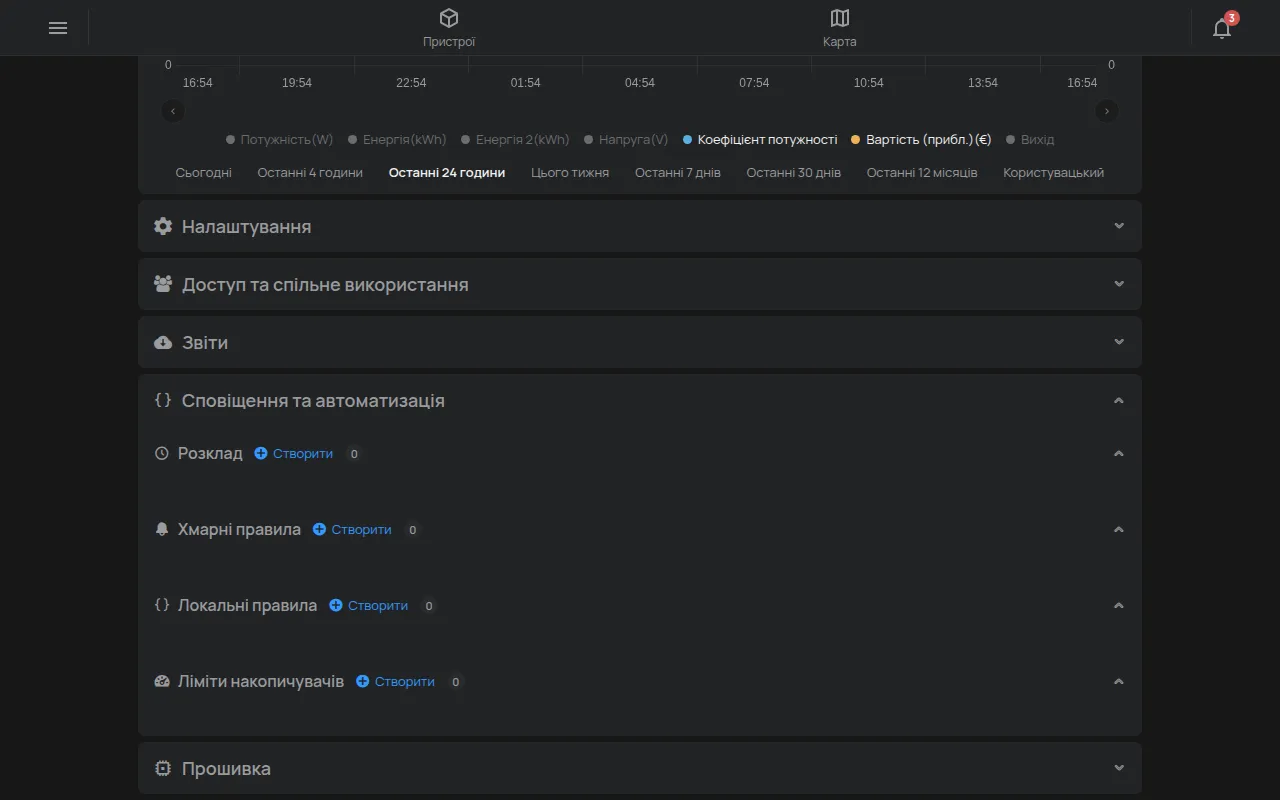
Section titled “Зі сторінки пристрою”- Відкрийте пристрій.
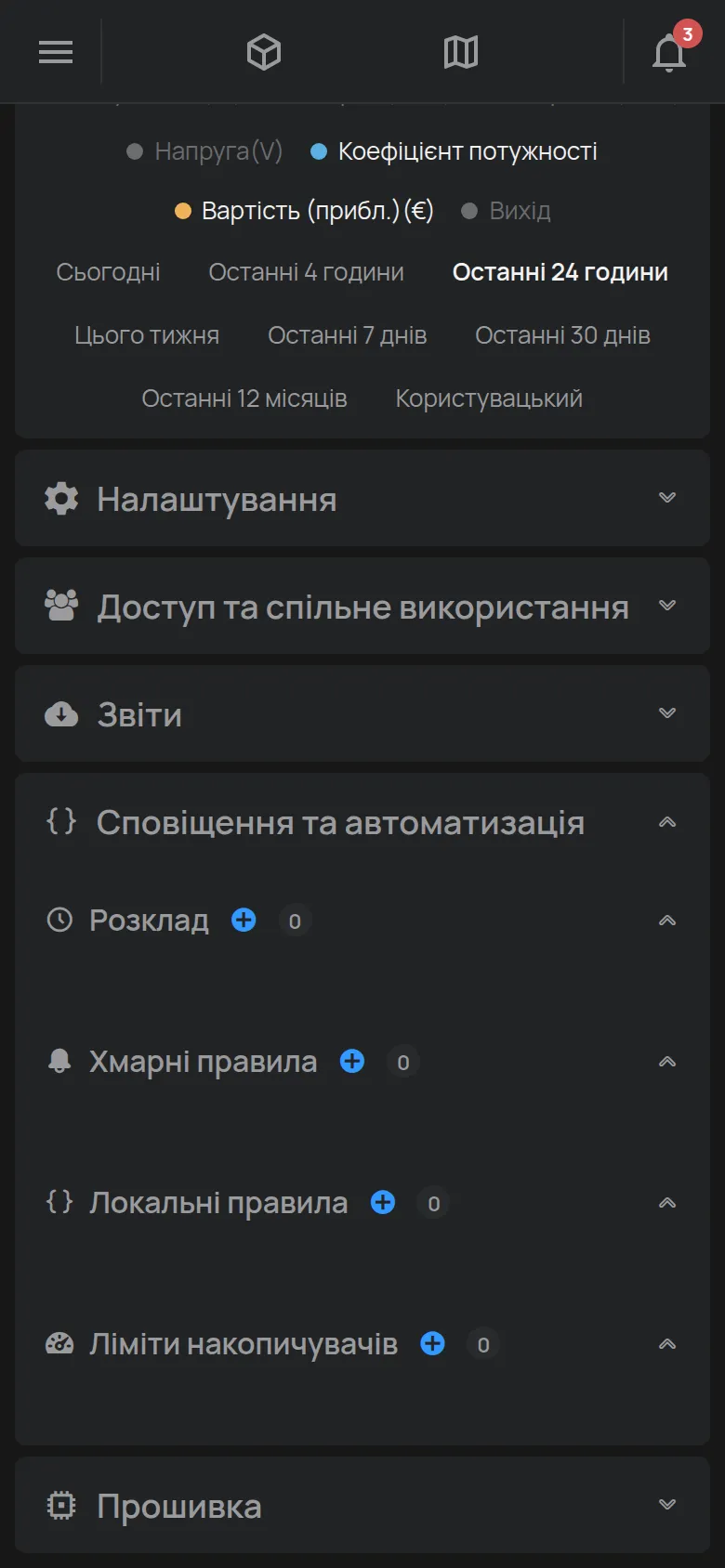
- Відкрийте розділ Сповіщення та автоматизація.
- У Хмарні правила натисніть Створити. Перша умова вже має цей пристрій.
- Продовжіть з кроку 4 вище.
Рекомендовані налаштування
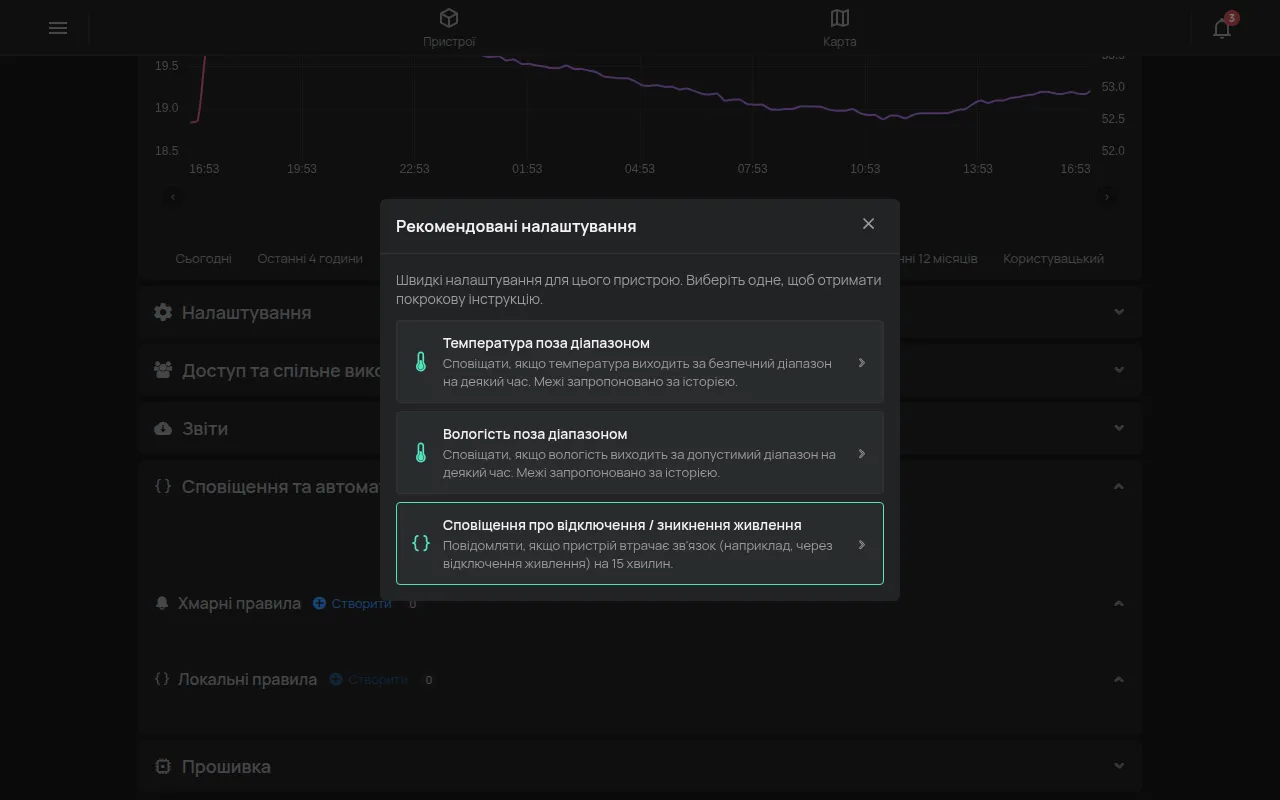
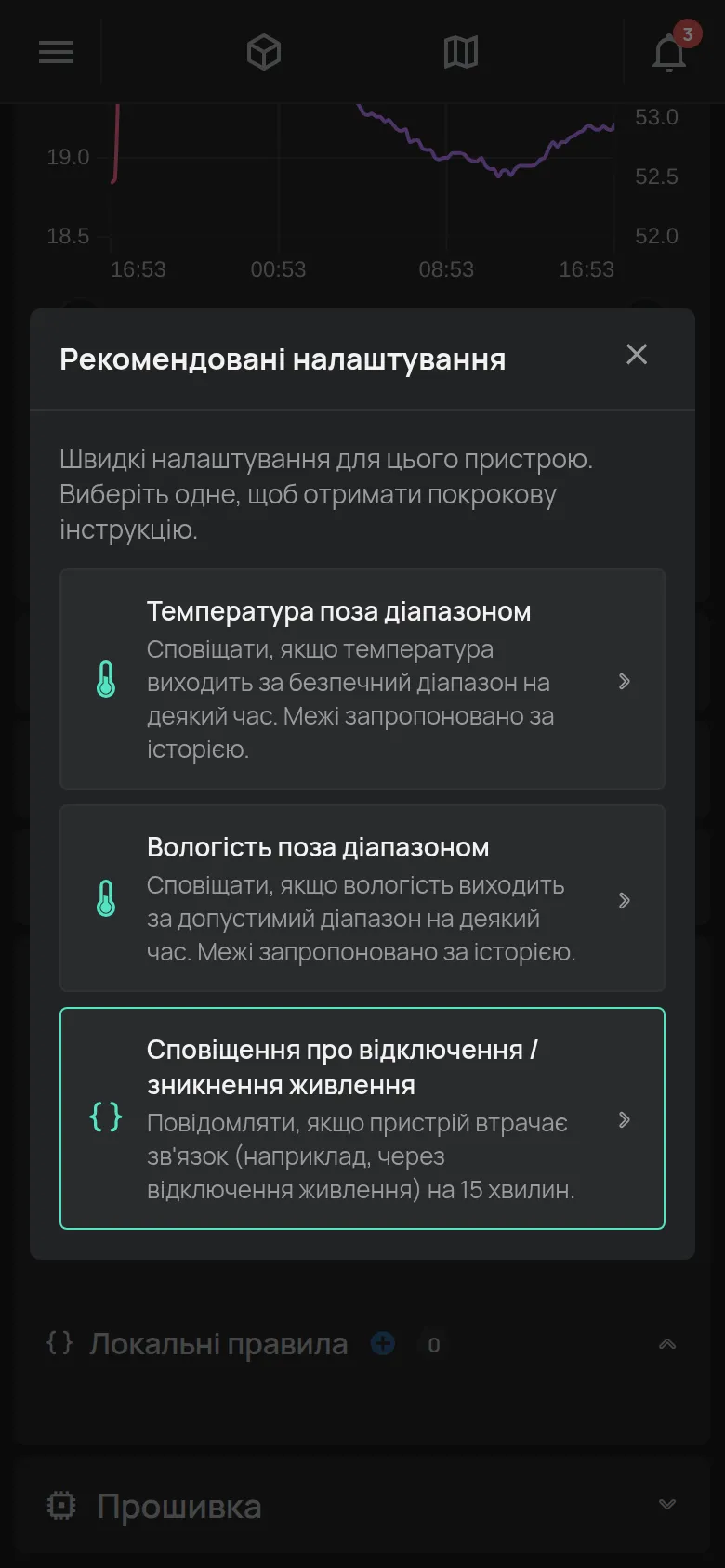
Section titled “Рекомендовані налаштування”Для багатьох пристроїв застосунок пропонує готові правила. На сторінці пристрою відкрийте розділ Сповіщення та автоматизація. Натисніть кнопку з лампочкою, Рекомендовані налаштування. Кнопка показується, тільки коли є пропозиції для пристрою. Приклади:
- Сповіщення, коли пристрій перестає надсилати дані на 15 хвилин.
- Сповіщення, коли температура або вологість виходить за межі діапазону. Застосунок пропонує межі з історії за останні 7 днів.
Натисніть пропозицію, наприклад Температура поза діапазоном. Заповніть Сповіщати, коли нижче, або вище і принаймні протягом. У Сповіщати через виберіть, як ви хочете отримати сповіщення. Натисніть Створити правило. Застосунок відкриває нове правило з цими значеннями. Перевірте його і натисніть Зберегти.
Пропозиція приховується, коли у вас уже є подібне правило для пристрою.
Змініть правило
Section titled “Змініть правило”- На картці правила натисніть значок Редагувати (олівець).
- Внесіть зміни.
- Натисніть Зберегти. Щоб залишити старе правило, натисніть Скасувати.
Поки є зміни, які ви не зберегли, картка показує Незбережені зміни.
Вимкніть правило
Section titled “Вимкніть правило”Вимкнене правило залишається збереженим, але хмара його не перевіряє, і воно нічого не надсилає.
- На картці правила натисніть перемикач. Мітка змінюється на Вимкнено, і картка відкривається.
- Натисніть Зберегти.
Щоб приховати вимкнені правила зі списку, натисніть значок ока (Приховати вимкнені).
Видаліть правило
Section titled “Видаліть правило”- На картці правила натисніть значок кошика.
- На запитання Видалити це правило? натисніть OK.
Перевірте правило
Section titled “Перевірте правило”Застосунок не має кнопки перевірки. Щоб перевірити, що сповіщення до вас доходять:
- Створіть тимчасове правило з умовою, яка виконується зараз. Наприклад, температура вище 0 °C, з НА 0 хвилин.
- У ТО додайте ті самі дії, що й у вашому справжньому правилі.
- Натисніть Зберегти.
- Зачекайте наступного показника пристрою. Перевірте дзвіночок, вашу електронну пошту або ваш телефон.
- Видаліть тимчасове правило.
Якщо сповіщення не надійшло, див. Сповіщення не надійшло.
Звіт про сповіщення
Section titled “Звіт про сповіщення”Сторінка Правила створює звіт про надіслані сповіщення. Натисніть значок документа (Звіт про сповіщення). Виберіть період і формат PDF або CSV. Натисніть Створити.