

Сторінка пристрою
Сторінка пристрою показує всі показники, виходи, графік і налаштування пристрою. Щоб відкрити її, натисніть Відкрити пристрій на його картці в списку пристроїв.
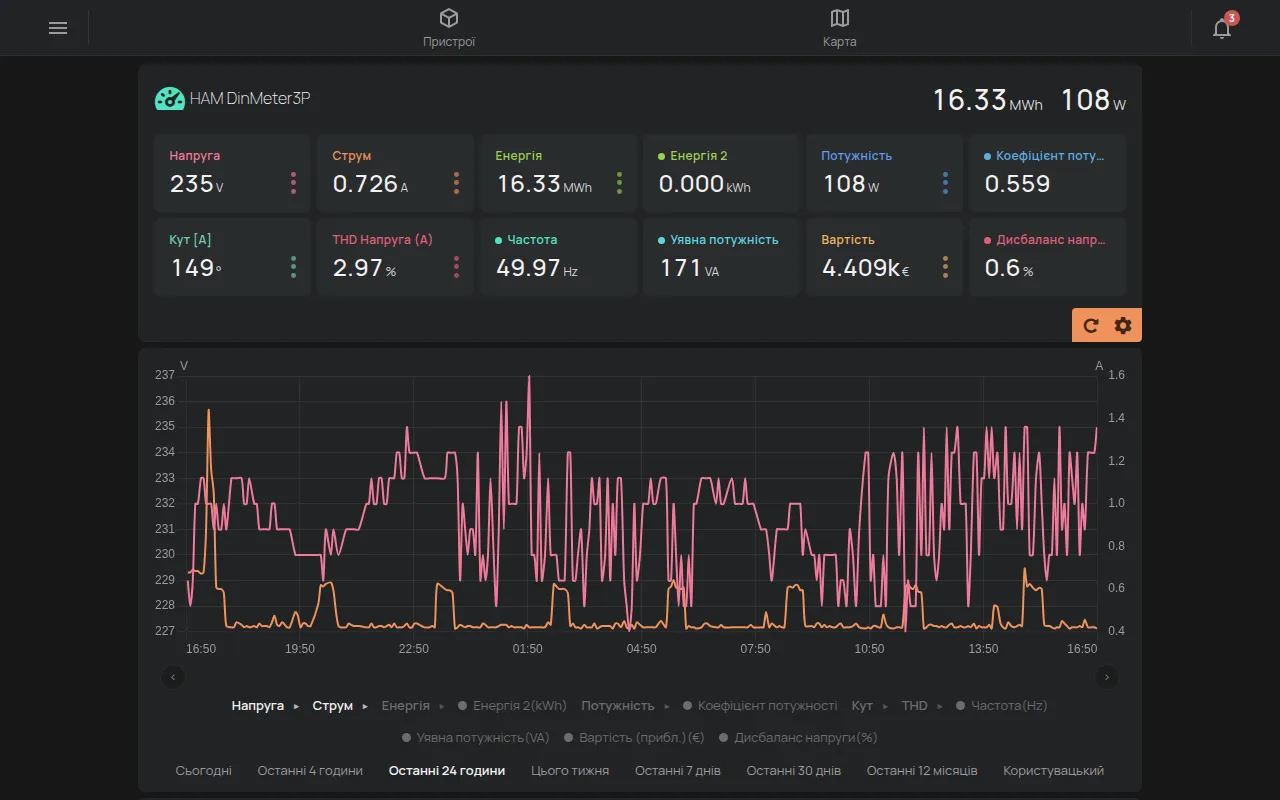
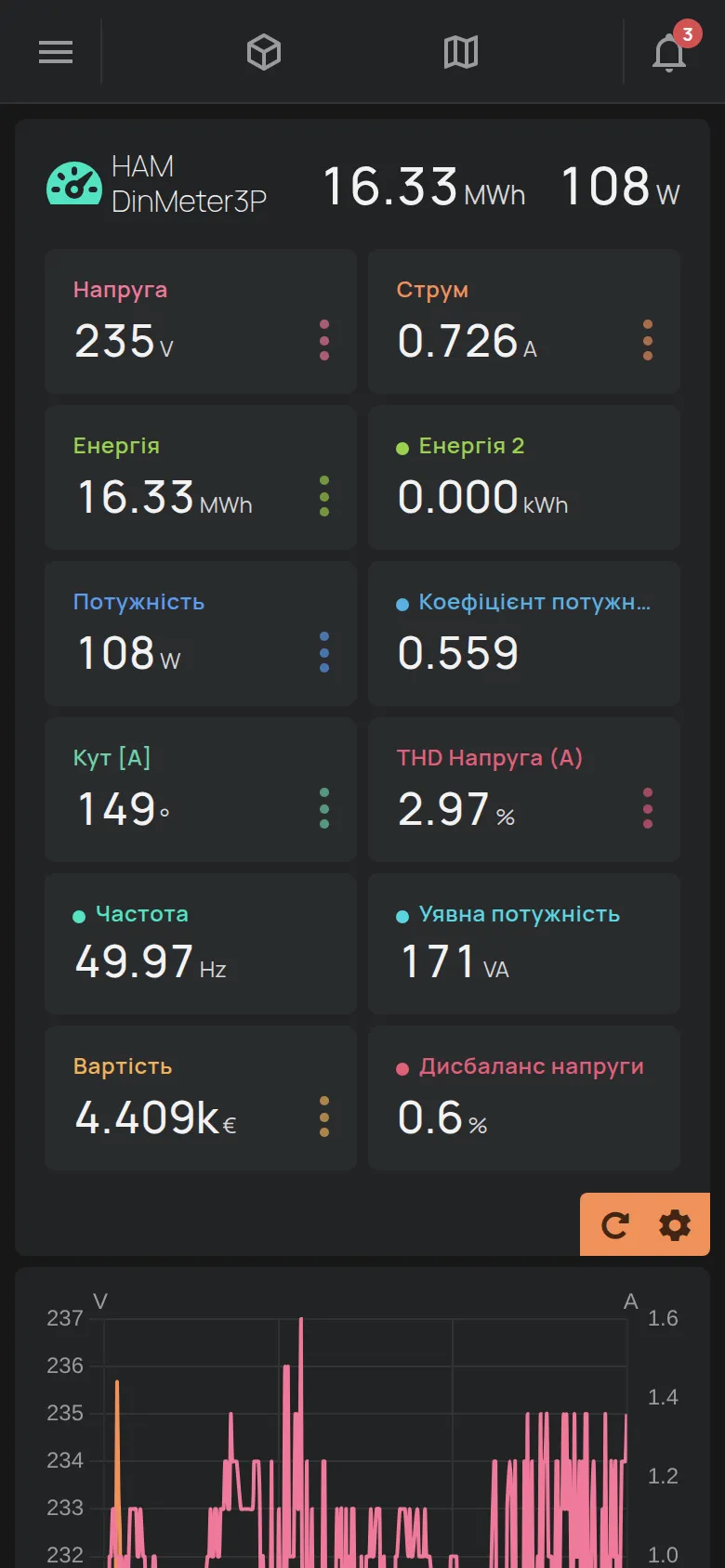
Заголовок
Section titled “Заголовок”- Значок і назва пристрою. Якщо пристрій не має назви, показується серійний номер, наприклад
e12:57. - Один або два основні показники, праворуч.
- Виходи пристрою, якщо він має виходи. Див. керування виходами.
- Знаки для з’єднання, попереджень і тривог.
Попередження і тривоги
Section titled “Попередження і тривоги”Значок Попередження показує проблему, яку платформа знайшла на пристрої. Натисніть його, щоб побачити проблему. Натисніть Докладніше, щоб отримати більше інформації.
Значок Сигналізація пристрою показує, що пристрій у стані тривоги. Натисніть його, щоб побачити список Активні сигналізації. Користувач з доступом Керувати або власник може натиснути Скинути сигналізації.
Показники
Section titled “Показники”Під заголовком кожен показник має комірку. Комірки оновлюються в реальному часі.
Деякі показники мають також значення за період, наприклад енергія за день, тиждень і місяць. Ці значення разом в одній комірці з трьома крапками. Натисніть комірку, щоб побачити всі значення.
Застосунок приховує два типи показників:
- технічну інформацію, наприклад серійний номер, IP і силу сигналу,
- показники, які ще не мають значення.
Щоб показати прихований показник, використовуйте режим редагування.
Оновіть показники
Section titled “Оновіть показники”У куті розділу є дві кнопки. Оновити просить пристрій надіслати свої показники зараз. Шестерня Редагувати відкриває режим редагування.
Режим редагування
Section titled “Режим редагування”Режим редагування змінює назву пристрою і те, як показуються показники.
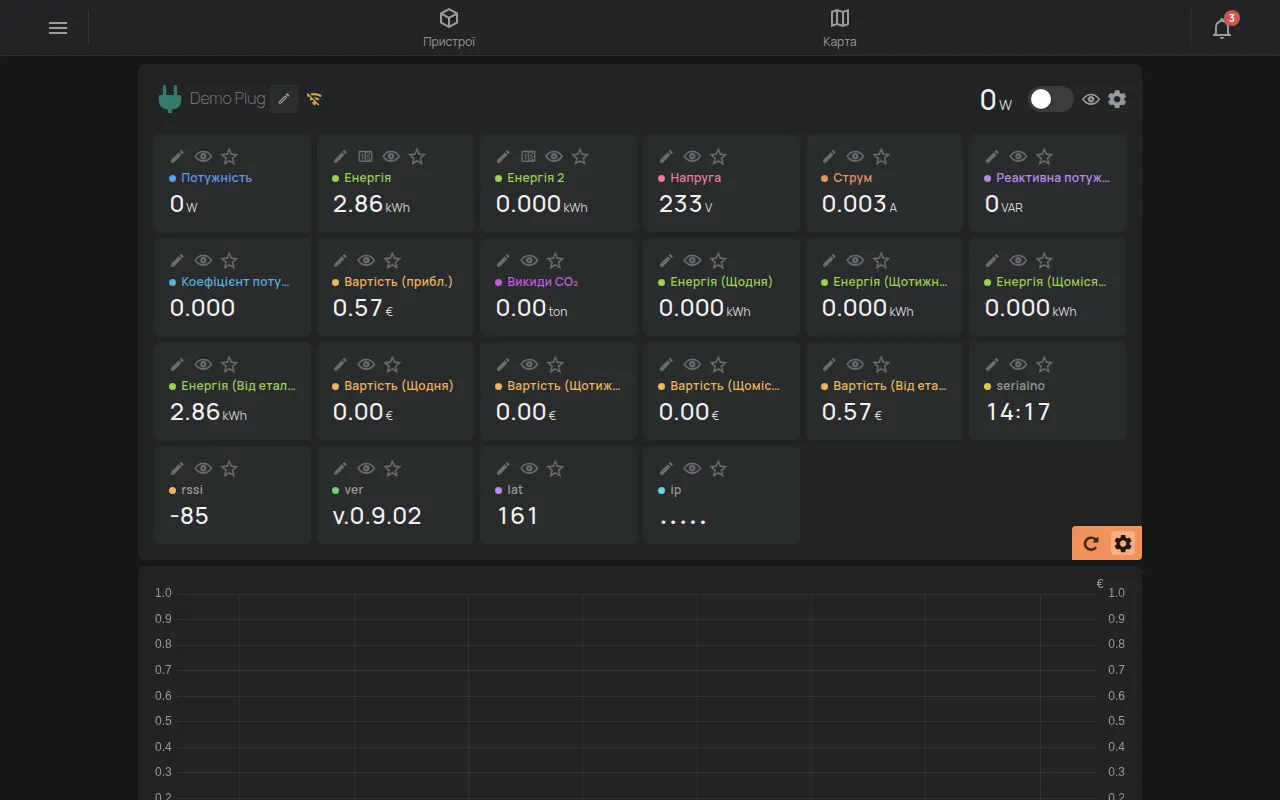
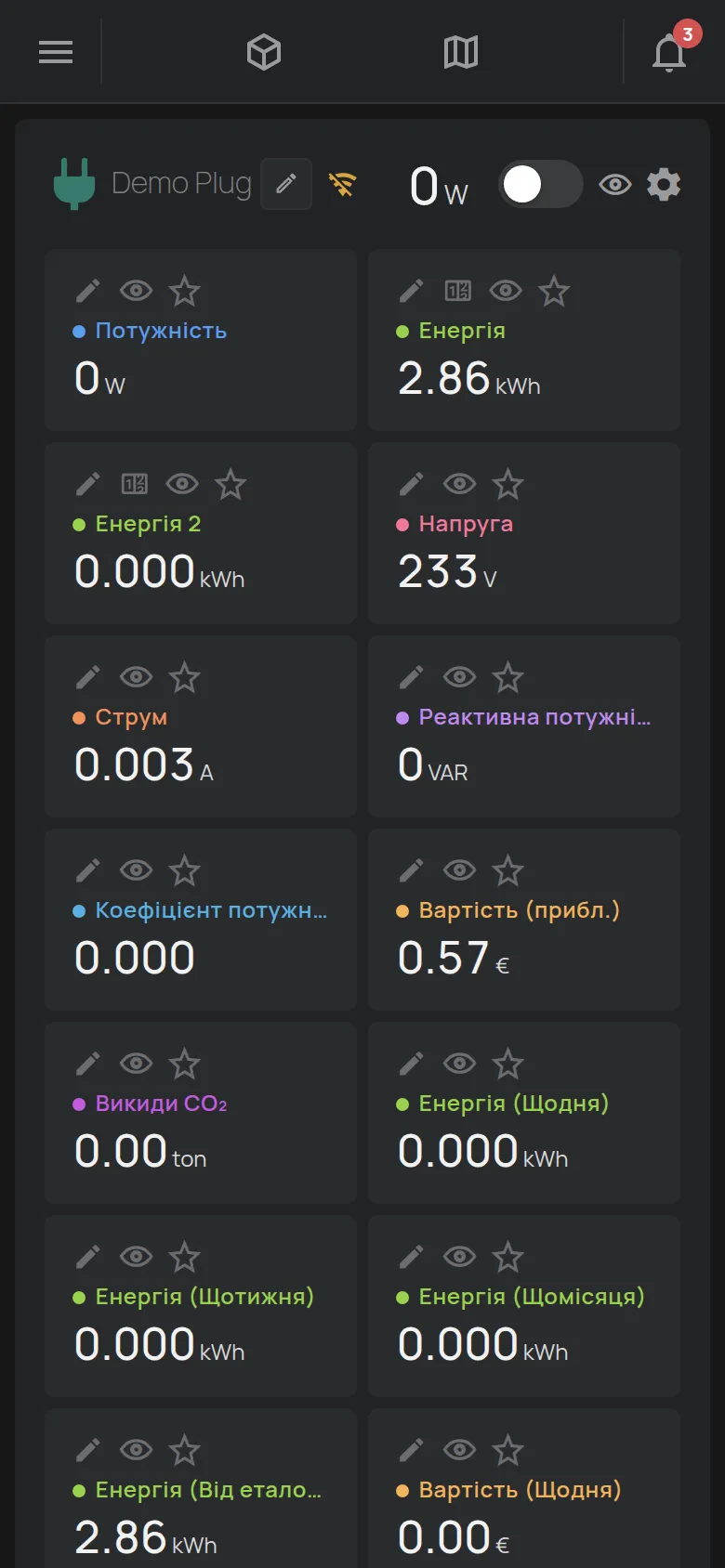
- Натисніть шестерню Редагувати в куті показників.
- Внесіть зміни інструментами на кожній комірці.
- Натисніть Готово, щоб вийти з режиму редагування.
Інструменти на кожній комірці:
- Олівець Перейменувати: змінює назву показника.
- Око: перемикає видимість показника між “за замовчуванням”, “приховано” і “показано”.
- Зірка: розміщує показник у заголовку і на картці в списку. Можна вибрати до 2 показників. Якщо ви виберете третій, найстаріший вибір видаляється.
- Редагувати значення: задає значення лічильника, наприклад енергії. Тільки для показників, які накопичуються, і тільки для доступу Керувати або власника.
Для цифрових входів інструмент змінює назви станів, наприклад “закрито” і “відкрито”. Для NFC-карток і BLE-міток інструмент Дайте назву цьому UID дає назву картці або мітці.
Змініть назву і значок
Section titled “Змініть назву і значок”- Натисніть шестерню Редагувати в куті показників.
- Натисніть олівець поруч із назвою пристрою.
- Введіть нове Ім’я. Назва має до 32 символів.
- Виберіть Значок. Поле Фільтр… знаходить значок.
- Натисніть Зберегти.
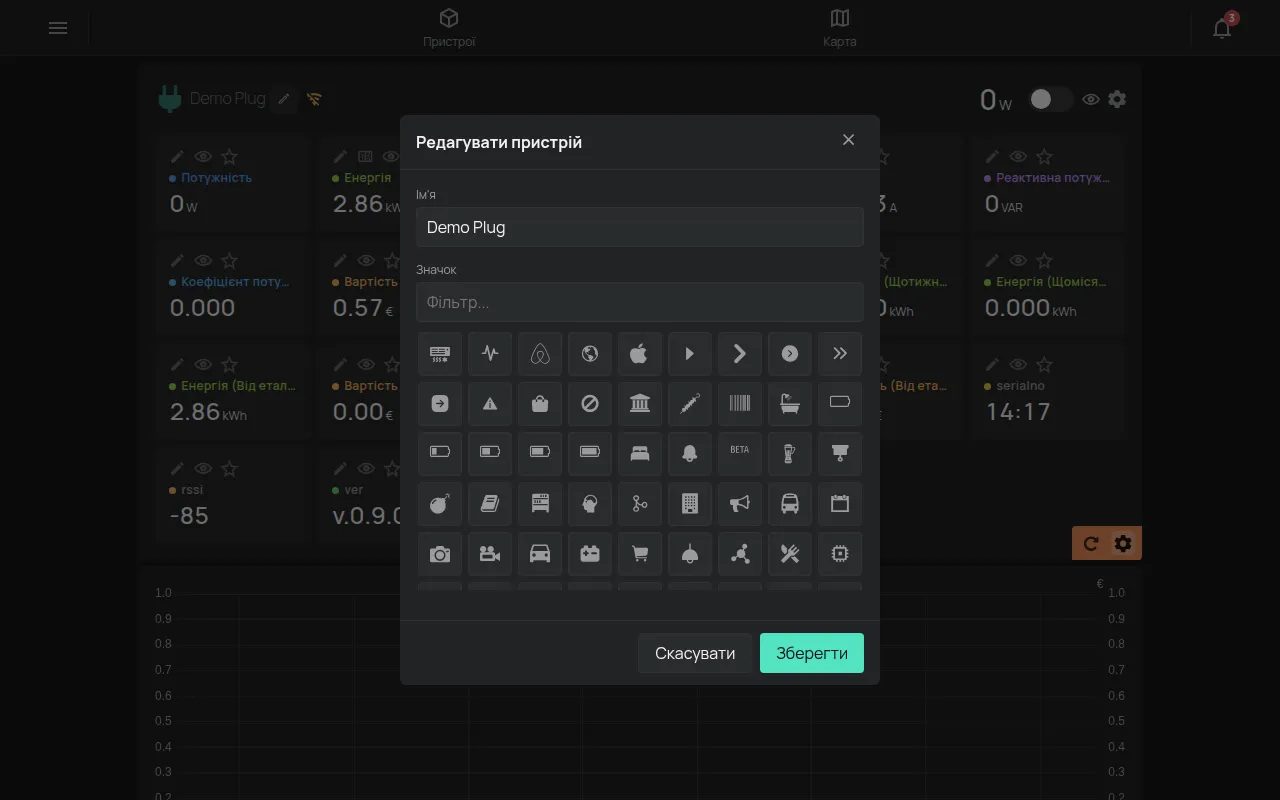
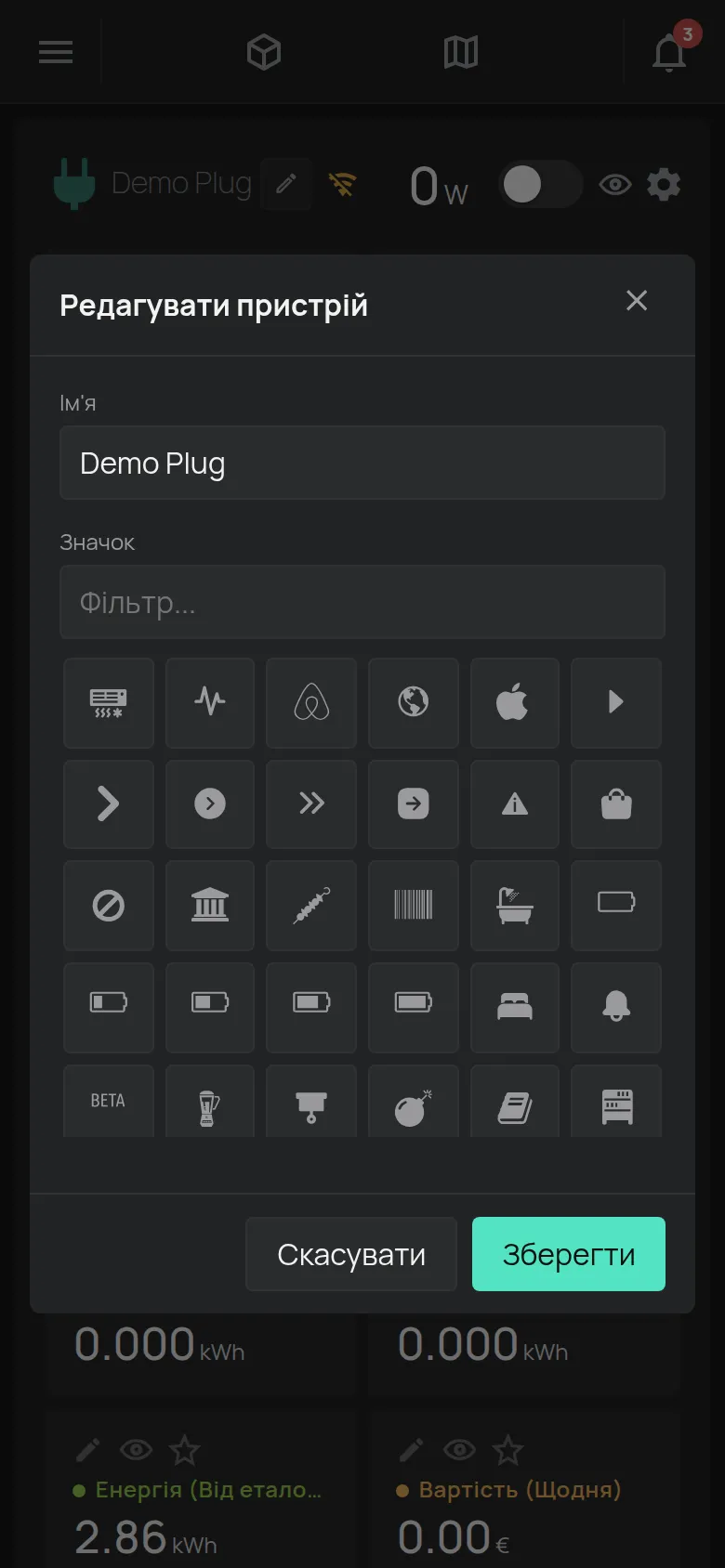
Повідомлення “Збережено” підтверджує зміну.
Розділи під графіком
Section titled “Розділи під графіком”Під графіком є розділи, які відкриваються одним натисканням:
- Налаштування: див. налаштування пристрою.
- Доступ та спільне використання: див. спільне використання.
- Звіти: див. звіти.
- Сповіщення та автоматизація: див. розклади і створення правила.
- Прошивка: версія прошивки і з’єднання пристрою. Це завжди останній розділ.
Прошивка пристрою
Section titled “Прошивка пристрою”Розділ Прошивка показує інформацію про прошивку і з’єднання пристрою.
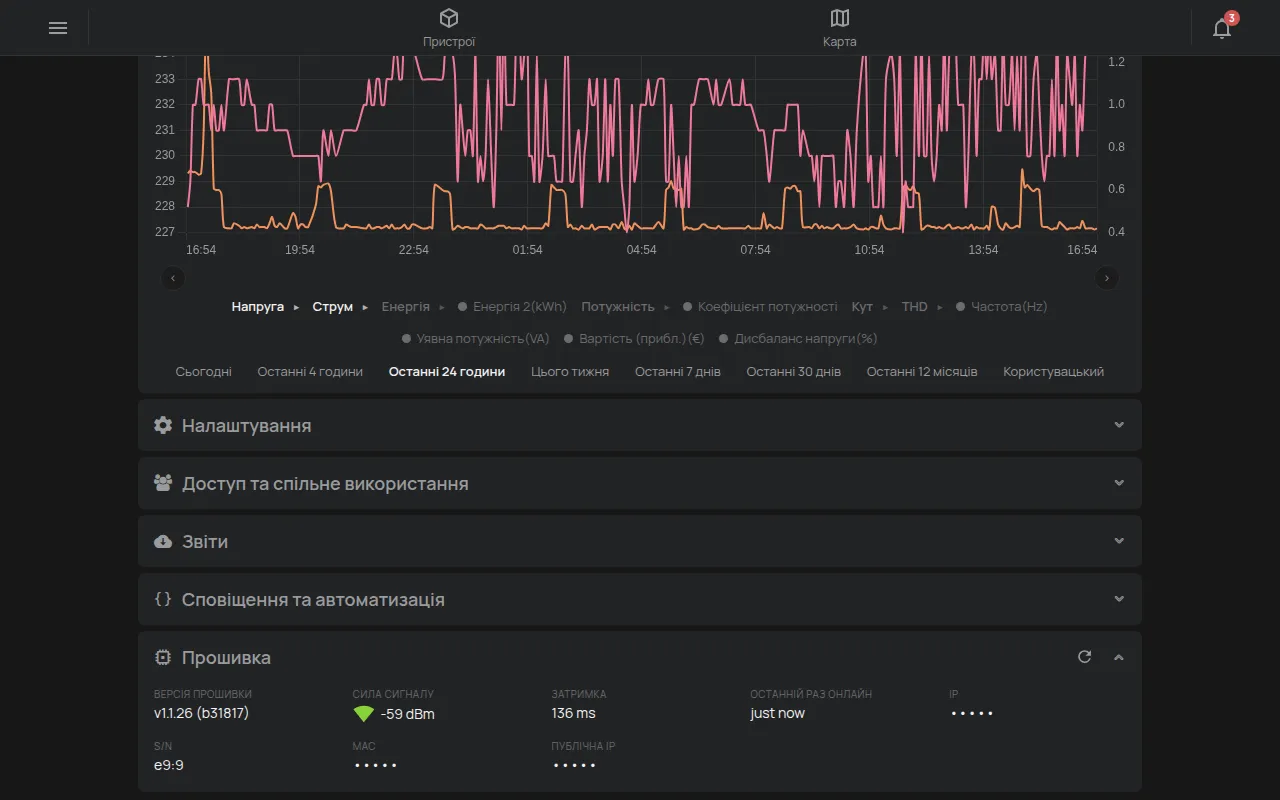
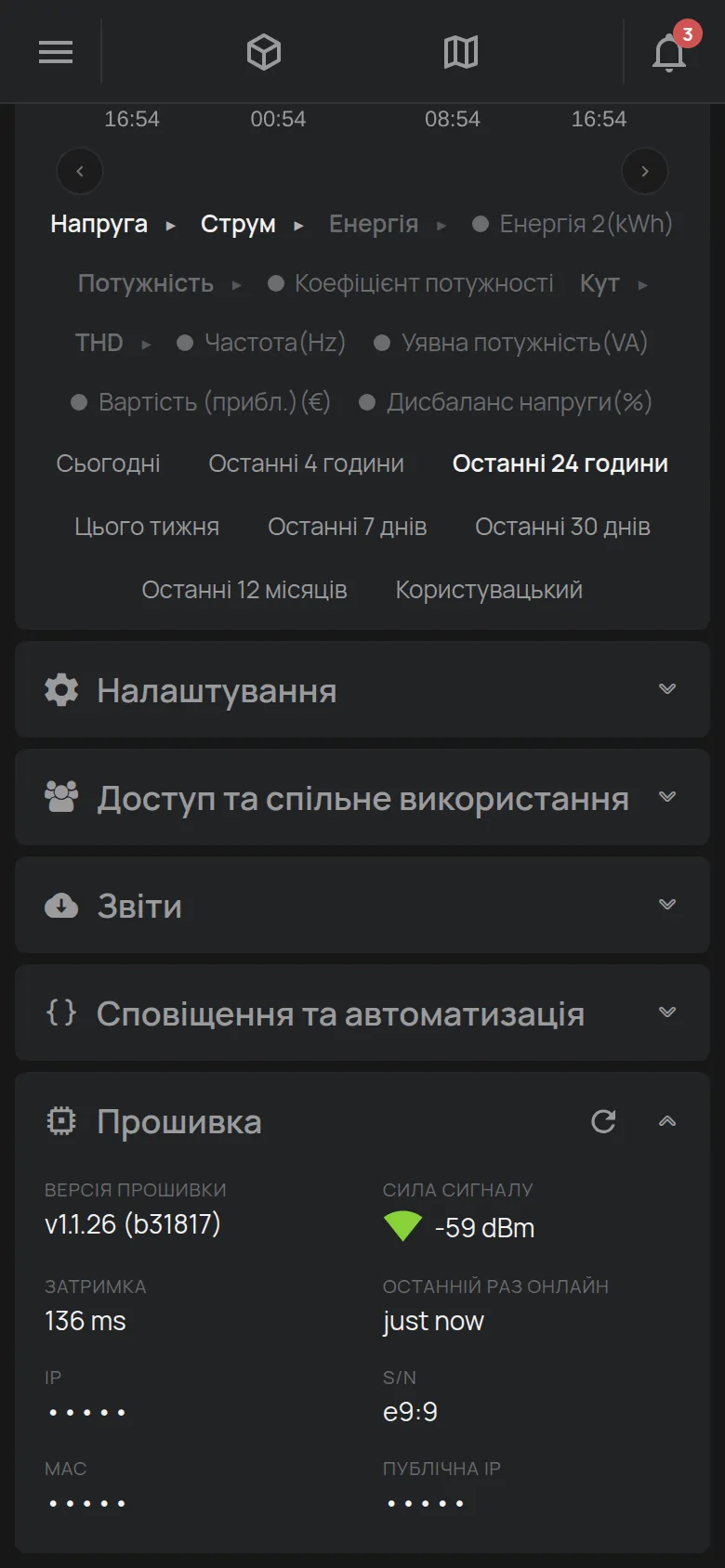
- Версія прошивки: версія на пристрої.
- Сила сигналу: сила WiFi в dBm. Більше зелених смужок означає кращий сигнал. Одна червона смужка означає слабкий сигнал.
- Затримка: час відповіді пристрою.
- Останнє підключення: коли пристрій підключався востаннє.
- IP-адреса і серійний номер (S/N).
- MAC-адреса і Публічна IP, тільки для доступу Керувати або власника.
Пристрої із SIM-карткою також показують дані SIM-картки і оператора мережі.
Застосунок не має кнопки оновлення прошивки. HAM Systems оновлює прошивку бездротово (OTA) у двох випадках:
- Коли ви про це просите.
- Коли потрібне виправлення безпеки. HAM Systems спочатку погоджує це з вами.
Під час оновлення пристрій недоступний кілька хвилин. Тоді картка пристрою показує “Оновлення прошивки”. Щодо оновлення або питань про версію зверніться до підтримки.
Сторінка для кожного типу пристрою
Section titled “Сторінка для кожного типу пристрою”Сторінка змінюється залежно від пристрою. Показники, виходи і налаштування залежать від продукту. Ось приклади.
Лічильник енергії
Section titled “Лічильник енергії”Лічильник показує потужність, енергію, напругу, струм і вартість. На графіку енергія показується як стовпці, а потужність як лінія. Див. DinMeter3P.
Розетка або вимикач
Section titled “Розетка або вимикач”Розетка показує потужність і має перемикач для виходу.
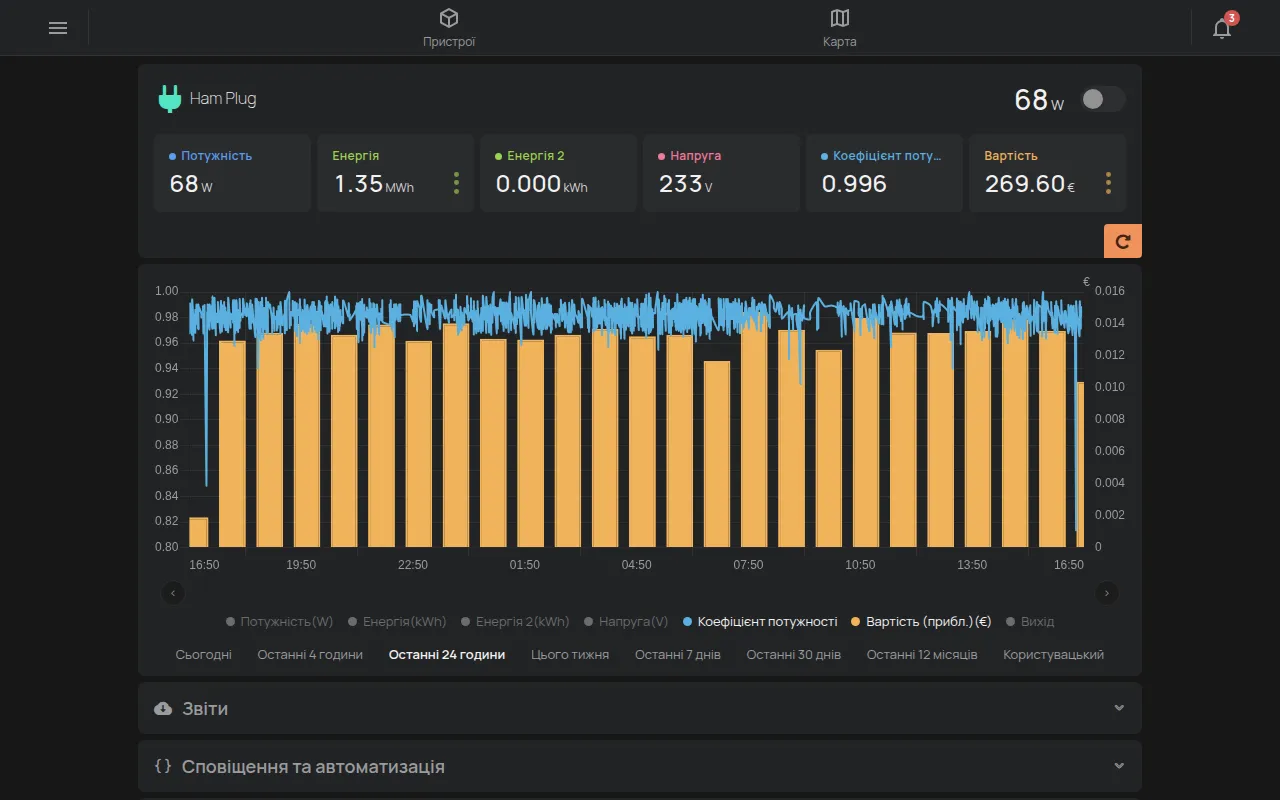
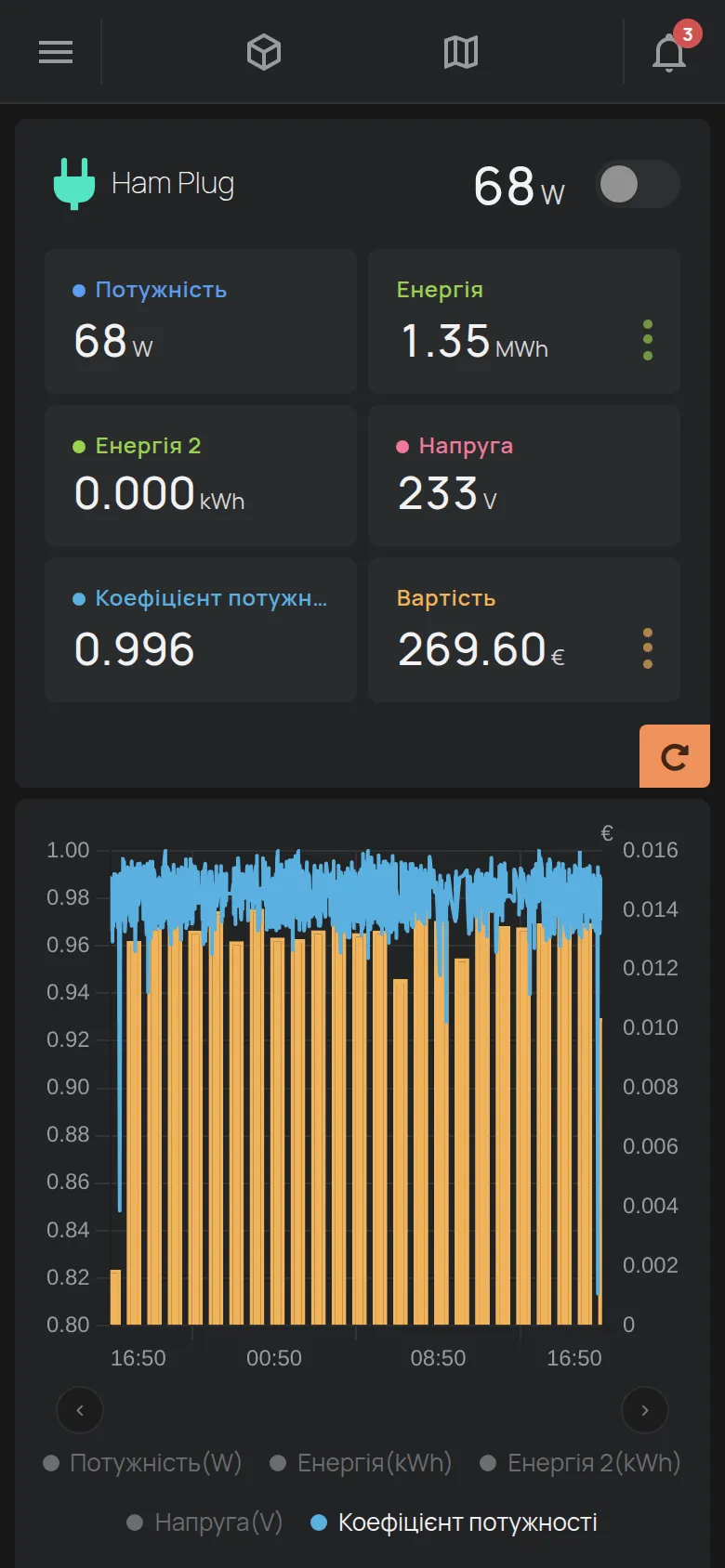
Див. HAM Plug і керування виходами.
Датчик температури
Section titled “Датчик температури”Датчик показує температуру і, на деяких продуктах, вологість. Він не має виходів.
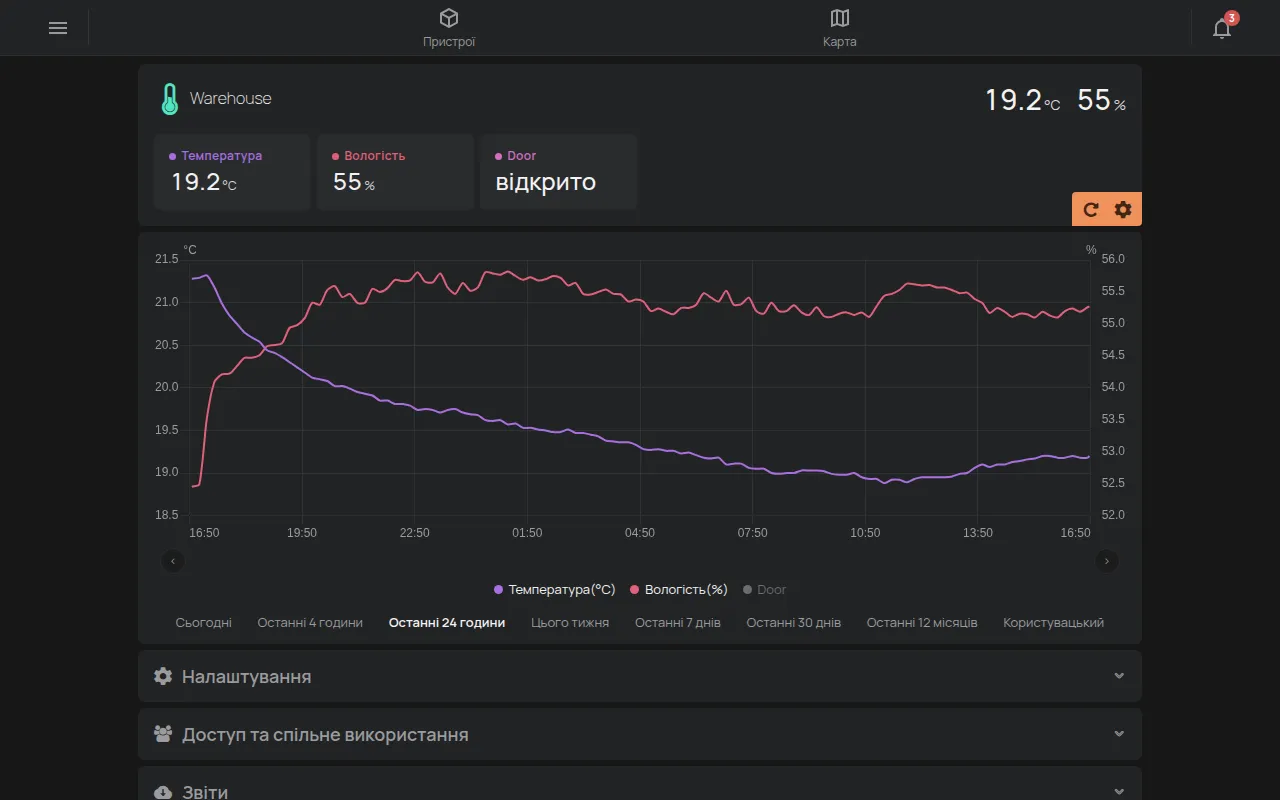
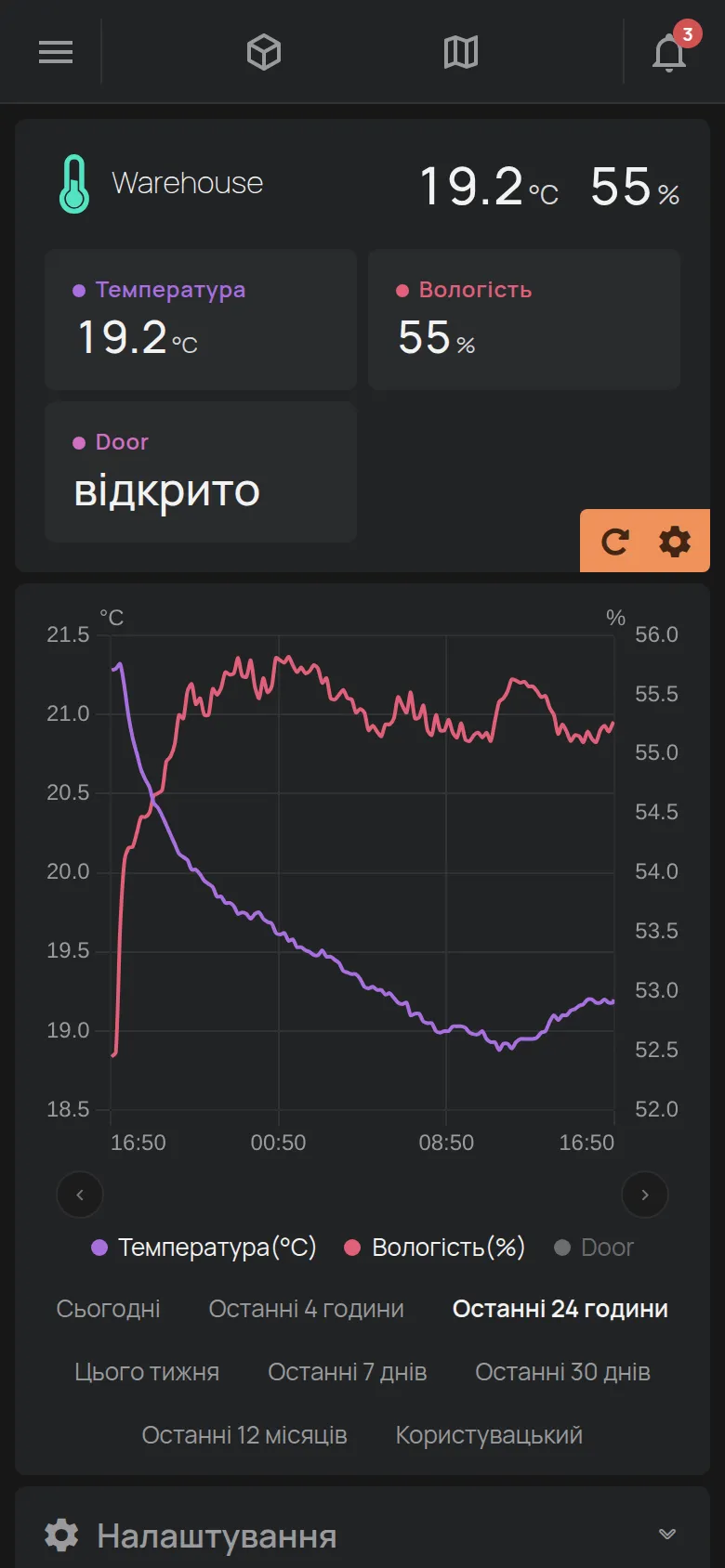
Див. каталог пристроїв.
Термостат
Section titled “Термостат”Термостат має кнопки режиму, наприклад OFF, ОХОЛ., НАГРІВ і AUTO. Повзунок з кнопками − і + задає цільову температуру.
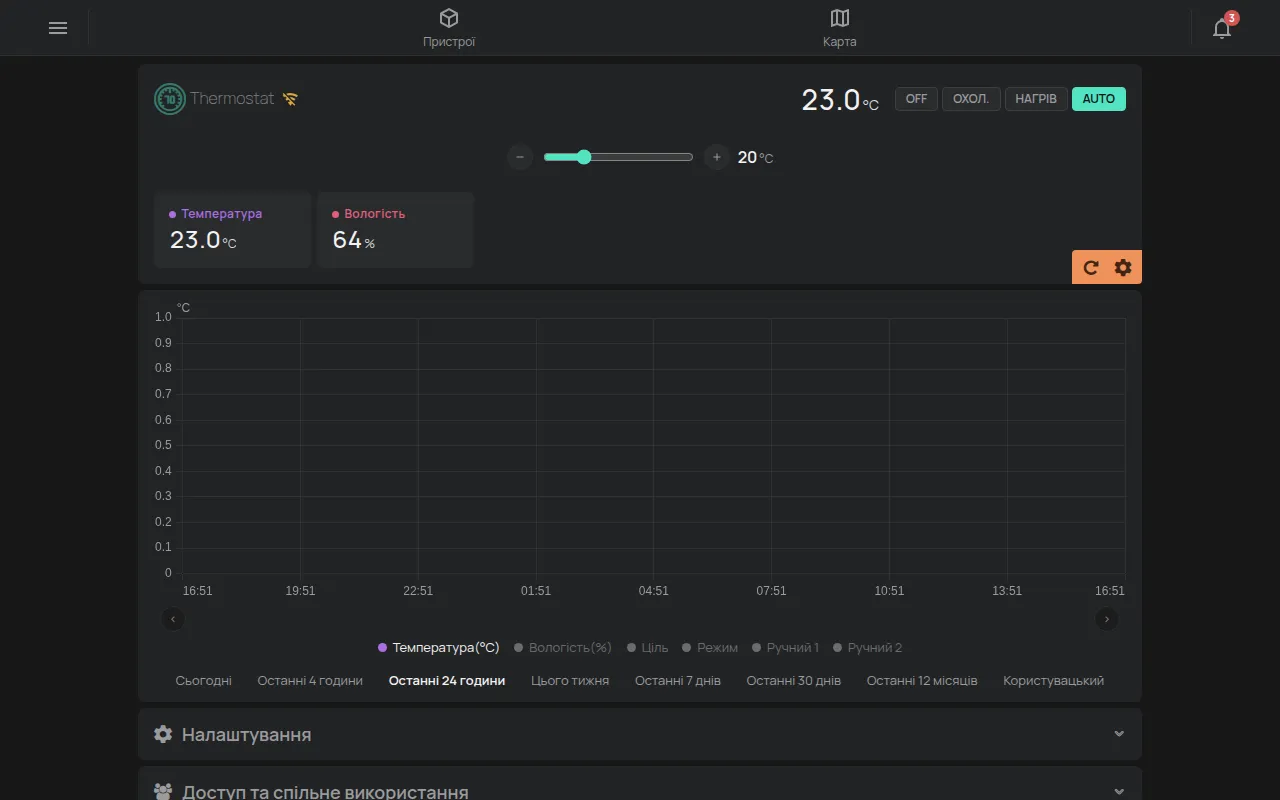
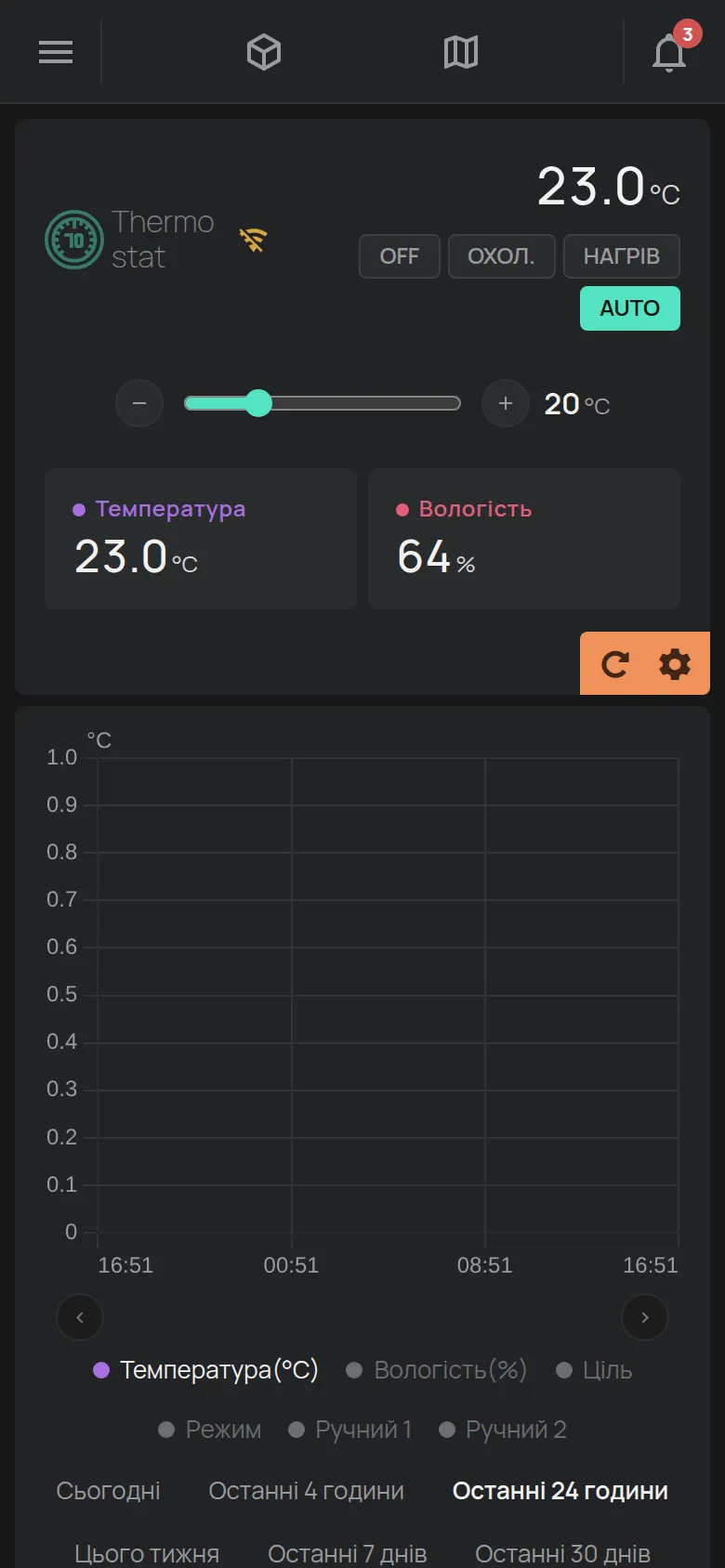
Див. Thermostat.
Кондиціонер
Section titled “Кондиціонер”RemoteAC керує кондиціонером через інфрачервоний канал. Сторінка має кнопки для режиму, температури, вентилятора і коливання жалюзі.
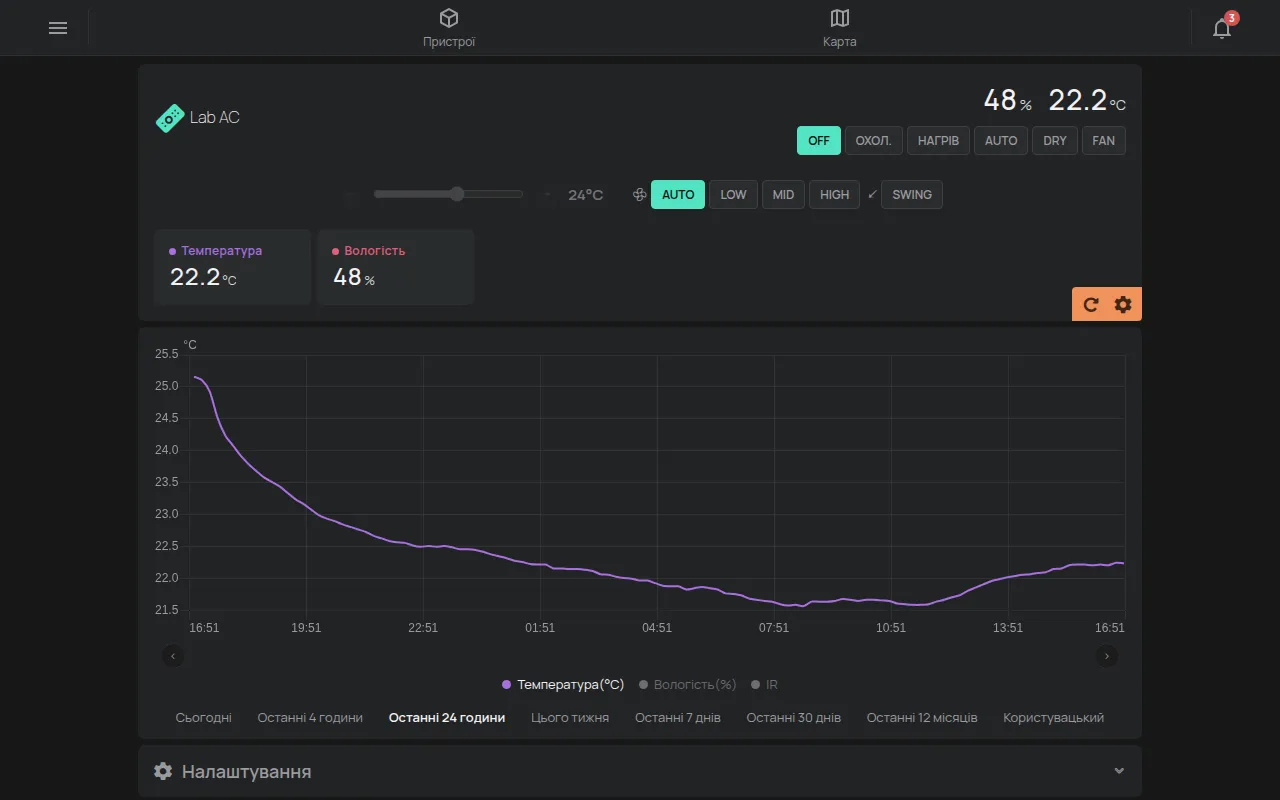
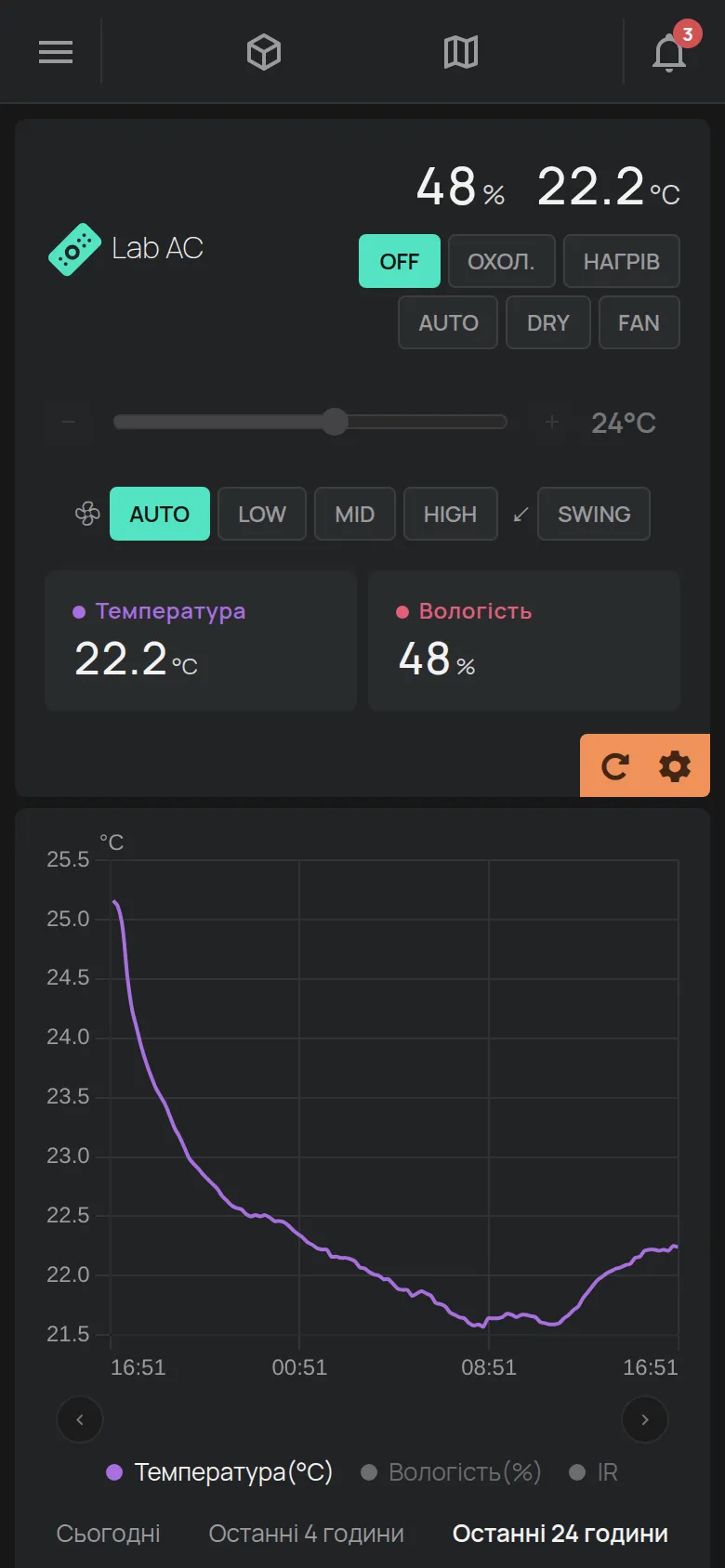
Див. RemoteAC і керування виходами.
GPS-трекер
Section titled “GPS-трекер”Сторінка GPS-трекера має карту з маршрутом і зупинками транспортного засобу. Вона також показує швидкість, відстань, напругу батареї і запалювання.
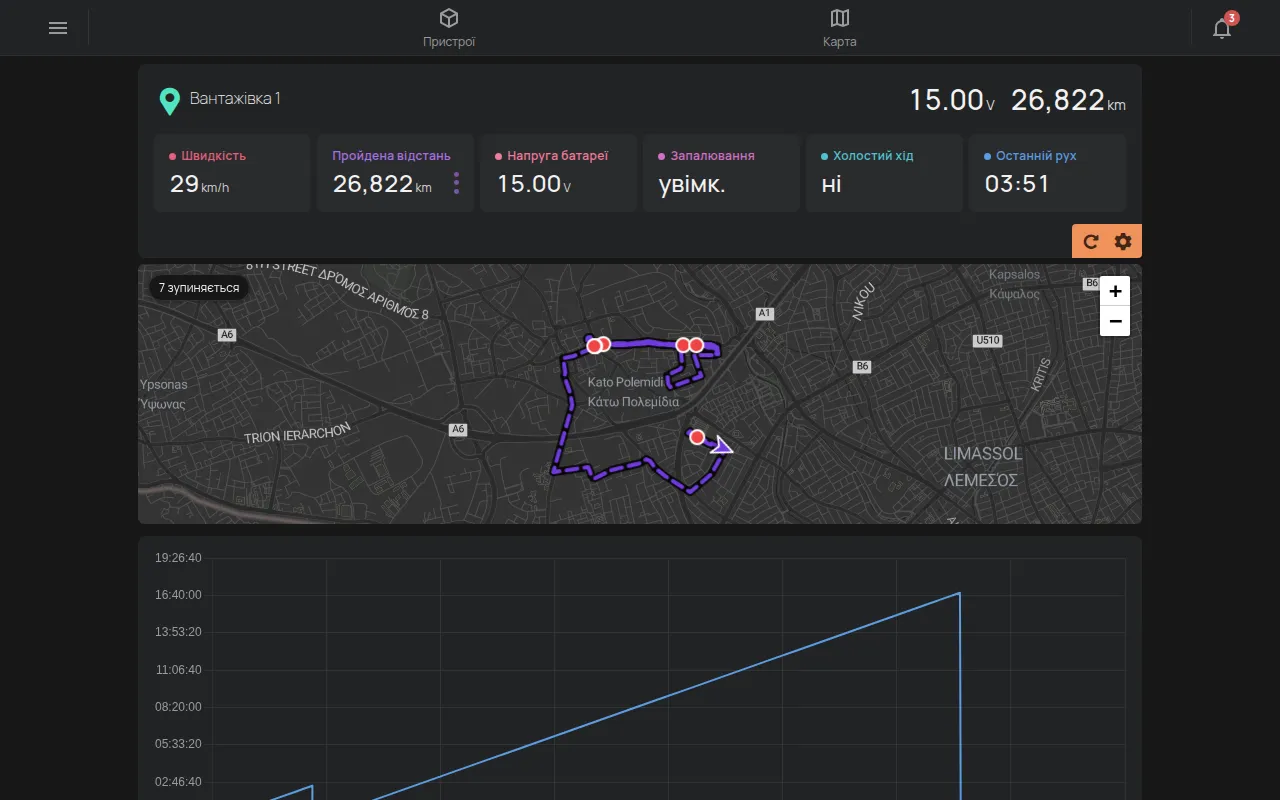
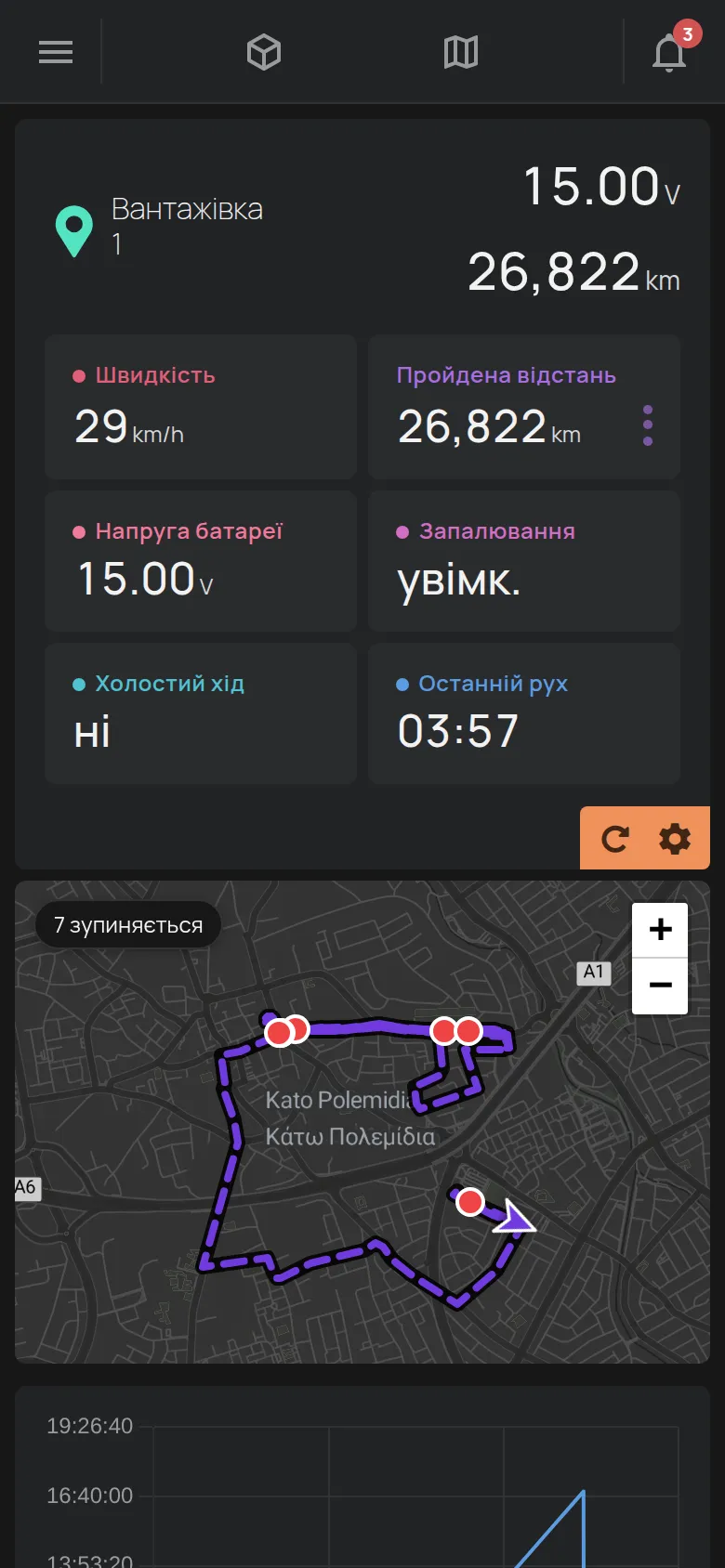
Див. карта і маршрути GPS і GPS-трекери.
Пристрій офлайн
Section titled “Пристрій офлайн”Коли пристрій офлайн, назва сіра, і поруч із нею показується помаранчевий індикатор зі знаком WiFi. Значення є останніми, які надіслав пристрій.
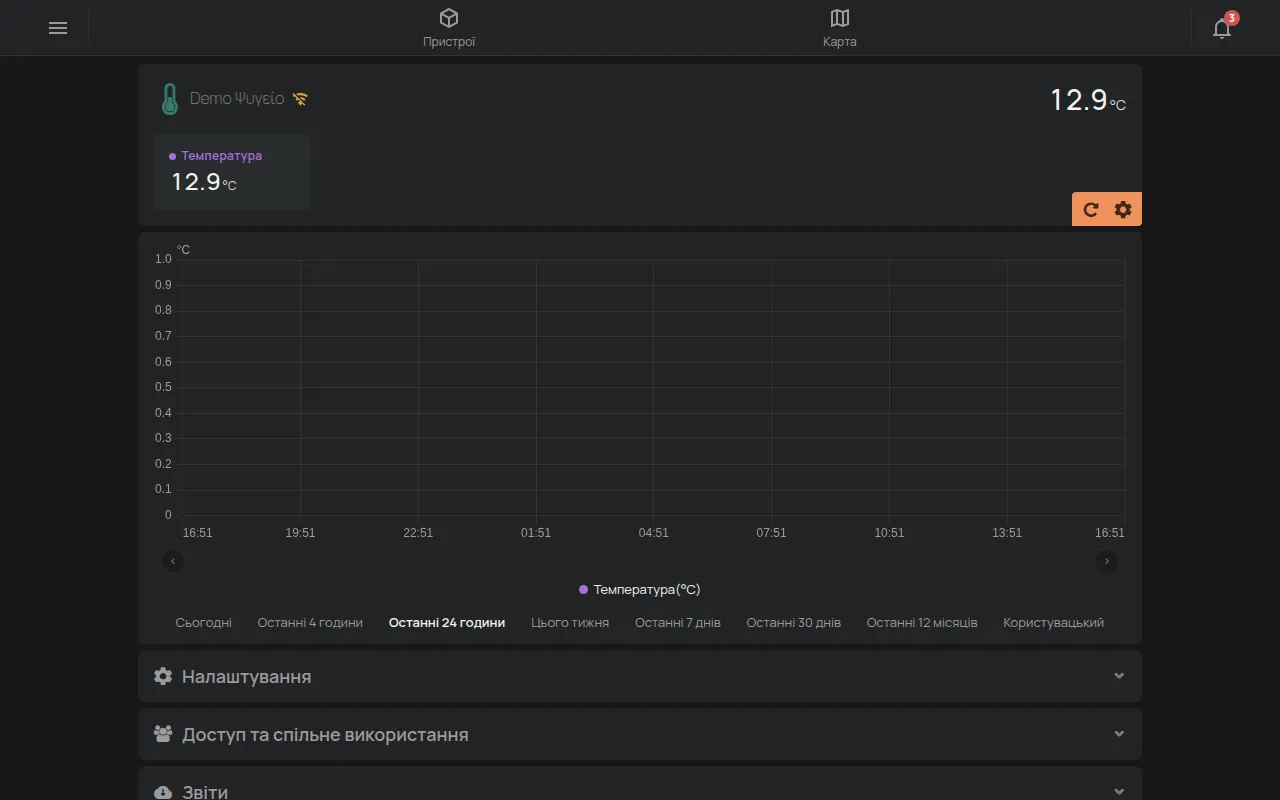
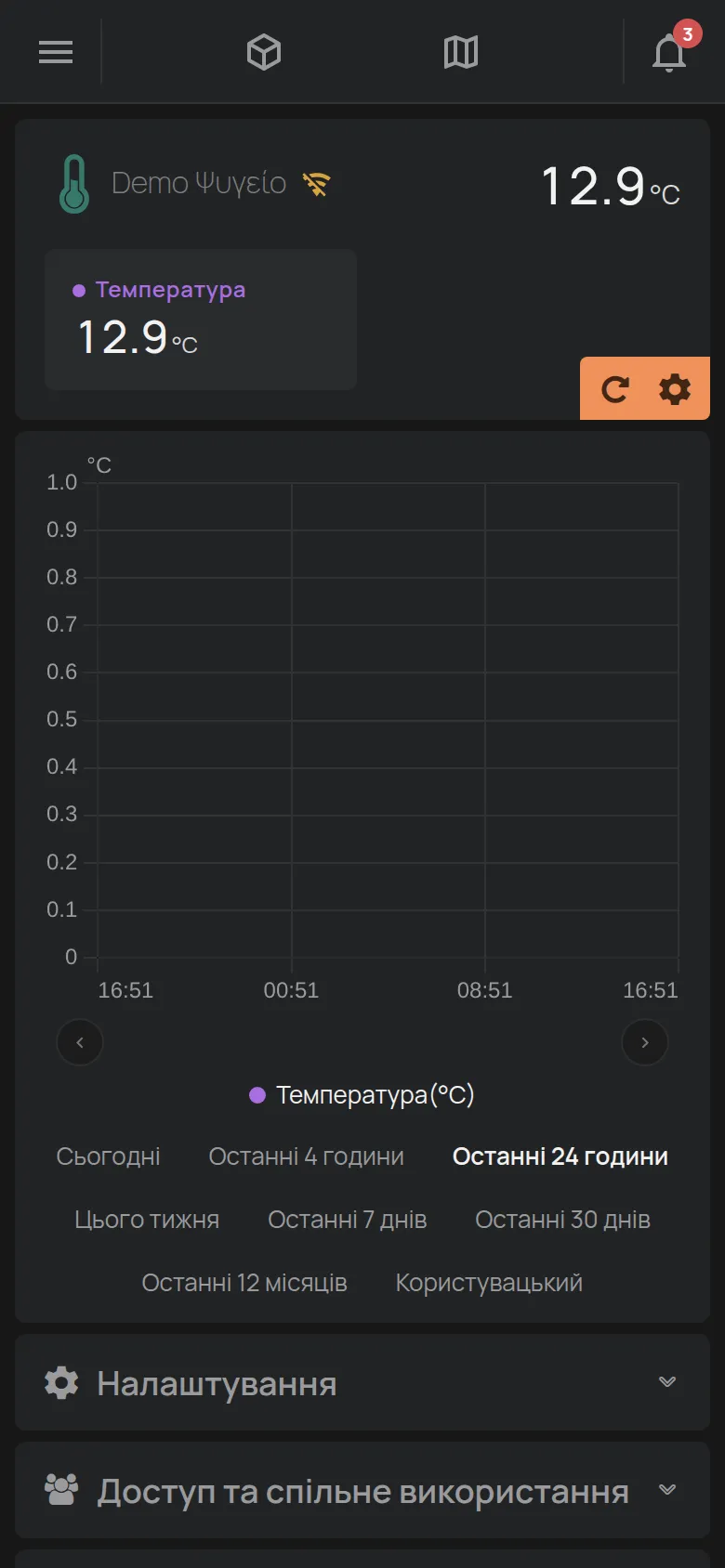
Натисніть знак, щоб побачити Останнє підключення і Мережа WiFi. Див. що робити, коли пристрій офлайн.