

Gjester og brukere
Du gir tilgang til enhetene dine på to måter: til en bruker med en HAM-konto, eller til en gjest uten konto.
| Bruker | Gjest | |
|---|---|---|
| HAM-konto | Ja, med sin egen e-post | Nei |
| Hvordan de kommer inn | Med e-posten og passordet sitt | Med en lenke eller en QR-kode |
| Varighet | Til du fjerner tilgangen | Til lenken utløper |
| Ser | Enhetene som du deler, på nivået som du gir | Bare enhetene som du deler. Ingen regler, data eller konto. |
| Grense | Ingen grense | Tillatelsen for gjester på kontoen |
En gjest passer for et hotellrom, et utleiehus eller ansatte som trenger tilgang i noen få dager.
Del med en bruker
Section titled “Del med en bruker”Den andre brukeren trenger en HAM-konto. På enhetssiden, åpne delen Tilgang og deling, skriv inn e-posten til brukeren og velg et tilgangsnivå. Brukeren får en invitasjon og godtar den.
For alle trinnene og tilgangsnivåene, se Del enheter.
Gjester
Section titled “Gjester”Åpne sidemenyen. I gruppen Konto, trykk på Gjester.
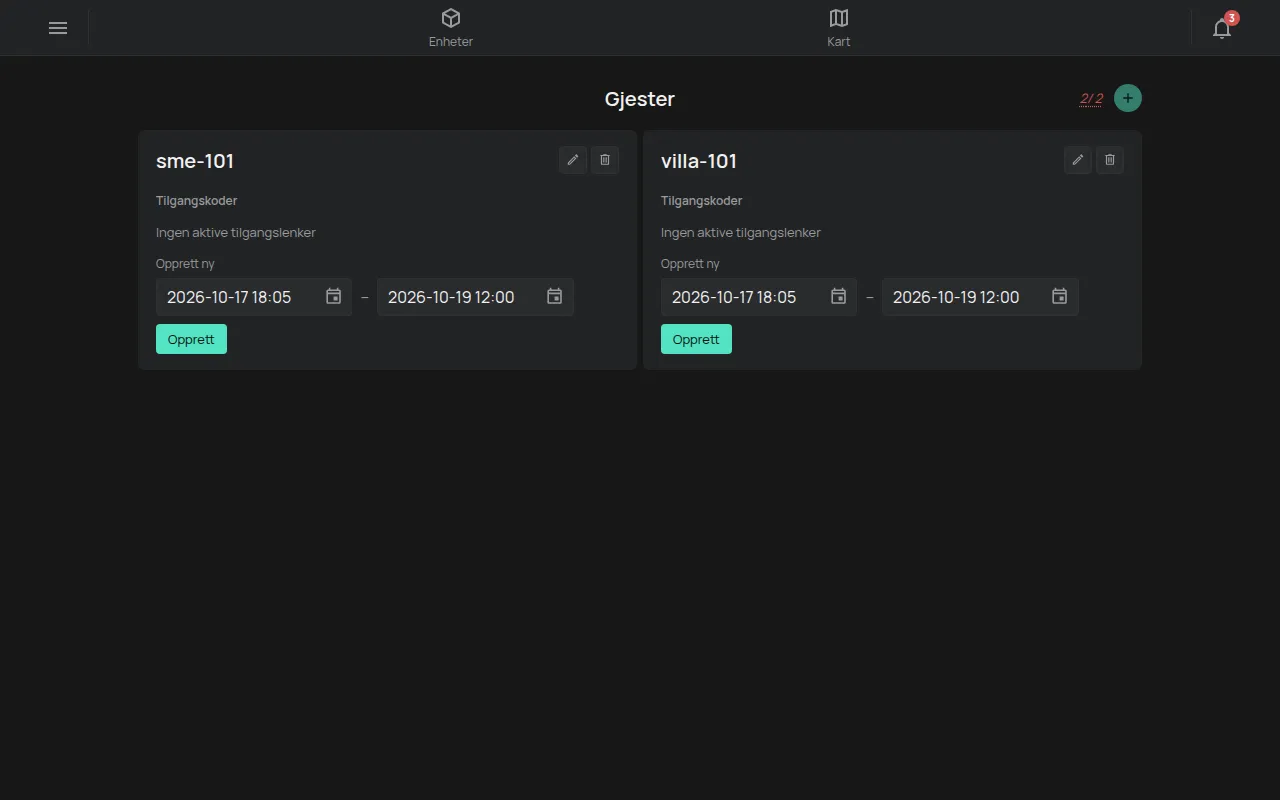
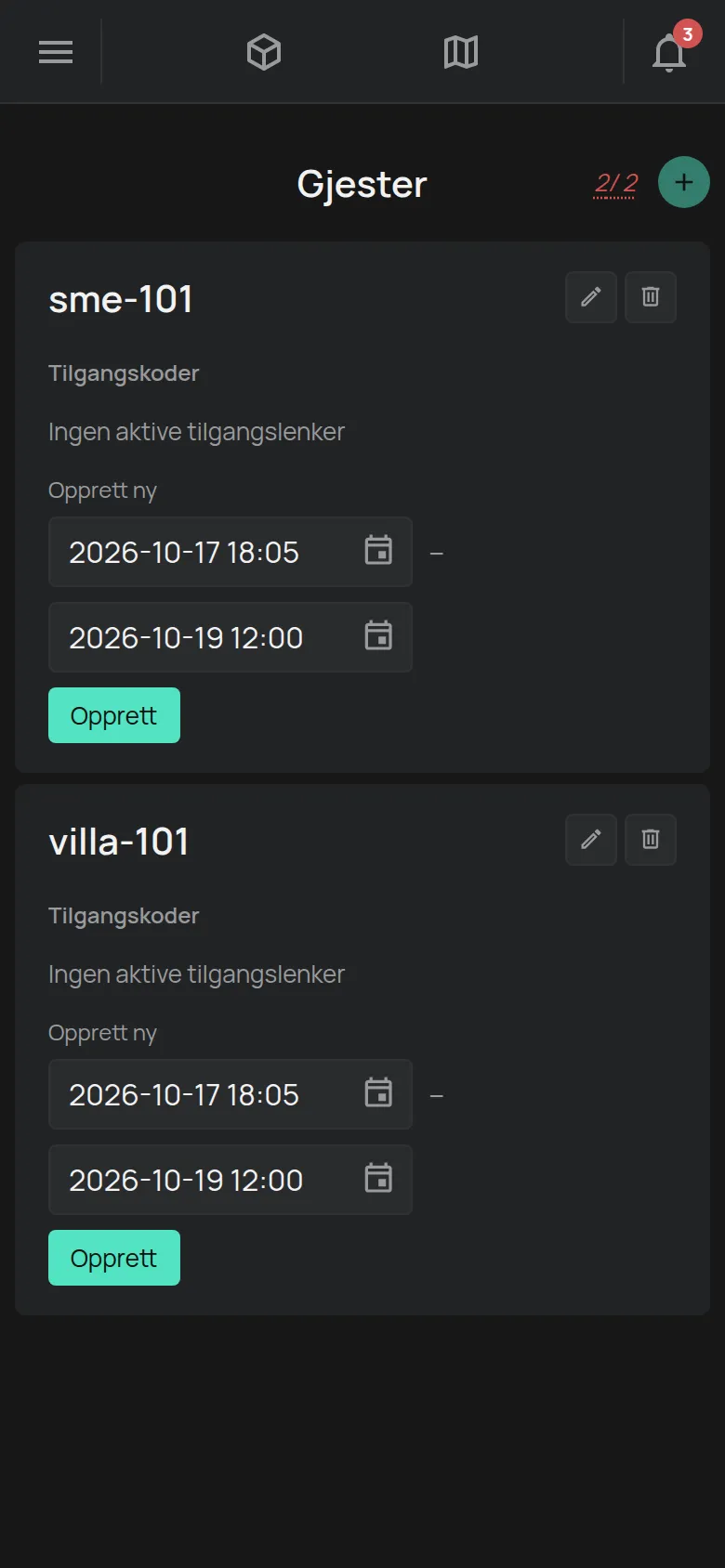
Telleren ved siden av + viser hvor mange gjester du har av hvor mange du kan ha. Se Hva som er inkludert gratis.
1. Lag gjesten
Section titled “1. Lag gjesten”- På siden Gjester, trykk på +. Vinduet Opprett ny gjest åpnes.
- Skriv inn et navn, for eksempel romnummeret. Navnet har maksimalt 32 tegn.
- Trykk på Opprett ny gjest. Gjesten vises i listen.
Hvis appen viser Grense nådd, slett en gjest som du ikke trenger. Du kan også kjøpe en pakke.
2. Gi enheter til gjesten
Section titled “2. Gi enheter til gjesten”- Åpne enheten som du vil gi.
- Åpne delen Tilgang og deling.
- I feltet E-post / Gjestenavn, skriv inn navnet på gjesten.
- Velg tilgangsnivået. Visning gir bare lov til å se. Styring gir også lov til å styre, for eksempel å slå på et lys.
- Trykk på Del.
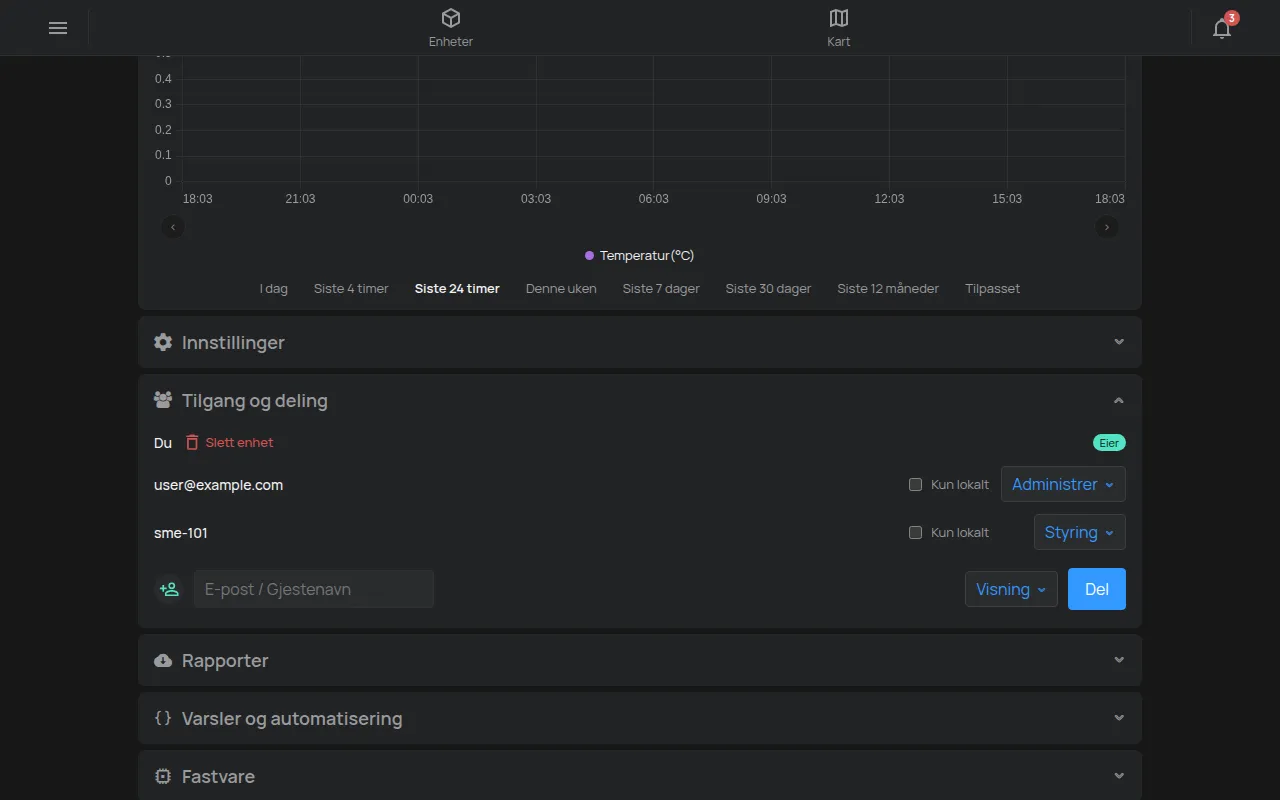
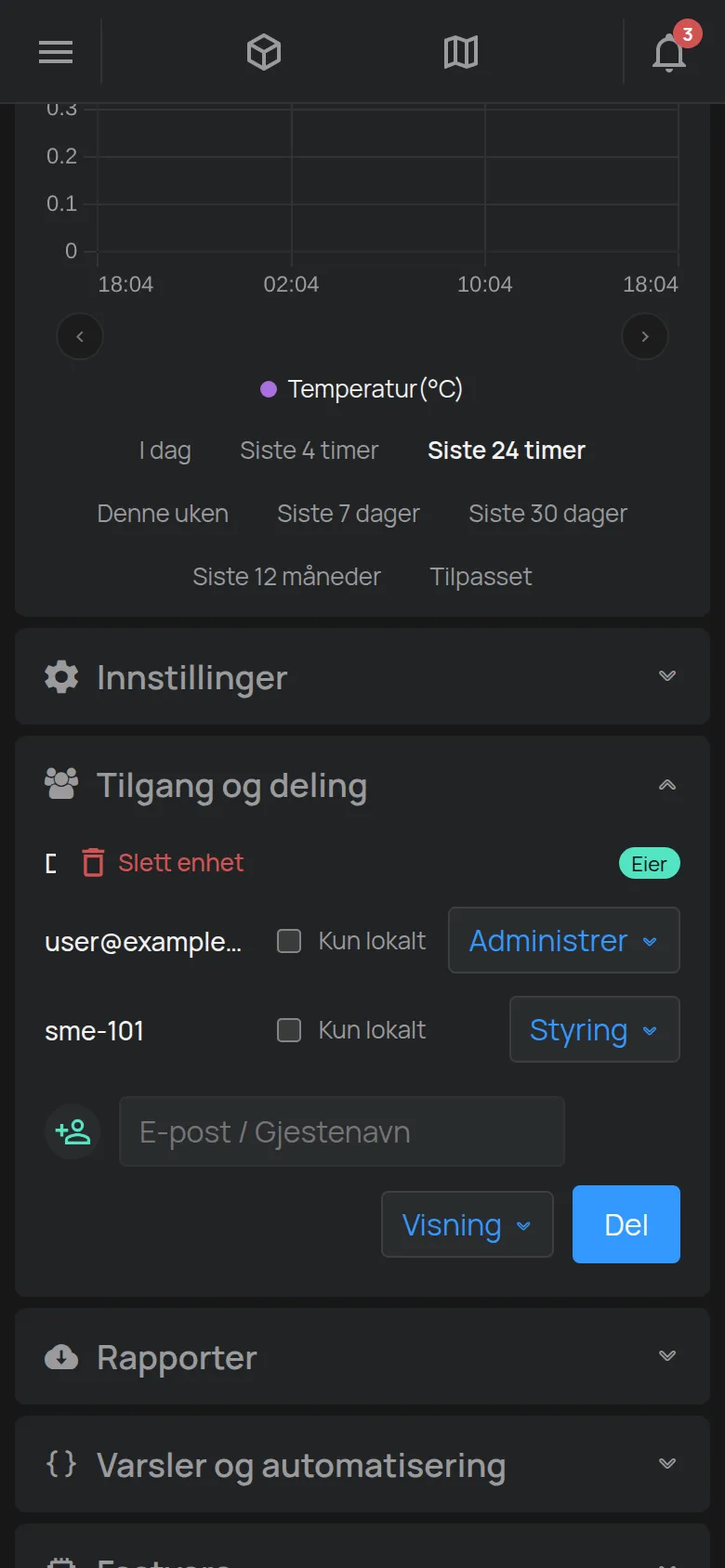
Gjør dette igjen for hver enhet.
3. Lag lenken for tilgang
Section titled “3. Lag lenken for tilgang”- På siden Gjester, finn kortet for gjesten.
- I Opprett ny, still inn starten og slutten av perioden for lenken. Standard er fra nå til klokken 12:00, to dager senere.
- Trykk på Opprett. Lenken vises under Tilgangskoder, med tidspunktet når den utløper.
4. Send lenken
Section titled “4. Send lenken”- Trykk på Kopier lenke og send lenken i en melding.
- Eller trykk på QR/lenke for å se en QR-kode. Trykk på Last ned for å lagre eller skrive den ut.
Gjesten åpner lenken på telefonen sin og ser enhetene med en gang. Gjesten trenger ingen app, e-post eller passord.
Avslutt tilgangen
Section titled “Avslutt tilgangen”Lenken slutter å virke når den utløper. For å avslutte tilgangen tidligere:
- På kortet for gjesten, trykk på Slett token ved siden av lenken. Bekreft.
- Trykk på Logg ut gjester. Bekreft. Alle personer som allerede har åpnet lenken, blir logget ut.
For den neste gjesten i det samme rommet, lag en ny lenke. Gjesten og enhetene blir de samme.
Endre eller slett en gjest
Section titled “Endre eller slett en gjest”Hvert kort for en gjest har to knapper øverst til høyre:
- Blyanten, Rediger navn, endrer navnet.
- Søppelbøtten, Slett gjest, sletter gjesten. Appen ber deg bekrefte.