

Problemer med appen
Du kan ikke logge inn
Section titled “Du kan ikke logge inn”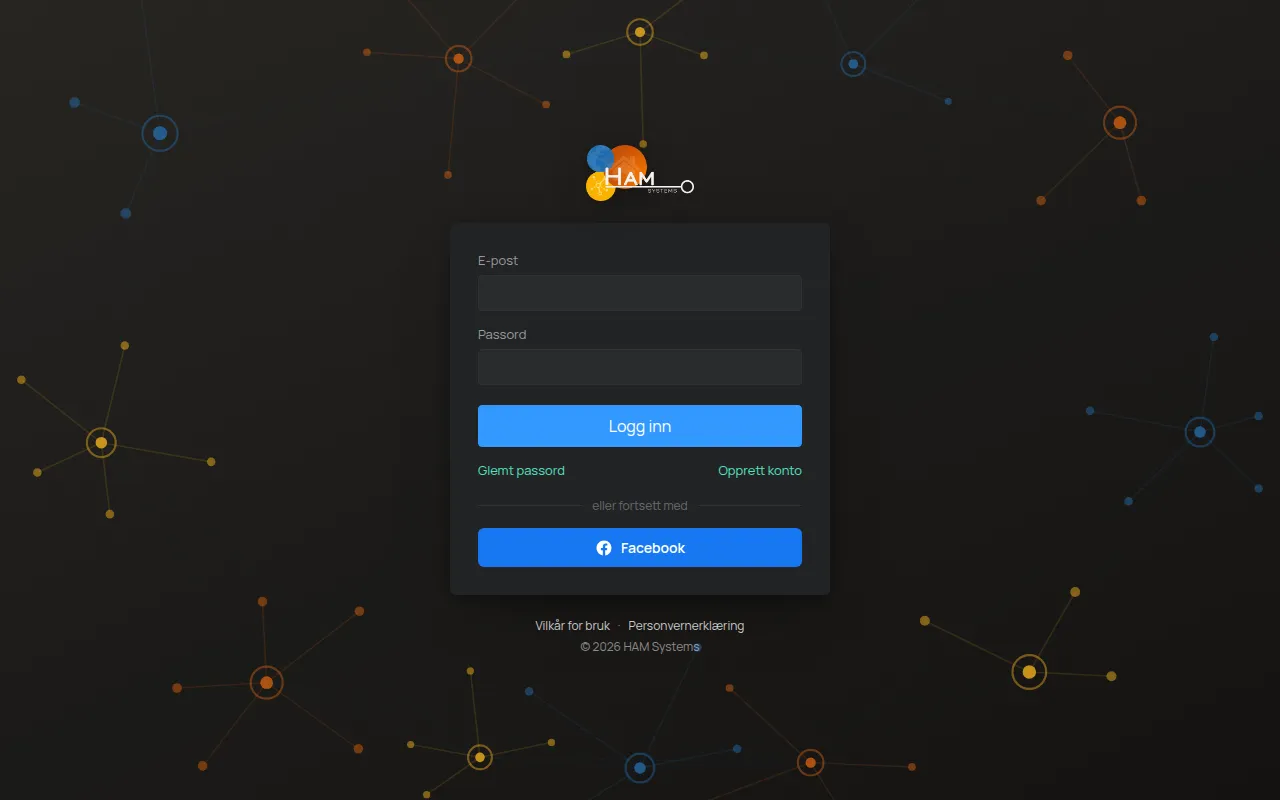
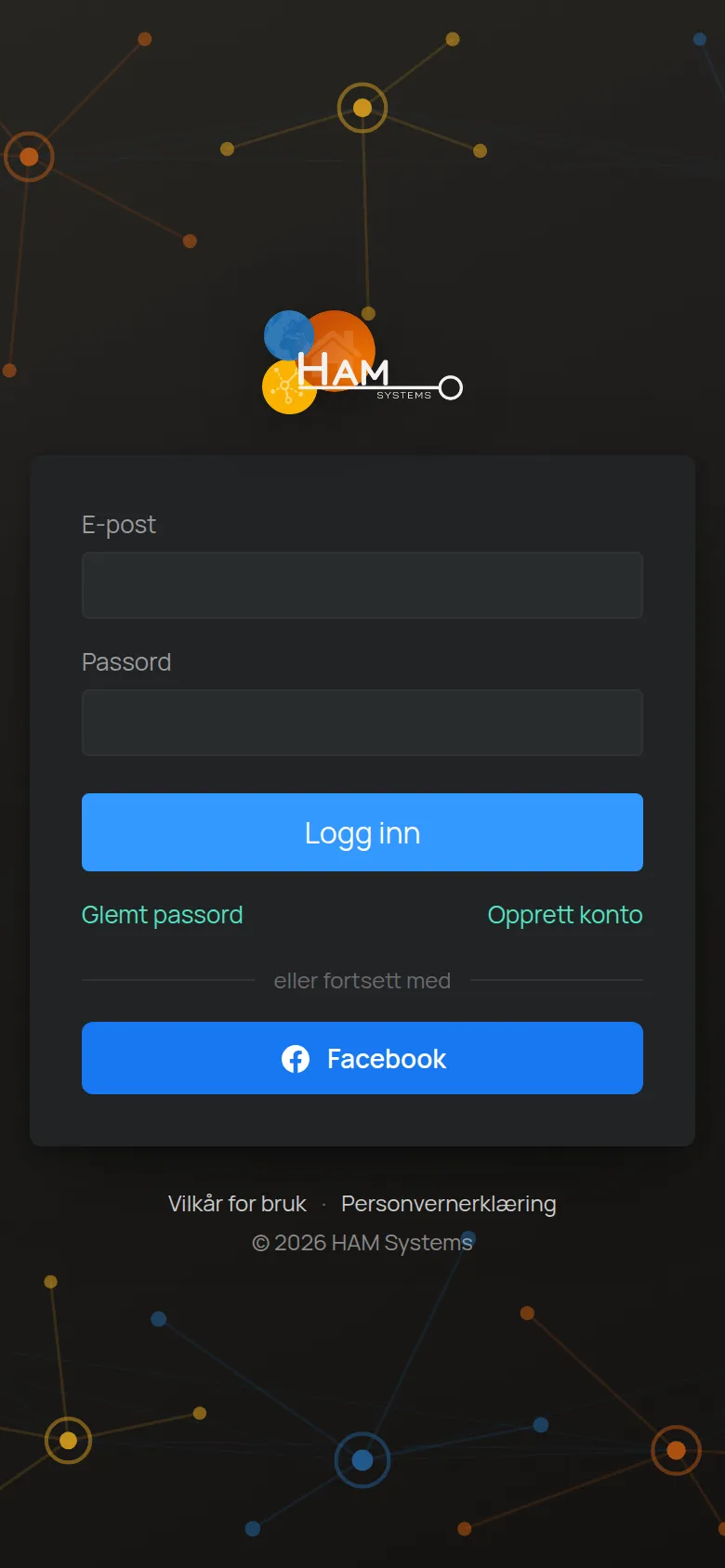
| Melding | Årsak | Hva du gjør |
|---|---|---|
| Innlogging mislyktes | E-posten eller passordet er ikke riktig. | Kontroller e-posten. Skriv inn passordet igjen. Hvis du ikke husker det, trykk på Glemt passord. |
| For mange forsøk, prøv igjen senere | Du har gjort for mange forsøk som mislyktes. | Vent en kort tid og prøv igjen. |
| Kontoen din er ikke aktivert | Kontoen er ikke aktiv ennå. | Se i e-posten din etter en melding fra HAM Systems. Se Opprett en konto. |
| Kunne ikke nå serveren | Telefonen eller datamaskinen har ikke internett. | Kontroller internettforbindelsen og prøv igjen. |
Du har glemt passordet
Section titled “Du har glemt passordet”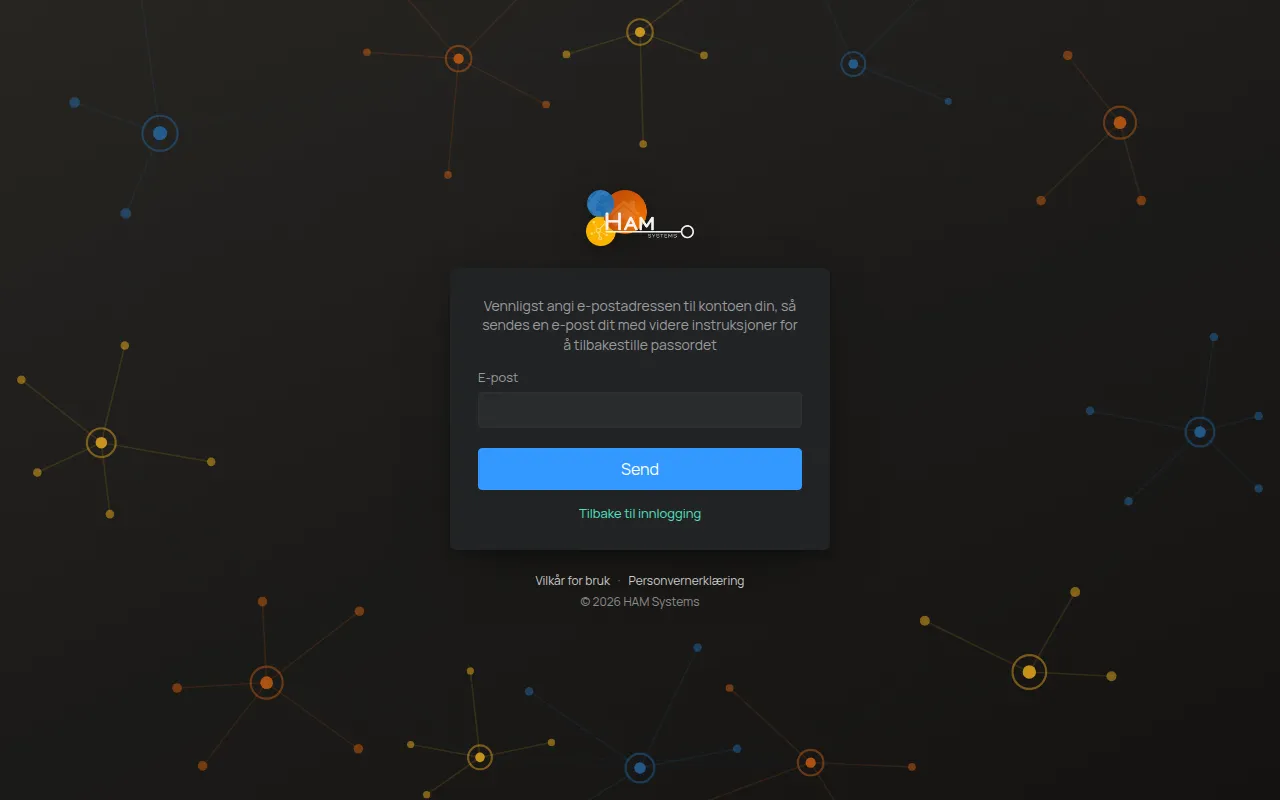
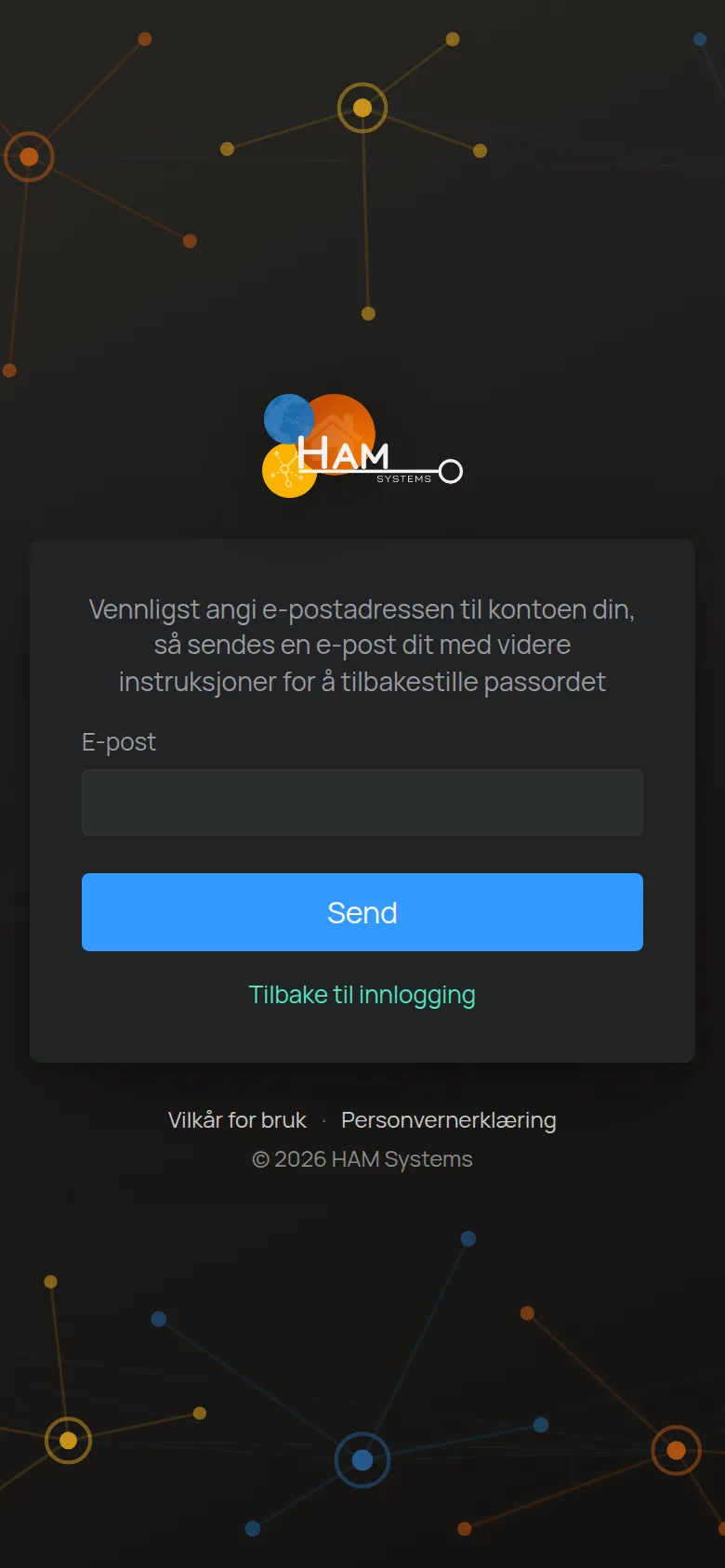
- På innloggingsskjermen, trykk på Glemt passord.
- Skriv inn e-posten for kontoen din og trykk på Send.
- Åpne e-posten fra HAM Systems og trykk på lenken. Lenken er gyldig i 10 timer.
- På skjermen Tilbakestill passord, skriv inn det nye passordet to ganger. Passordet har 8 til 64 tegn.
- Trykk på Send inn.
Hvis du ikke finner e-posten:
- Se i mappen for søppelpost.
- Kontroller at du skrev inn e-posten for kontoen din.
- Hvis du ser En e-post er allerede sendt til …, bruk e-posten som du allerede har fått.
For å endre passordet når du er logget inn, se Kontodetaljer og passord.
Appen viser gamle verdier
Section titled “Appen viser gamle verdier”Når du åpner appen etter en stund, kan verdiene være gamle i noen sekunder. Appen kobler seg til igjen og oppdaterer dem.
Hvis verdiene forblir gamle:
- Åpne sidemenyen.
- Trykk på Oppdater nederst i menyen. Appen sletter de midlertidige dataene sine og laster på nytt.
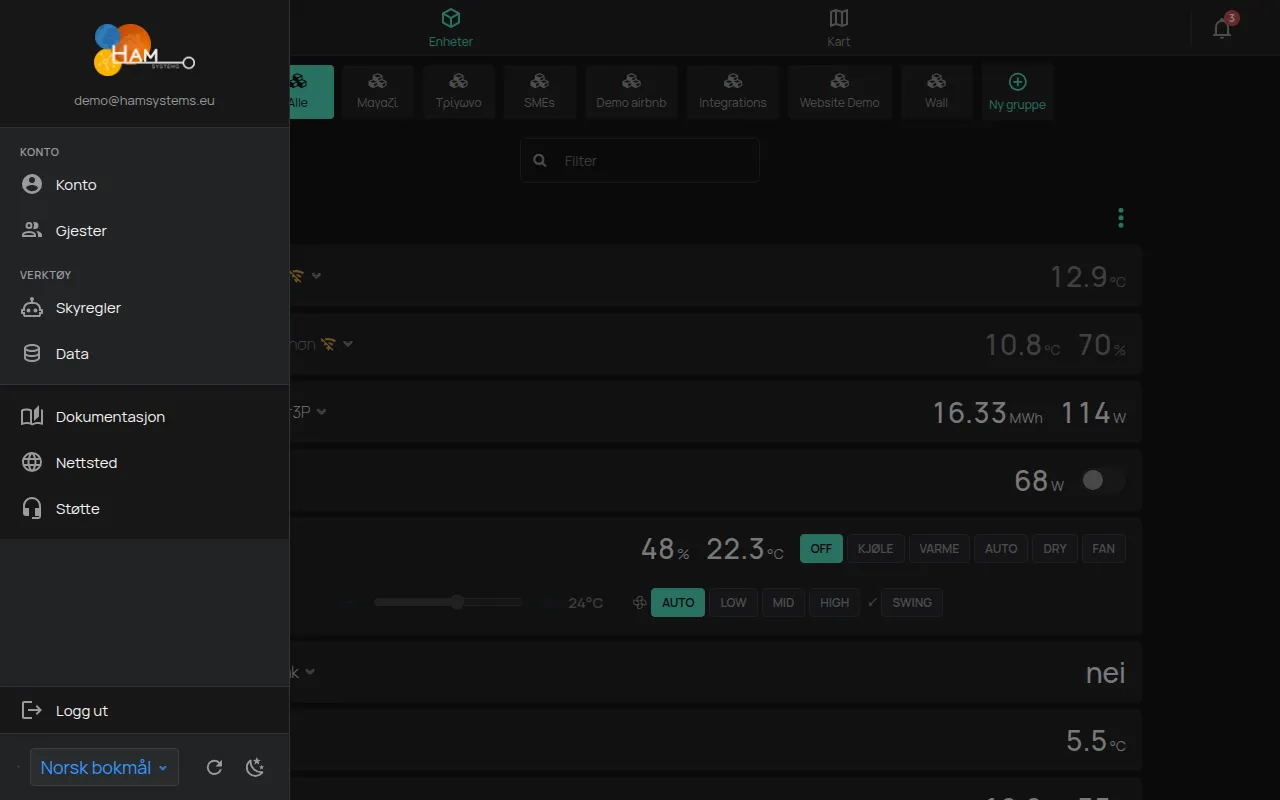
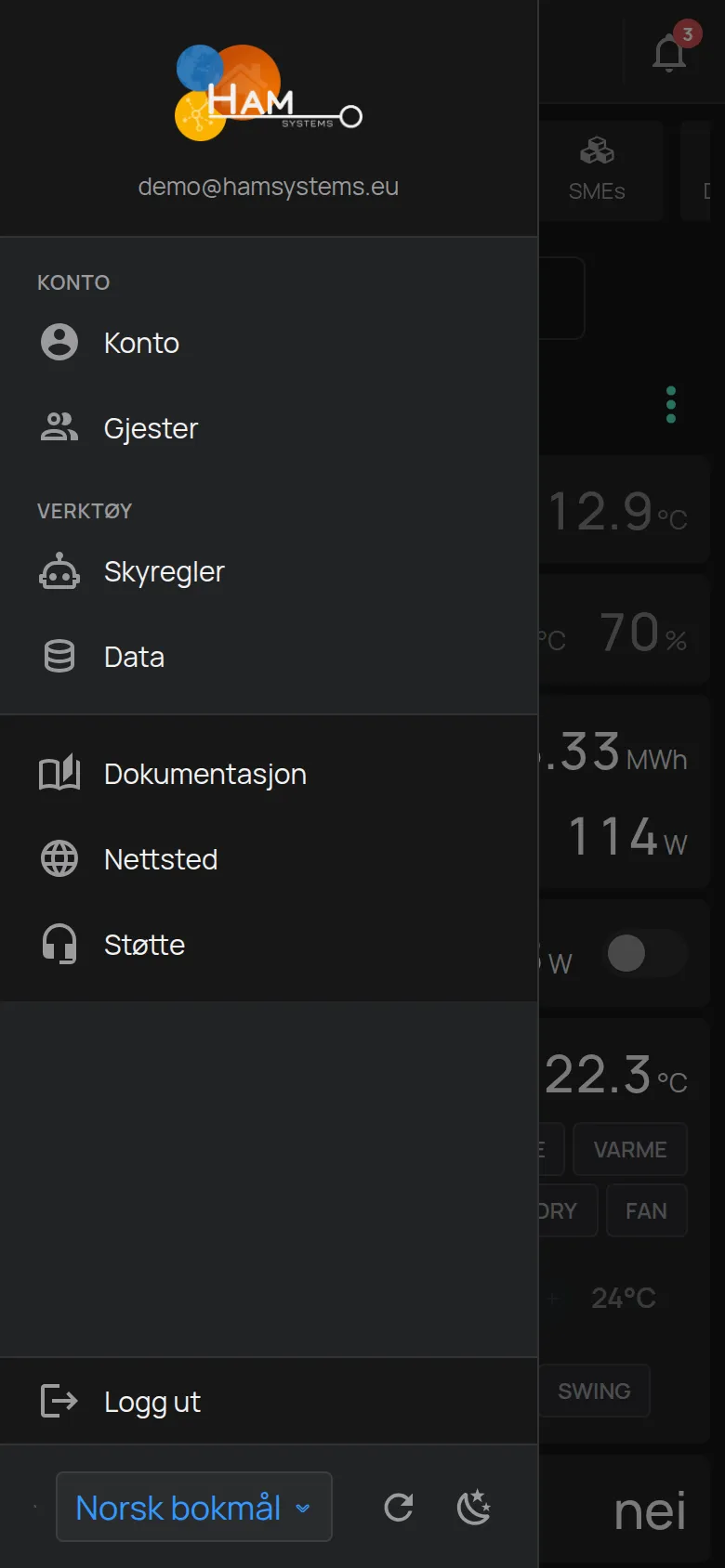
Hvis bare én enhet viser gamle verdier, er enheten sannsynligvis frakoblet. Se Enheten vises som frakoblet.
Språket eller temaet ble endret
Section titled “Språket eller temaet ble endret”Språk og Tema (lyst eller mørkt) blir lagret for hver telefon eller nettleser for seg. På en annen telefon eller nettleser, still dem inn igjen fra sidemenyen. Se Språk, tema, enheter.
Mobilappen virker ikke riktig
Section titled “Mobilappen virker ikke riktig”- Oppdater appen fra Google Play eller App Store.
- Lukk appen helt og åpne den igjen.
- Trykk på Oppdater i sidemenyen.
- Hvis problemet fortsetter, trykk på Logg ut og logg inn igjen.
Appen virker på Android 6 og nyere, og på iOS 14 og nyere. Se Mobilappen.
Du får ikke varsler
Section titled “Du får ikke varsler”En lenke for gjester åpnes ikke
Section titled “En lenke for gjester åpnes ikke”Hvis en lenke for gjester viser Denne lenken virker ikke, er lenken utløpt eller ikke riktig. Lenker for gjester er gyldige i en begrenset tid. Be eieren om en ny lenke. Se Gjester og brukere.
Når du skal kontakte kundestøtte
Section titled “Når du skal kontakte kundestøtte”- Du ser Innlogging mislyktes med riktig passord, og en tilbakestilling av passordet hjelper ikke.
- Du får ikke e-posten for tilbakestilling, heller ikke i søppelpost.
- Appen lukker seg selv eller viser en tom skjerm etter en oppdatering.
Kontakt kundestøtte. Skriv e-posten for kontoen, telefonen eller nettleseren, og hva du gjorde før problemet.