

Bluetooth-enheter (BLE)
Bluetooth-enheter (BLE) fra HAM går på batteri og har ingen egen internettforbindelse. De trenger ikke WiFi-oppsett. Du registrerer dem på kontoen din med Device Key, og en annen HAM-enhet lytter til dem.
Eksempler på BLE-enheter:
Slik går avlesningene
Section titled “Slik går avlesningene”- BLE-enheten sender tilstanden sin over Bluetooth.
- En WiFi-enhet fra HAM med BLE-hub-funksjonen, eller en GPS-tracker, hører den.
- Denne enheten sender avlesningene til HAM-skyen.
Avlesningen Hørt av på siden til BLE-enheten viser hvilken enhet som hørte den sist.
Legg til en BLE-enhet
Section titled “Legg til en BLE-enhet”-
Kontroller at hub-enheten er tilkoblet. Hvis den er ny, koble den først til WiFi. Se Koble en enhet til WiFi.
-
Finn Device Key på etiketten til BLE-enheten. Skriv den ned før du installerer enheten.
-
Åpne listen Enheter i appen og trykk på menyen ⋮ (Verktøy).
-
Trykk på Legg til ny enhet.
-
Trykk på Door Sensor BLE / Water Leak BLE / BLE Device.
Dialogboksen Legg til ny enhet åpnes med en gang.
-
Skriv inn nøkkelen i Enhetsnøkkel.
-
Trykk på Legg til.
Appen åpner siden til BLE-enheten.
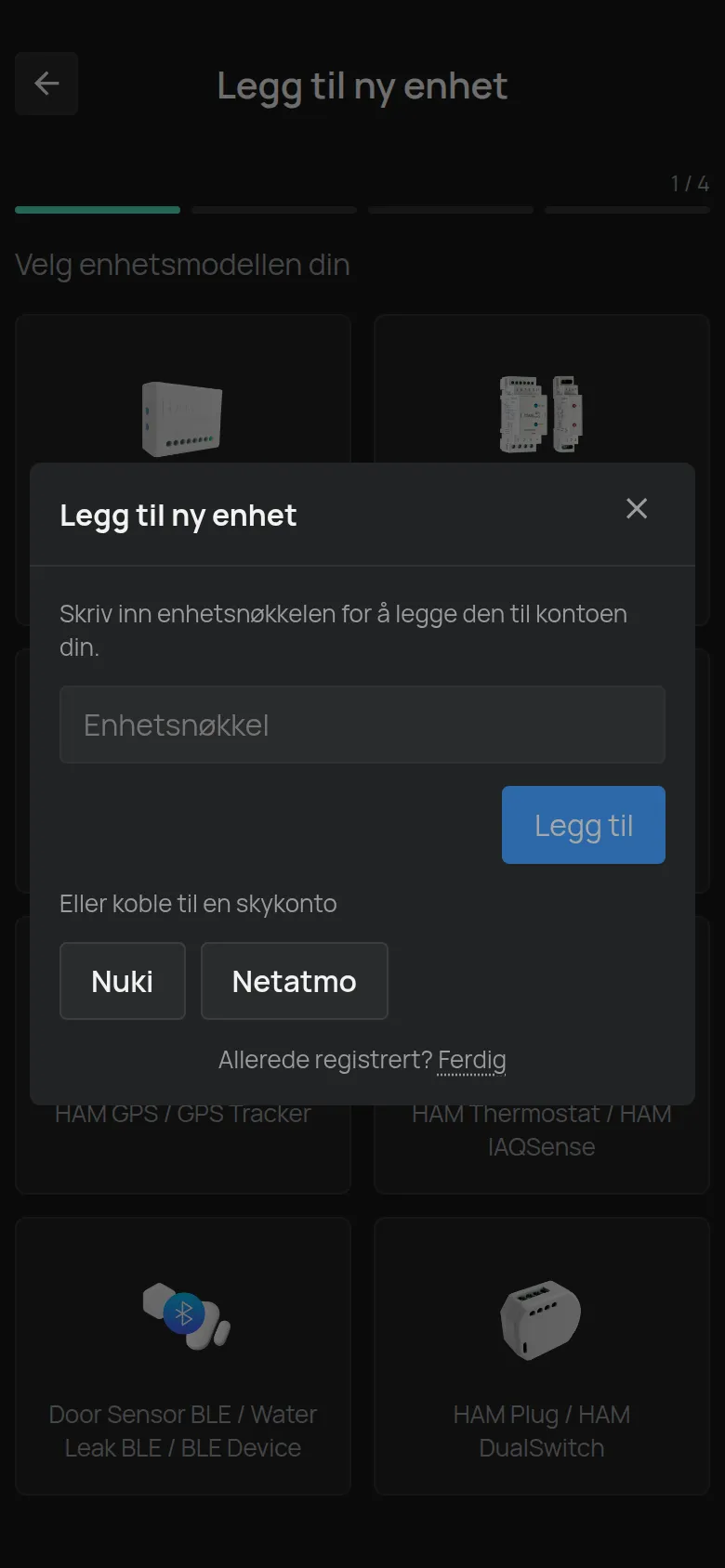
Du kan gjøre den samme registreringen fra en datamaskin. Se Registrer en enhet med Device Key.
Plassering
Section titled “Plassering”- Sett BLE-enheten nær hub-enheten. For dørkontaktene oppgir produktsiden en rekkevidde på opptil omtrent to rom.
- Betongvegger og metall gjør rekkevidden kortere.
- Når du har installert den, åpne siden til BLE-enheten og kontroller at avlesningene kommer.
Instruksjonene for plassering av hvert produkt står på siden til produktet, i enhetskatalogen.
BLE-enheten vises som frakoblet
Section titled “BLE-enheten vises som frakoblet”| Årsak | Hva du gjør |
|---|---|
| Hub-enheten er frakoblet. | Kontroller hub-enheten først. Se Enheten vises som frakoblet. |
| BLE-enheten er langt fra hub-enheten. | Flytt en av de to nærmere. |
| Batteriet er svakt. | Kontroller avlesningen Batteri og bytt batteriet. |