

Rapporter med målinger (PDF, CSV)
En rapport er en fil med avlesningene til en enhet i et tidsområde. Du lager den fra delen Rapporter på enhetssiden.
Temperaturrapporten i PDF er filen som du gir til en inspeksjon av mattilsynet (HACCP). Avlesningene har dato og klokkeslett, og appen tar vare på dem.
Rapport for mange enheter
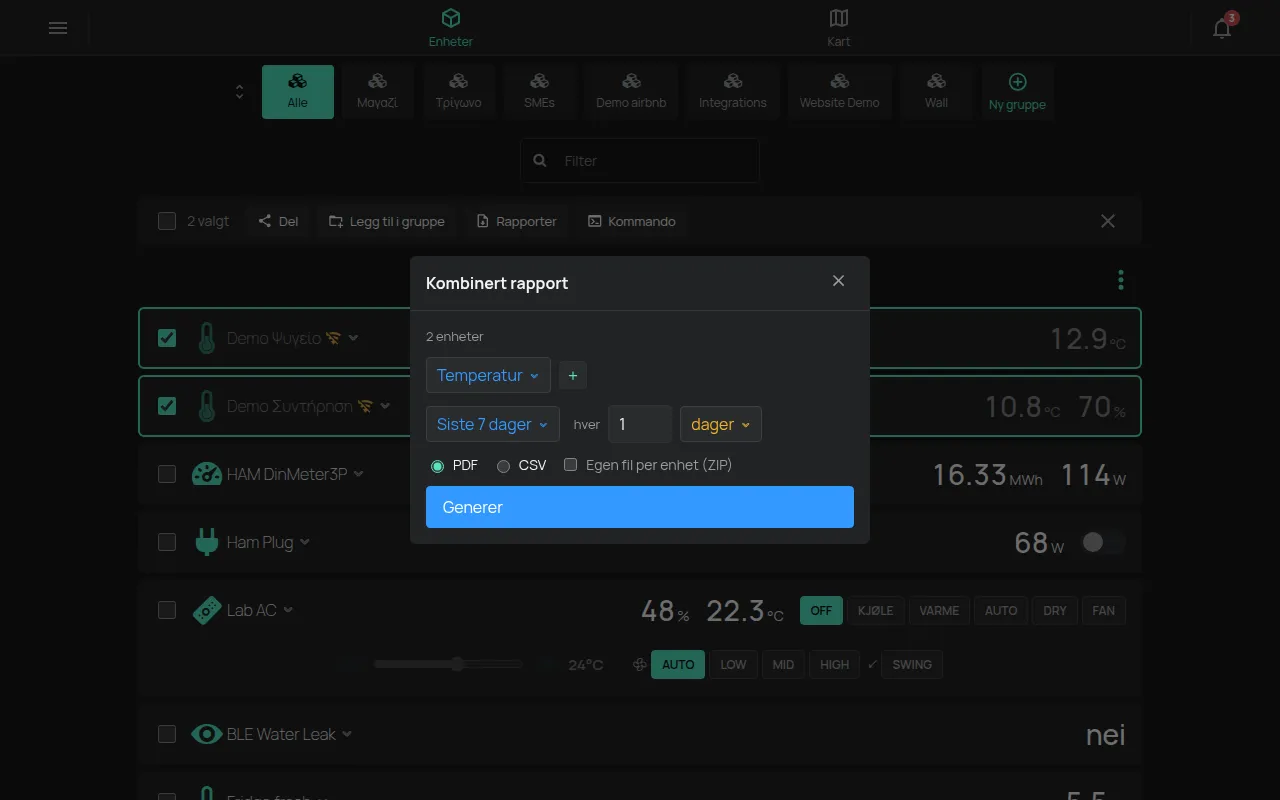
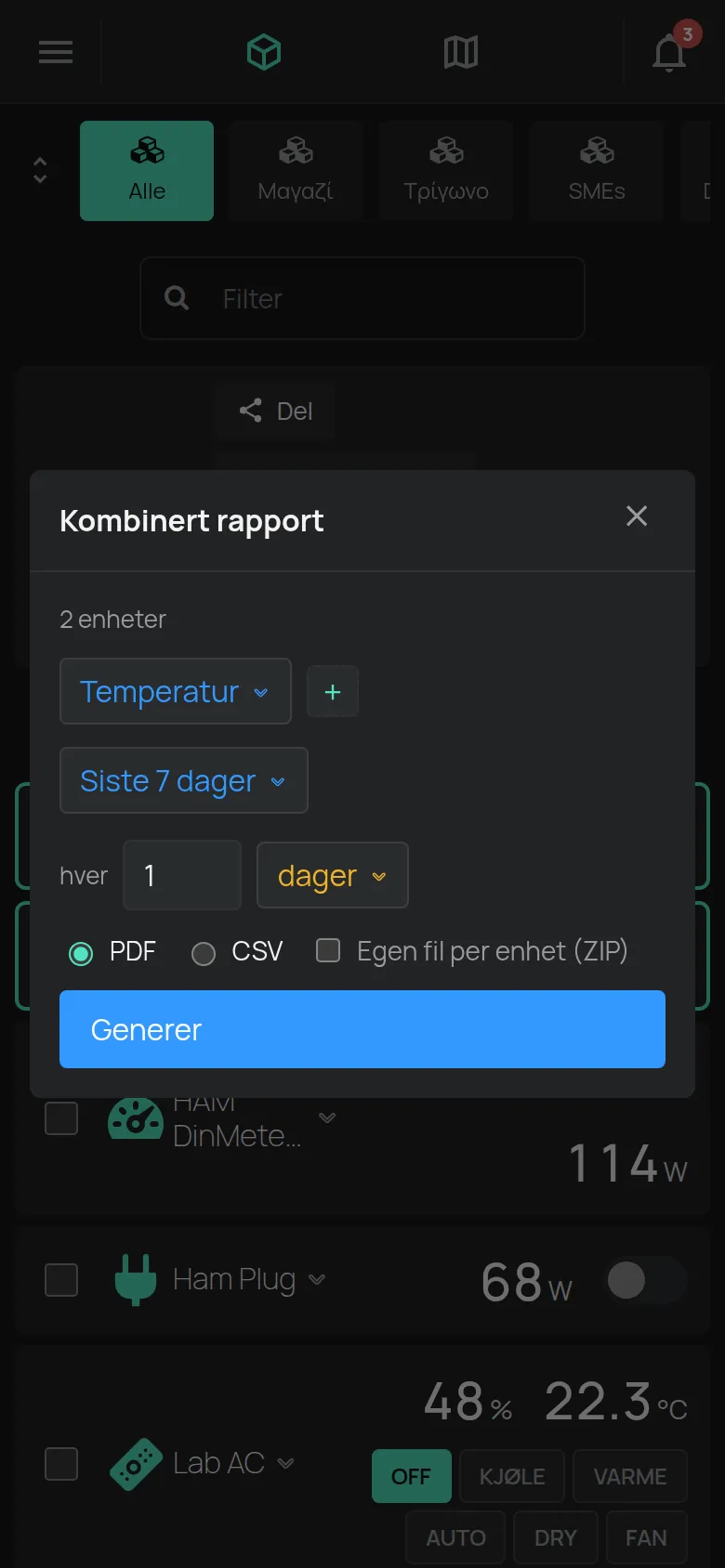
Section titled “Rapport for mange enheter”Kombinert rapport lager én fil for mange enheter samtidig. For en inspeksjon av mange kjøleskap er dette den raskeste rapporten.
- I enhetslisten, åpne menyen Verktøy.
- Klikk på Velg enheter.
- Velg enhetene.
- Klikk på Rapporter i valglinjen.
- Velg avlesningen, området, intervallet og formatet.
- For én fil per enhet, slå på Egen fil per enhet (ZIP).
- Klikk på Generer.
Rapporten åpnes med Siste 7 dager, et intervall på 1 dag og formatet PDF. Enheter uten avlesninger i området vises ikke i filen.
Kombinert rapport åpnes også fra siden Data, med knappen med de tre prikkene.
Rapport for én enhet
Section titled “Rapport for én enhet”- Åpne enhetssiden.
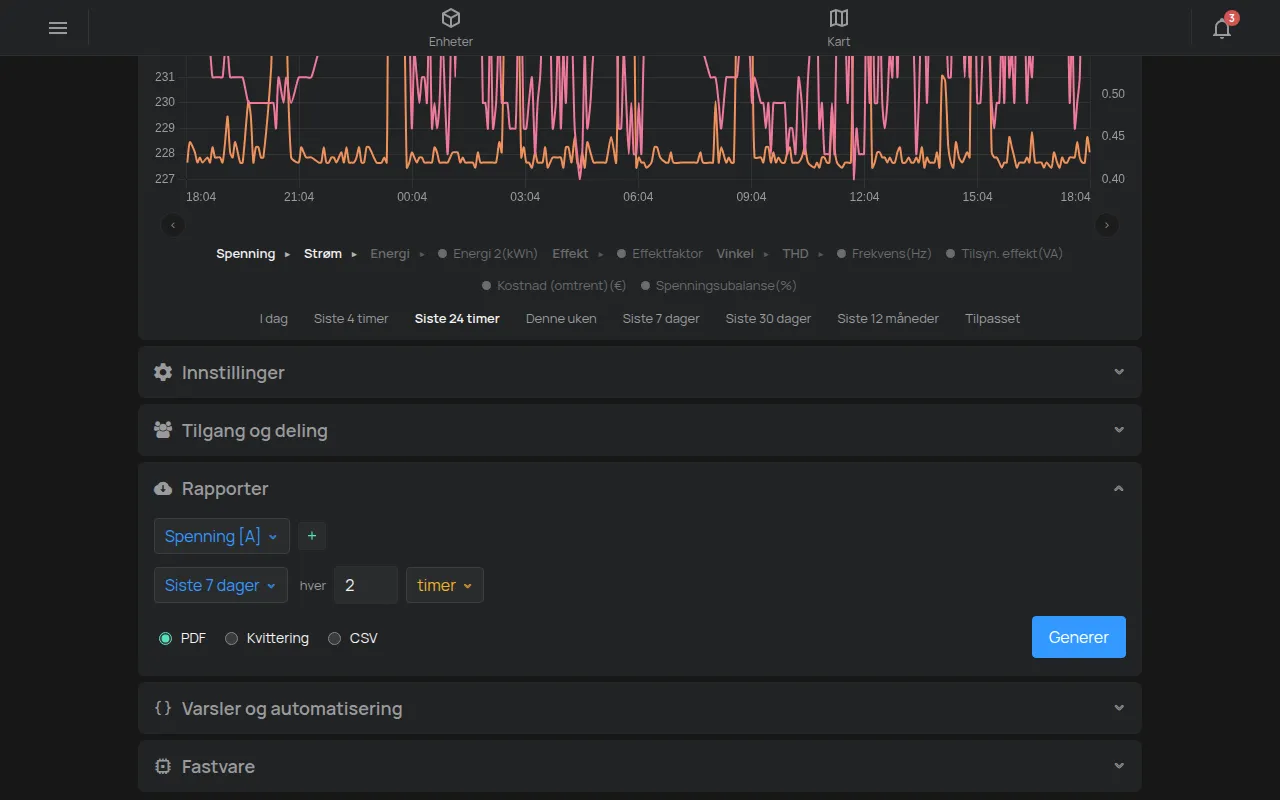
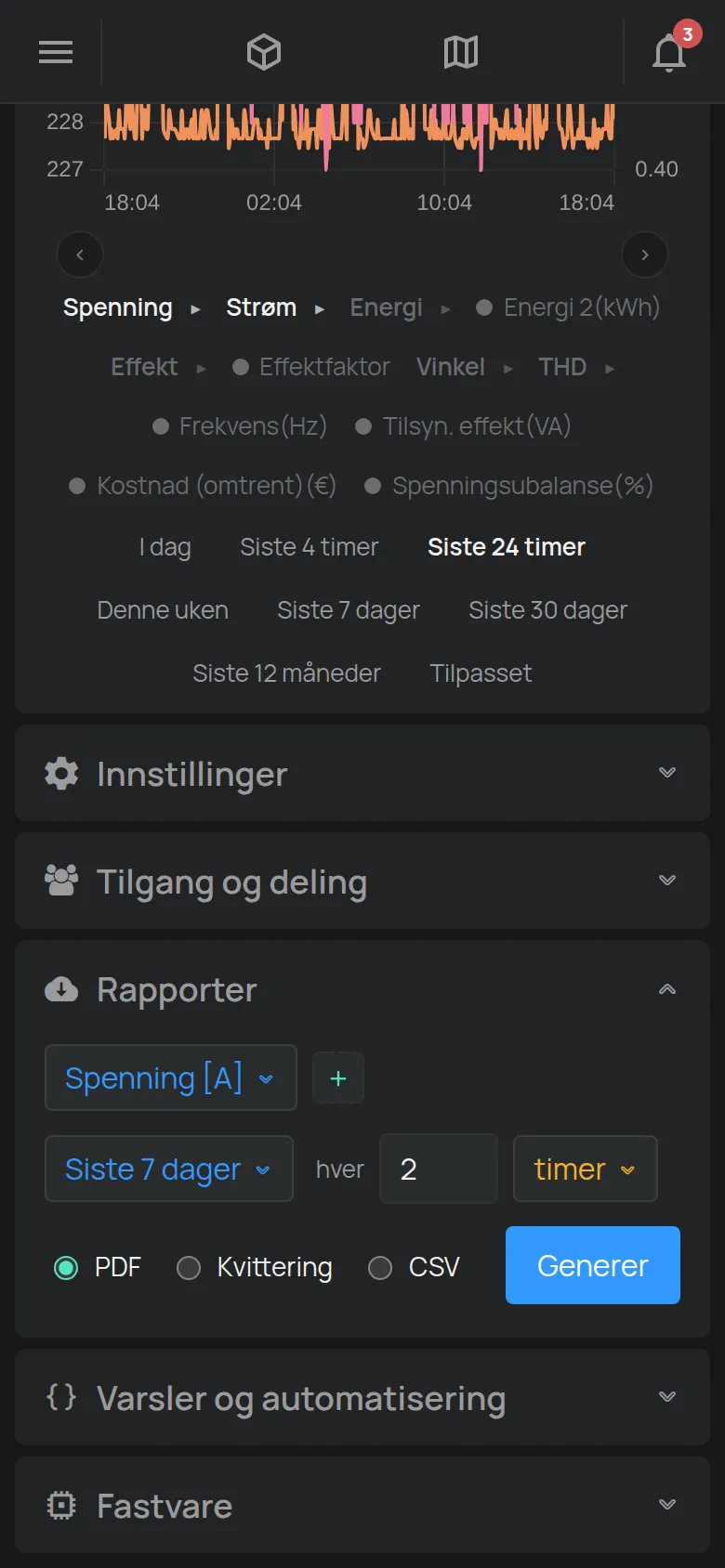
- Åpne delen Rapporter.
- Velg avlesningen. Knappen + legger til en annen avlesning.
- Velg området, for eksempel Siste 7 dager.
- I hver, velg intervallet, for eksempel 2 timer.
- Velg formatet: PDF, Kvittering eller CSV.
- Klikk på Generer.
Appen laster ned filen. Hvis det ikke finnes avlesninger, viser appen “Ingen data for dette området”.
- Område: fra I dag til Siste 12 måneder. Tilpasset setter en start og en slutt.
- hver: rapporten viser én verdi for hvert intervall, for eksempel én verdi hver 2. time.
- Rå: i listen over intervaller. Rapporten viser hver avlesning som enheten sendte, uten intervall. Filen har mange flere rader. Bruk den for noen få dager, for eksempel for å se hva som skjedde under en feil.
- Hendelsesbasert: for avlesninger med på og av, for eksempel en dør. Rapporten viser bare endringene.
Rapport for den siste måneden
Section titled “Rapport for den siste måneden”- I området, velg Tilpasset. To felt vises: start og slutt.
- I feltet for start, klikk på kalenderen. Velg den 1. dagen i den siste måneden og klokkeslettet 00:00. Klikk på Ferdig.
- I feltet for slutt, velg den siste dagen i den samme måneden og klokkeslettet 23:59. Klikk på Ferdig.
- Klikk på Generer.
Du kan også skrive inn datoen i feltet, for eksempel 2026-09-01 00:00 og 2026-09-30 23:59. For den nåværende måneden, velg Denne måneden.
Spesielle rapporter
Section titled “Spesielle rapporter”Listen over avlesninger har også spesielle rapporter:
- Aktivitet: når og hvordan utgangene ble endret, for eksempel fra appen, fra en regel, fra en tidsplan eller fra knappen på enheten. Bare for tilgangen Administrer eller eieren.
- Stopp: stoppene til en GPS-tracker.
- Sporing: hvor BLE-taggene var. Området er på opptil 92 dager.
Filformater
Section titled “Filformater”- PDF: for utskrift og arkiv. Den har logoen, serienummeret, navnet, Enhetsbeskrivelse, tidssonen, statistikk, en graf og en tabell med verdiene.
- Kvittering: en smal PDF for en termisk skriver på 58 mm.
- CSV: for Excel eller et annet program. Skilletegnet er komma
,.
Statistikken i PDF-filen er minimum, maksimum, gjennomsnitt og sum eller median.
Rask eksport fra siden Data
Section titled “Rask eksport fra siden Data”Siden Data har knappene CSV og PDF. De laster ned avlesningene som du ser i grafen. En enhet som du skjulte i forklaringen, blir med i CSV-filen. Se grafer.
Hele historikken
Section titled “Hele historikken”For å eksportere alle dataene for kontoen, se dataene dine. For automatisk nedlasting fra et annet system, se last ned historiske data.