

Plantegninger
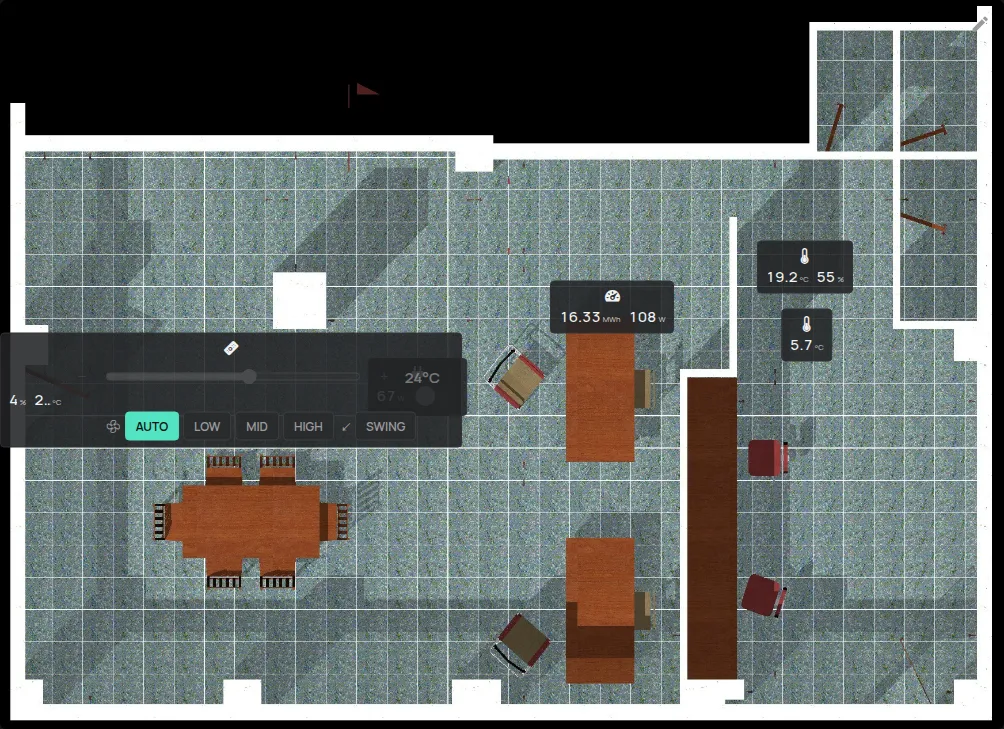
En plantegning er et bilde av bygningen din med enhetene dine på, i posisjonene deres. Hver enhet viser avlesningene sine i sanntid. Plantegningene står i det tilpassede kontrollpanelet i appen, som en modul.
Du trenger:
- et bilde av plantegningen i PNG, JPEG eller GIF, på opptil 1 MB,
- ledige plantegninger på kontoen din. Grensen vises på siden Konto, i Plantegninger. Se hva som er inkludert.
Trinn 1: Slå på det tilpassede kontrollpanelet
Section titled “Trinn 1: Slå på det tilpassede kontrollpanelet”- Åpne sidemenyen.
- Klikk på Konto.
- I Innstillinger, slå på Tilpasset kontrollpanel.
- Klikk på Oppdater innstillinger.
En ny fane for kontrollpanelet vises i den øverste linjen. Navnet er Kontrollpanel til du endrer det.
Trinn 2: Legg til en plantegning i kontrollpanelet
Section titled “Trinn 2: Legg til en plantegning i kontrollpanelet”- Klikk på fanen for kontrollpanelet.
- Klikk på blyanten Rediger.
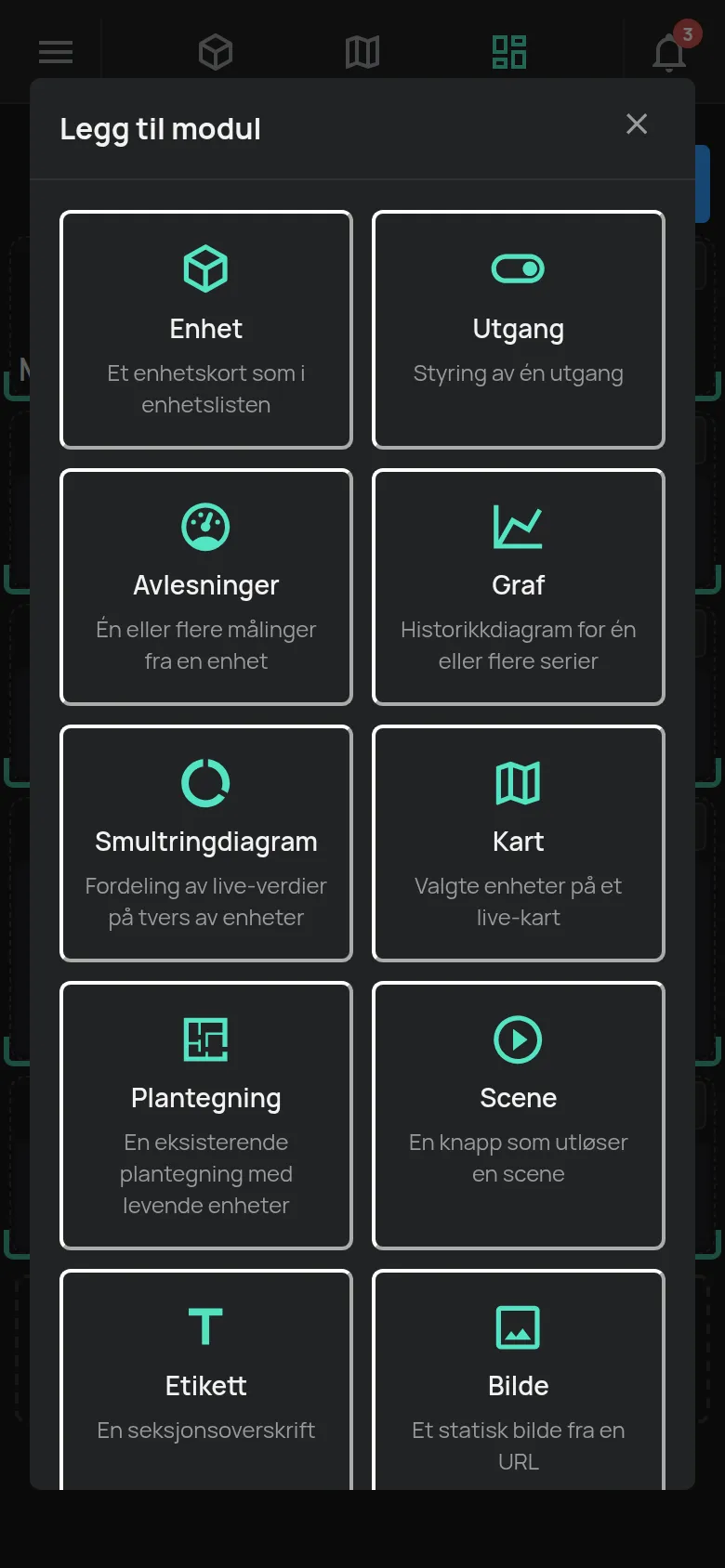
- Klikk på + Legg til modul.
- Velg Plantegning.
- Klikk på Ny plantegning.
- Skriv inn Navn på plantegningen.
- For å vise navnene på enhetene, slå på Vis enhetsnavn.
- Klikk på Bruk.
Kontrollpanelet lagrer endringene automatisk.
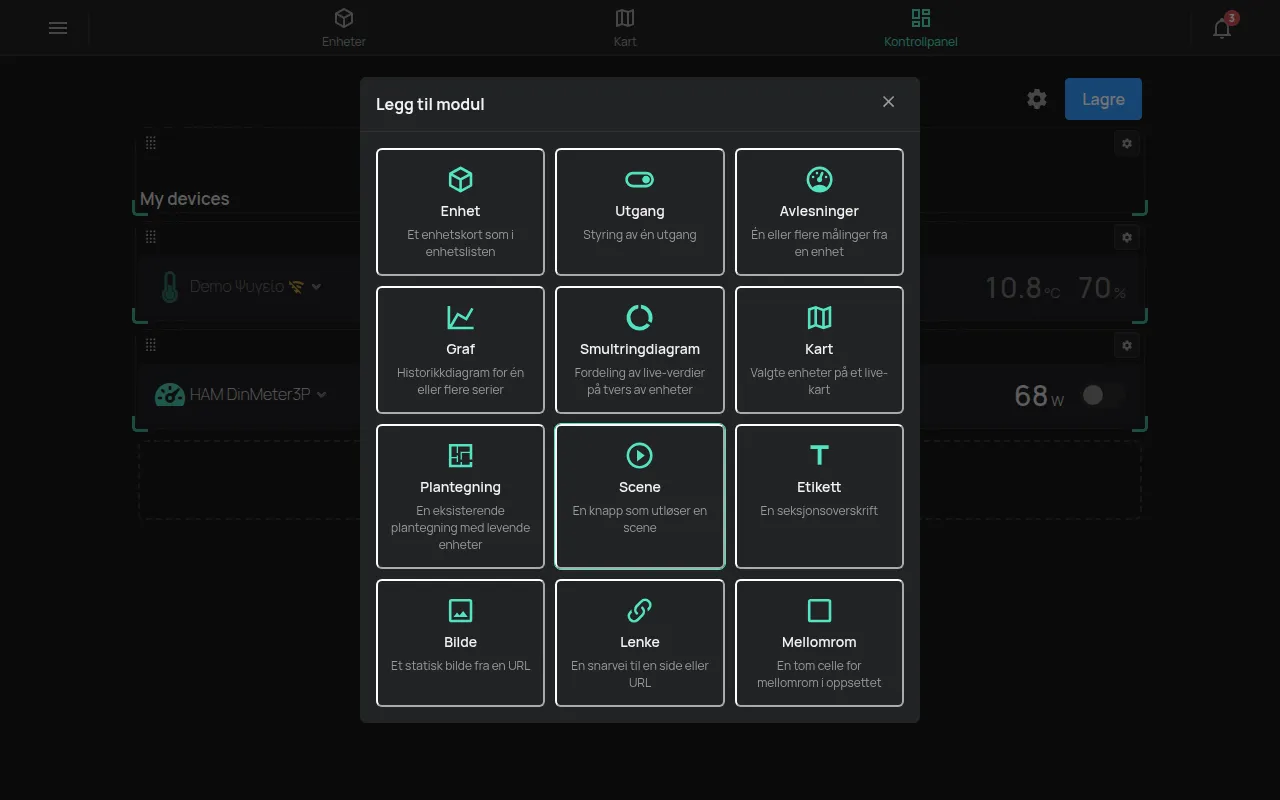
Trinn 3: Last opp bildet og sett enhetene på det
Section titled “Trinn 3: Last opp bildet og sett enhetene på det”- På modulen for plantegningen, klikk på blyanten Rediger plantegning.
- Klikk på Bytt bilde og velg bildet av plantegningen.
- Klikk på Legg til enhet… og velg en enhet.
- Dra enheten til posisjonen på bildet.
- Gjør dette igjen for hver enhet.
Posisjonene lagres automatisk. For å fjerne en enhet, klikk på × Fjern fra plantegningen på enheten og bekreft.
Hvis bildet er større enn 1 MB, viser appen “Bildet må være under 1MB”. Gjør bildet mindre og prøv igjen.
Bruk plantegningen
Section titled “Bruk plantegningen”- Hver enhet viser 2 avlesninger og hovedutgangen sin.
- Utgangen virker fra plantegningen hvis du har tilgangen Styring eller høyere.
- Klikk på en enhet for å åpne enhetssiden.
For å endre plantegningen trenger du tilgangen Administrer, eller du må være eieren.
Andre moduler i kontrollpanelet
Section titled “Andre moduler i kontrollpanelet”Det tilpassede kontrollpanelet har også andre moduler, for eksempel Enhet, Utgang, Avlesninger, Graf, Kart, Scene, Etikett og Bilde. I redigeringsmodus endrer knappen Innstillinger på en modul bredden og høyden.
Tannhjulet Innstillinger for kontrollpanelet endrer navnet, ikonet, bredden og avstanden i kontrollpanelet. Last ned JSON laster ned en kopi av kontrollpanelet.
En regel kan endre utgangene til alle enhetene på en plantegning, på samme måte som for en gruppe. Se handlinger i regler.