

Enhetssiden
Enhetssiden viser alle avlesningene, utgangene, grafen og innstillingene til en enhet. For å åpne den, klikk på Åpne enhet på kortet til enheten i enhetslisten.
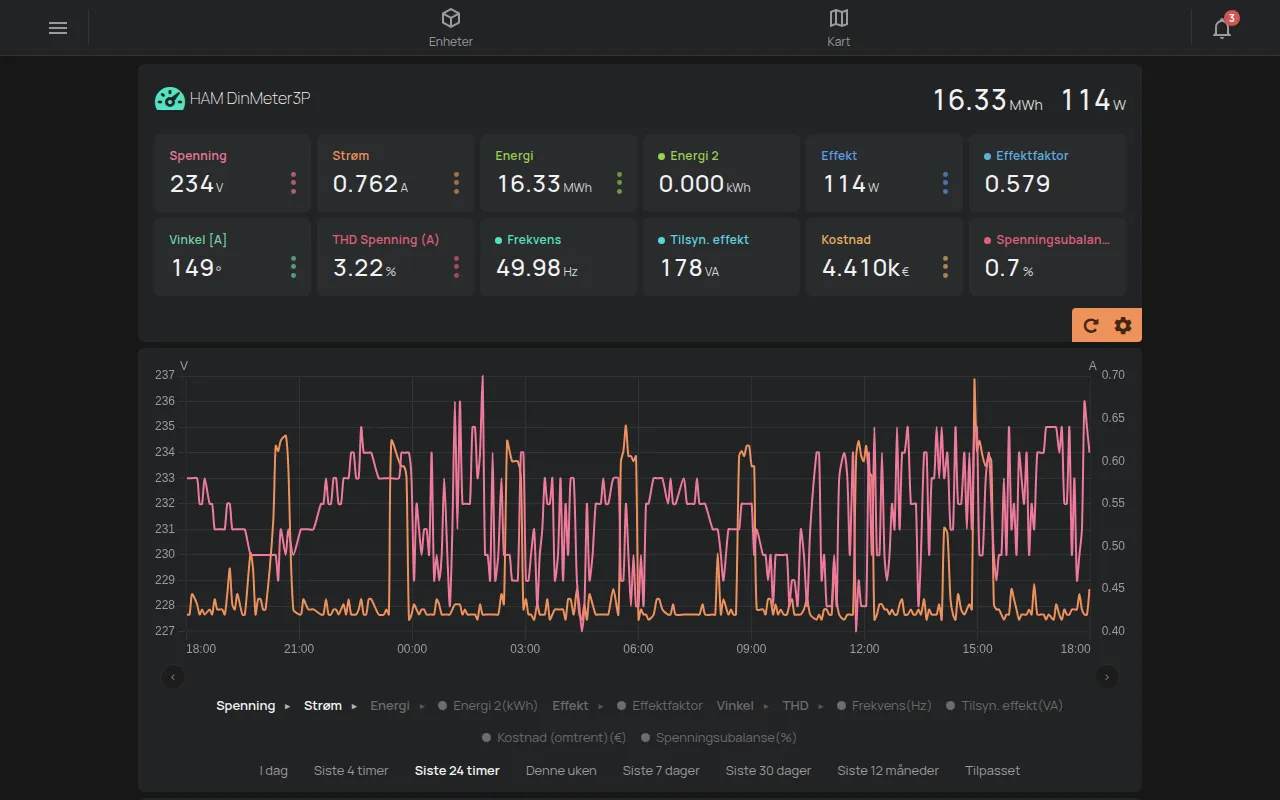
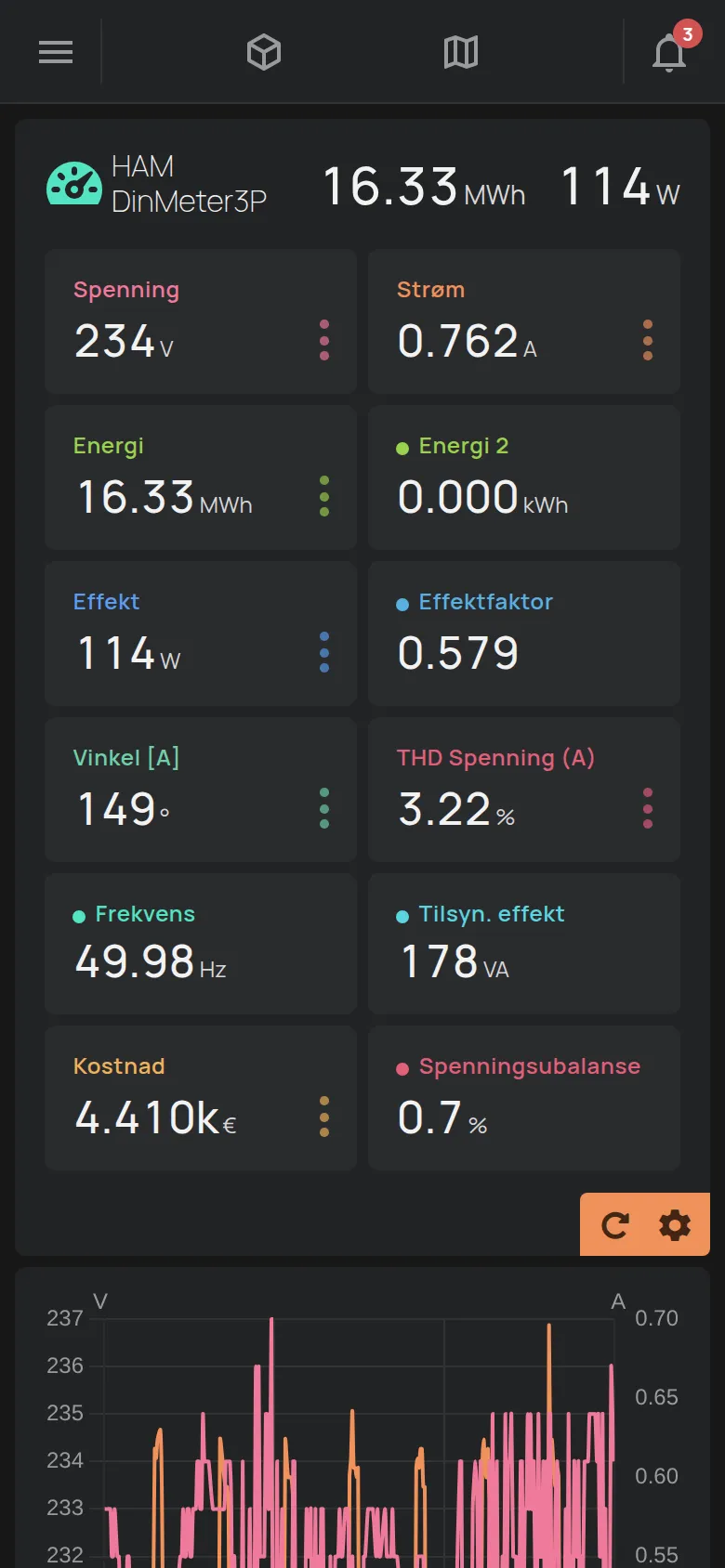
Toppen av siden
Section titled “Toppen av siden”- Ikonet og navnet på enheten. Hvis enheten ikke har et navn, vises serienummeret, for eksempel
e12:57. - Én eller to hovedavlesninger, til høyre.
- Utgangene til enheten, hvis den har utganger. Se styring av utganger.
- Tegn for tilkoblingen, advarslene og alarmene.
Advarsler og alarmer
Section titled “Advarsler og alarmer”Ikonet Advarsler viser et problem som plattformen fant på enheten. Klikk på det for å se problemet. Klikk på Lær mer for mer informasjon.
Ikonet Enhetsalarm viser at enheten er i en alarmtilstand. Klikk på det for å se listen Aktive alarmer. En bruker med tilgangen Administrer eller eieren kan klikke på Fjern alarmer.
Avlesningene
Section titled “Avlesningene”Under toppen av siden har hver avlesning en celle. Cellene oppdateres i sanntid.
Noen avlesninger har også verdier per periode, for eksempel energi per dag, uke og måned. Disse verdiene står sammen i én celle med tre prikker. Klikk på cellen for å se alle verdiene.
Appen skjuler to typer avlesninger:
- teknisk informasjon, for eksempel serienummeret, IP-adressen og signalstyrken,
- avlesninger som ikke har en verdi ennå.
For å vise en skjult avlesning, bruk redigeringsmodus.
Oppdater avlesningene
Section titled “Oppdater avlesningene”Det finnes to knapper i hjørnet av delen. Oppdater ber enheten sende avlesningene sine nå. Tannhjulet Rediger åpner redigeringsmodus.
Redigeringsmodus
Section titled “Redigeringsmodus”Redigeringsmodus endrer navnet på enheten og hvordan avlesningene vises.
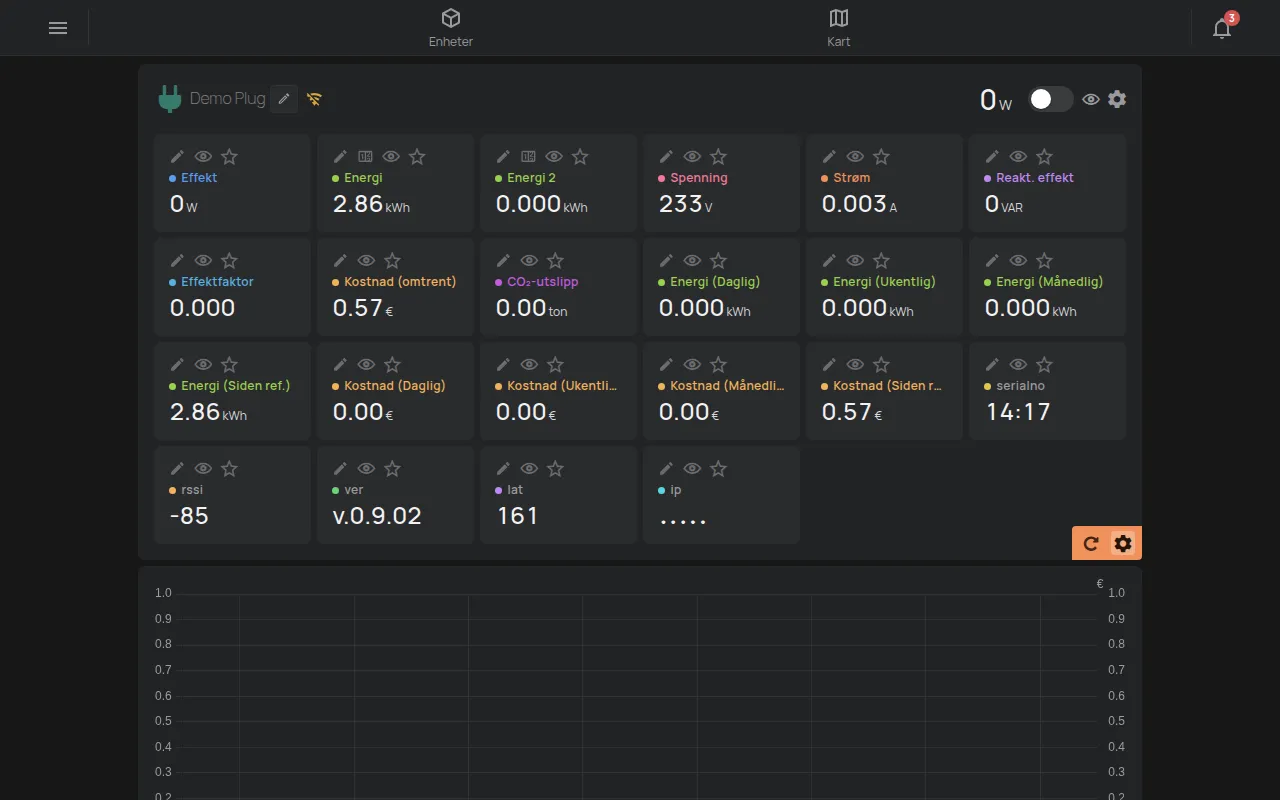
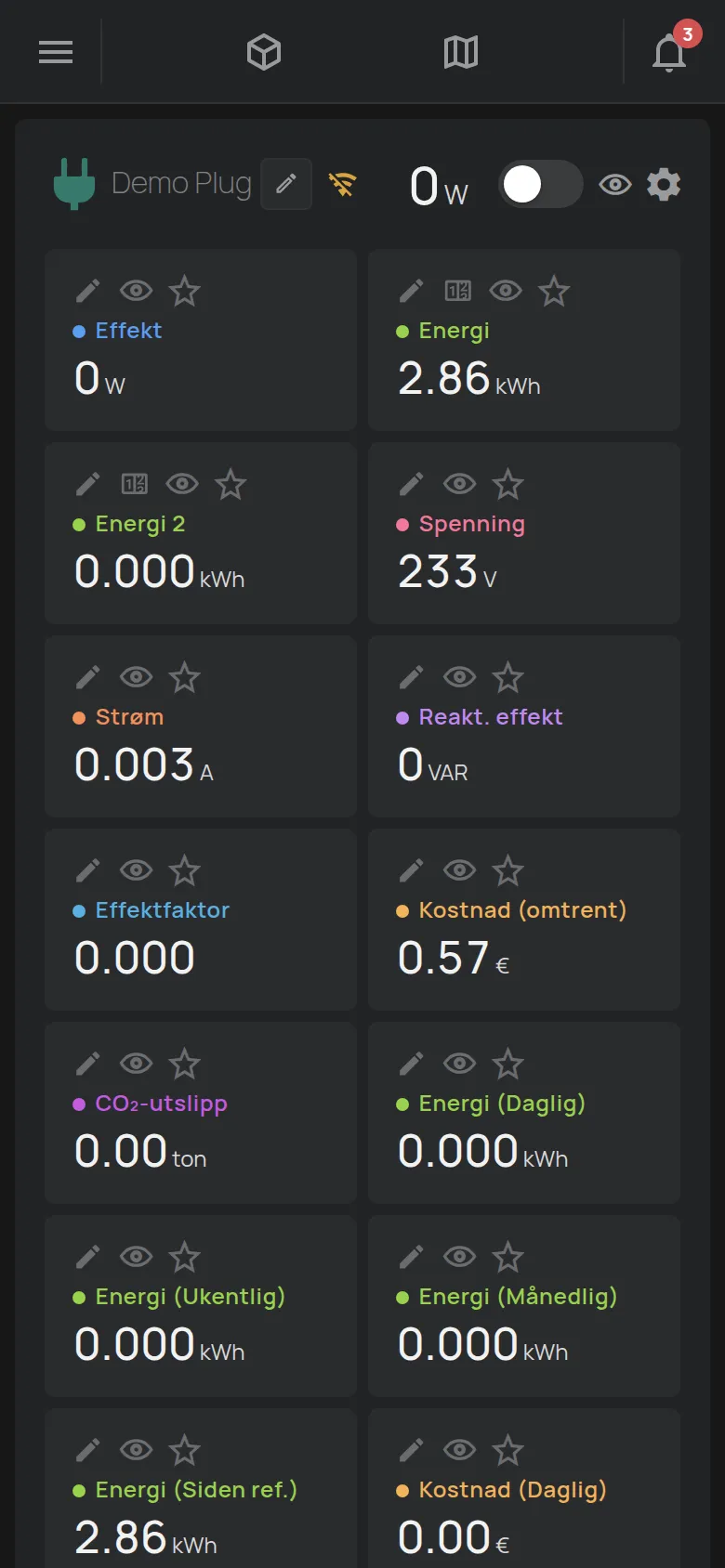
- Klikk på tannhjulet Rediger i hjørnet av avlesningene.
- Gjør endringene med verktøyene på hver celle.
- Klikk på Ferdig for å gå ut av redigeringsmodus.
Verktøyene på hver celle:
- Blyant Gi nytt navn: endrer navnet på avlesningen.
- Øye: bytter synligheten til avlesningen mellom standard, skjult og vist.
- Stjerne: setter avlesningen øverst på siden og på kortet i listen. Du kan velge opptil 2 avlesninger. Hvis du velger en tredje, fjernes det eldste valget.
- Rediger verdi: setter verdien til en teller, for eksempel energi. Den er bare for avlesninger som akkumuleres, og bare for tilgangen Administrer eller eieren.
For digitale innganger endrer et verktøy navnene på tilstandene, for eksempel “lukket” og “åpen”. For NFC-kort og BLE-tagger gir verktøyet Gi denne UID-en et navn et navn til et kort eller en tag.
Endre navnet og ikonet
Section titled “Endre navnet og ikonet”- Klikk på tannhjulet Rediger i hjørnet av avlesningene.
- Klikk på blyanten ved siden av navnet på enheten.
- Skriv inn det nye Navn. Navnet har opptil 32 tegn.
- Velg et Ikon. Feltet Filter… finner et ikon.
- Klikk på Lagre.
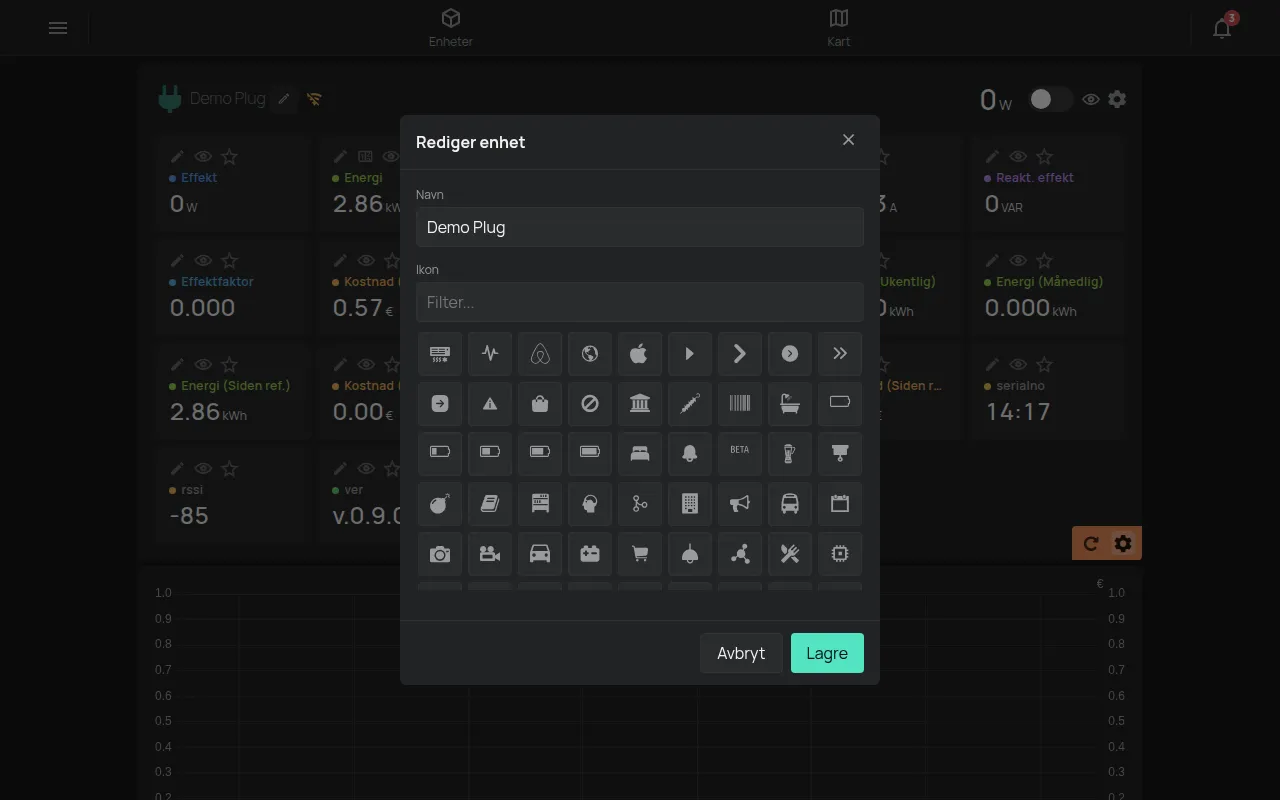
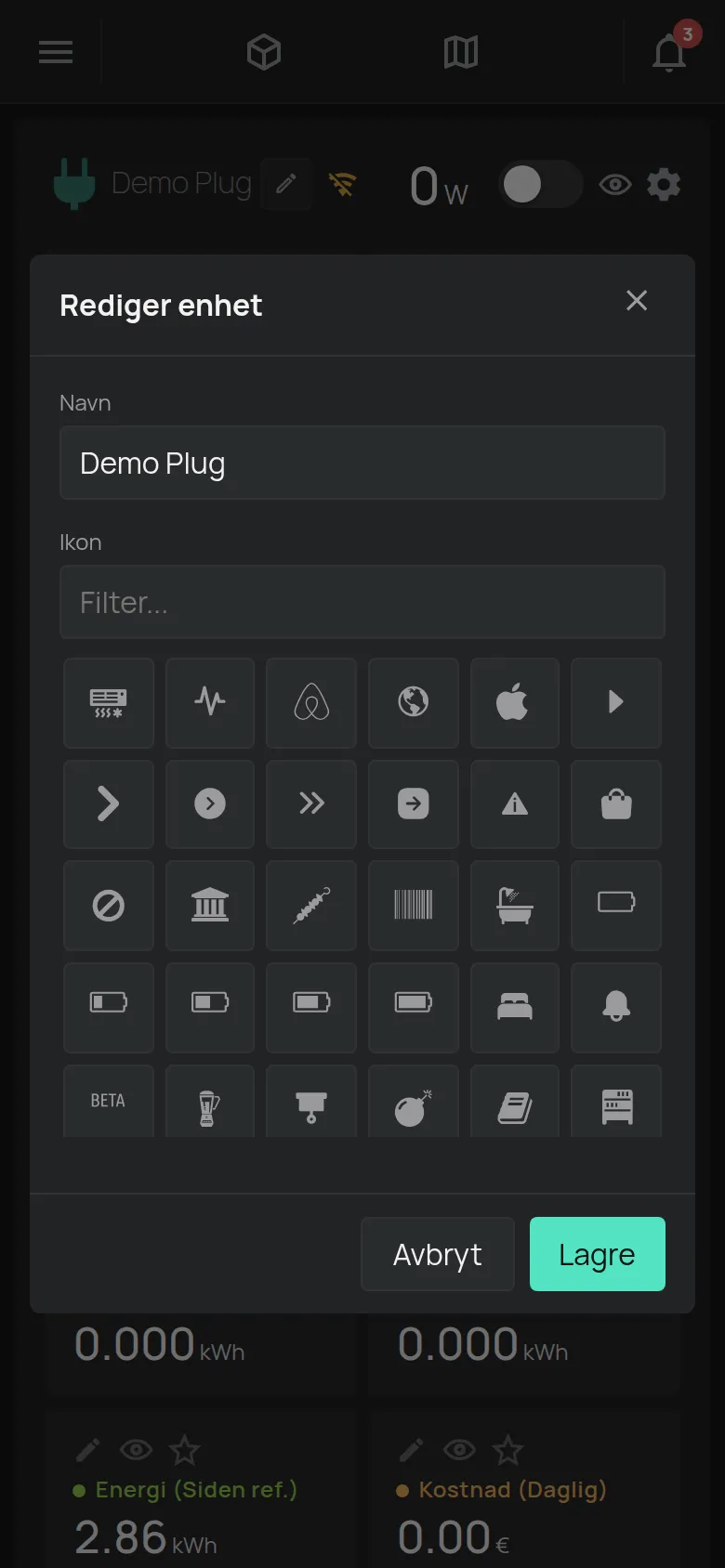
Meldingen “Lagret” bekrefter endringen.
Delene under grafen
Section titled “Delene under grafen”Under grafen finnes det deler som åpnes med ett klikk:
- Innstillinger: se innstillinger for enheten.
- Tilgang og deling: se deling.
- Rapporter: se rapporter.
- Varsler og automatisering: se tidsplaner og opprett en regel.
- Fastvare: fastvareversjonen og tilkoblingen til enheten. Dette er alltid den siste delen.
Fastvaren til enheten
Section titled “Fastvaren til enheten”Delen Fastvare viser informasjon om fastvaren og tilkoblingen til enheten.
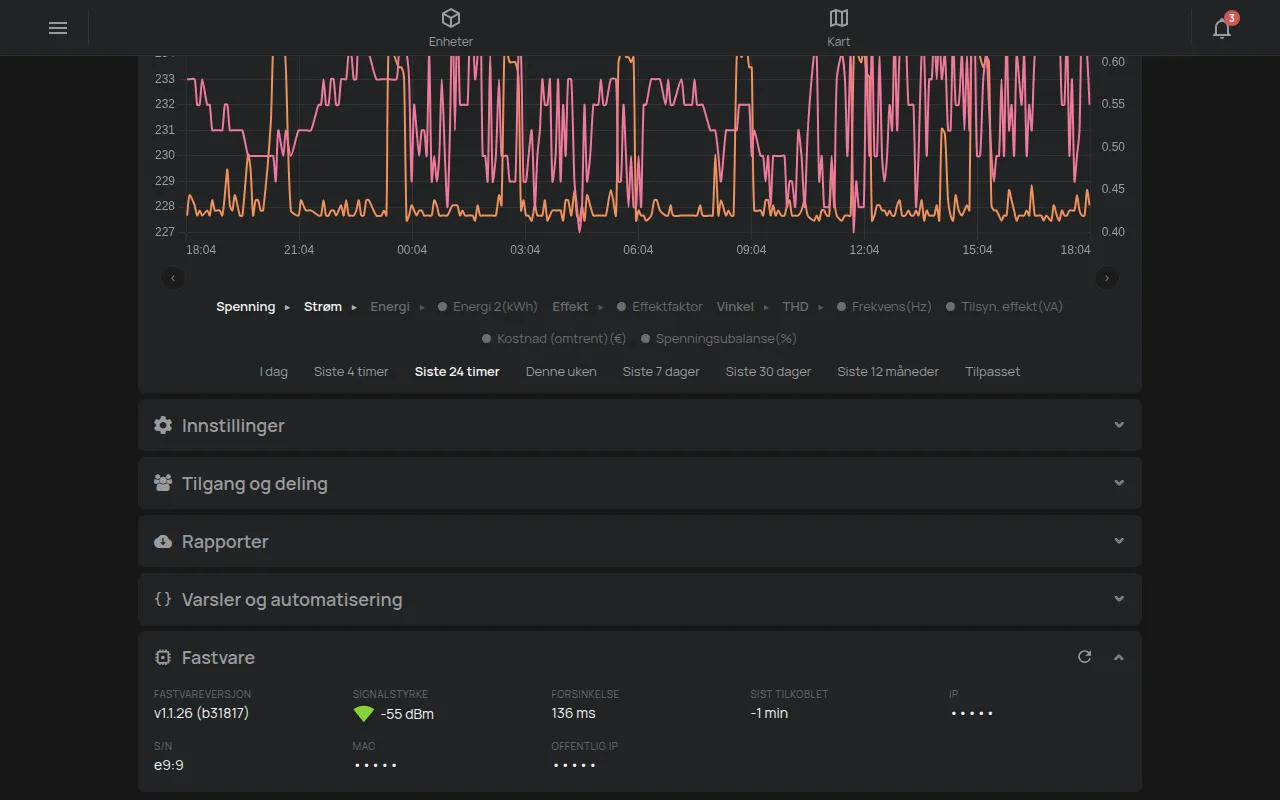
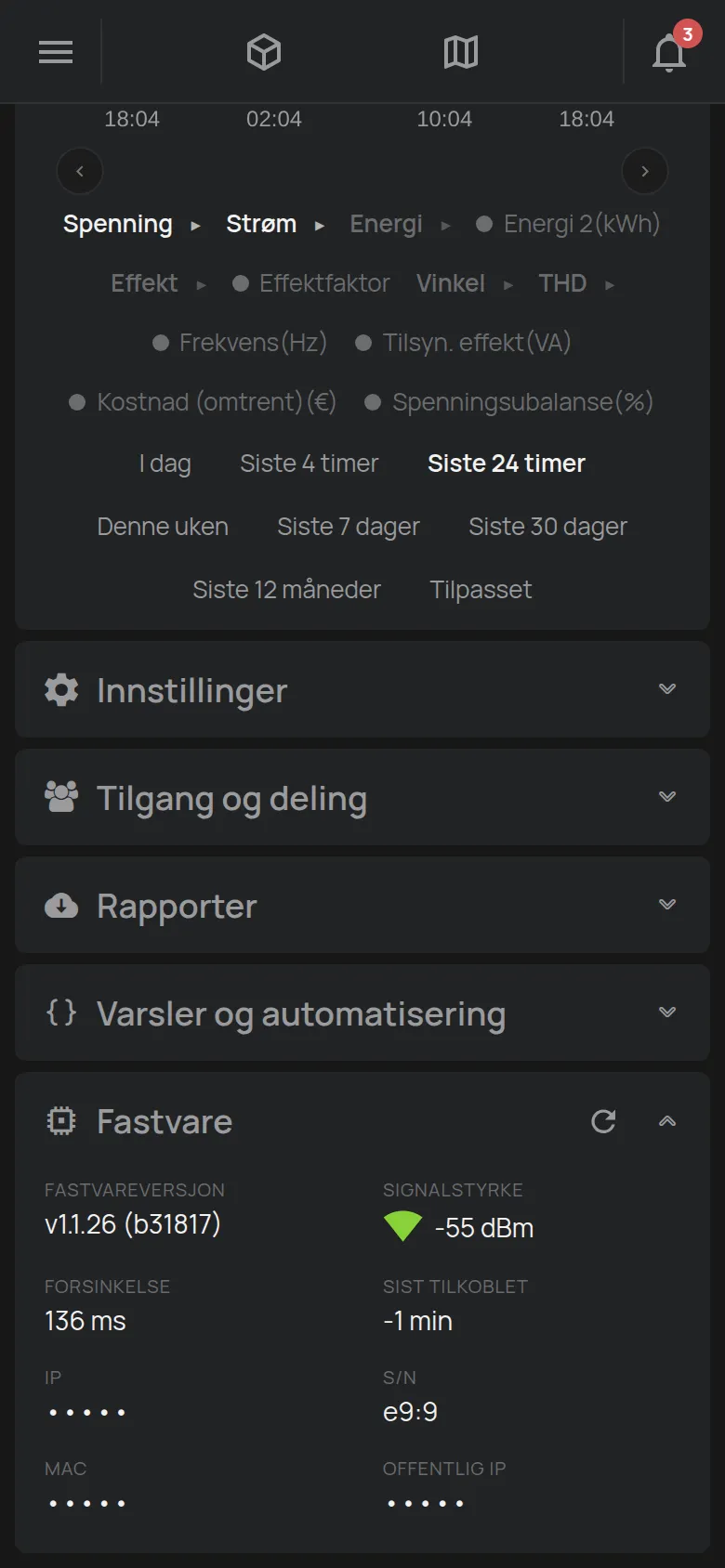
- Fastvareversjon: versjonen på enheten.
- Signalstyrke: WiFi-styrken i dBm. Flere grønne streker betyr et bedre signal. Én rød strek betyr et svakt signal.
- Forsinkelse: svartiden til enheten.
- Siste tilkobling: når enheten sist koblet seg til.
- IP-adressen og serienummeret (S/N).
- MAC-adressen og Offentlig IP, bare for tilgangen Administrer eller eieren.
Enheter med et SIM-kort viser også detaljene for SIM-kortet og nettoperatøren.
Appen har ingen knapp for oppdatering av fastvaren. HAM Systems oppdaterer fastvaren trådløst (OTA) i to tilfeller:
- Når du ber om det.
- Når en sikkerhetsoppdatering er nødvendig. HAM Systems avtaler det med deg først.
Enheten er ikke tilgjengelig i noen minutter under oppdateringen. Da viser enhetskortet “Oppdaterer fastvare”. For en oppdatering eller for spørsmål om versjonen, kontakt kundestøtte.
Siden for hver type enhet
Section titled “Siden for hver type enhet”Siden endres med enheten. Avlesningene, utgangene og innstillingene kommer fra produktet. Dette er eksempler.
Energimåler
Section titled “Energimåler”Måleren viser effekt, energi, spenning, strøm og kostnad. I grafen vises energi som stolper og effekt som en linje. Se DinMeter3P.
Stikkontakt eller bryter
Section titled “Stikkontakt eller bryter”Stikkontakten viser effekten og har en bryter for utgangen.
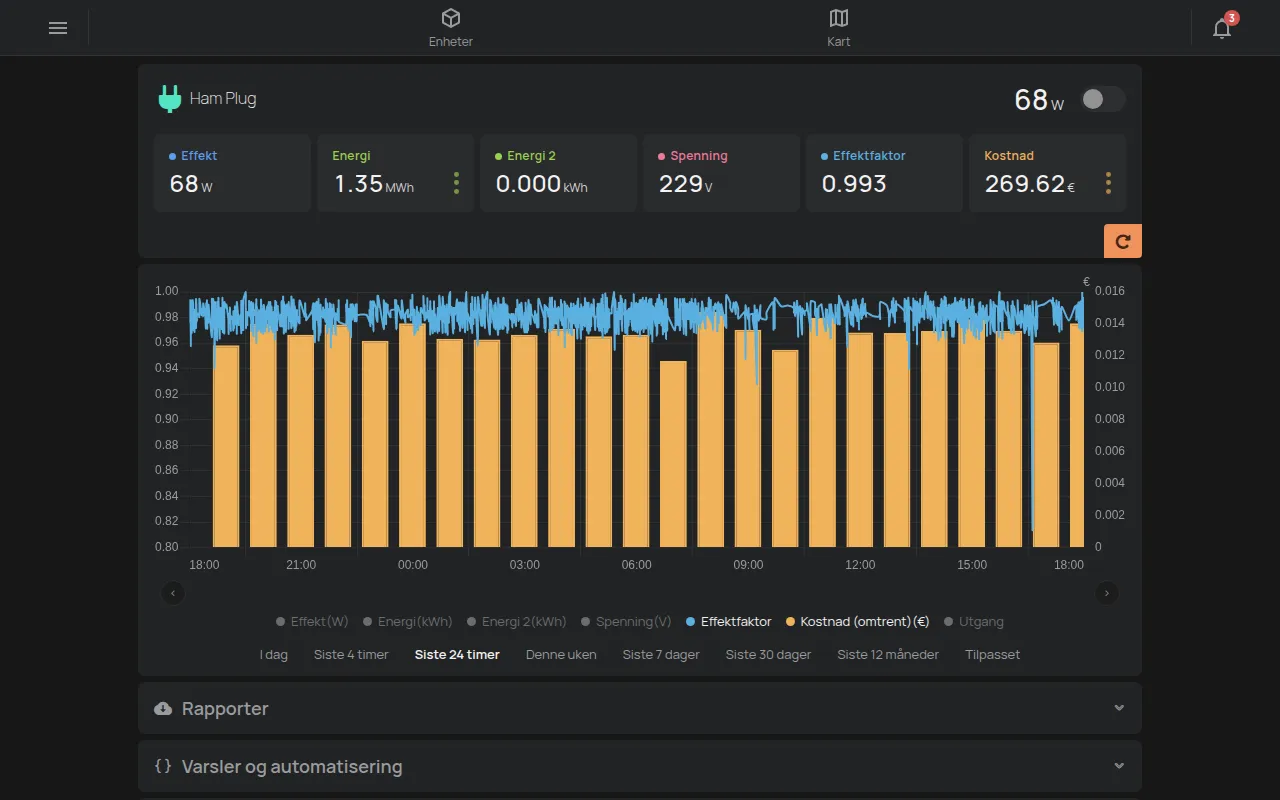
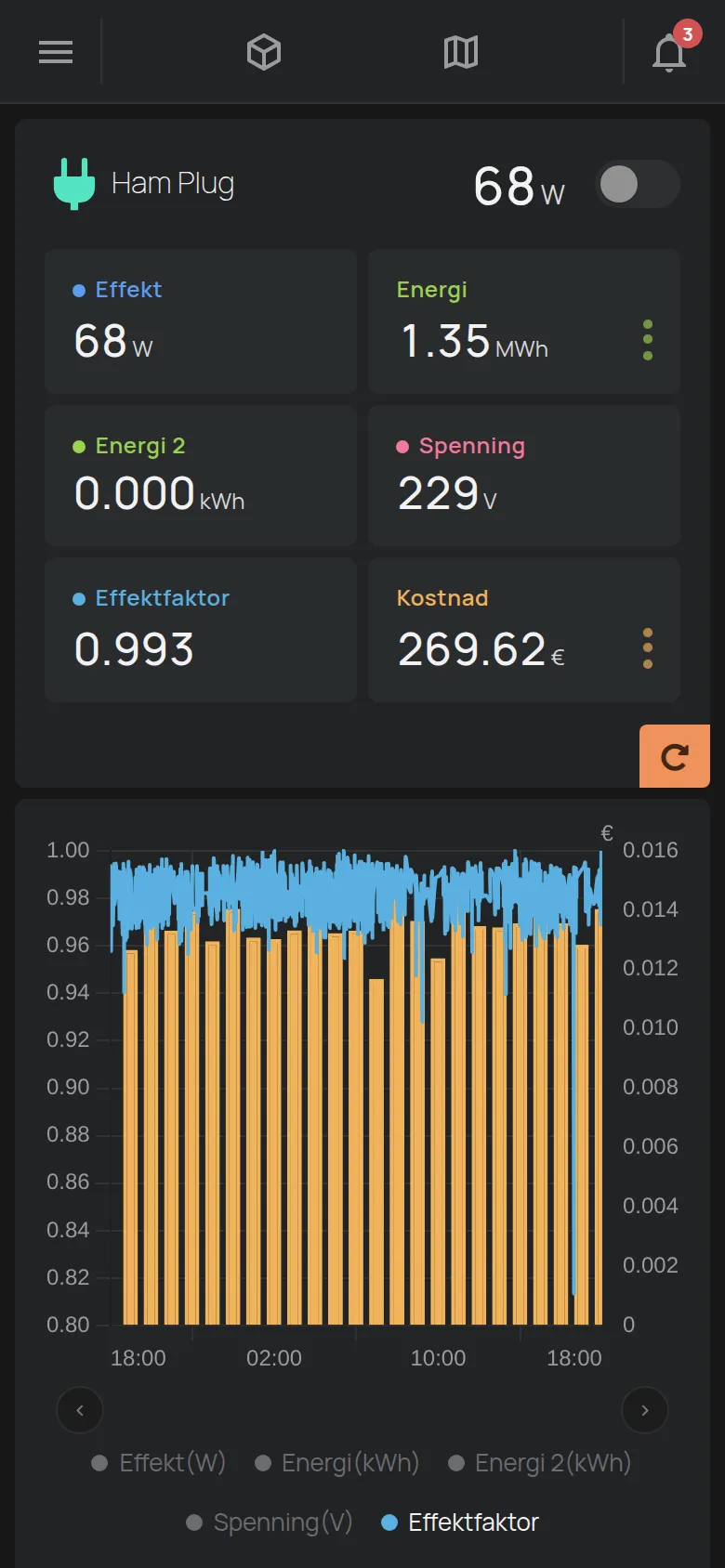
Se HAM Plug og styring av utganger.
Temperatursensor
Section titled “Temperatursensor”Sensoren viser temperatur og, på noen produkter, luftfuktighet. Den har ingen utganger.
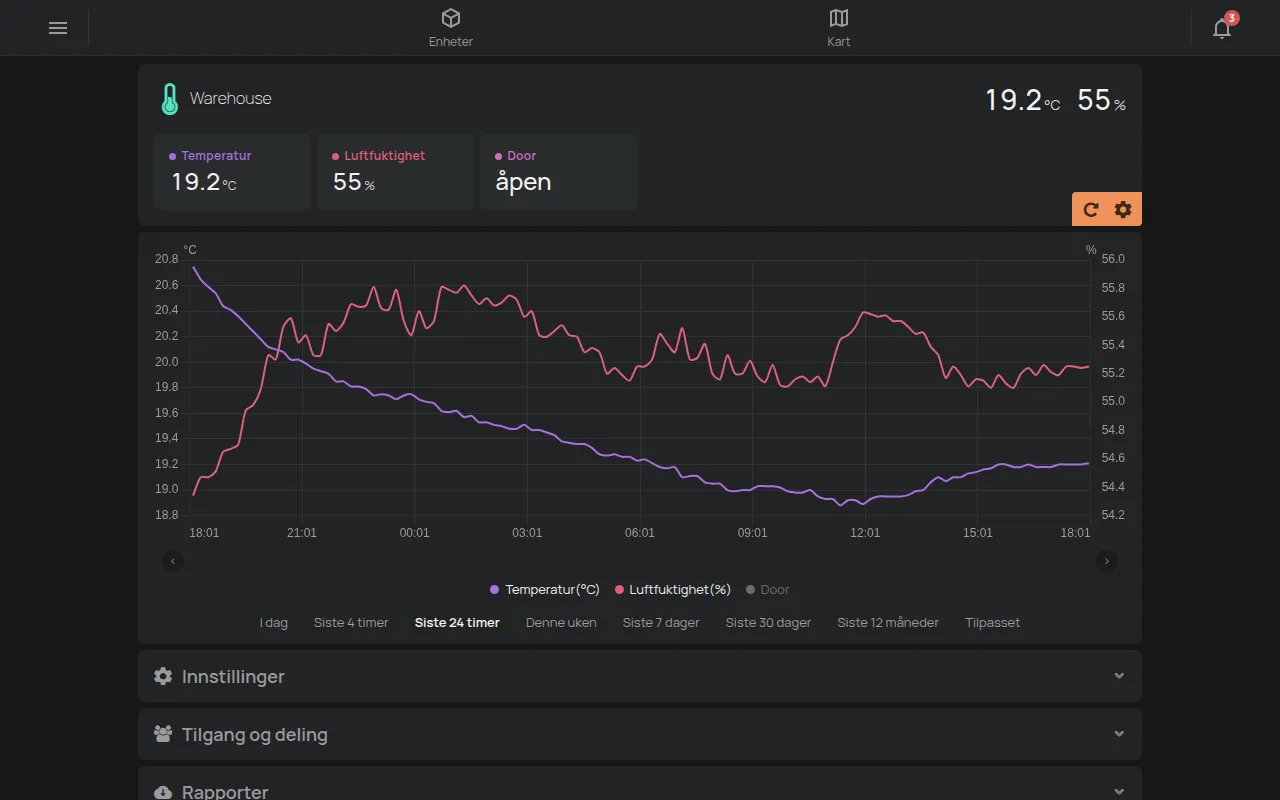
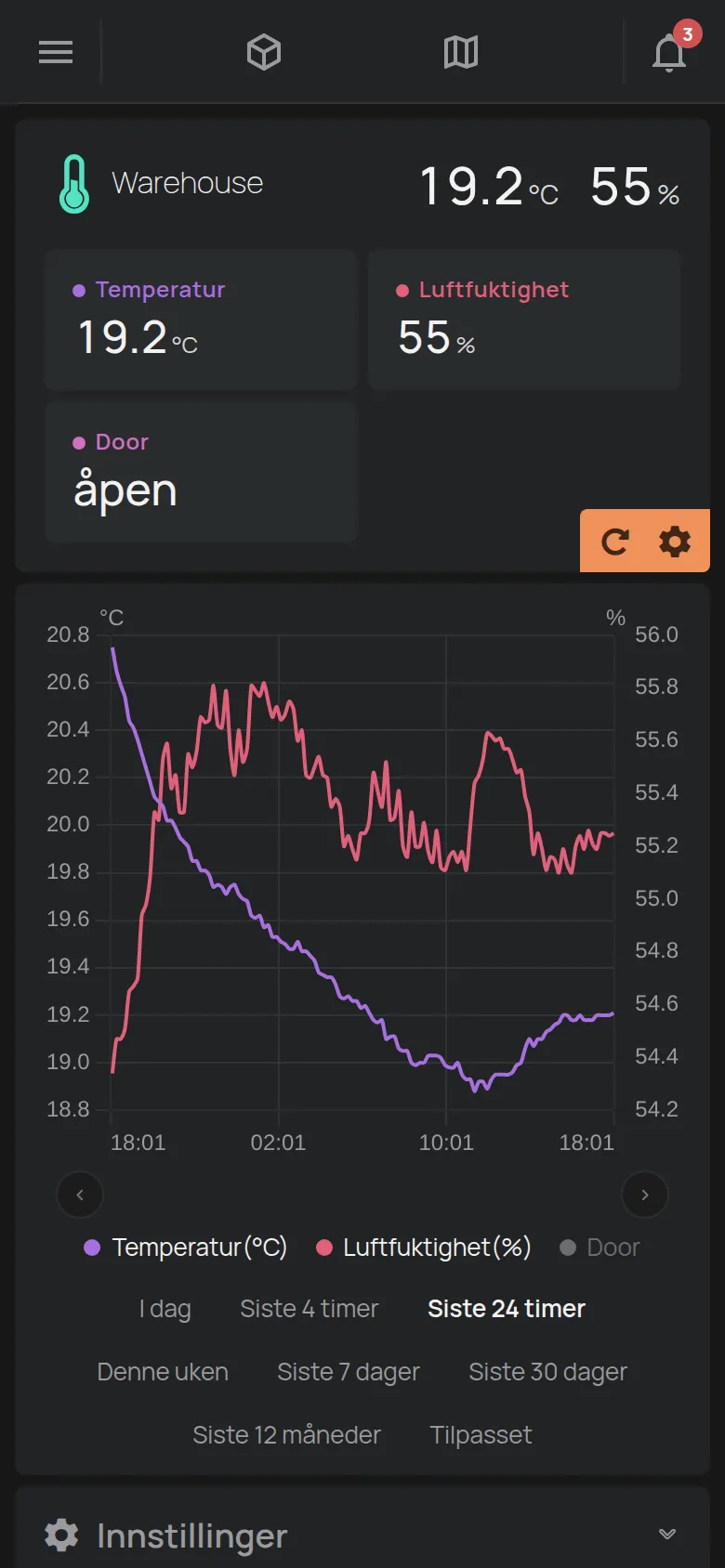
Se enhetskatalogen.
Termostat
Section titled “Termostat”Termostaten har knapper for modusen, for eksempel OFF, KJØLE, VARME og AUTO. Glidebryteren med knappene − og + stiller inn måltemperaturen.
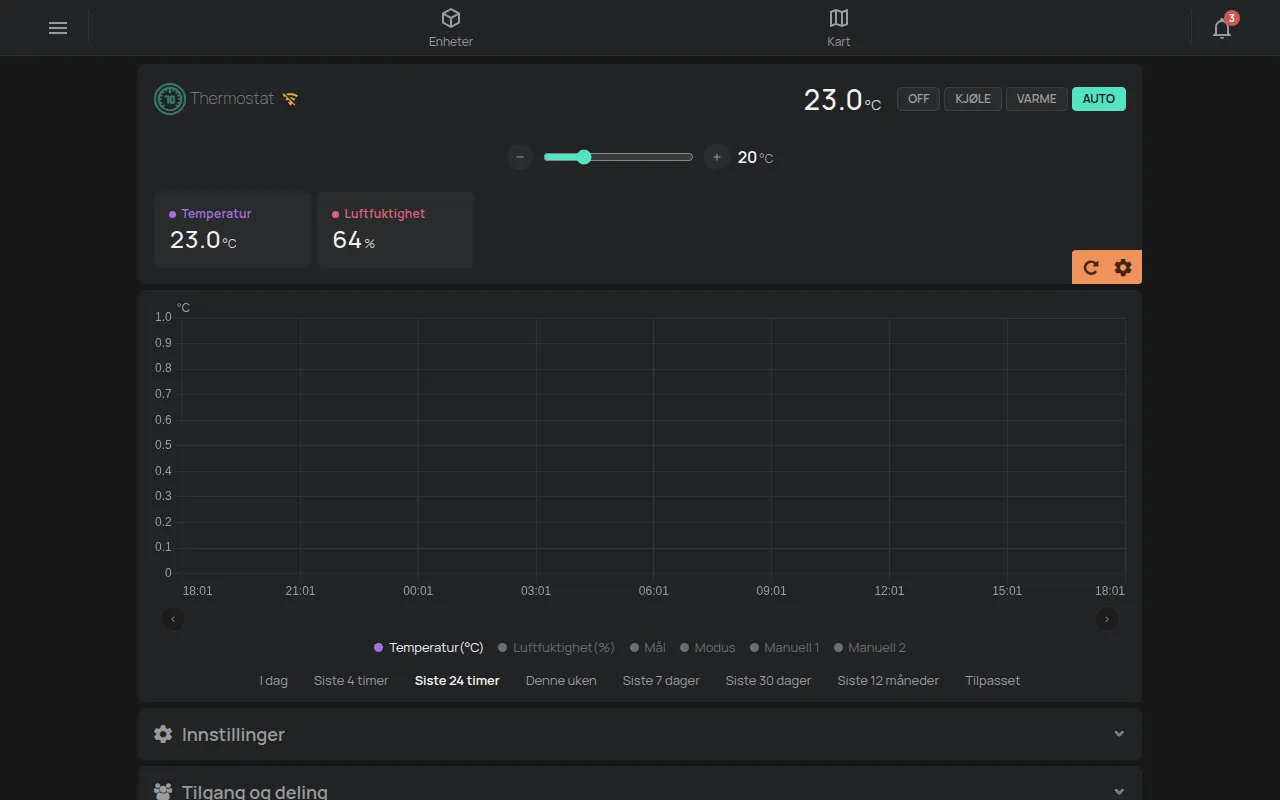
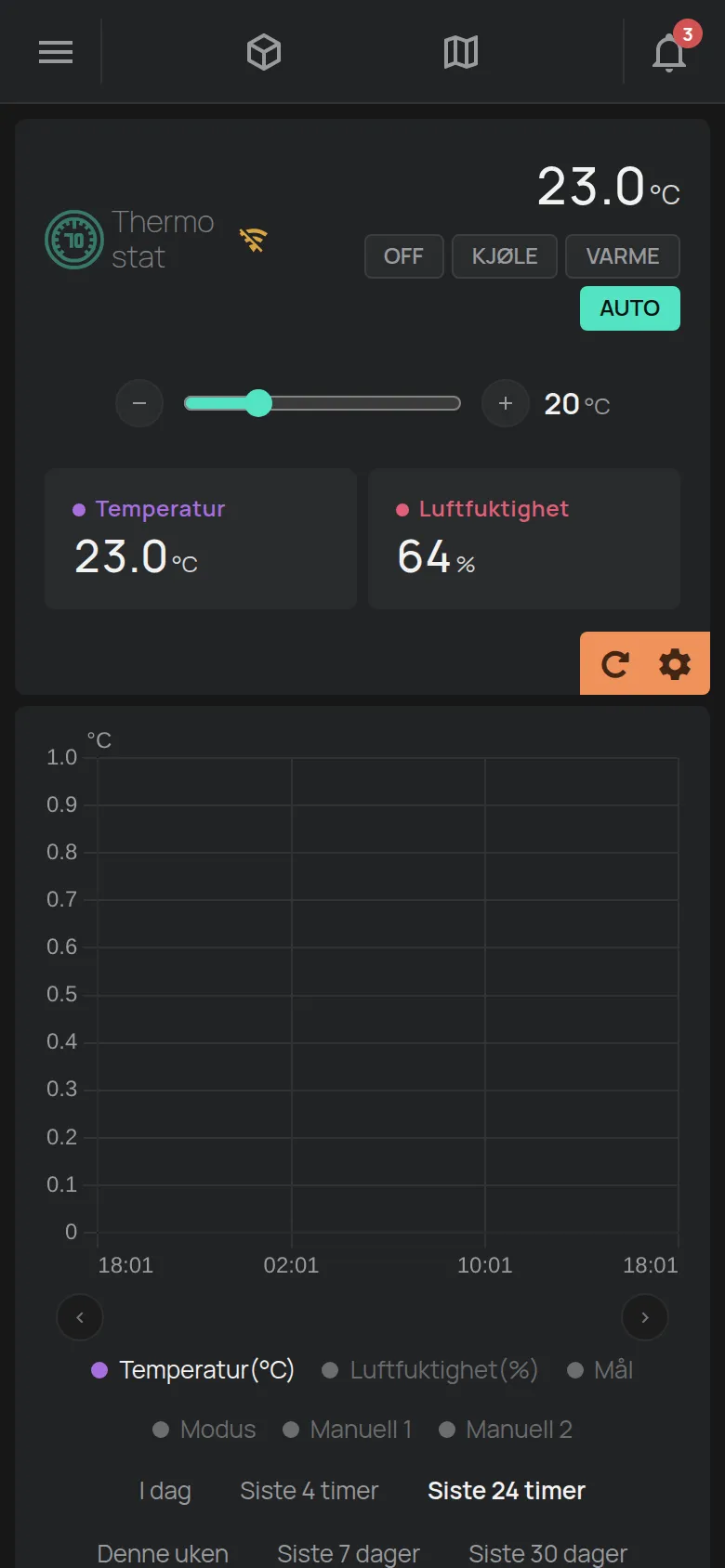
Se Thermostat.
Klimaanlegg
Section titled “Klimaanlegg”RemoteAC styrer et klimaanlegg med infrarødt. Siden har knapper for modusen, temperaturen, viften og svingingen.
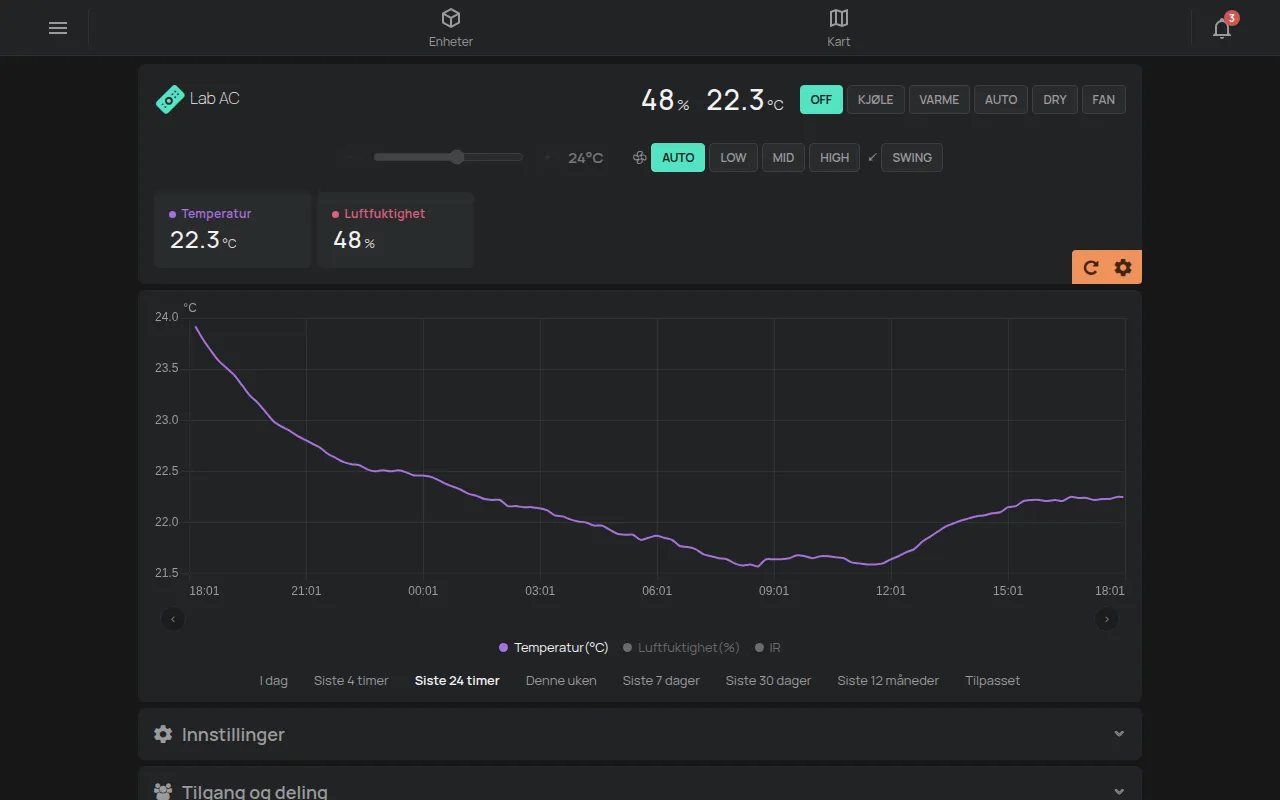
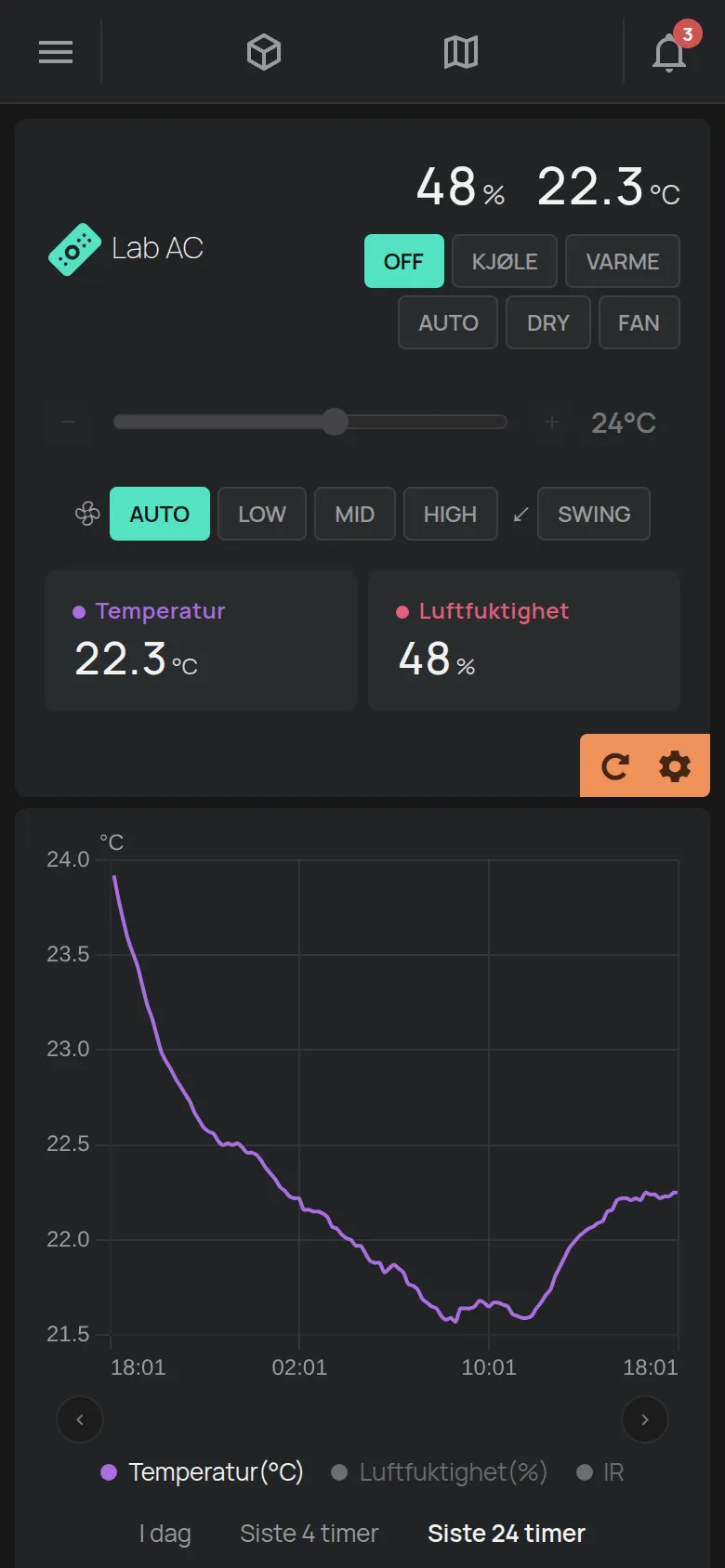
Se RemoteAC og styring av utganger.
GPS-tracker
Section titled “GPS-tracker”Siden til en GPS-tracker har et kart med ruten og stoppene til kjøretøyet. Den viser også hastigheten, avstanden, batterispenningen og tenningen.
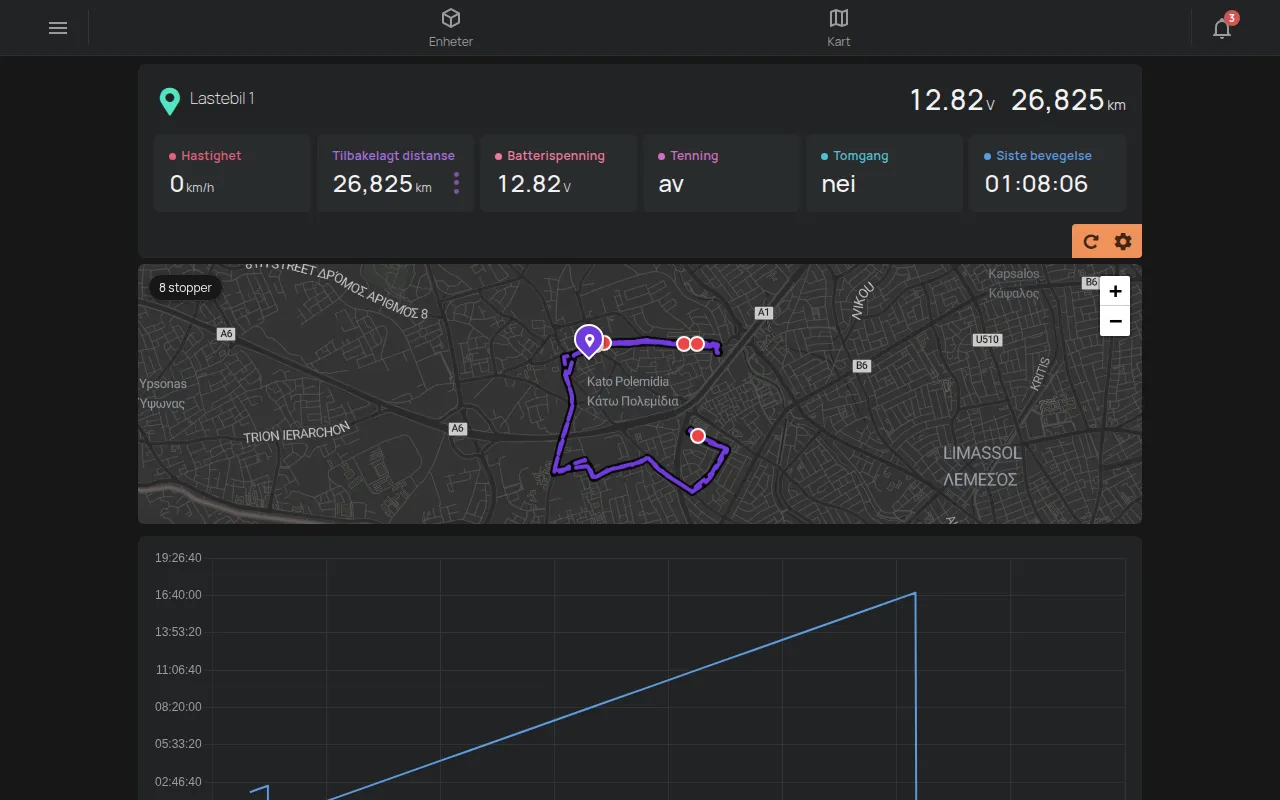
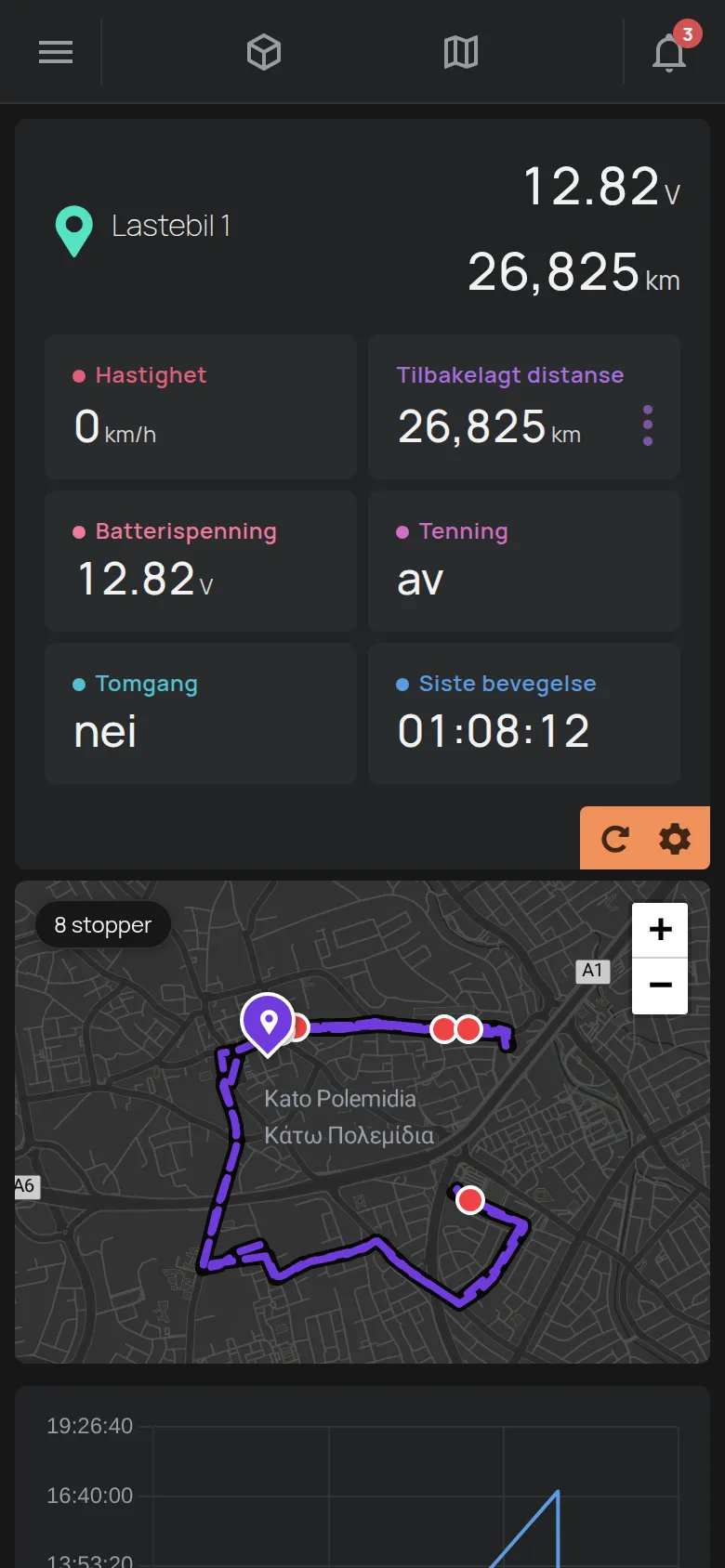
Se kart og GPS-ruter og GPS-trackere.
Frakoblet enhet
Section titled “Frakoblet enhet”Når enheten er frakoblet, er navnet grått, og en oransje indikator med WiFi-tegnet vises ved siden av det. Verdiene er de siste som enheten sendte.
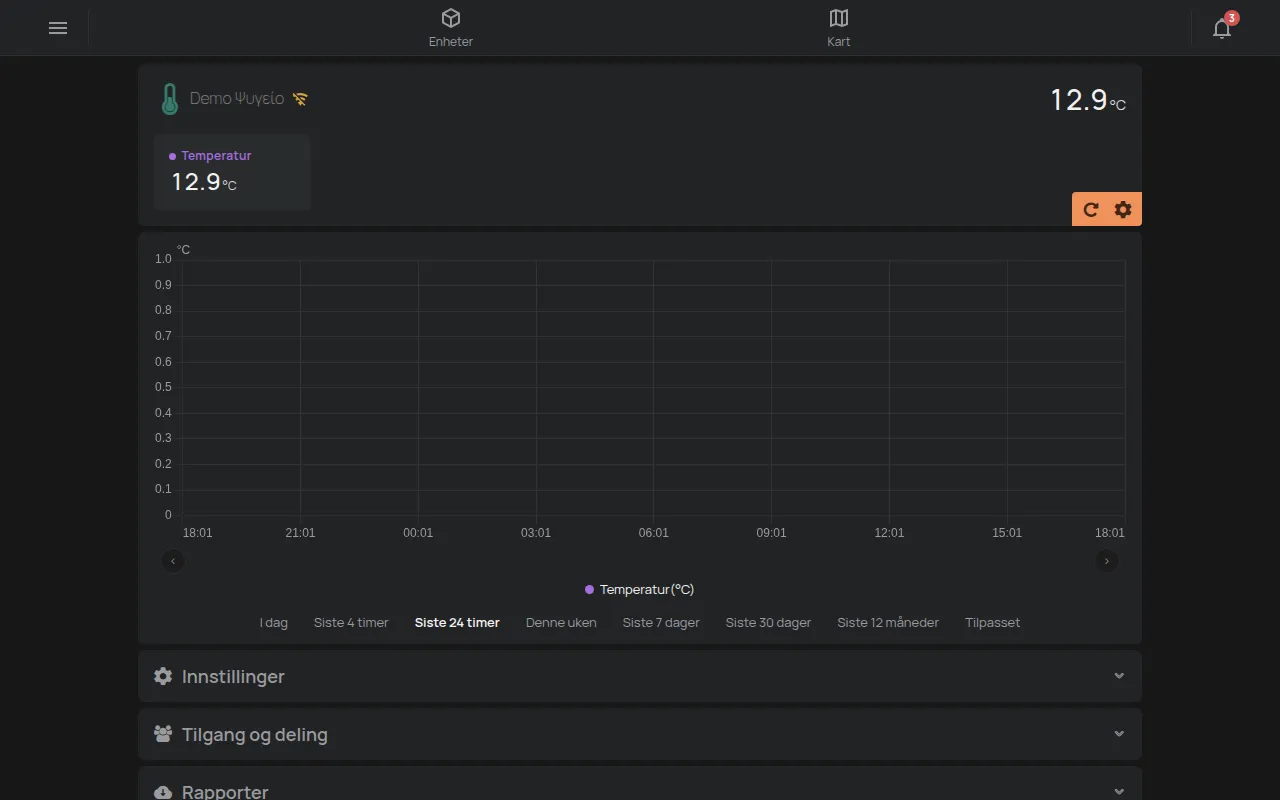
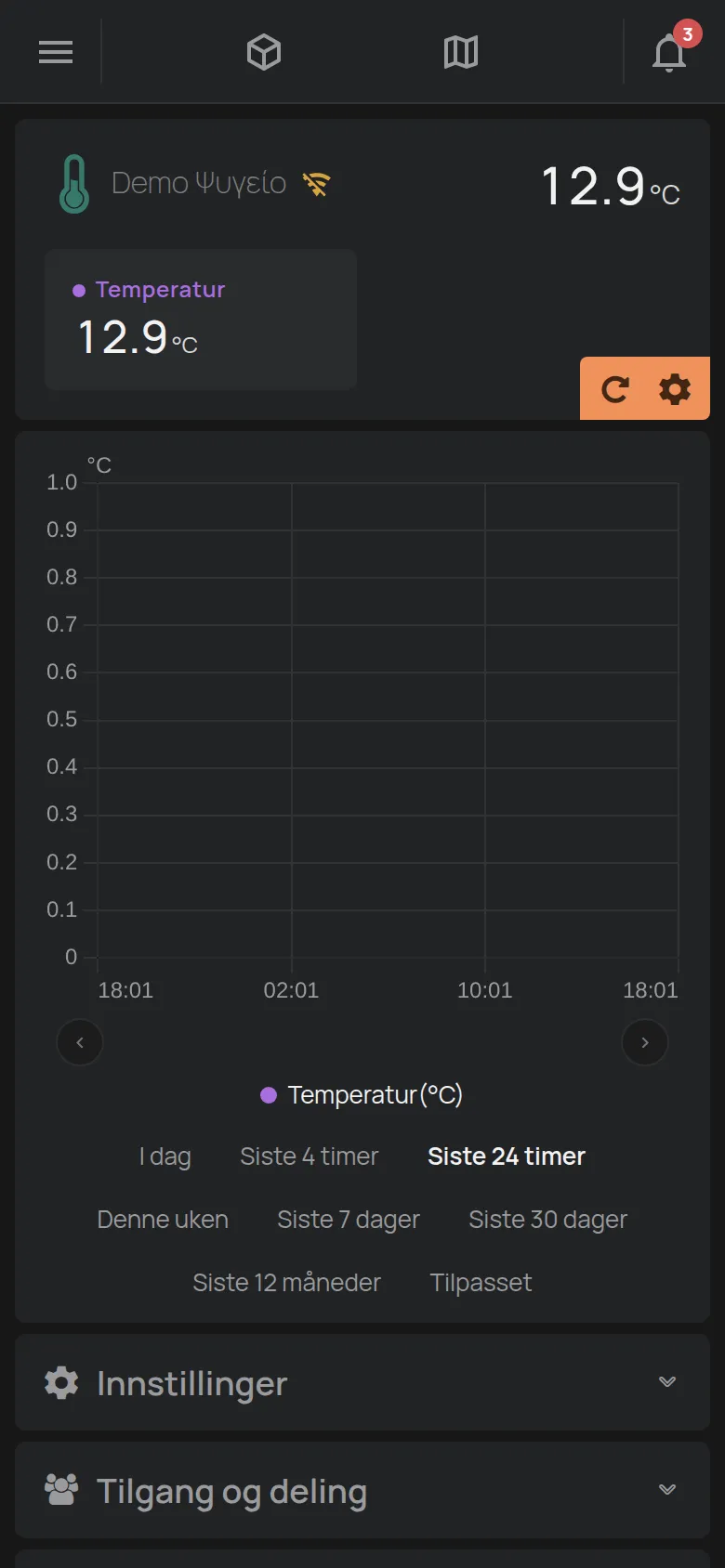
Klikk på tegnet for å se Siste tilkobling og WiFi-nettverket under Nettverk. Se hva du gjør når en enhet er frakoblet.