

Kart og GPS-ruter
Siden Kart viser alle enhetene dine som har en posisjon. Den er nyttig for GPS-trackere og for enheter på mange steder.
Fanen Kart vises i den øverste linjen bare når du har minst én GPS-enhet eller én enhet med en posisjon.
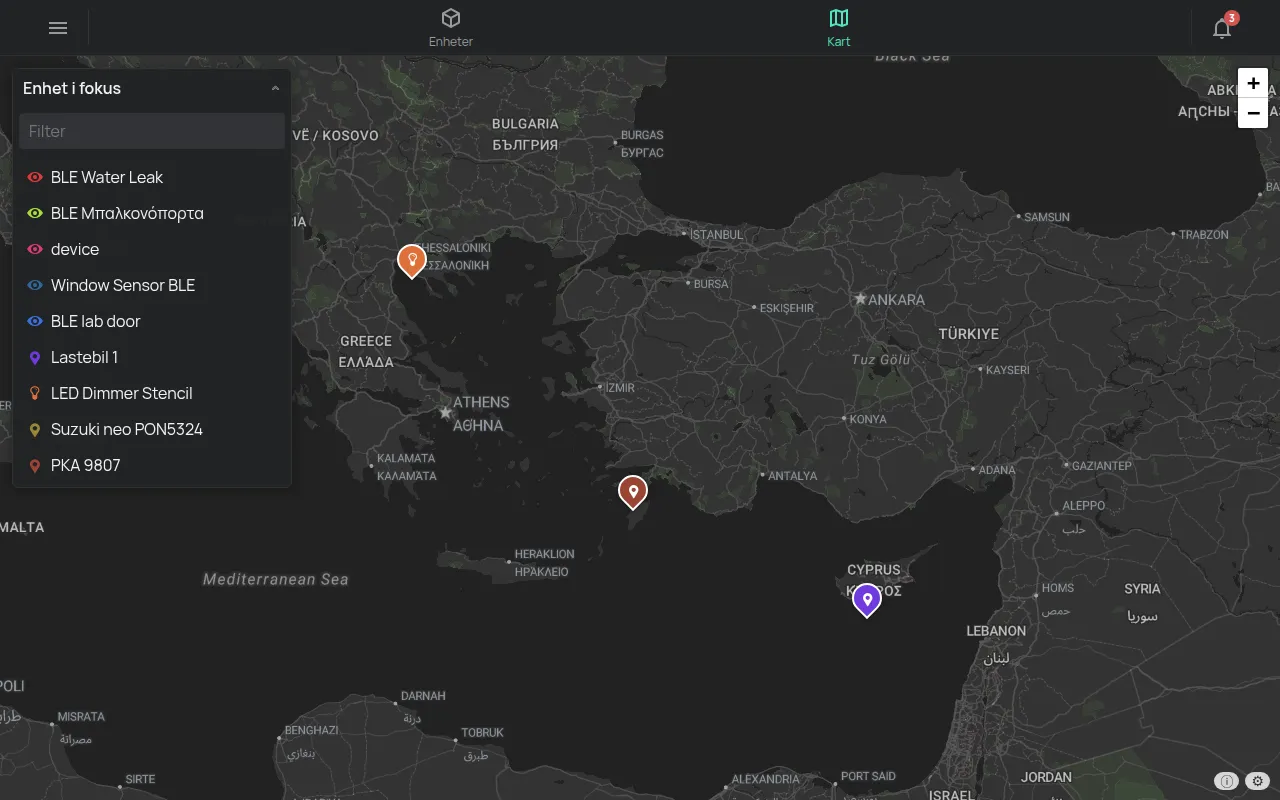
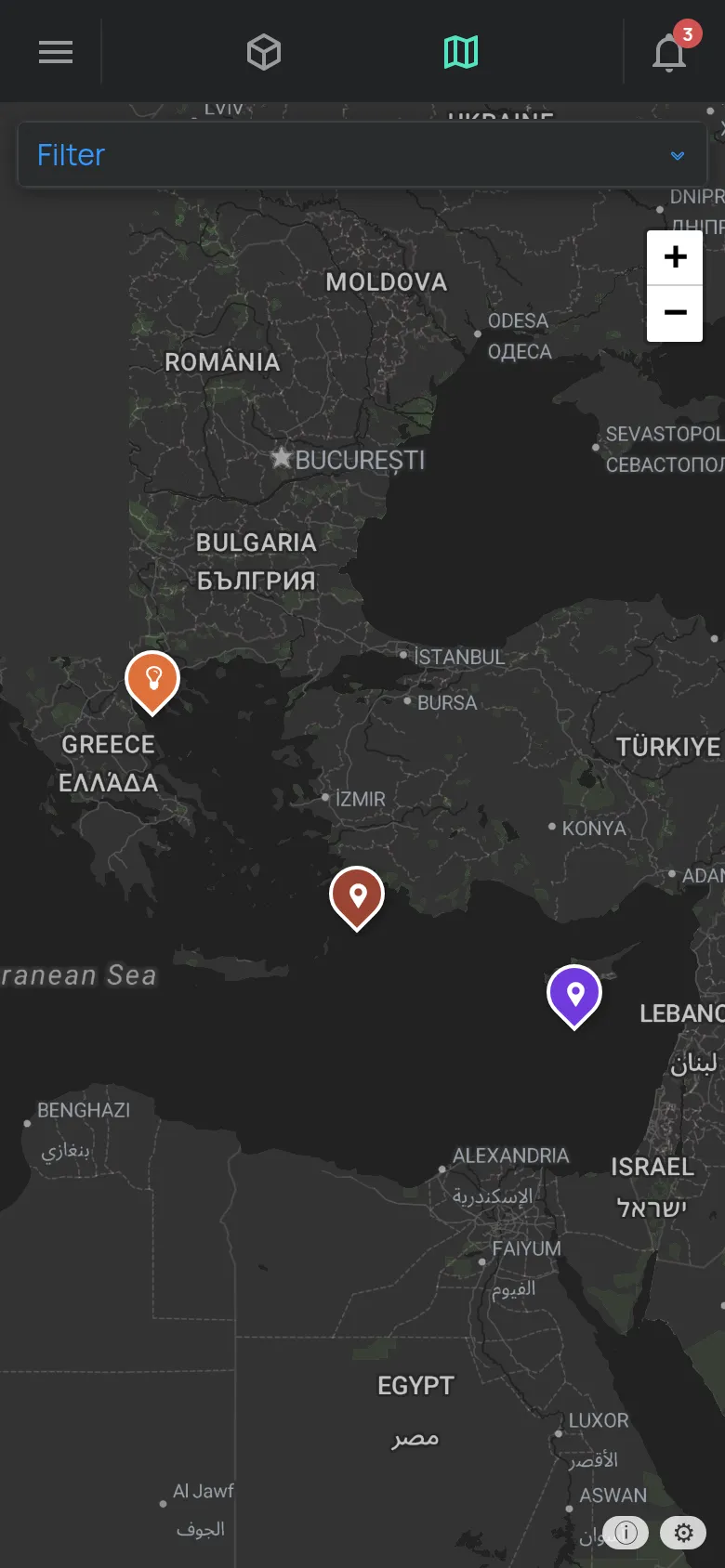
Se en enhet på kartet
Section titled “Se en enhet på kartet”- Klikk på fanen Kart.
- I listen Enhet i fokus, velg enheten. Feltet Filter finner en enhet.
- Kartet zoomer inn på enheten.
- For å åpne enhetssiden, klikk på markøren til enheten en gang til.
Du kan også klikke på markøren til en enhet på kartet.
Når du velger en enhet:
- Kartet viser ruten for de siste 24 timene og stoppene.
- Panelet nederst viser avlesningene og utgangene til enheten.
- Kartet følger enheten når den beveger seg.
Hvis du har 1 til 5 GPS-enheter og ikke velger en av dem, viser kartet den siste turen til hver enhet.
Hvis du flytter eller zoomer kartet, slutter kartet å tilpasse seg automatisk.
Markører på kartet
Section titled “Markører på kartet”- Hver enhet har en markør med ikonet sitt.
- En pil viser en enhet som beveger seg, med retningen.
- De røde sirklene er stoppene.
Klikk på en markør eller et stopp for å se detaljene.
Ruter for et annet område
Section titled “Ruter for et annet område”For ruten for en annen dag, åpne siden til GPS-enheten. I grafen, velg området. Kartet på enhetssiden viser ruten for områder på opptil 7 dager. Se grafer.
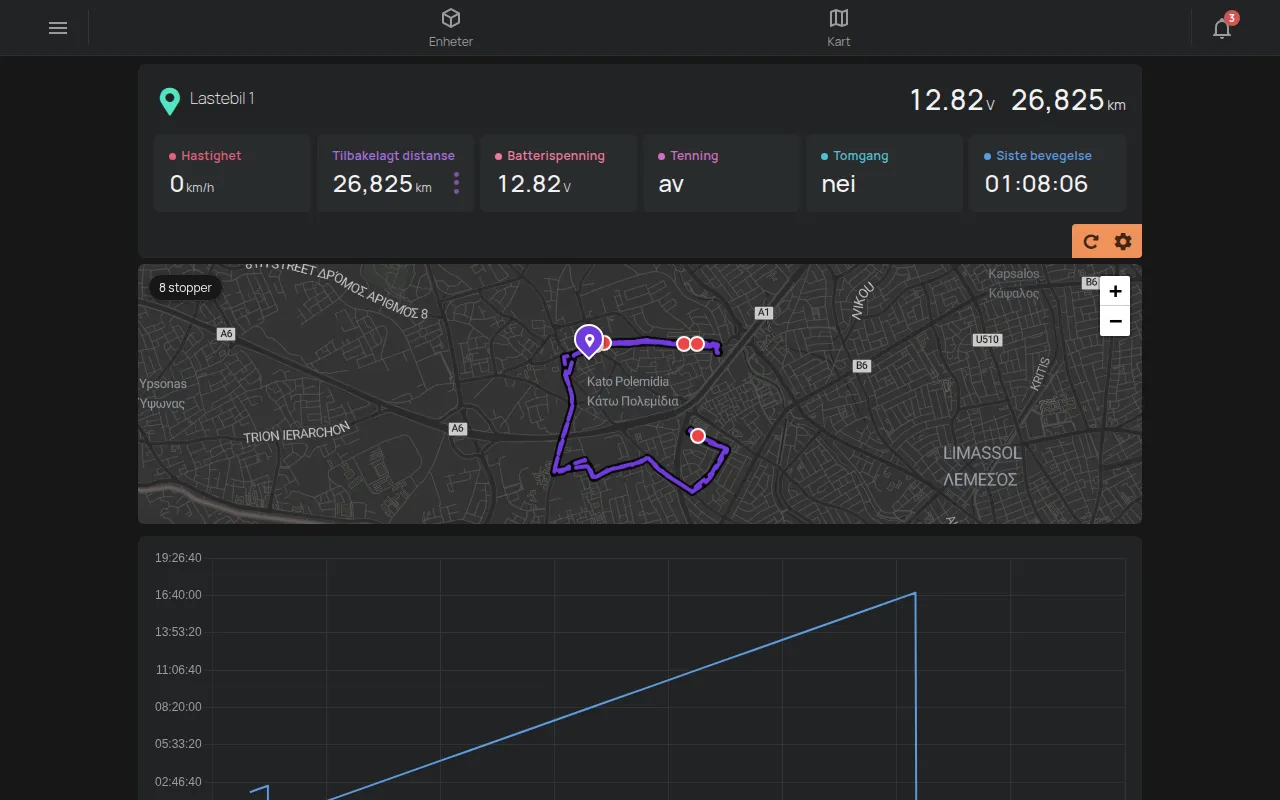
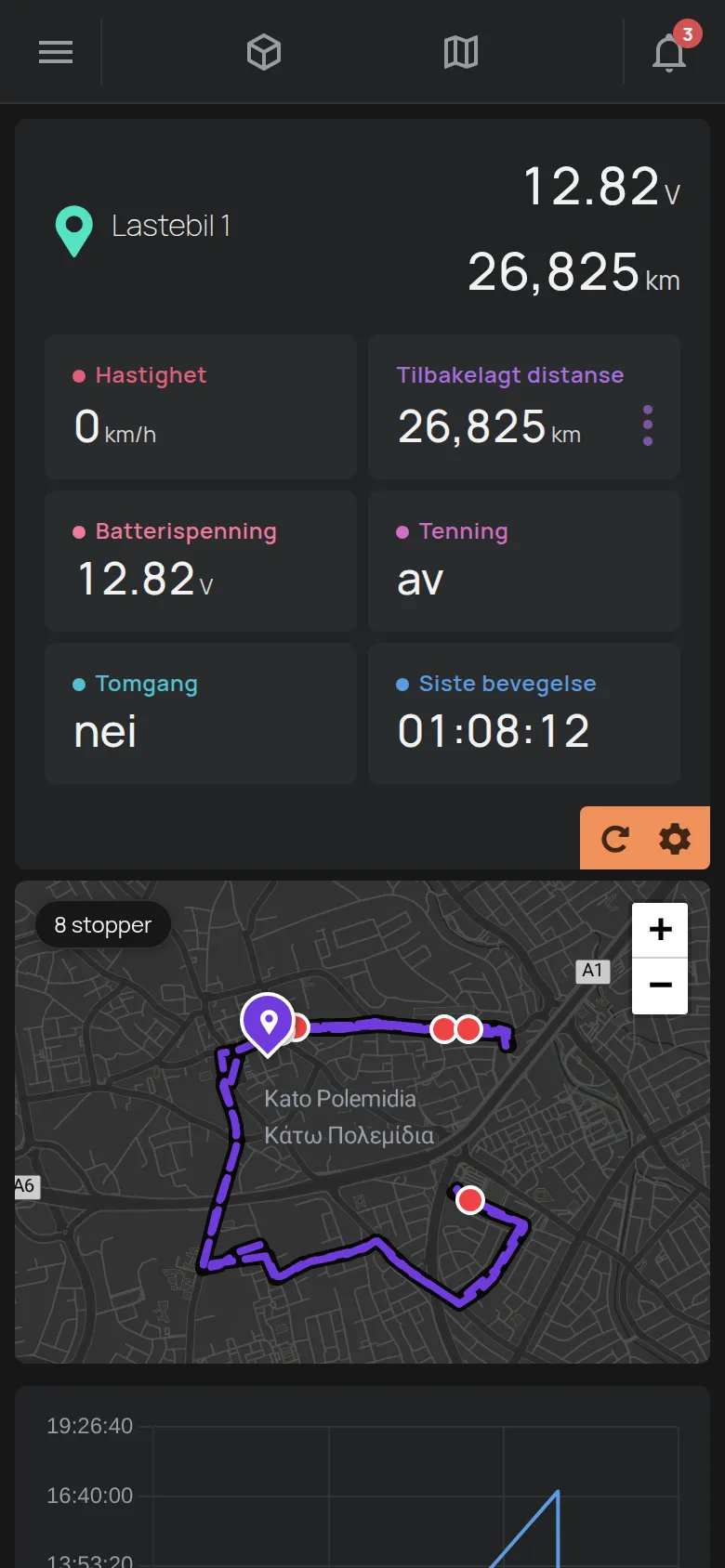
For en liste over alle stoppene, lag rapporten Stopp. Se rapporter.
Gi et sted et navn
Section titled “Gi et sted et navn”Du kan gi et sted et navn, for eksempel “Lager”. Navnet vises på stoppene på dette stedet.
- Høyreklikk på kartet eller på et stopp. På en telefon, trykk og hold.
- I vinduet Gi dette stedet et navn, skriv inn navnet i feltet Etikett.
- Klikk på Lagre.
På et åpent stopp åpner blyanten Gi dette stedet et navn det samme vinduet.
Kartstil
Section titled “Kartstil”- Klikk på tannhjulet nederst til høyre på siden Kart.
- I vinduet Kartstil, velg en stil.
Stilene er:
- Tema: følger temaet til appen.
- Mørkt.
- Lys.
- Satellitt.
Valget lagres på kontoen din.
En enhet vises ikke
Section titled “En enhet vises ikke”Kartet viser bare enheter med en posisjon. En ny GPS-enhet vises etter den første posisjonen. Hvis enheten ikke sender data, se enheten vises som frakoblet.