

Kontodetaljer og passord
Alle detaljene om kontoen din står på siden Konto. Åpne sidemenyen og trykk på Konto.
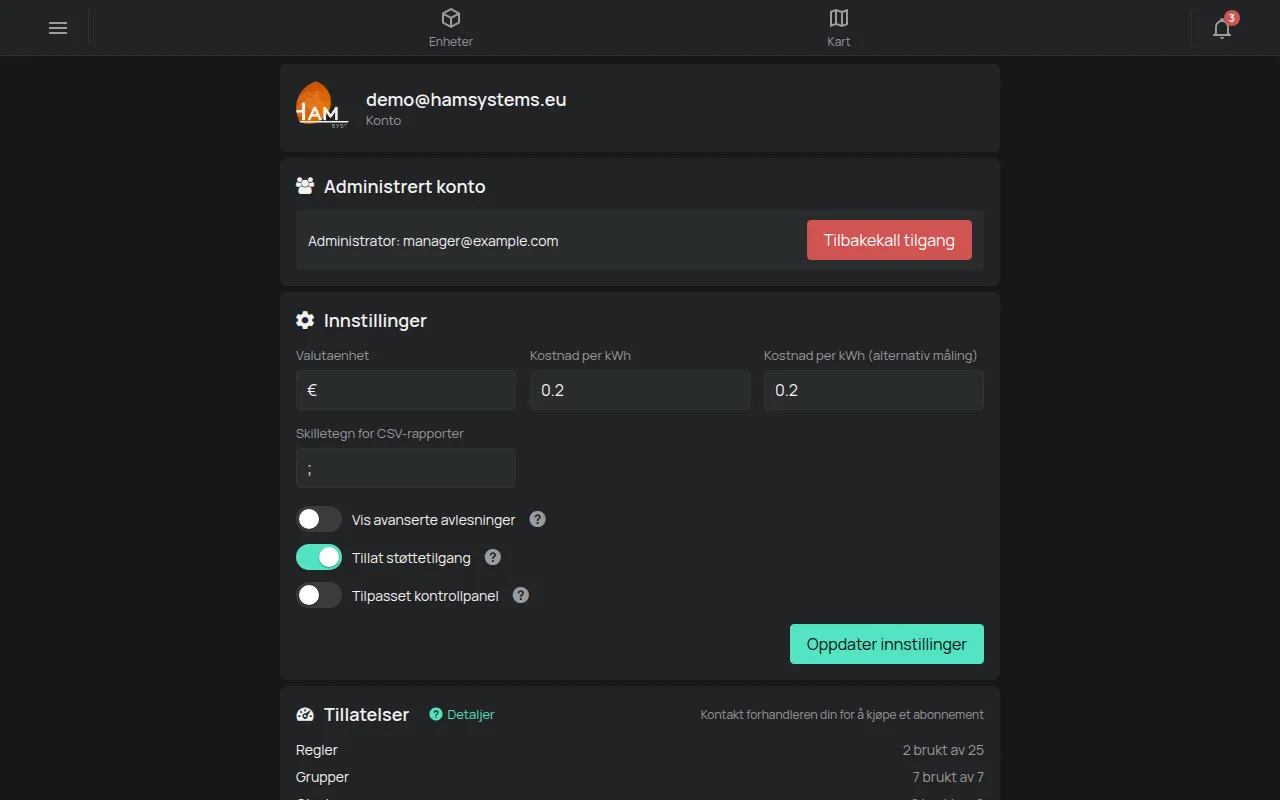
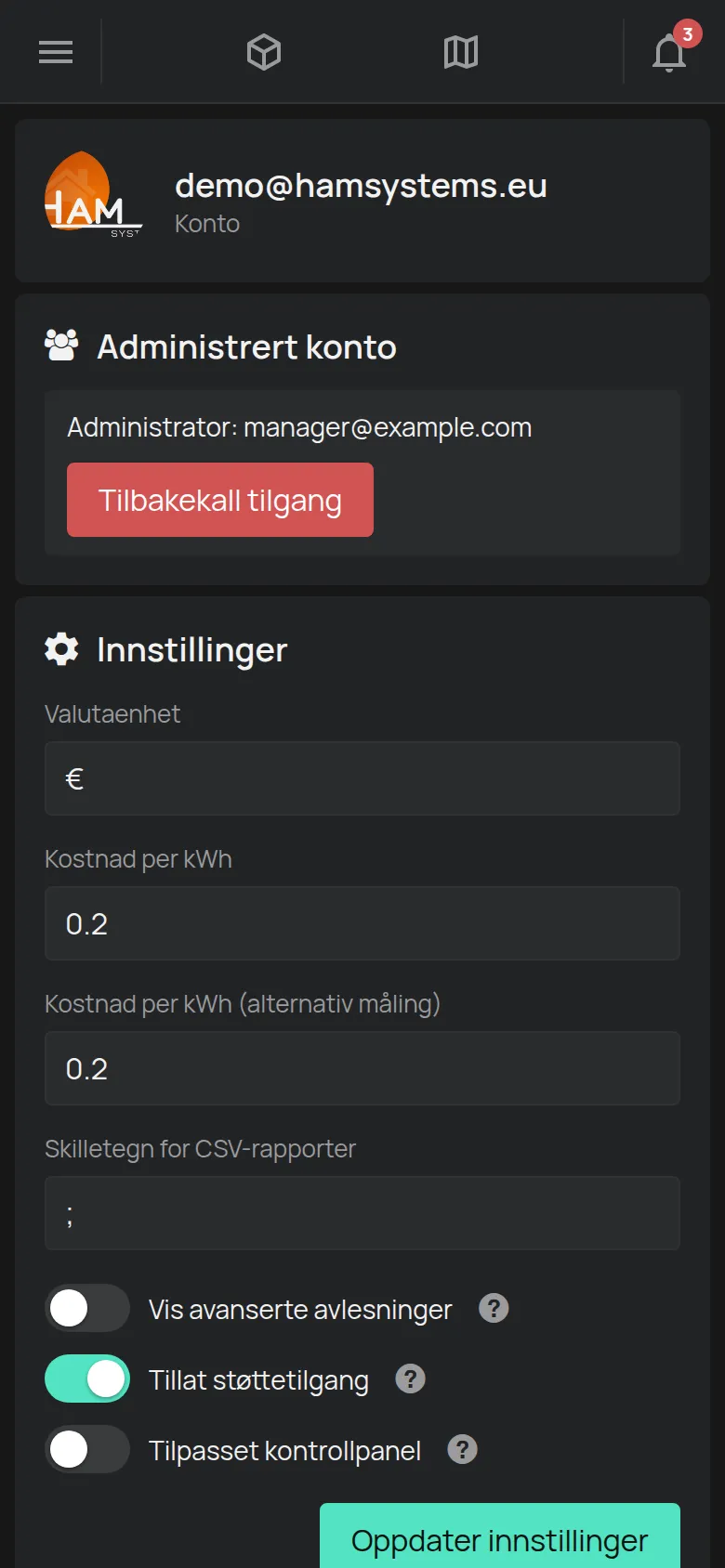
Siden har disse delene, fra toppen og nedover:
- E-posten for kontoen din.
- Administrert konto og Administrasjonsforespørsler, bare når de finnes. Se Administrasjon av en installatør eller partner.
- Innstillinger.
- Tillatelser. Se Hva som er inkludert gratis.
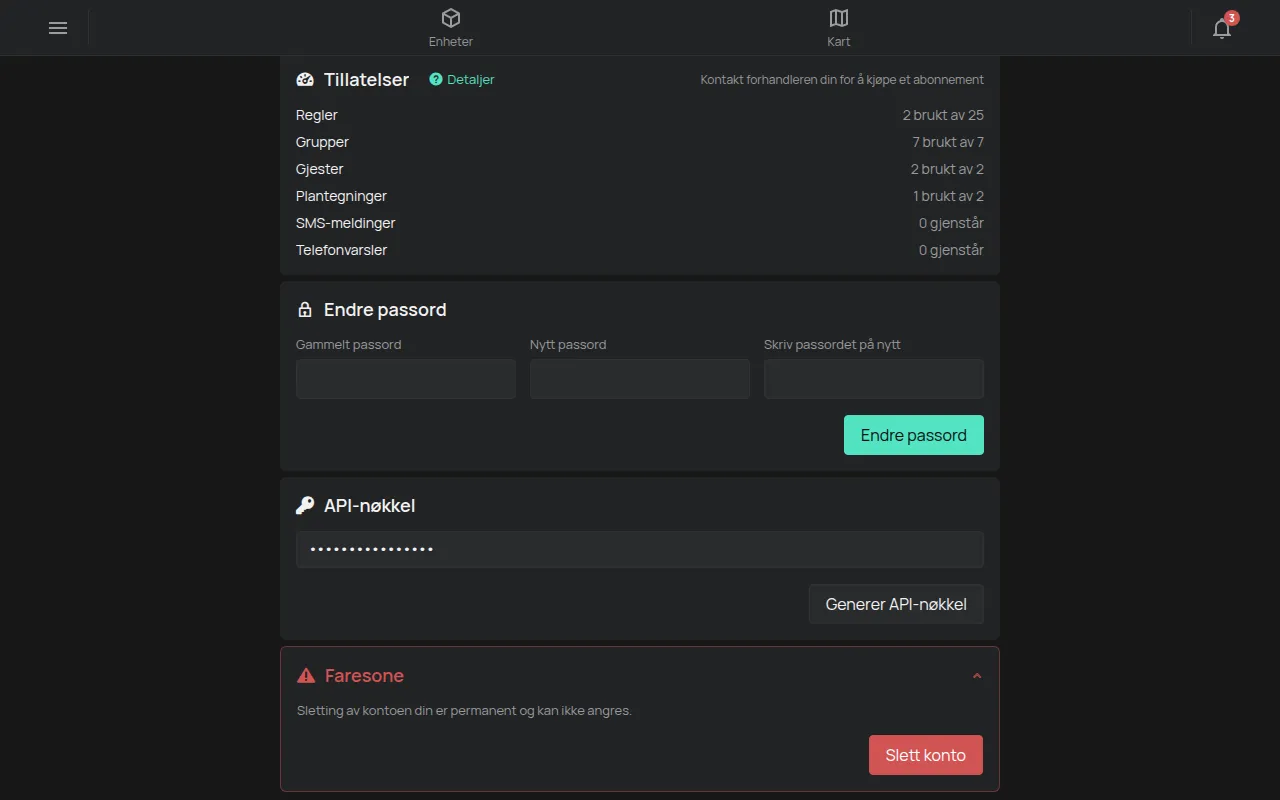
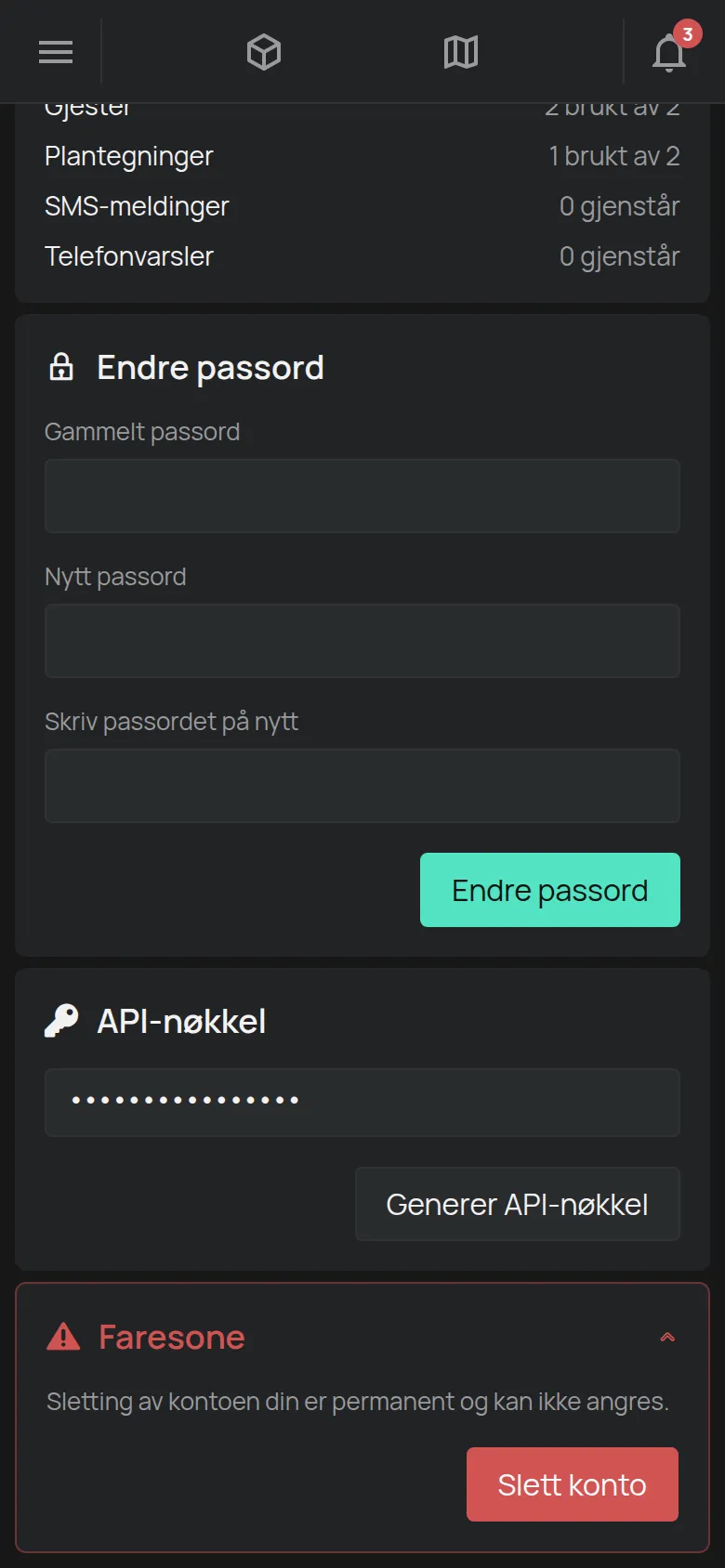
- Endre passord.
- API-nøkkel.
- Faresone, for å slette kontoen.
Endre passordet
Section titled “Endre passordet”- På siden Konto, gå til delen Endre passord.
- I Gammelt passord, skriv inn det nåværende passordet ditt.
- I Nytt passord, skriv inn det nye passordet.
- I Skriv passordet på nytt, skriv inn det nye passordet en gang til.
- Trykk på Endre passord. Appen viser Passordet ble oppdatert.
Hvis appen viser Passordene samsvarer ikke, er de to feltene for det nye passordet ikke like. Skriv dem inn på nytt.
Du har glemt passordet
Section titled “Du har glemt passordet”- På siden for innlogging, trykk på Glemt passord.
- Skriv inn e-posten for kontoen din.
- Trykk på Send.
- Åpne e-posten som du får, og følg instruksjonene.
Hvis ingen e-post kommer, se i mappen for søppelpost. Se også Problemer med appen.
Endre e-posten
Section titled “Endre e-posten”Appen har ikke et felt for å endre e-posten. Send den gamle og den nye e-posten til contact@hamsystems.eu. Se Kontakt kundestøtte.
Innstillinger
Section titled “Innstillinger”Endre verdiene som du vil endre, og trykk på Oppdater innstillinger. Innstillingene gjelder for hele kontoen.
| Innstilling | Hva den gjør |
|---|---|
| Valutaenhet | Valutasymbolet for energikostnaden. |
| Kostnad per kWh, Kostnad per kWh (alternativ måling) | Energiprisen. Se Energiforbruk og kostnad. |
| Vis avanserte avlesninger | Viser flere avlesninger, for eksempel spenning og strøm. |
| Tillat støttetilgang | Lar HAM Systems åpne kontoen din for å hjelpe deg. |
Du endrer språket og temaet nederst i sidemenyen. Se Språk, tema, enheter.
API-nøkkel
Section titled “API-nøkkel”API-nøkkelen lar andre programmer lese dataene dine. Kontoen har én nøkkel.
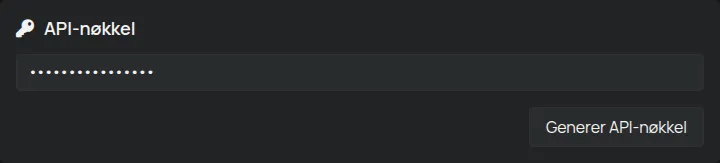
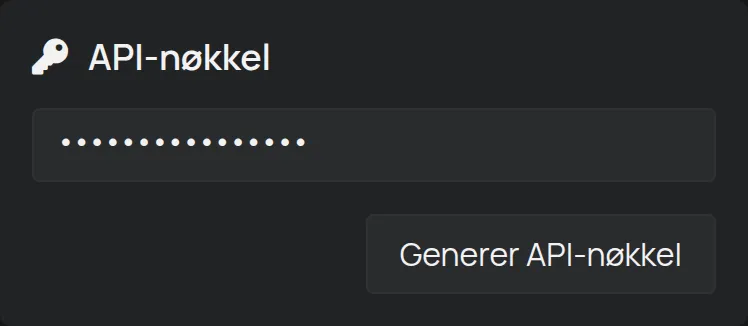
- Hvis du ikke har en nøkkel, viser delen Ingen API-nøkkel ennå. Trykk på Generer API-nøkkel.
- For å kopiere nøkkelen, trykk på Kopier.
Nøkkelen gir tilgang til alle enhetene dine. Ikke send den med e-post eller i en chat. Hvis en annen person har nøkkelen, lag en ny nøkkel. For å bruke den, se REST API.
Slett kontoen
Section titled “Slett kontoen”- På siden Konto, trykk på tittelen Faresone. Delen åpnes.
- Trykk på Slett konto.
- I meldingen for bekreftelse, trykk på OK.
Etter at du har slettet kontoen:
- Appen logger deg ut med en gang.
- Du får en e-post med datoen for slettingen, 15 dager senere.
- Hvis du logger inn igjen før den datoen, stopper slettingen.
- Etter de 15 dagene er kontoen slettet, og du får en e-post nummer to.
Slettingen av kontoen sletter ikke dataene som enhetene har registrert. For å slette dem, se Dataene dine (lagring, eksport, sletting).