

Mobilappen
HAM-appen for Android og iPhone viser enhetene dine og sender deg varsler. Du trenger den for å koble en ny enhet til WiFi.
Telefonappen og app.hamsystems.eu viser de samme dataene. Du logger inn med den samme kontoen.
Installer
Section titled “Installer”| Telefon | Hvor du får den | Minste versjon |
|---|---|---|
| Android | Google Play | Android 6 |
| iPhone | App Store | iOS 14 |
-
Åpne lenken for telefonen din, eller søk etter “HAM Systems” i appbutikken.
-
Installer appen. På telefonen vises den med navnet HAM.
-
Åpne appen.
Hvis du har en konto, logg inn med e-postadressen og passordet ditt. Hvis du ikke har en konto, trykk på Opprett konto. Se Opprett en konto.
Appen trenger en internettforbindelse. Den virker ikke uten nett.
Tillatelser som appen ber om
Section titled “Tillatelser som appen ber om”Appen ber om tillatelser når den trenger dem. Trykk på Tillat, slik at alt virker riktig.
| Tillatelse | Hvorfor appen trenger den |
|---|---|
| Varsler | For å sende deg varslene fra reglene dine. |
| Posisjon (Android) | Android ber om den for å vise WiFi-nettverkene under oppsett av en enhet. Appen sporer ikke posisjonen din. |
| Bluetooth eller enheter i nærheten | For å sende WiFi-detaljene til en ny enhet. |
| WiFi-enheter i nærheten (Android 13 og nyere) | For å finne enheten under oppsettet. |
| Lokalt nettverk (iPhone) | For å kommunisere med enheten på nettverket ditt under oppsettet. |
Varsler på telefonen
Section titled “Varsler på telefonen”Telefonen registreres for varsler når du logger inn i appen. Når du trykker på Logg ut, får telefonen ikke flere varsler.
På Android har appen to varselkategorier: Alerts for reglene dine og hamOS™ Insights. Du kan velge lyden for hver kategori i innstillingene på telefonen.
Hvis du trykket på Ikke tillat for varsler, spør appen ikke igjen. Slå dem på i innstillingene på telefonen:
- Android: Innstillinger > Apper > HAM > Varsler.
- iPhone: Innstillinger > HAM > Varslinger.
Navnene på menyene er litt forskjellige fra telefon til telefon.
En første titt på appen
Section titled “En første titt på appen”Den første skjermen er listen Enheter. Hver enhet har et kort med avlesningene sine. Trykk på kortet for å åpne det. Les mer i Enhetslisten.
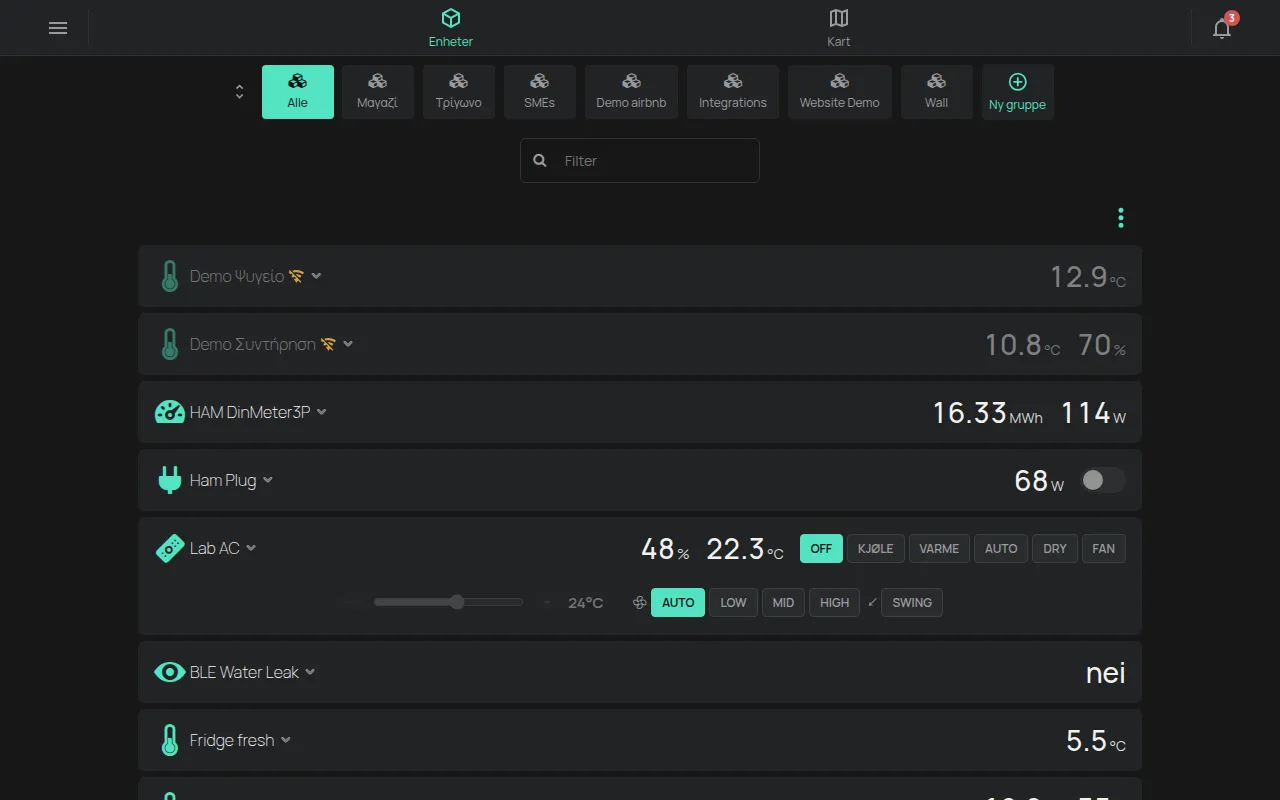
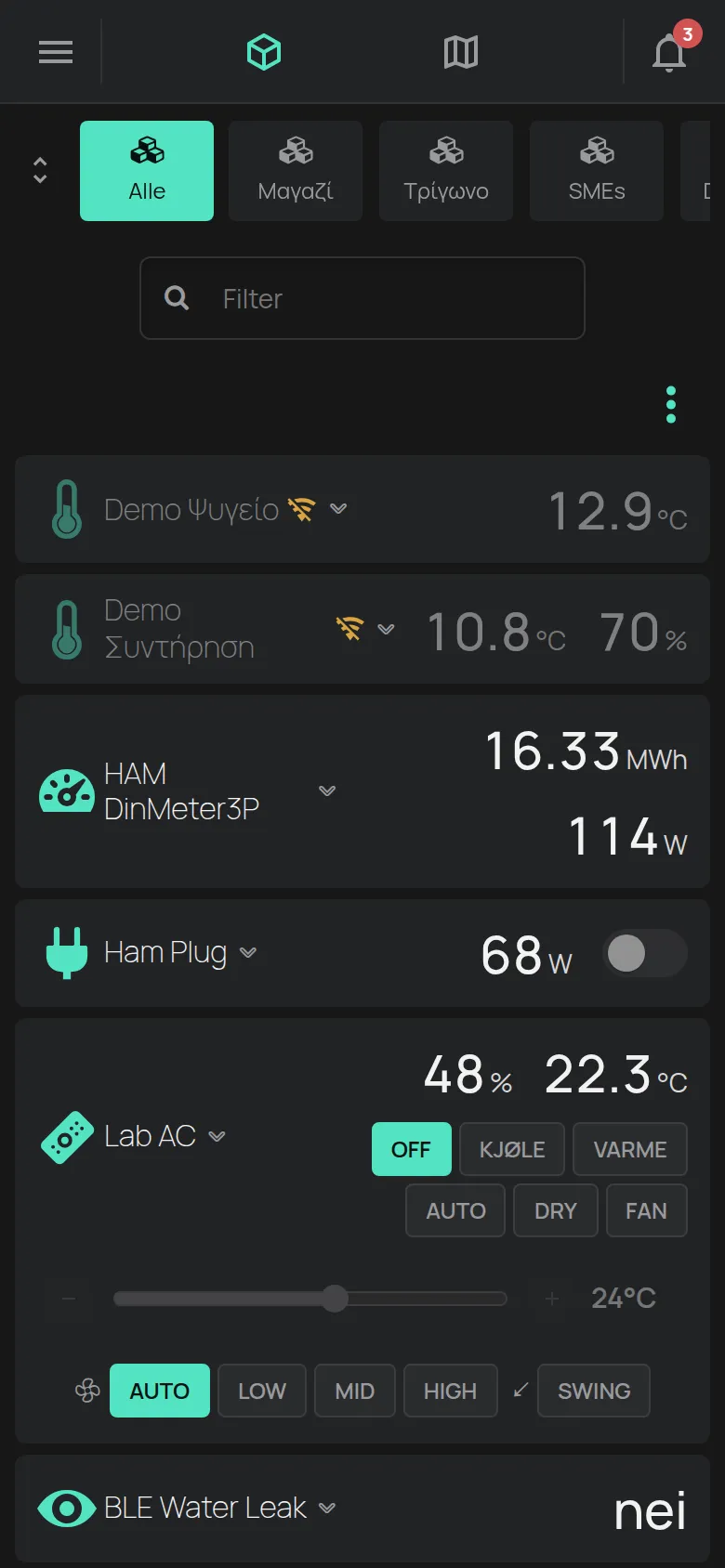
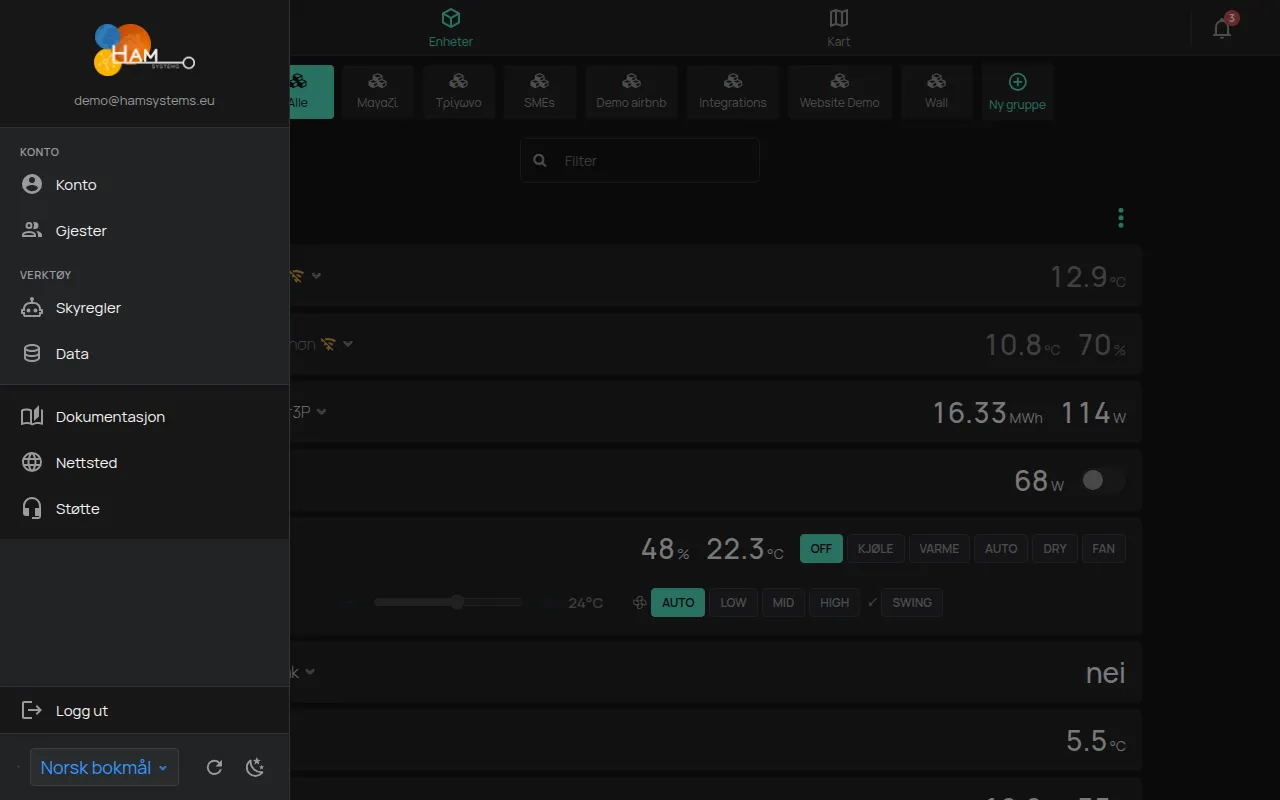
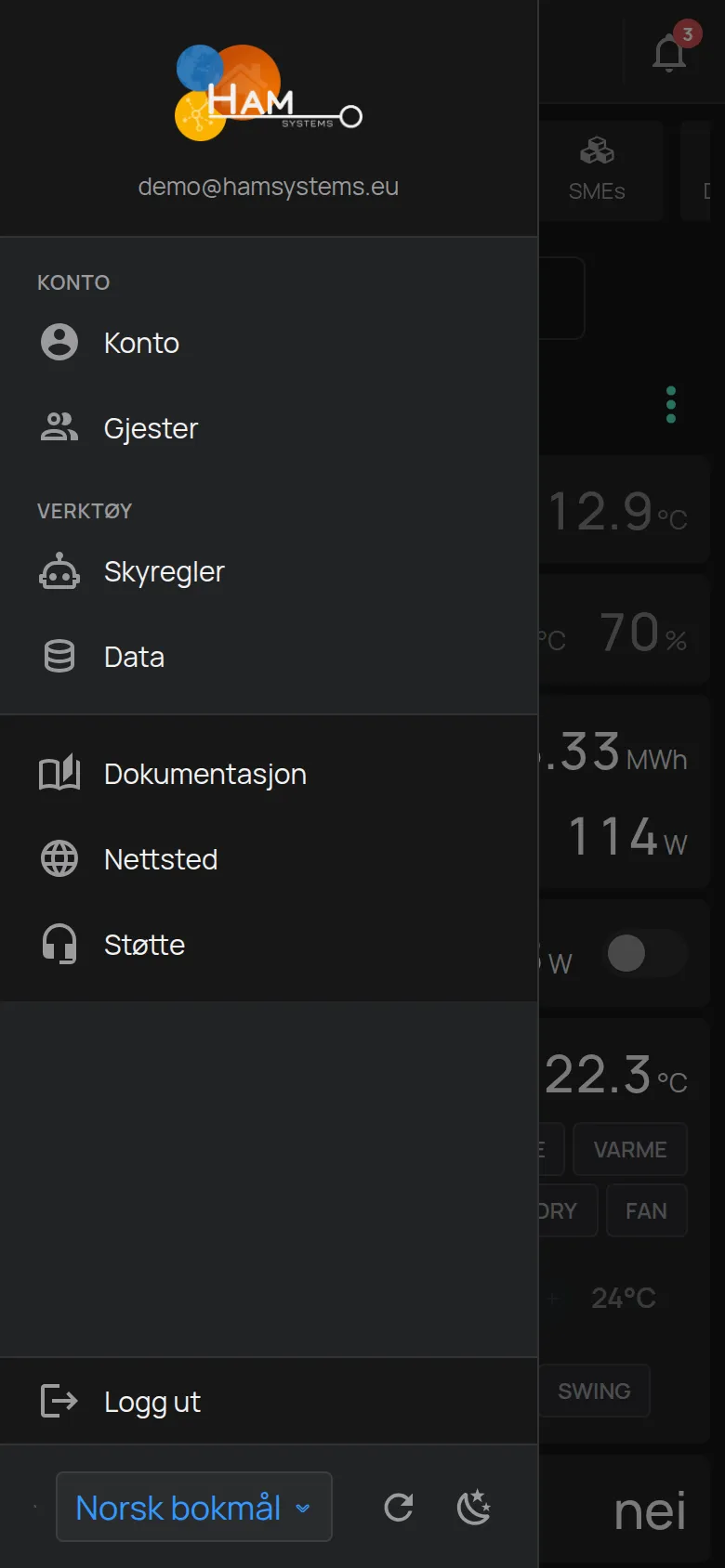
Knappen Meny øverst til venstre åpner sidemenyen. Der finner du Konto, Gjester, Skyregler, Data og Logg ut. Nederst endrer du Språk og Tema.
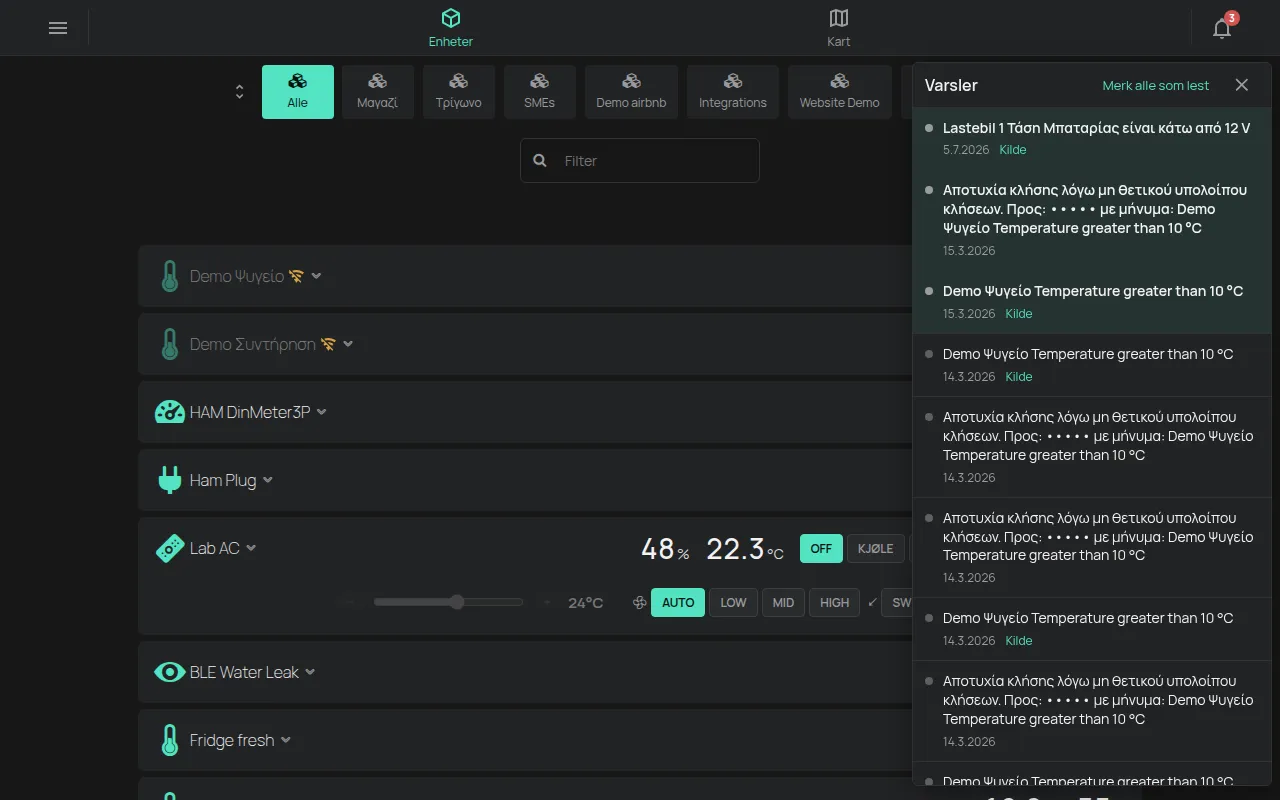
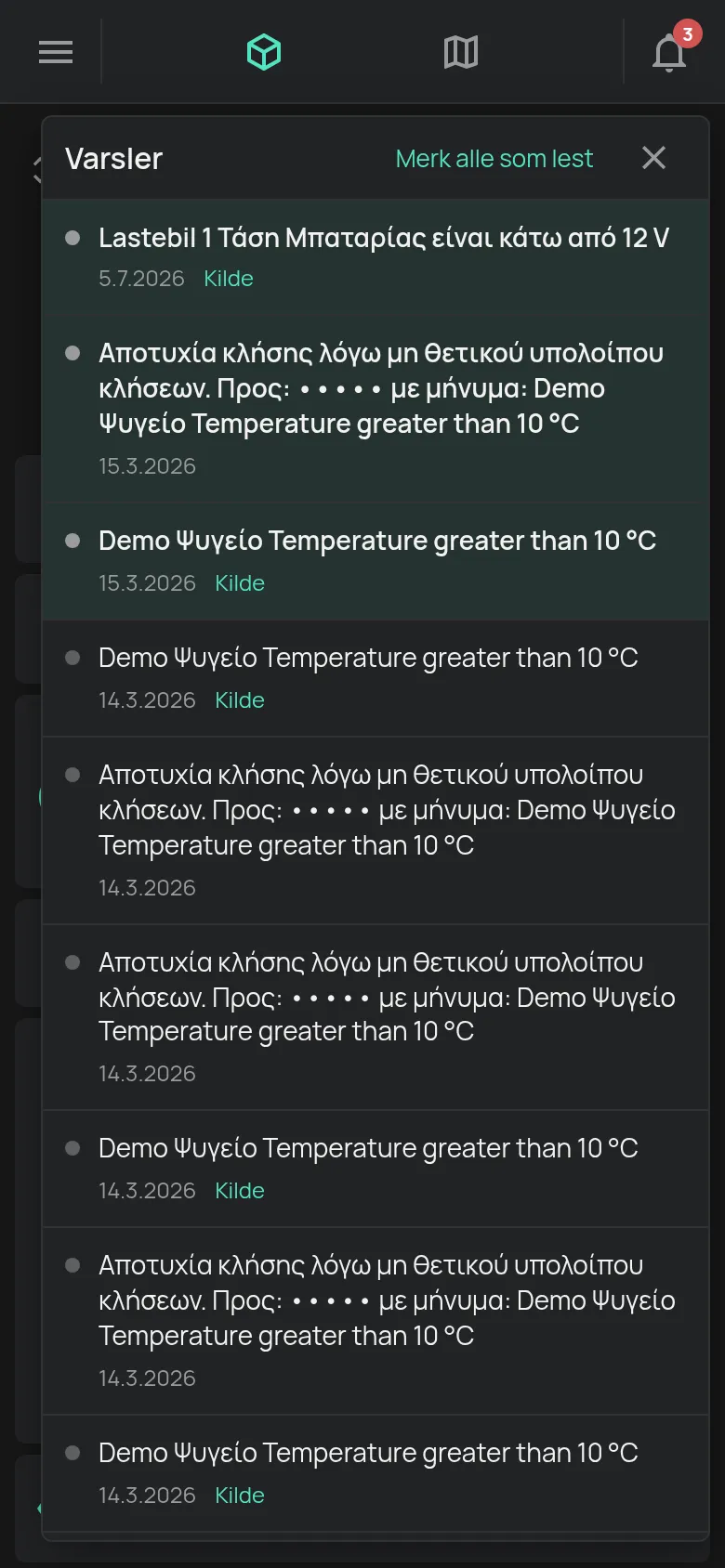
Bjellen øverst til høyre åpner Varsler. Tallet på bjellen viser hvor mange du ikke har lest. Se Varselbjellen.
Neste trinn
Section titled “Neste trinn”Opprett kontoen din. Hvis du allerede har en konto, legg til din første enhet.