

Registrer en enhet med Device Key
En enhet vises på kontoen din først når du har registrert den med Device Key (D/K). Nøkkelen beviser at du har enheten i hendene. Appen kaller dette trinnet Registrer enhet.
En enhet som er tilkoblet, men ikke registrert, vises ingen steder. Den sender avlesninger, men ingen konto ser dem.
Når du trenger denne siden
Section titled “Når du trenger denne siden”- Etter WiFi-oppsettet. Oppsettsveiviseren sender deg hit til slutt. Se Din første enhet, trinn for trinn.
- For GPS-trackere og Bluetooth-enheter (BLE). Disse trenger ikke WiFi. Du registrerer dem bare med nøkkelen.
- For en enhet som allerede er tilkoblet, for eksempel hvis installatøren har satt den opp.
Installerer du for kunder?
Section titled “Installerer du for kunder?”Registrer enheten på kundens konto fra starten. Da trenger du ikke å flytte den senere. For å sette opp og vedlikeholde enhetene til kunden, be om å administrere kundens konto. Se Administrasjon av en installatør eller partner.
Hvis du allerede har registrert enheten på din egen konto, se Flytt en enhet til et annet sted eller en annen konto.
Hvor du finner Device Key
Section titled “Hvor du finner Device Key”Nøkkelen er trykt på etikettene som fulgte med enheten. Én etikett sitter vanligvis på baksiden av enheten. En annen står på den første siden i instruksjonene. Serienummeret (S/N) står ved siden av nøkkelen.
Registrer fra telefonen
Section titled “Registrer fra telefonen”-
Åpne HAM-appen.
-
Trykk på menyen ⋮ (Verktøy) i listen Enheter, og deretter på Legg til ny enhet.
-
Åpne dialogboksen for registrering på en av disse måtene:
- For en GPS-tracker eller en BLE-enhet, trykk på modellen din i listen. Dialogboksen åpnes med en gang.
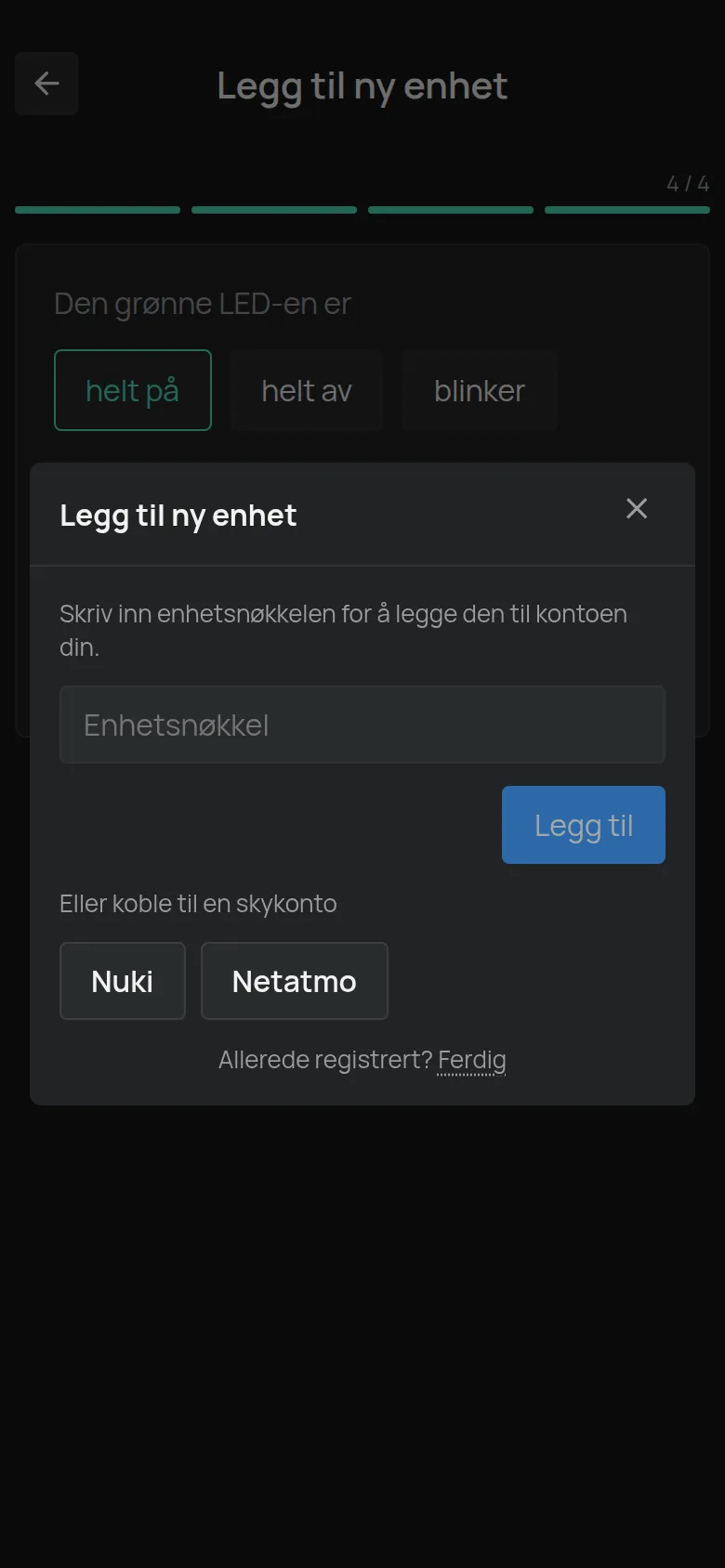
- For en WiFi-enhet som allerede er tilkoblet, velg modellen din. På WiFi-skjermen, trykk på Registrer enhet ved siden av Er enheten allerede på nett?.
-
Skriv inn nøkkelen i feltet Enhetsnøkkel.
-
Trykk på Legg til.
Appen åpner enhetssiden.
Registrer fra en datamaskin
Section titled “Registrer fra en datamaskin”-
Åpne app.hamsystems.eu.
-
Trykk på menyen ⋮ (Verktøy) i listen Enheter, og deretter på Legg til ny enhet.
-
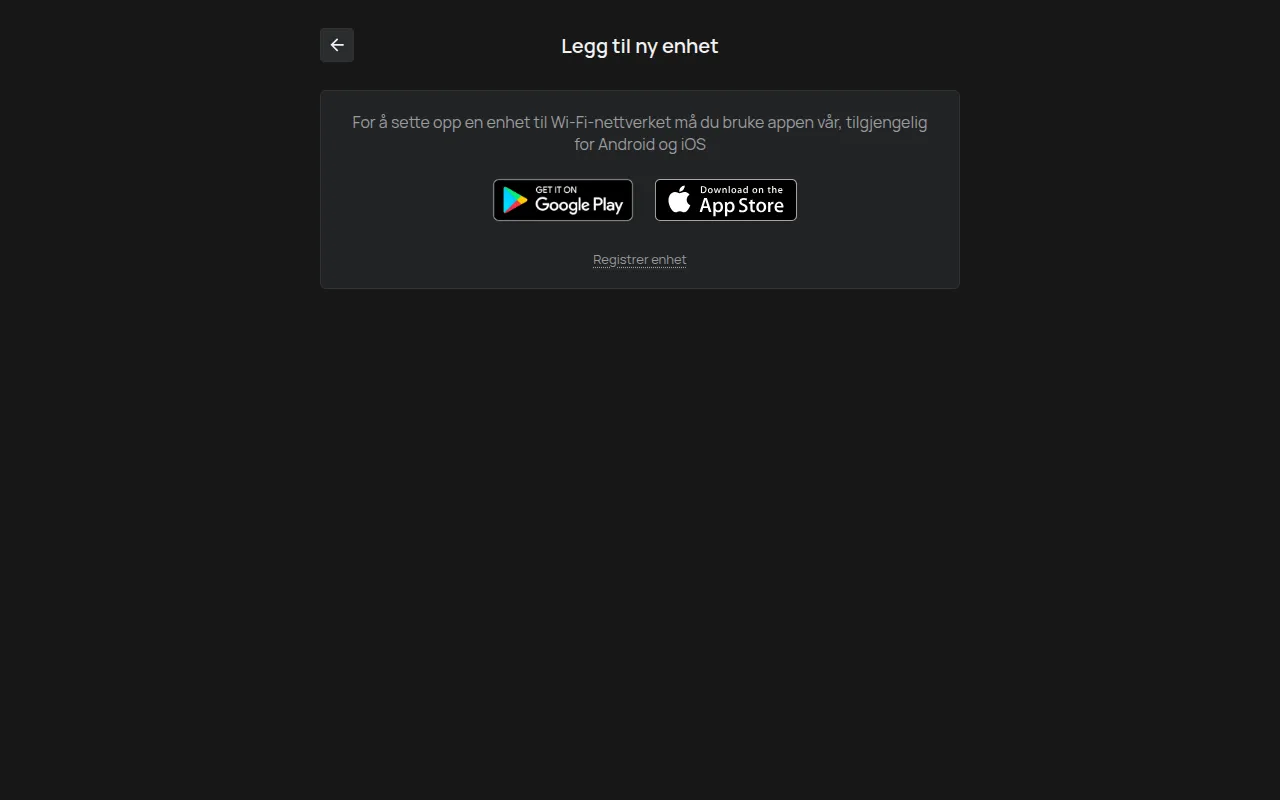
Trykk på lenken Registrer enhet under knappene for Google Play og App Store.
-
Skriv inn nøkkelen i feltet Enhetsnøkkel.
-
Trykk på Legg til.
Feilmeldinger
Section titled “Feilmeldinger”| Melding | Hva den betyr | Hva du gjør |
|---|---|---|
| Ugyldig nøkkel | Nøkkelen passer ikke til noen enhet. | Skriv inn nøkkelen på nytt. Se opp for bokstaver og tall som ligner hverandre, for eksempel O og 0. |
| Enheten tilhører allerede noen andre. | En annen konto har allerede registrert enheten. | Se Enheten tilhører en annen konto. |
| Du eier allerede denne enheten. | Enheten er allerede på kontoen din. | Du trenger ikke å gjøre noe. Finn den i listen Enheter. |
| For mange forsøk. Prøv igjen senere. | Du har prøvd mange nøkler på kort tid. | Vent litt og prøv igjen med riktig nøkkel. |
| Kunne ikke legge til enheten | Registreringen ble ikke fullført. | Kontroller internettforbindelsen og prøv igjen. Hvis meldingen ikke forsvinner, kontakt kundestøtte. |
Du har mistet Device Key
Section titled “Du har mistet Device Key”Kundestøtte kan hjelpe deg hvis du har serienummeret (S/N). Du finner det:
- på etiketten på baksiden av enheten,
- på den første siden i instruksjonene,
- i navnet på WiFi-nettverket som enheten lager i oppsettsmodus (for eksempel tilhører nettverket
HAMe12_57serienummerete12:57), - i delen Fastvare på enhetssiden, hvis enheten allerede var på kontoen din.
Send serienummeret til kundestøtte.
Enheten er registrert, men viser ingen avlesninger
Section titled “Enheten er registrert, men viser ingen avlesninger”Registreringen kobler ikke enheten til WiFi. Hvis enheten ikke er tilkoblet ennå, følg Koble en enhet til WiFi. Hvis den var tilkoblet og stoppet, se Enheten vises som frakoblet.