

Enhetslisten
Enhetslisten er startsiden i appen. Den åpnes fra fanen Enheter i den øverste linjen.
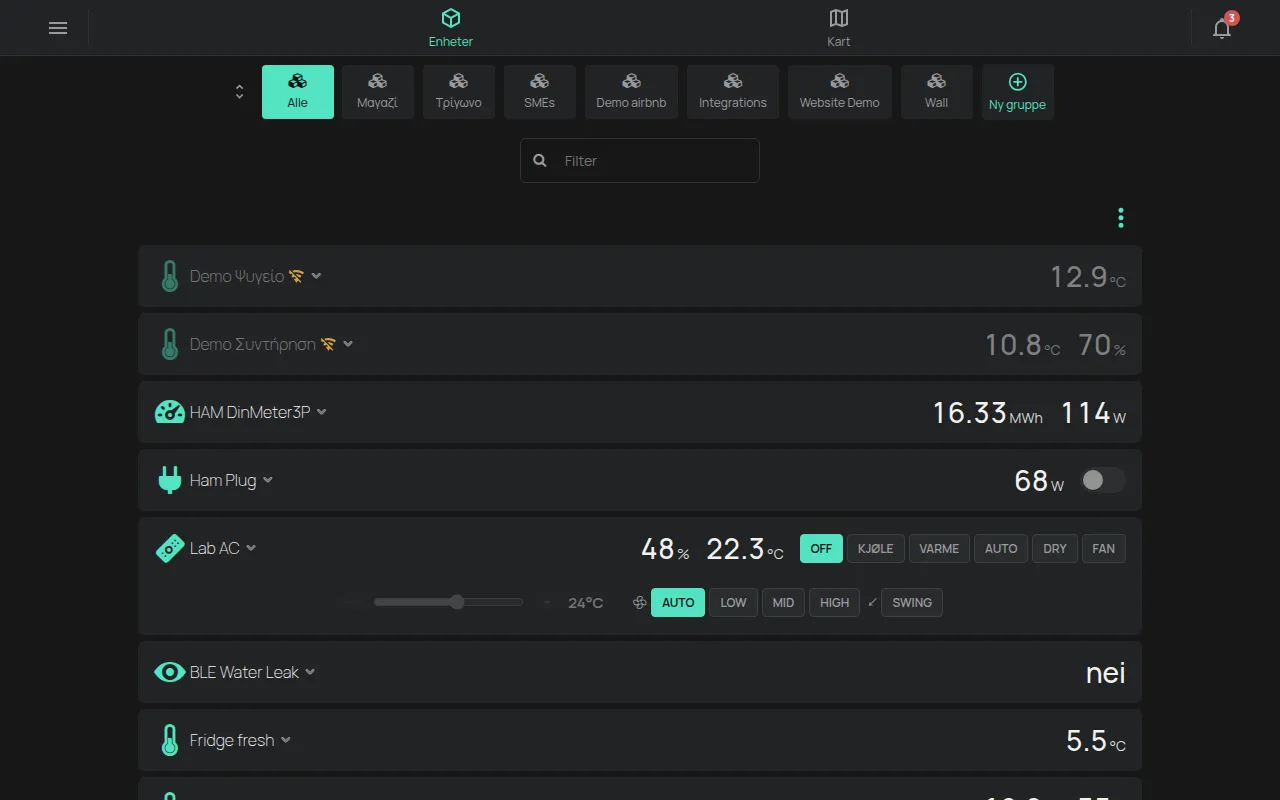
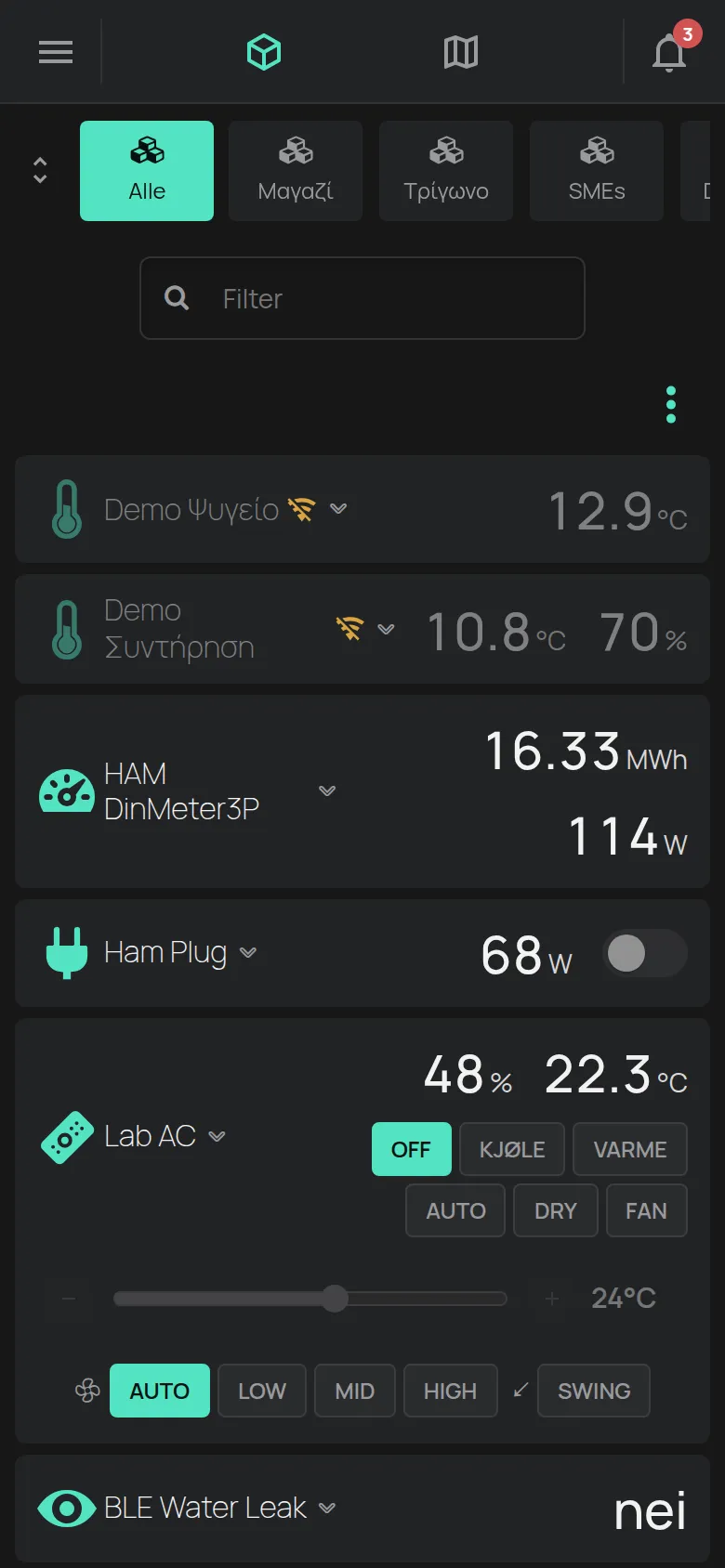
Enhetskortet
Section titled “Enhetskortet”Hver enhet har ett kort. Kortet viser:
- ikonet og navnet på enheten,
- hovedavlesningen, for eksempel temperaturen eller effekten,
- utgangene, for eksempel en bryter. Utgangene virker fra kortet.
Klikk på toppen av kortet for å se alle avlesningene. Klikk på den igjen for å lukke kortet.
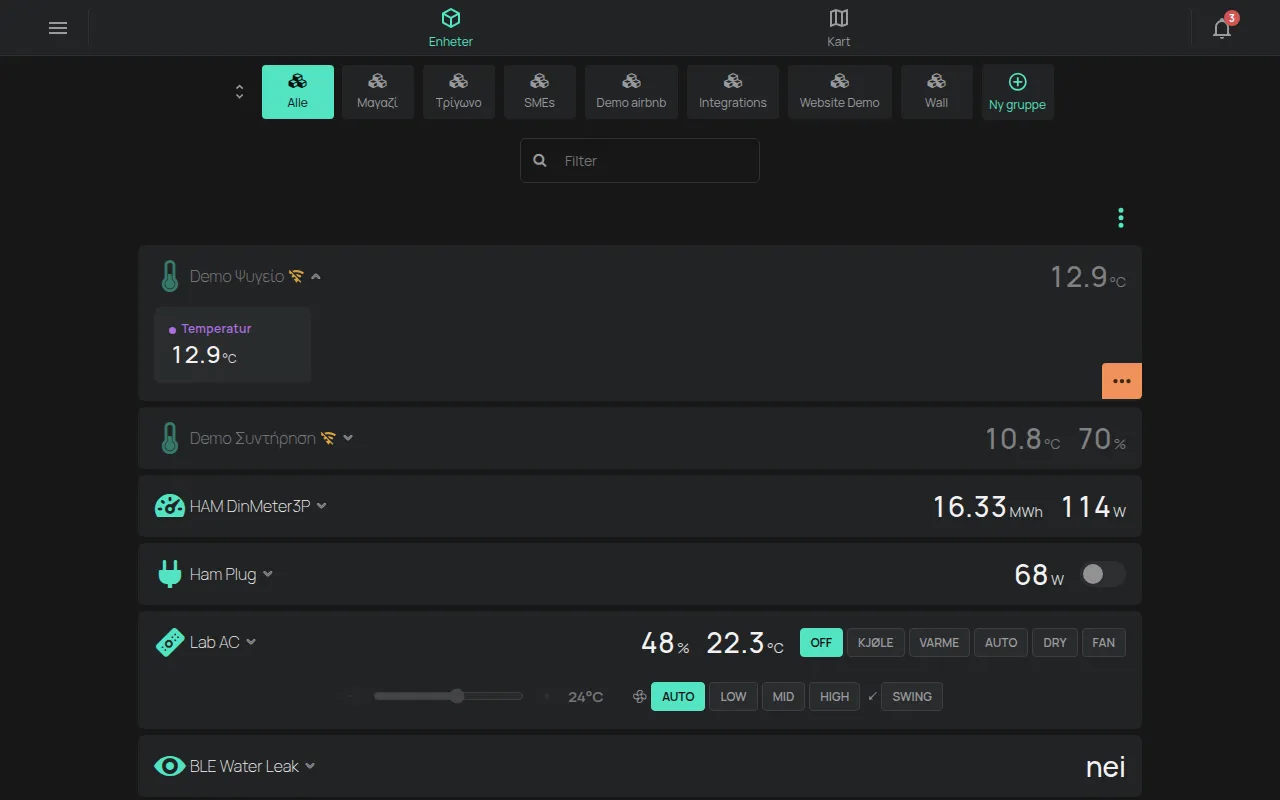
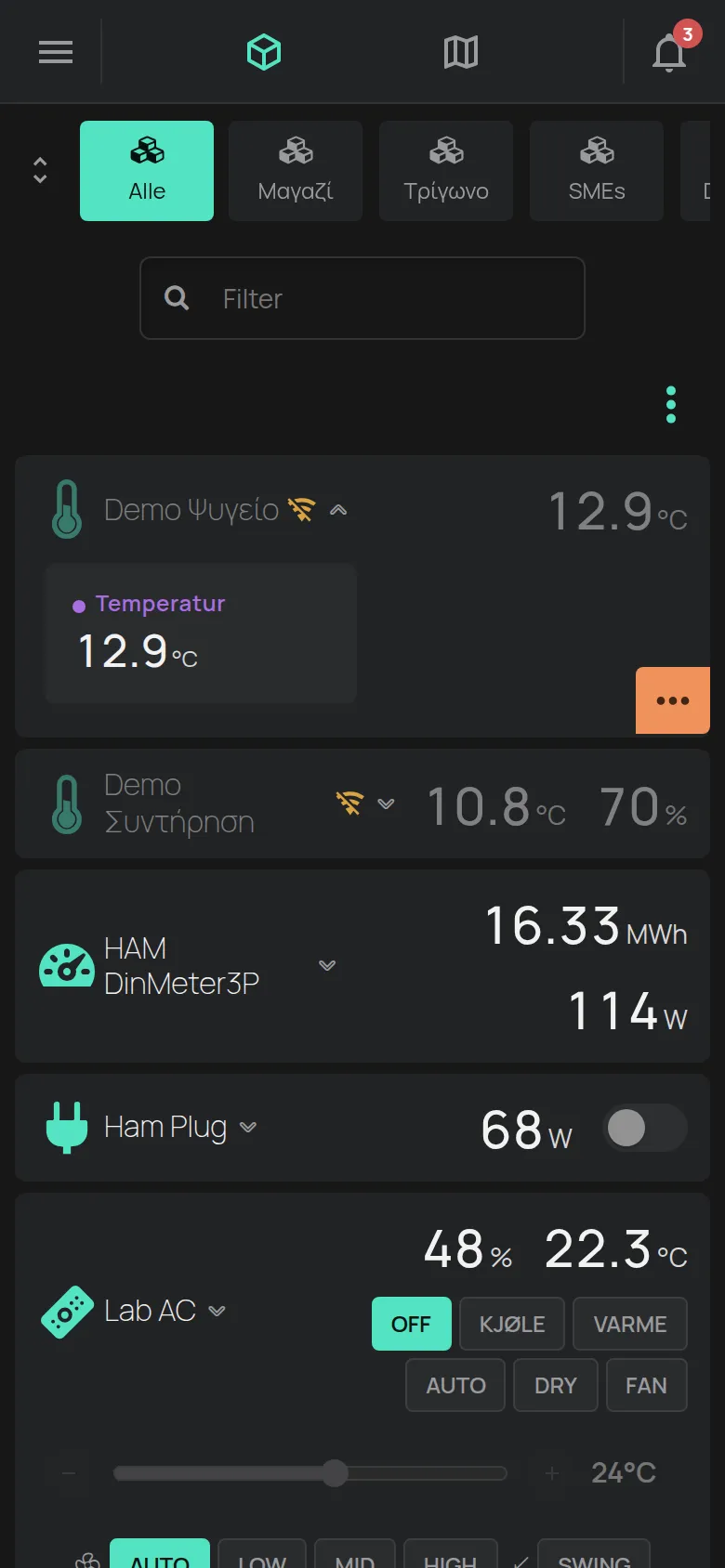
For å åpne enhetssiden, klikk på de tre prikkene på det åpne kortet og velg Åpne enhet.
Tegn på kortet
Section titled “Tegn på kortet”- En oransje indikator med WiFi-tegnet ved siden av navnet på enheten betyr at enheten er frakoblet. Klikk på den for å se Siste tilkobling og Nettverk. Se hva du gjør når en enhet er frakoblet.
- Et ikon for advarsel eller alarm viser et problem på enheten.
- Teksten “Oppdaterer fastvare” vises mens enheten oppdaterer programvaren sin.
Grupper
Section titled “Grupper”Gruppene står over listen:
- Alle: alle enhetene dine.
- Ett element for hver av gruppene dine.
- Lokal: enhetene på det samme lokale nettverket som deg.
- Ny gruppe: lager en ny gruppe.
Se enhetsgrupper.
Søk etter en enhet
Section titled “Søk etter en enhet”Feltet Filter vises når en gruppe har mer enn 4 enheter. Skriv inn en del av navnet eller serienummeret, for eksempel e12:57. På en datamaskin flytter tasten f markøren til feltet.
Menyen Verktøy
Section titled “Menyen Verktøy”Klikk på de tre prikkene til høyre, over kortene, for å åpne menyen Verktøy.
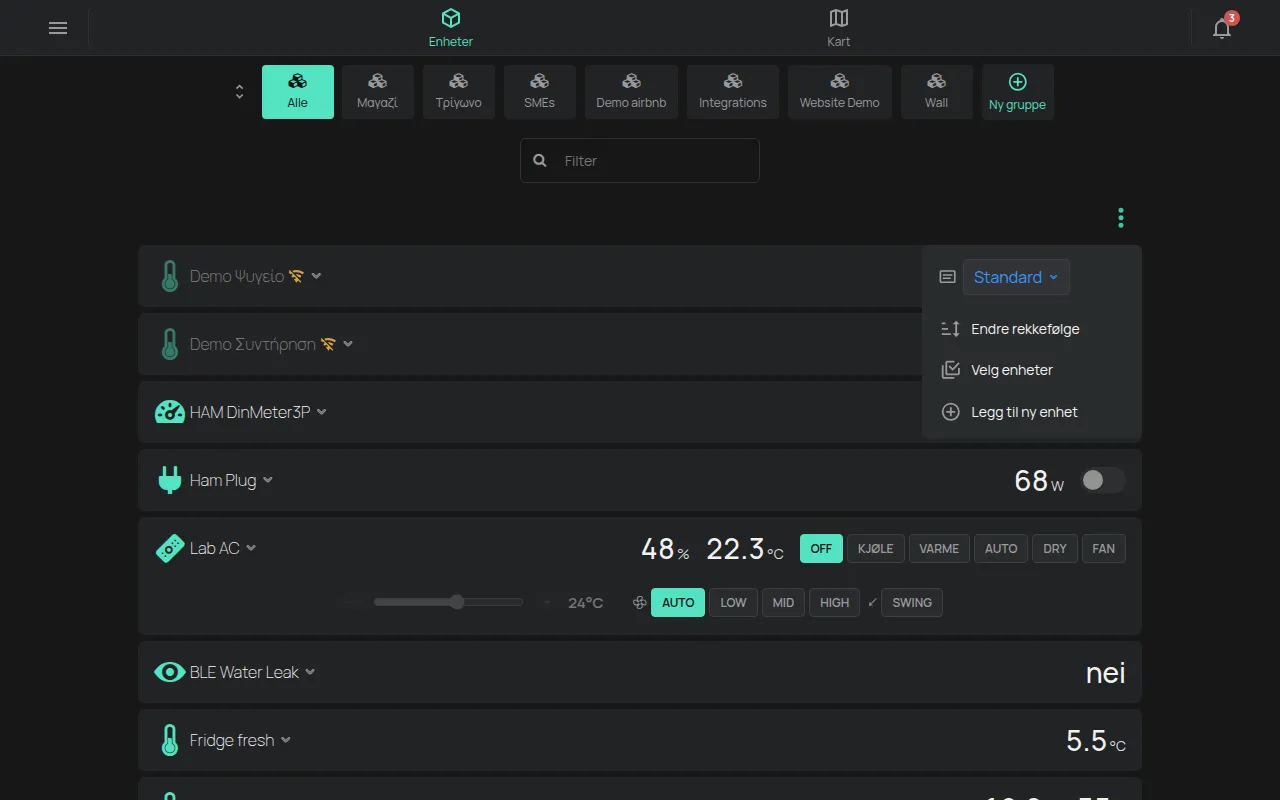
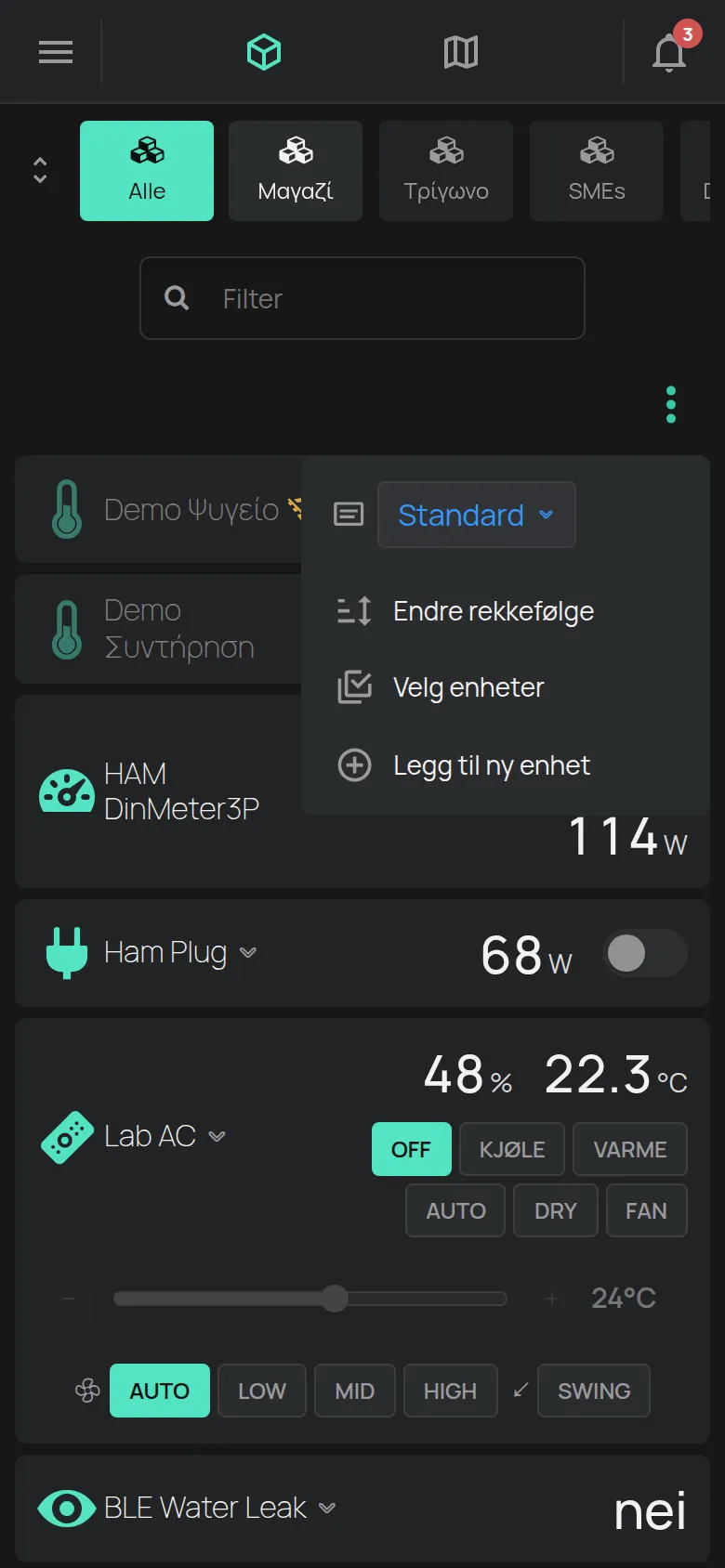
- Vis på kort: avlesningen som alle kortene viser. Valget Standard viser hovedavlesningen til hver enhet. Valget gjelder bare i denne nettleseren eller på denne telefonen.
- Endre rekkefølge: endrer rekkefølgen på enhetene.
- Velg enheter: velger mange enheter samtidig.
- Legg til ny enhet: starter oppsettet av en ny enhet. Se din første enhet.
Endre rekkefølgen
Section titled “Endre rekkefølgen”- Åpne menyen Verktøy.
- Klikk på Endre rekkefølge.
- Dra et kort i håndtaket til den nye posisjonen.
Den nye rekkefølgen lagres når du slipper kortet. Hver gruppe har sin egen rekkefølge.
Handlinger på mange enheter
Section titled “Handlinger på mange enheter”- Åpne menyen Verktøy.
- Klikk på Velg enheter.
- Velg enhetene. Avmerkingsboksen i valglinjen velger alle enhetene.
- Klikk på en handling i valglinjen.
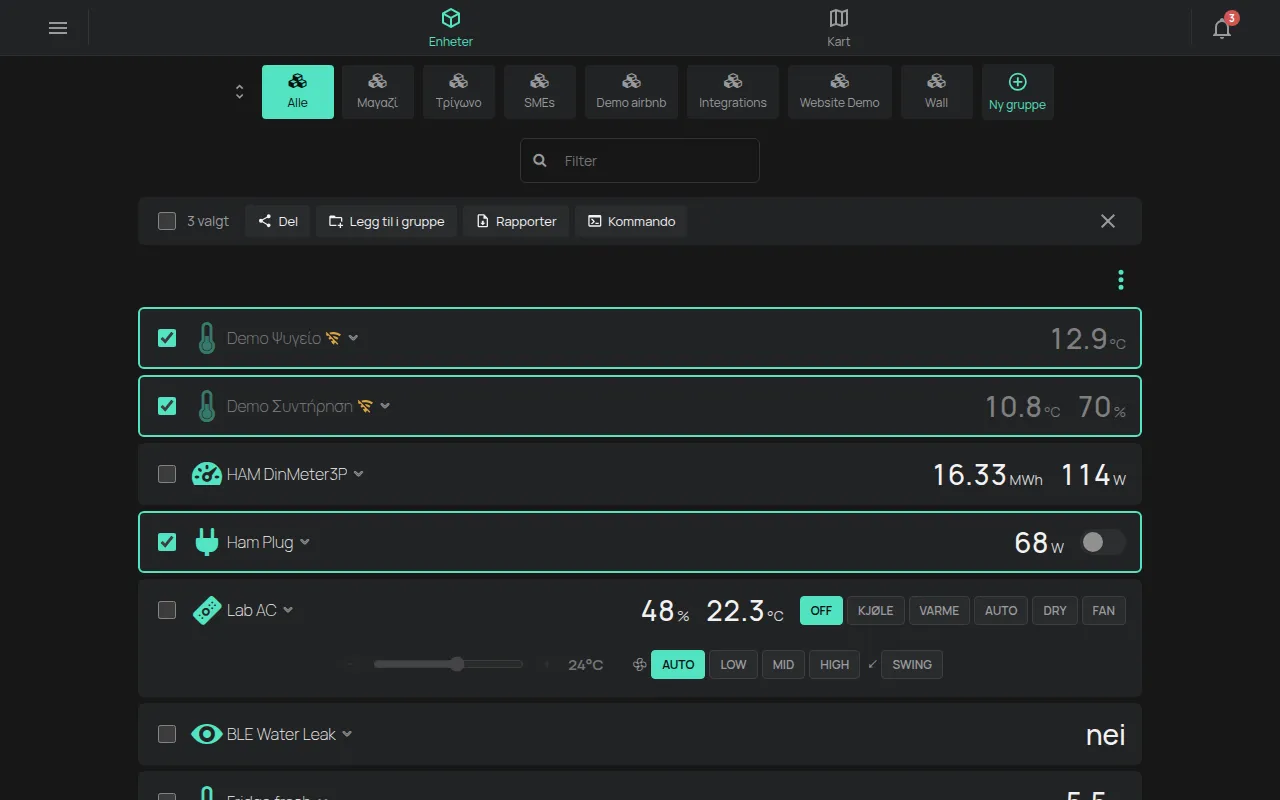
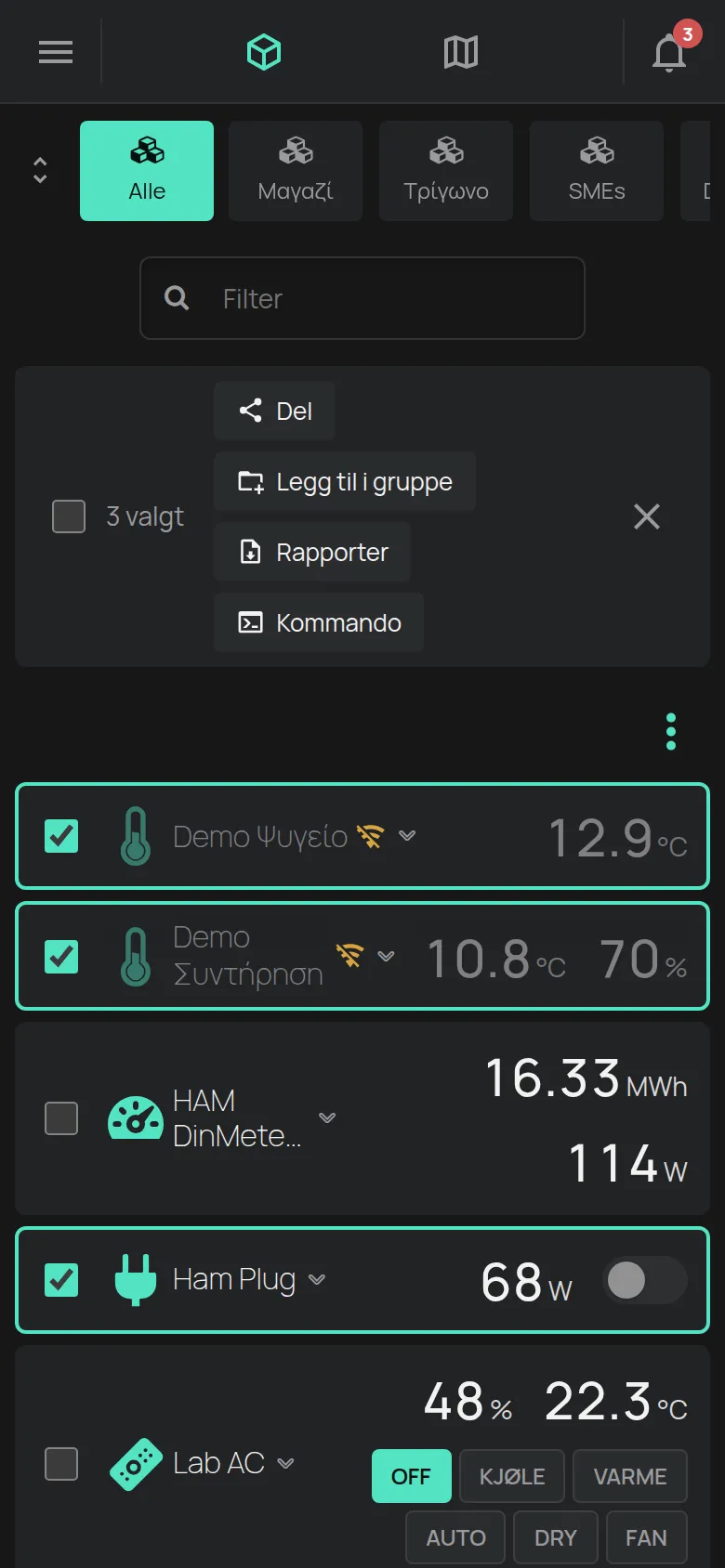
Handlingene i valglinjen:
- Del: gir en annen bruker tilgang til enhetene. Se deling.
- Legg til i gruppe: setter enhetene i en gruppe.
- Fjern fra gruppen: tar enhetene ut av gruppen på skjermen. Den vises bare inne i en gruppe.
- Rapporter: lager én rapport for alle enhetene. Se rapporter.
- Lim inn tidsplaner: kopierer tidsplaner til enhetene. Se tidsplaner.
Scener
Section titled “Scener”Hvis du har scener, vises knappene for dem over kortene. Ett klikk kjører scenen. Se scener.
Foreslått for deg
Section titled “Foreslått for deg”Nederst i listen kan delen Foreslått for deg vise et produkt som passer til enhetene dine. Klikk på Avvis for å skjule forslaget. Avvisningen gjelder bare i denne nettleseren eller på denne telefonen.
Når listen er tom
Section titled “Når listen er tom”Meldingen “Ingen enheter ennå” betyr at kontoen ikke har enheter. For å legge til en enhet, se din første enhet. Meldingen “Ingen enheter” betyr at gruppen eller filteret ikke har enheter.