

Opprett en regel
Du lager en regel fra siden Regler eller fra siden til en enhet. Regelen virker først etter at du trykker på Lagre.
Den enkleste måten å starte på er Anbefalte oppsett på enhetssiden. Se Ditt første varsel.
Du trenger:
- Minst én enhet på kontoen din.
- En ledig plass for en regel. Telleren øverst til høyre på siden Regler viser hvor mange regler du har, av hvor mange du kan ha.
Lag en regel
Section titled “Lag en regel”- Åpne sidemenyen.
- I gruppen Verktøy, trykk på Skyregler. Siden Regler åpnes.
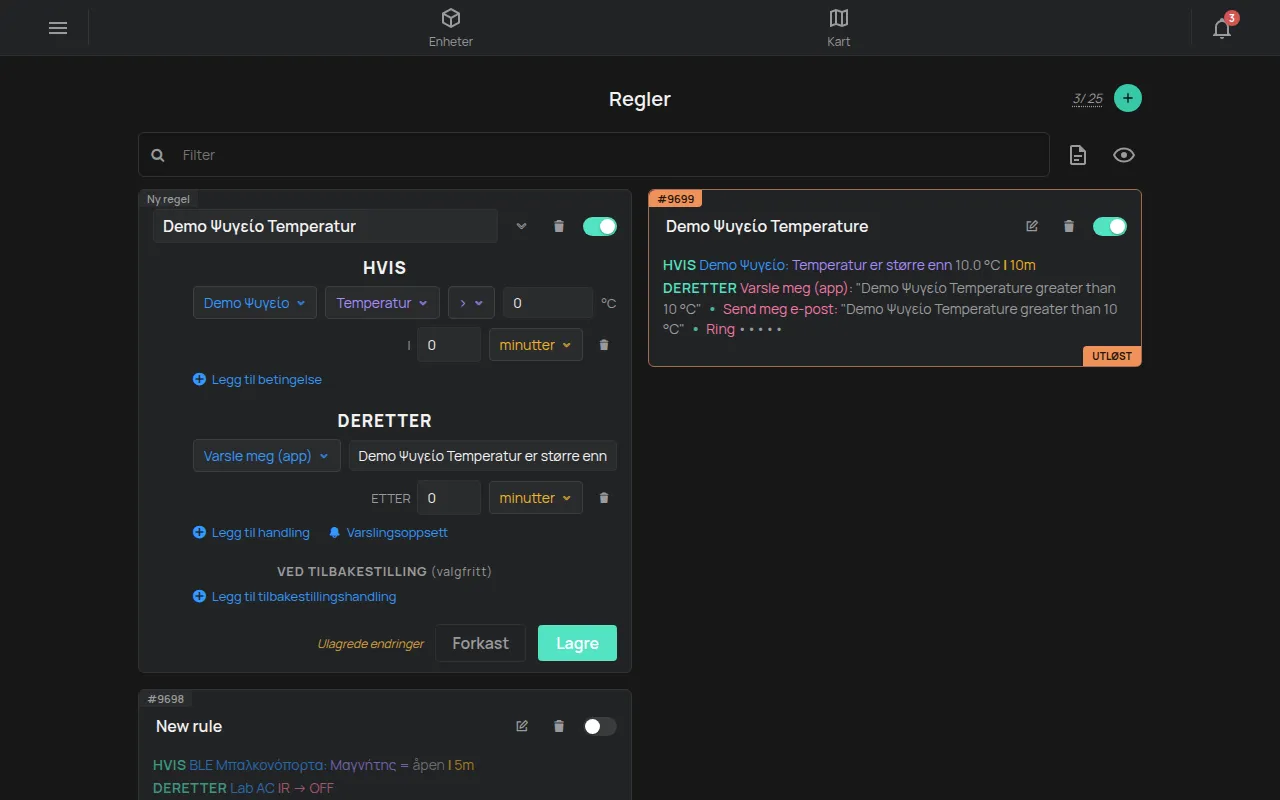
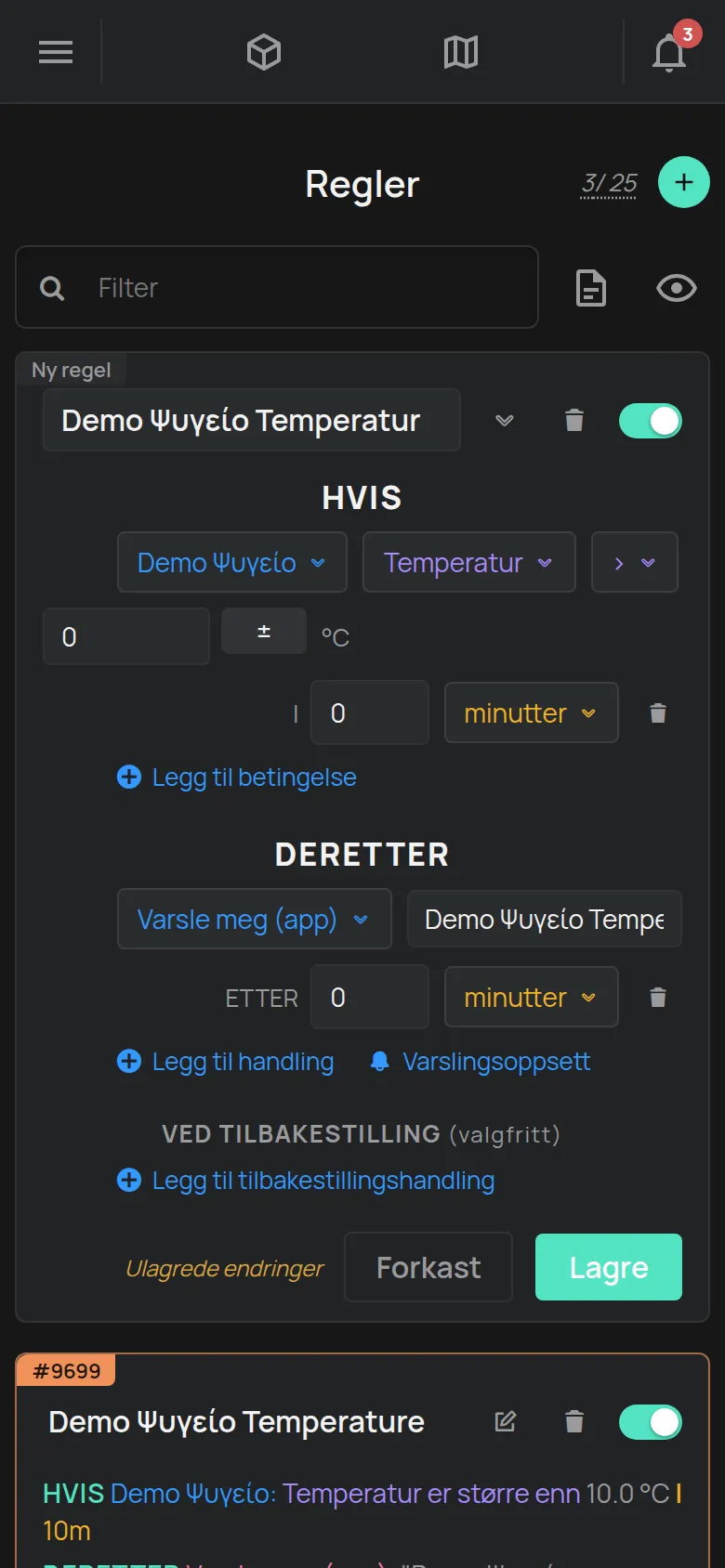
- Trykk på knappen + øverst til høyre. Et nytt kort med etiketten Ny regel vises.
- Under HVIS, velg enheten, avlesningen og sammenligningen, for eksempel >.
- Skriv inn grenseverdien. Bruk enheten som appen viser, for eksempel °C.
- Under I, skriv inn hvor lenge betingelsen må være sann. Velg tidsenheten, for eksempel minutter.
- For flere betingelser, trykk på Legg til betingelse.
- Under SÅ, velg handlingen, for eksempel Varsle meg (app). Appen skriver en melding. Du kan endre den.
- For flere handlinger, trykk på Legg til handling.
- Hvis du vil ha en melding når problemet slutter, trykk på Legg til tilbakestillingshandling.
- Skriv inn et navn i feltet Regelnavn. Hvis du lar det være tomt, får regelen navnet på enheten.
- Trykk på Lagre.
Kortet lukkes og viser regelen som én setning, for eksempel: HVIS Kjøleskap: Temperatur er over 8.0 °C I 15m SÅ Varsle meg (app).
Hvis du ser meldingen Du kan ikke opprette flere regler, har kontoen din nådd grensen. Se Hva som er inkludert gratis.
Fra enhetssiden
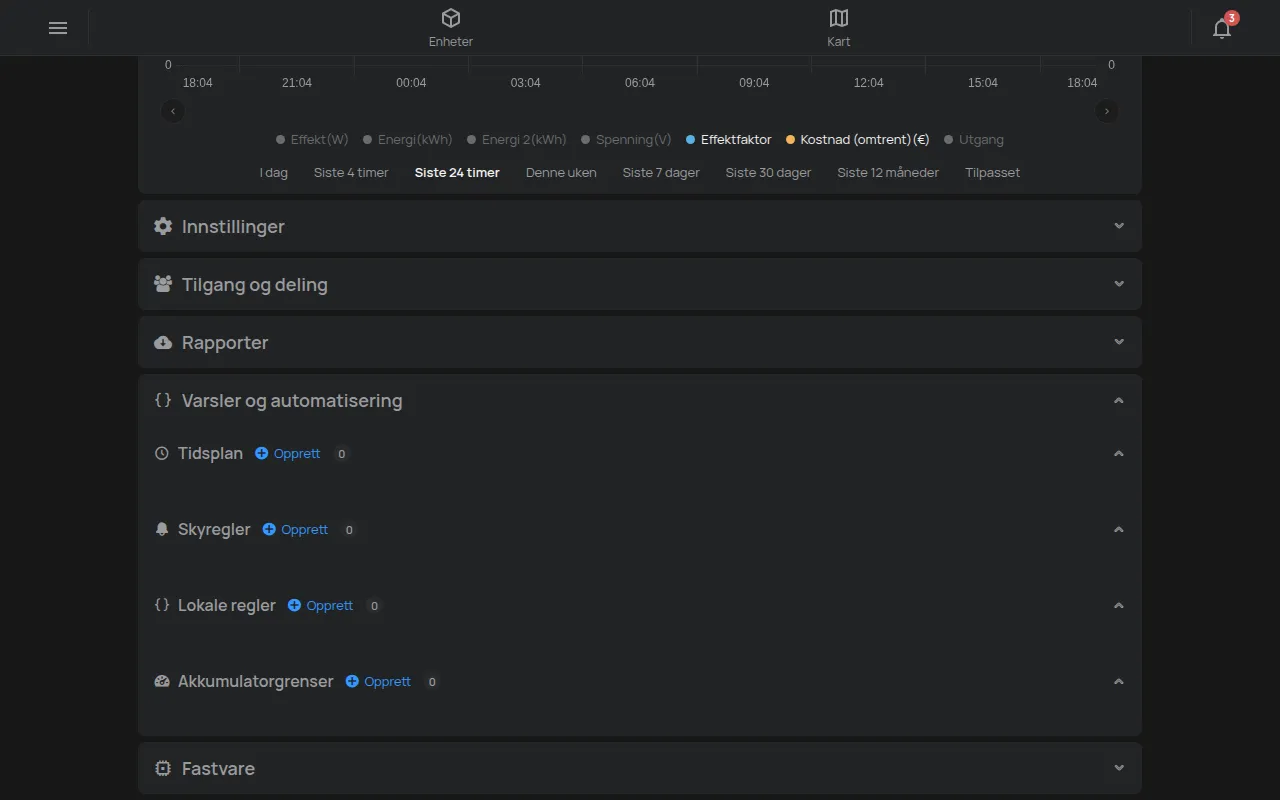
Section titled “Fra enhetssiden”- Åpne enheten.
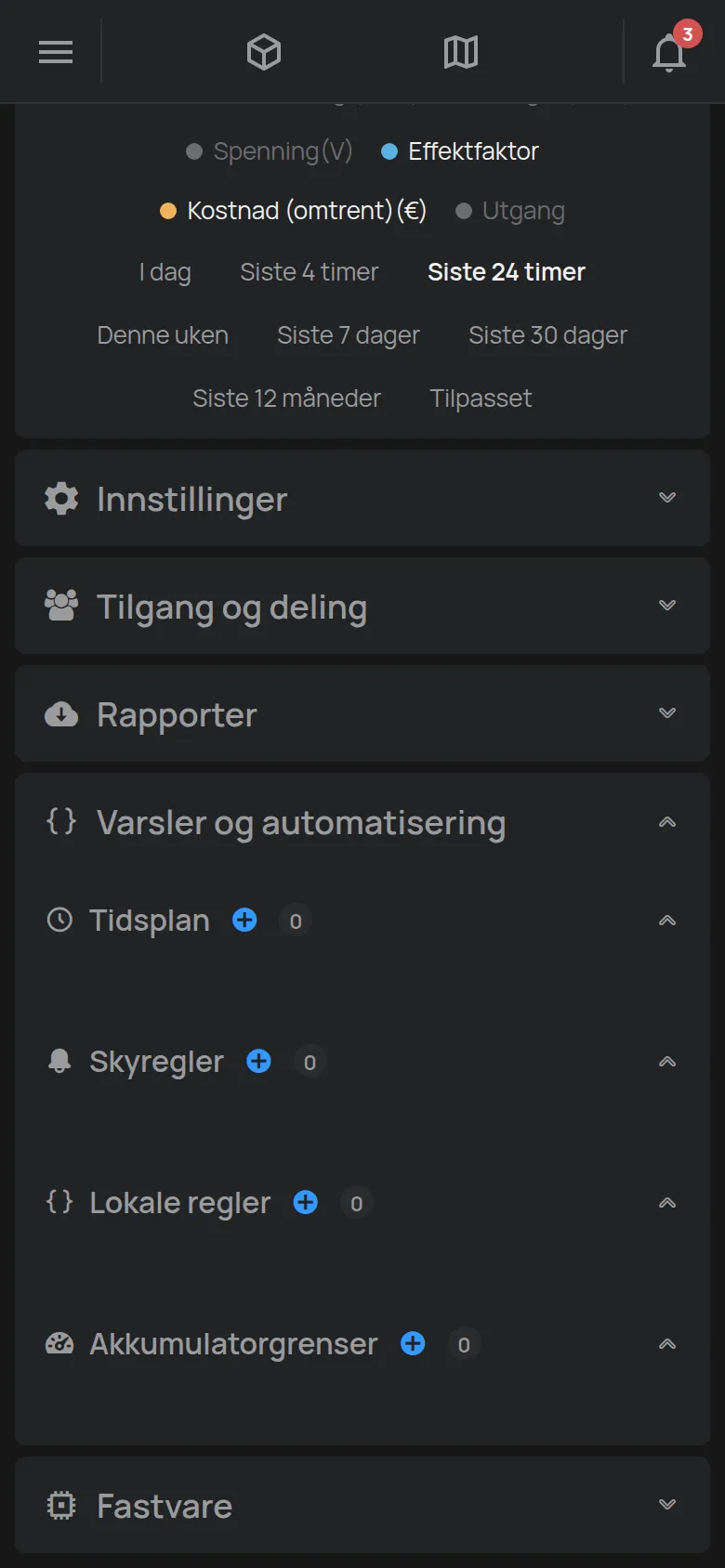
- Åpne delen Varsler og automatisering.
- I Skyregler, trykk på Opprett. Den første betingelsen har allerede denne enheten.
- Fortsett fra trinn 4 ovenfor.
Anbefalte oppsett
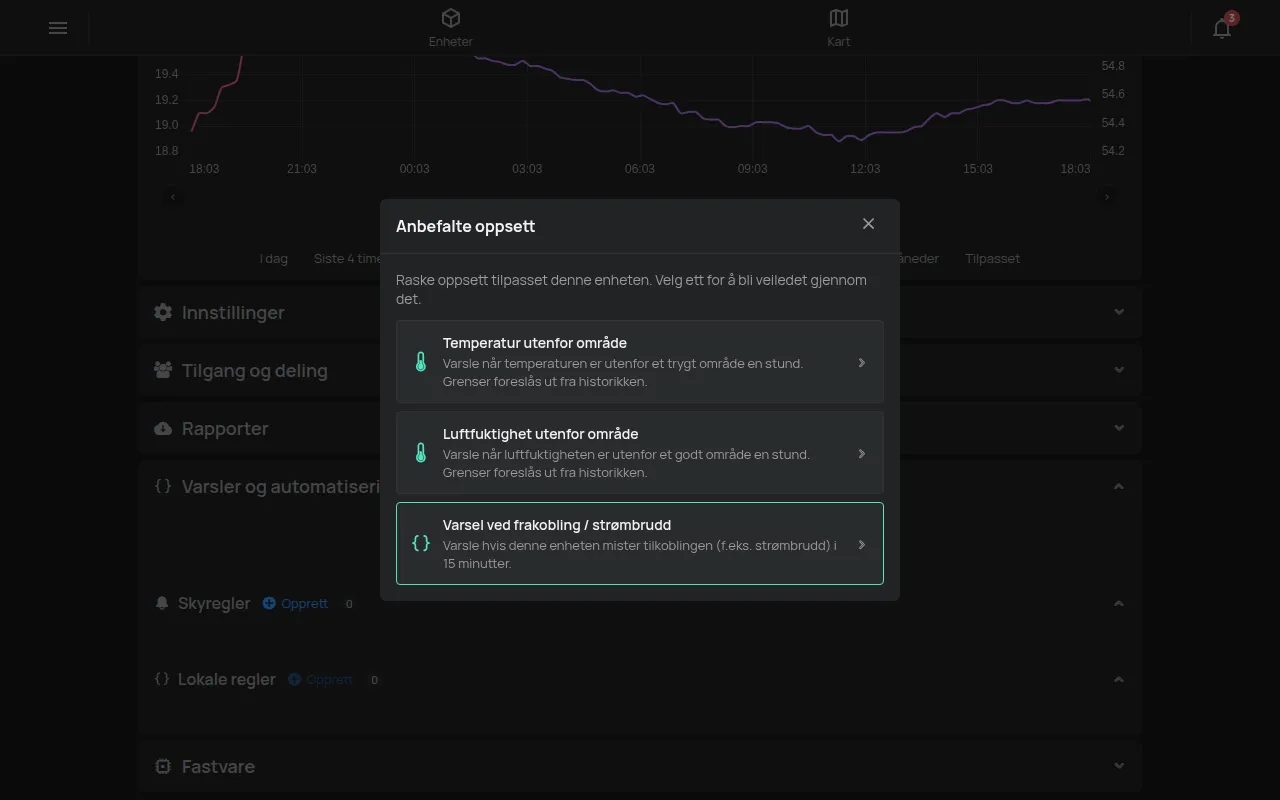
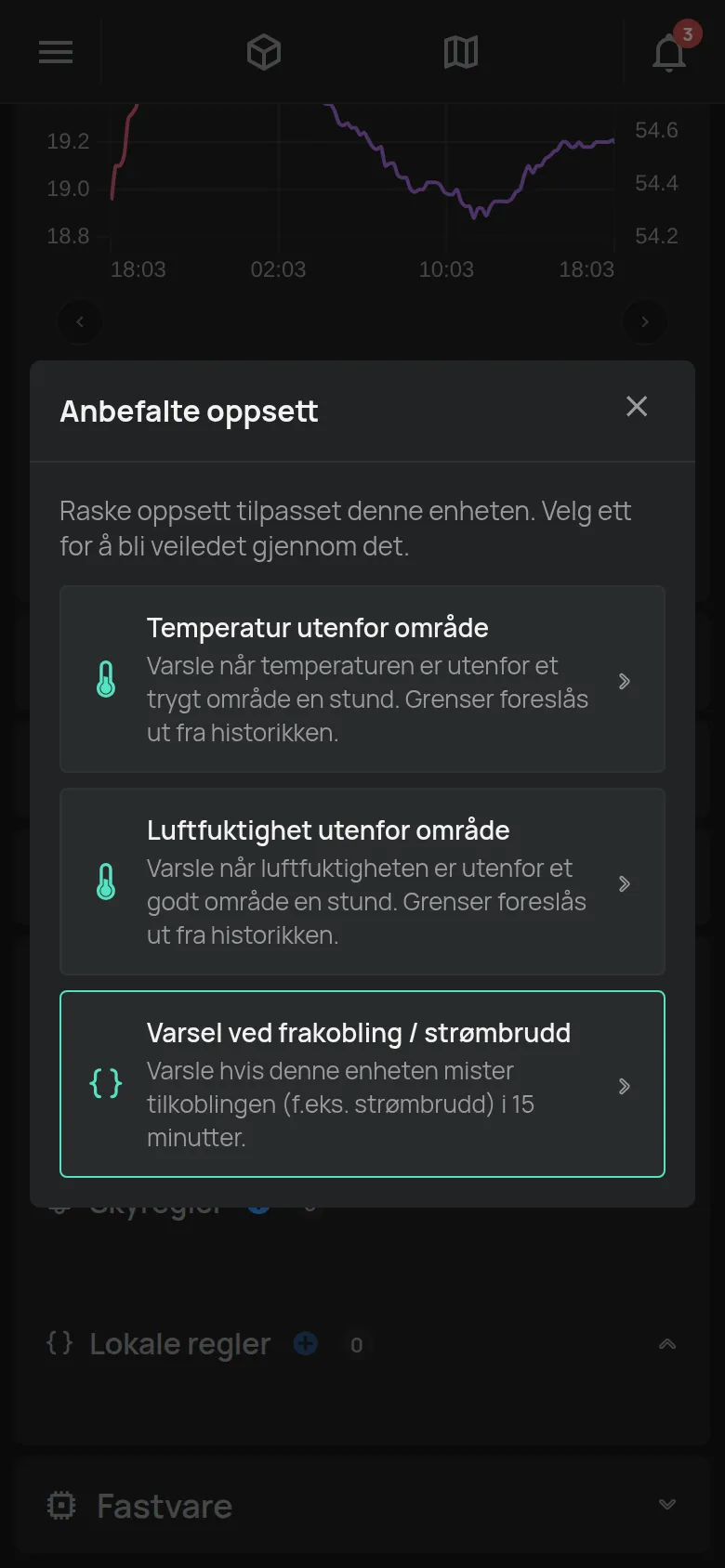
Section titled “Anbefalte oppsett”For mange enheter foreslår appen ferdige regler. På enhetssiden, åpne delen Varsler og automatisering. Trykk på knappen med lyspæren, Anbefalte oppsett. Knappen vises bare når det finnes forslag for enheten. Eksempler:
- Et varsel når enheten slutter å sende data i 15 minutter.
- Et varsel når temperaturen eller luftfuktigheten går utenfor området. Appen foreslår grenser ut fra historikken for de siste 7 dagene.
Trykk på et forslag, for eksempel Temperatur utenfor område. Fyll ut Varsle når under, eller over og i minst. I Varsle via, velg hvordan du vil få varselet. Trykk på Opprett regel. Appen åpner en ny regel med disse verdiene. Kontroller den og trykk på Lagre.
Et forslag skjules når du allerede har en lignende regel for enheten.
Endre en regel
Section titled “Endre en regel”- På kortet for regelen, trykk på ikonet Rediger (blyant).
- Gjør endringene.
- Trykk på Lagre. For å beholde den gamle regelen, trykk på Avbryt.
Så lenge det finnes endringer som du ikke har lagret, viser kortet Ulagrede endringer.
Deaktiver en regel
Section titled “Deaktiver en regel”En deaktivert regel blir lagret, men skyen kontrollerer den ikke, og den sender ingenting.
- På kortet for regelen, trykk på bryteren. Etiketten endres til Deaktivert, og kortet åpnes.
- Trykk på Lagre.
For å skjule deaktiverte regler i listen, trykk på ikonet med øyet (Skjul deaktiverte).
Slett en regel
Section titled “Slett en regel”- På kortet for regelen, trykk på ikonet med søppelbøtten.
- Ved spørsmålet Slette denne regelen?, trykk på OK.
Test en regel
Section titled “Test en regel”Appen har ingen knapp for test. For å kontrollere at varslene når fram til deg:
- Lag en midlertidig regel med en betingelse som er sann nå. For eksempel temperatur over 0 °C, med I 0 minutter.
- Under SÅ, legg til de samme handlingene som i den virkelige regelen din.
- Trykk på Lagre.
- Vent på den neste avlesningen fra enheten. Se i bjellen, i e-posten din eller på telefonen din.
- Slett den midlertidige regelen.
Hvis det ikke kom noe varsel, se Et varsel kom ikke.
Varselrapport
Section titled “Varselrapport”Siden Regler lager en rapport over varslene som ble sendt. Trykk på ikonet med dokumentet (Varselrapport). Velg en periode og formatet PDF eller CSV. Trykk på Generer.