

Koble en enhet til WiFi
En ny WiFi-enhet kjenner ikke nettverket ditt. Oppsettsveiviseren i HAM-appen sender navnet og passordet til WiFi-nettverket ditt til enheten. Deretter legger du enheten til på kontoen din.
Oppsettet virker bare fra telefonappen (Android eller iPhone). WiFi-detaljene går direkte fra telefonen til enheten. De går ikke gjennom serverne til HAM.
GPS-trackere for kjøretøy og Bluetooth-enheter (BLE) trenger ikke denne siden. Se Installer en GPS-tracker i et kjøretøy og Bluetooth-enheter (BLE).
Før du starter
Section titled “Før du starter”- Nettverket er på 2,4 GHz og har internettilgang.
- Telefonen din er koblet til det samme nettverket.
- Bluetooth er slått på på telefonen.
- Enheten står på stedet der den skal være, og har strøm.
- Du har etiketten med Device Key.
Hele kontrollen står på Før du installerer.
Trinn 1: Velg modellen
Section titled “Trinn 1: Velg modellen”-
Åpne HAM-appen.
-
Trykk på menyen ⋮ (Verktøy) i listen Enheter.
-
Trykk på Legg til ny enhet.
-
I Velg enhetsmodellen din, trykk på valget som inneholder enheten din.
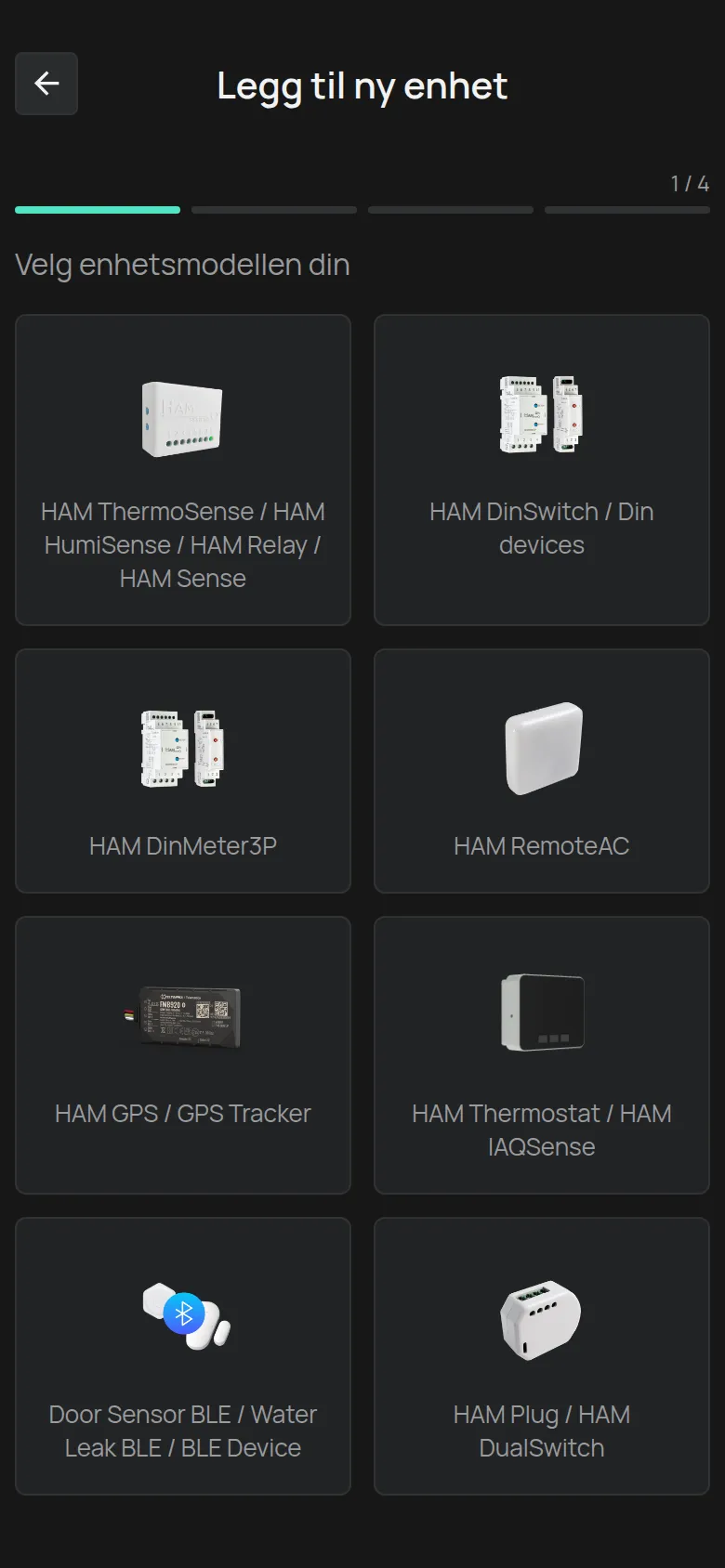
Hvert valg dekker enheter med den samme oppsettsmetoden:
| Valg i listen | Slik går enheten i oppsettsmodus |
|---|---|
| HAM ThermoSense / HAM HumiSense / HAM Relay / HAM Sense | Hold inne oppsettsknappen i noen sekunder, til den grønne LED-en blinker. |
| HAM DinSwitch / Din devices (HAM DinSwitch, HAM DinSwitchM) | Hold inne på/av-knappen i noen sekunder, til LED-en blinker. |
| HAM DinMeter3P | Hold inne knappen SETUP i noen sekunder, til den grønne LED-en blinker. |
| HAM RemoteAC | Hold inne oppsettsknappen i noen sekunder, til den grønne LED-en blinker. |
| HAM Thermostat / HAM IAQSense | Hold inne den midterste knappen i noen sekunder, til WiFi-ikonet blinker. |
| HAM Plug / HAM DualSwitch | Enheten har ingen oppsettsknapp. Vent til LED-en blinker. |
| HAM GPS / GPS Tracker | WiFi er ikke nødvendig. Appen åpner registreringen med en gang. |
| Door Sensor BLE / Water Leak BLE / BLE Device | WiFi er ikke nødvendig. Appen åpner registreringen med en gang. |
Finner du ikke enheten din? Se delen Installasjon på siden til enheten, i enhetskatalogen. HAM SonicSense har for eksempel den samme boksen som HAM Sense. Hvis du er usikker, kontakt kundestøtte.
Trinn 2: Skriv inn WiFi-detaljene
Section titled “Trinn 2: Skriv inn WiFi-detaljene”-
Velg nettverket ditt i WiFi-nettverk.
Hvis du ikke ser det, trykk på knappen Skann på nytt ved siden av listen. For et skjult nettverk, velg Annet… og skriv inn navnet i Wi-Fi-nettverksnavn.
-
Skriv inn WiFi-passordet i Passord.
-
Trykk på Neste.
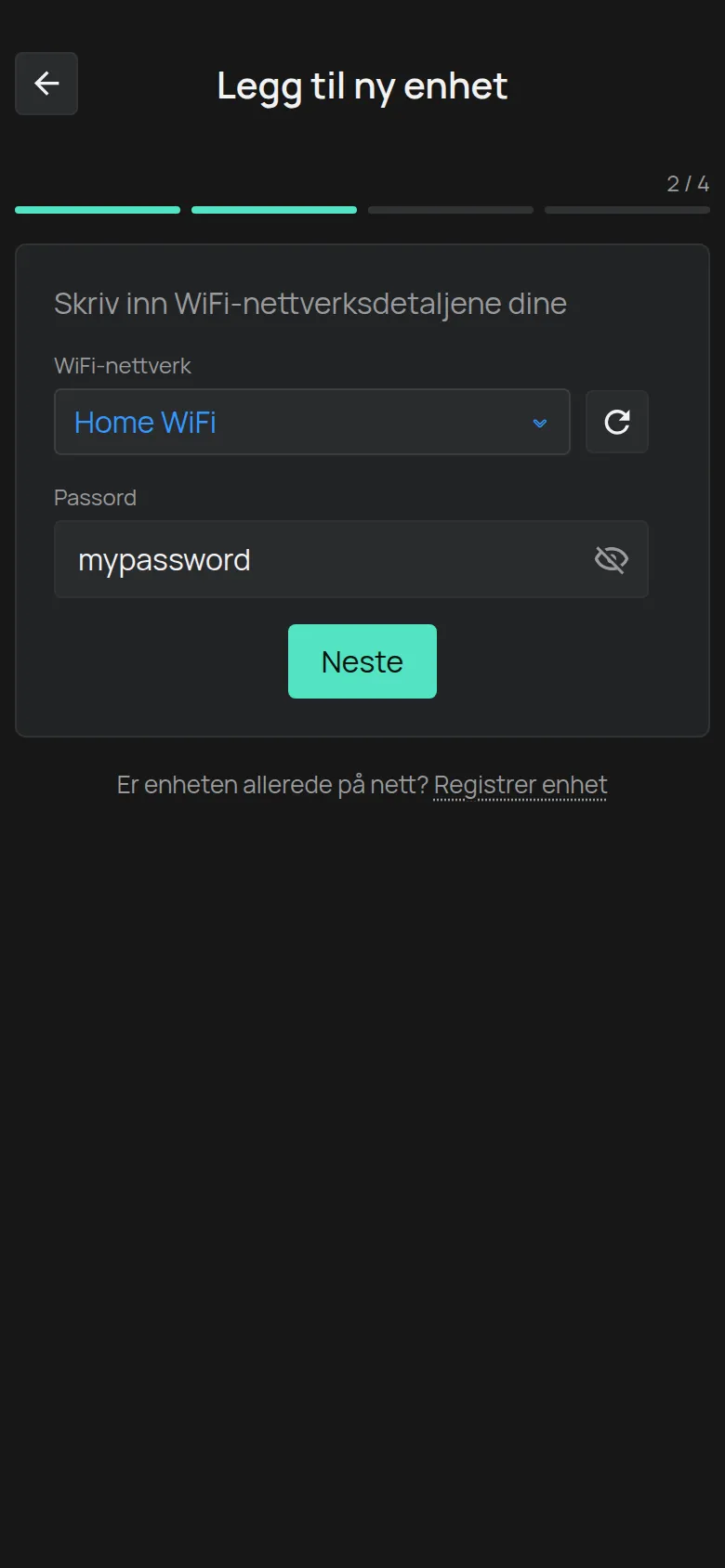
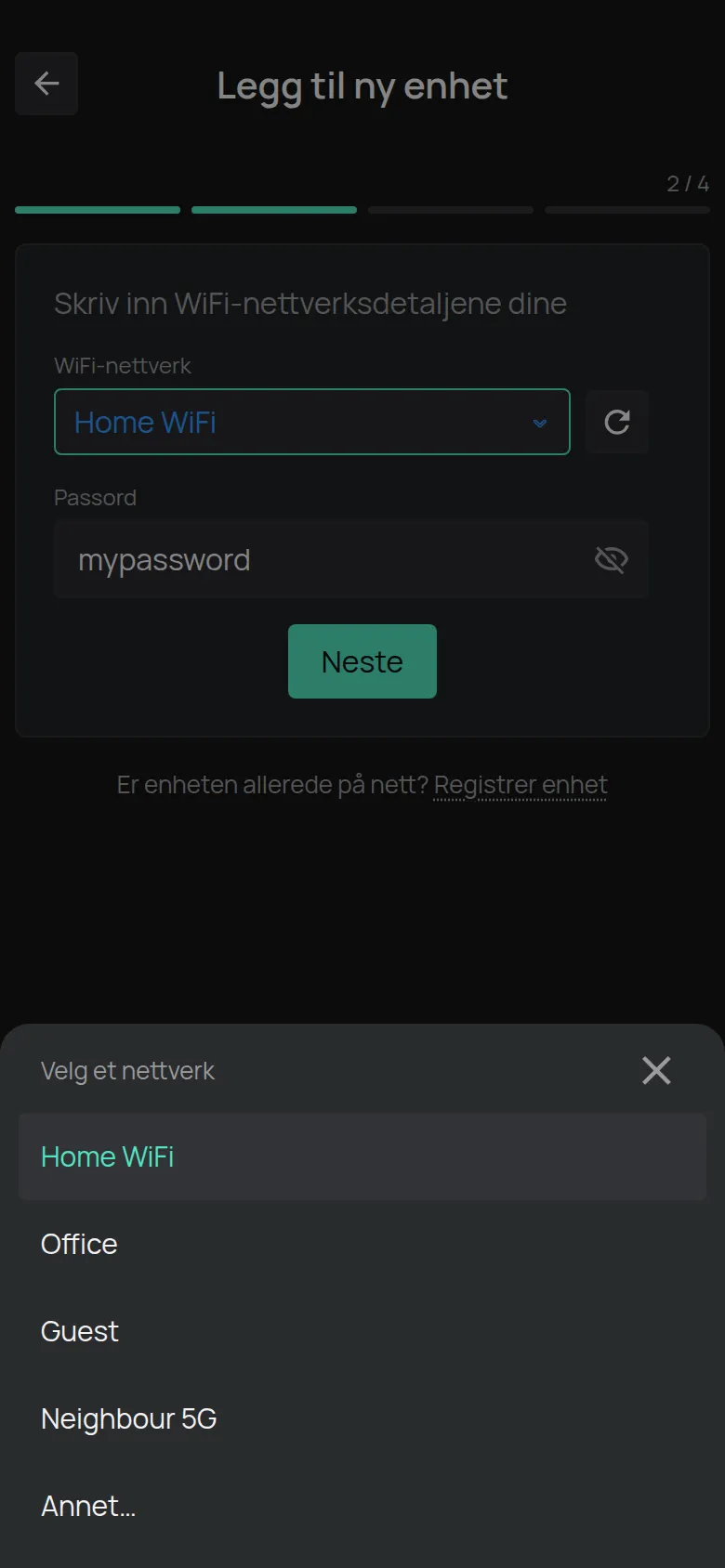
Passordet vises i klartekst, slik at du kan kontrollere det. Trykk på øyet for å skjule det. Appen husker passordet for hvert nettverk. Neste gang fyller den det inn for deg.
På Android trenger listen over nettverk tillatelse til posisjon. Hvis listen ikke vises, skriv inn navnet på nettverket for hånd.
Trinn 3: Sett enheten i oppsettsmodus
Section titled “Trinn 3: Sett enheten i oppsettsmodus”-
Følg instruksjonene: hold inne oppsettsknappen til LED-en begynner å blinke.
-
Trykk på Neste.
Knappen blir aktiv etter 2 sekunder. Inntil da viser den Vennligst vent...
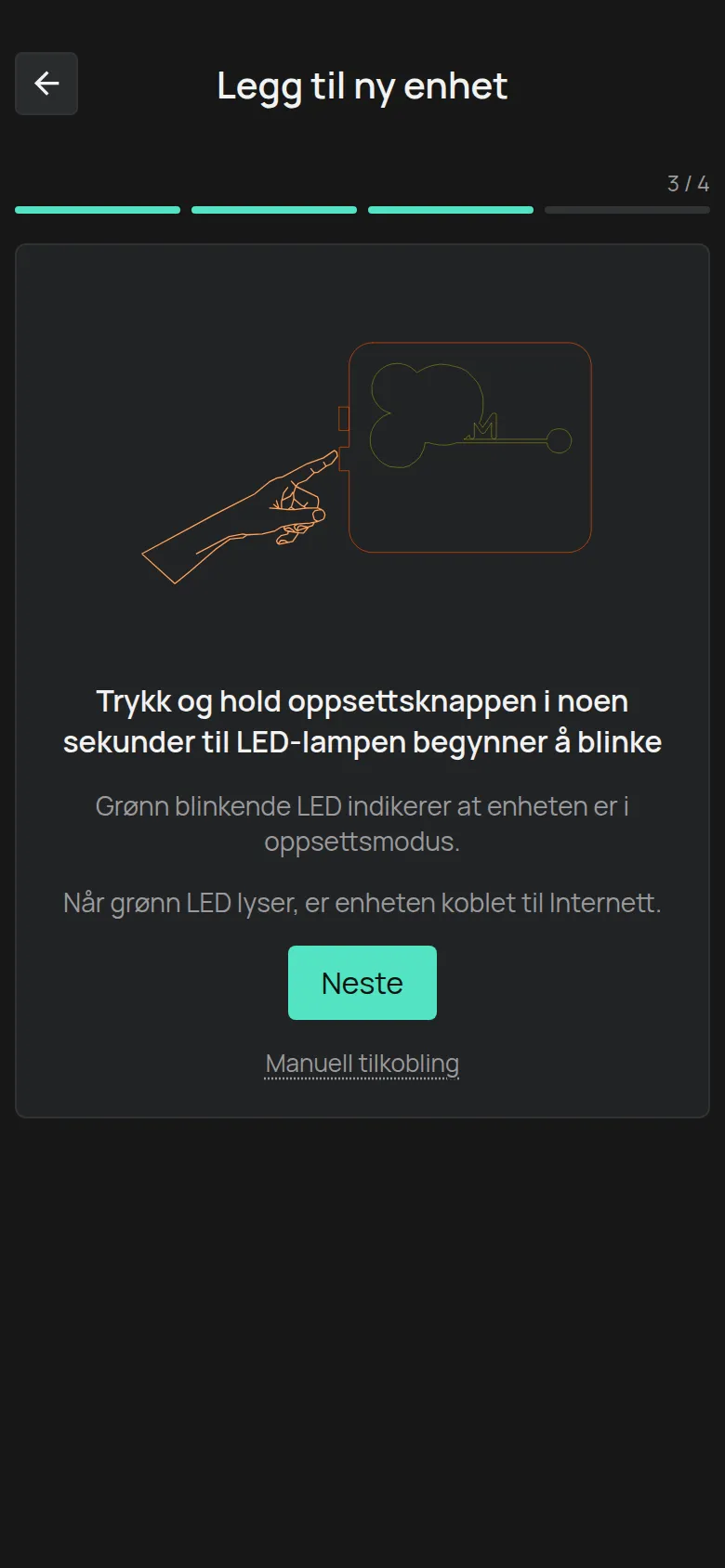
Hvis du ser Vennligst aktiver Bluetooth, slå på Bluetooth på telefonen.
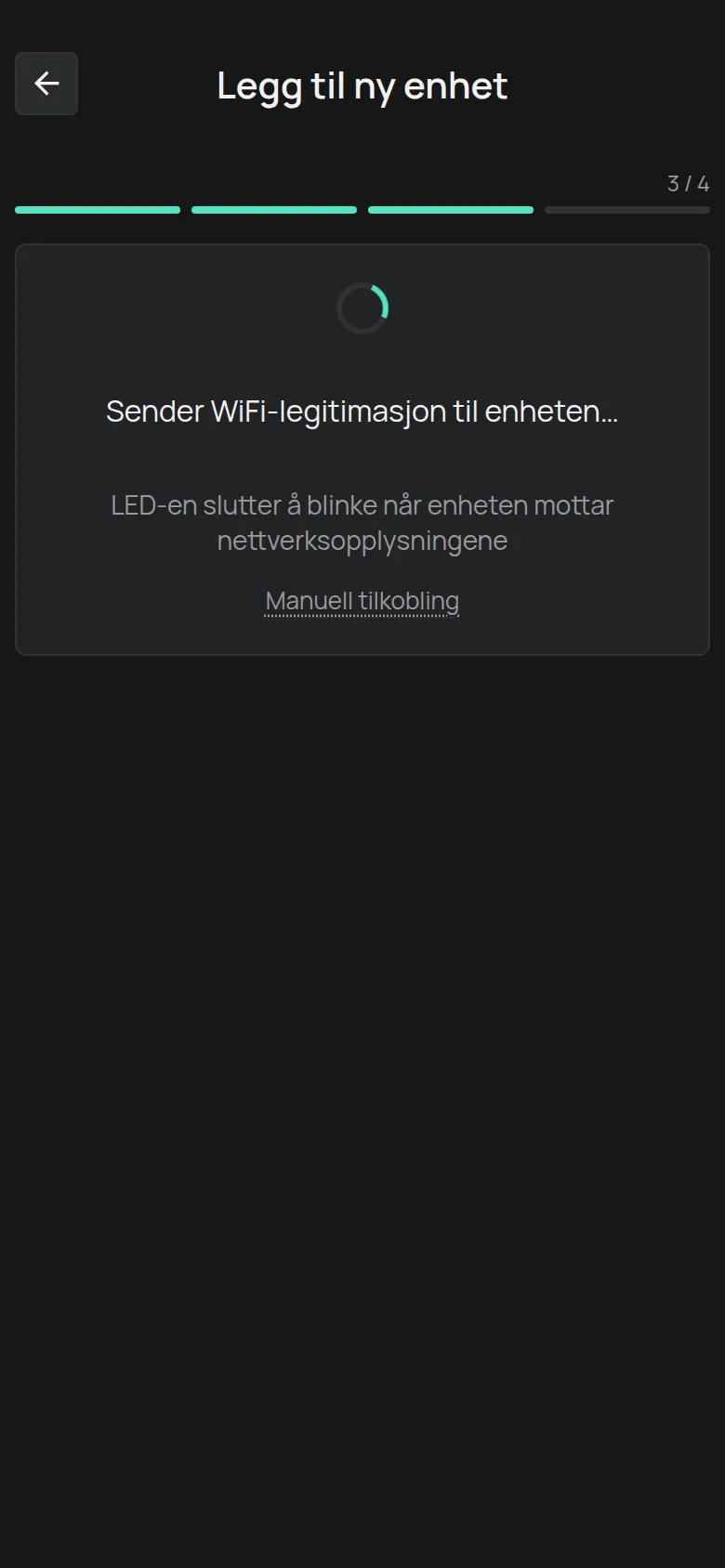
Appen sender detaljene til enheten over WiFi og over Bluetooth samtidig. Du ser meldingen Sender WiFi-legitimasjon til enheten…. LED-en slutter å blinke når enheten tar imot detaljene.
Trinn 4: Kontroller LED-en
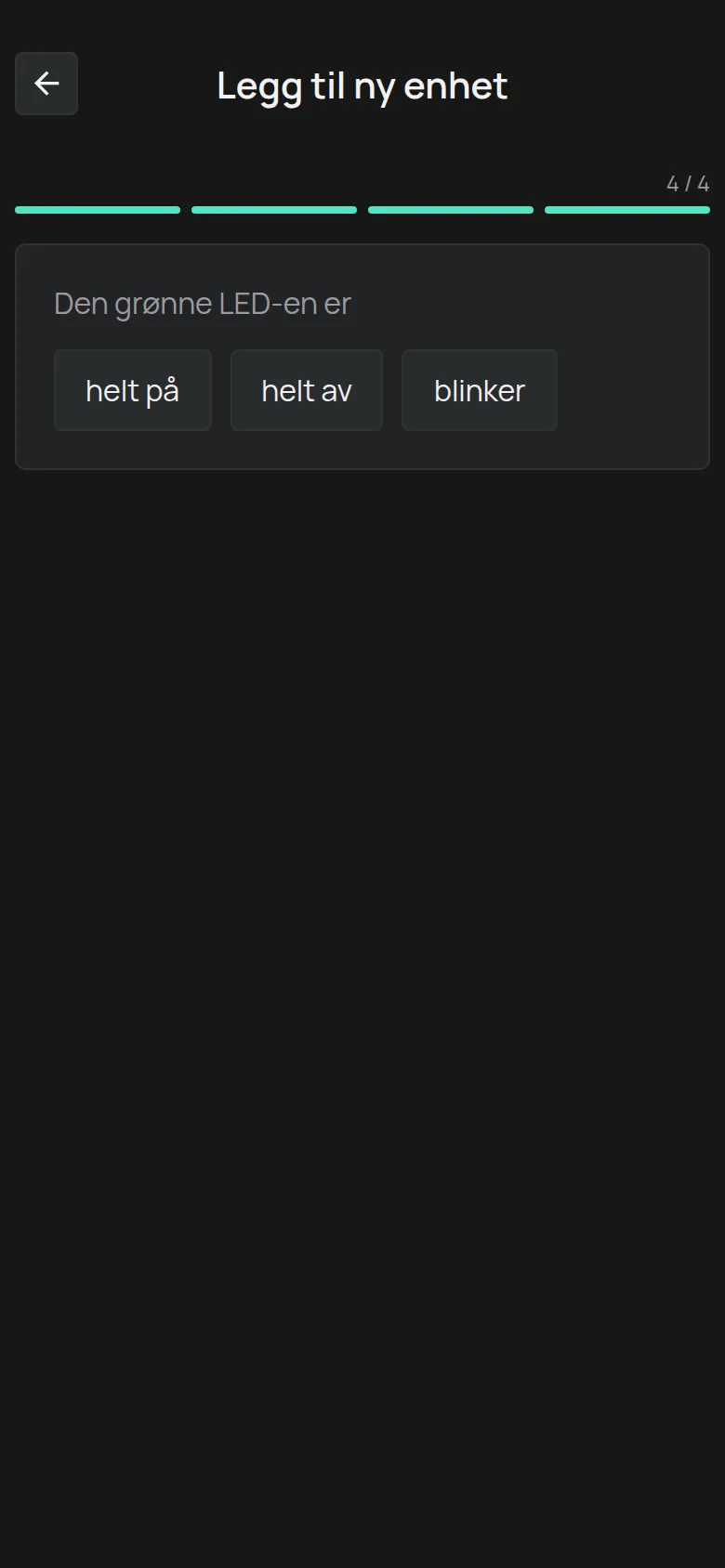
Section titled “Trinn 4: Kontroller LED-en”Appen spør hva Den grønne LED-en er gjør. Vent noen sekunder og trykk på svaret.
helt på
Section titled “helt på”Enheten er koblet til internett. Gå videre til trinn 5.
helt av
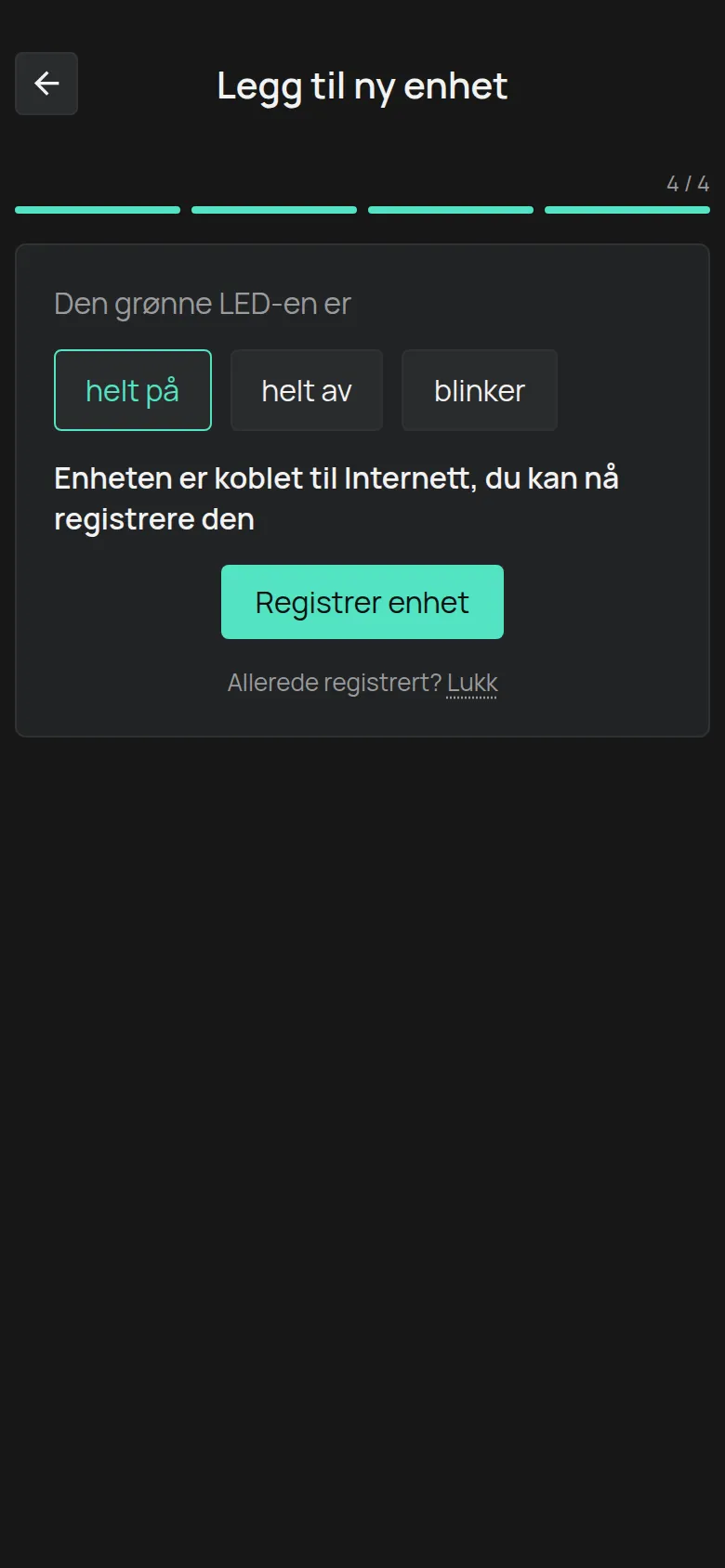
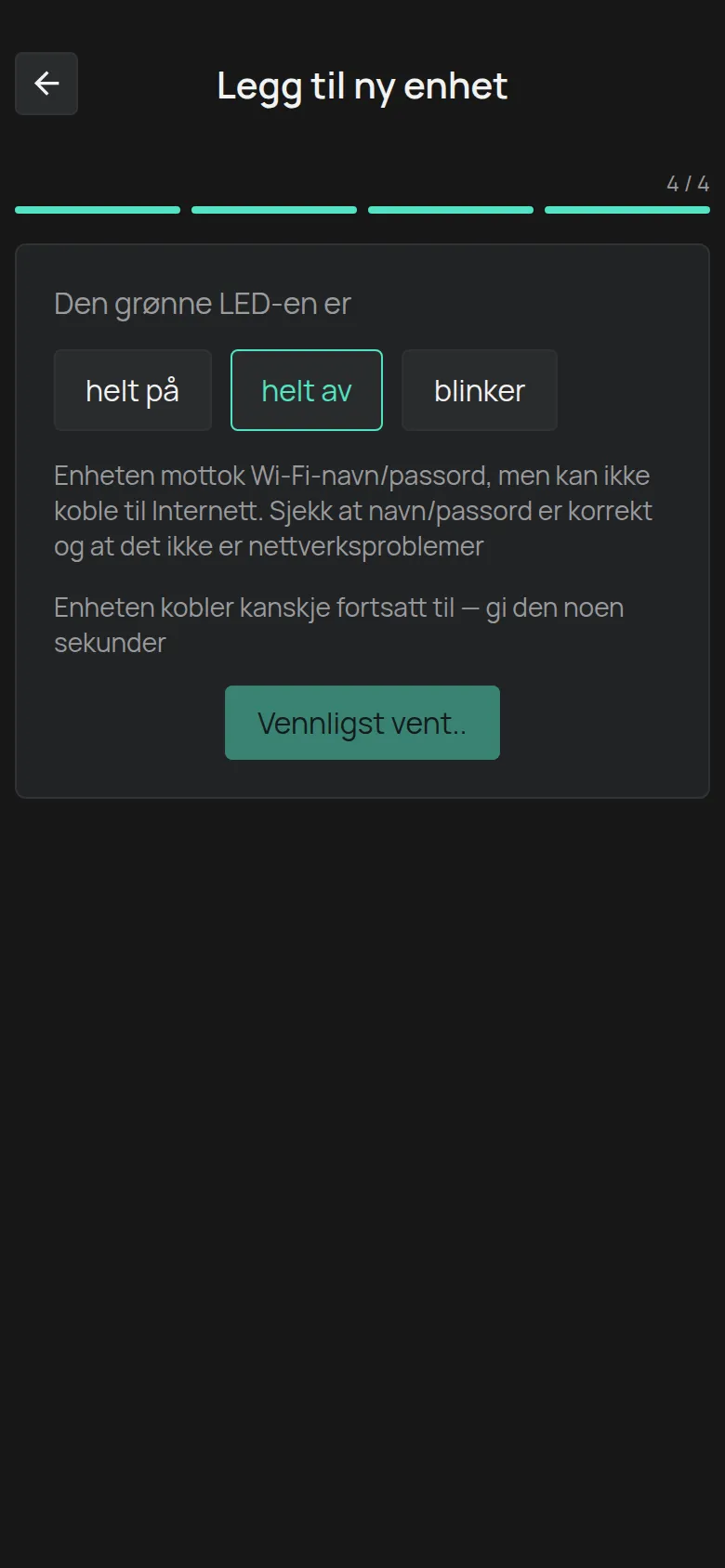
Section titled “helt av”Enheten tok imot WiFi-detaljene, men den kan ikke koble seg til internett.
-
Vent noen sekunder. Enheten kan fortsatt holde på å koble seg til.
-
Trykk på Tilbake. Knappen blir aktiv etter 5 sekunder.
-
Kontroller WiFi-navnet og passordet.
-
Start på nytt fra trinn 3.
Hvis LED-en forblir av, se WiFi-tilkoblingen mislykkes.
blinker
Section titled “blinker”Enheten tok ikke imot WiFi-detaljene.
-
Sett enheten i oppsettsmodus på nytt: hold inne oppsettsknappen til LED-en begynner å blinke.
-
Trykk på Send.
-
Hvis LED-en fortsatt blinker, trykk på Manuell tilkobling og følg Koble til gjennom hotspoten til enheten.
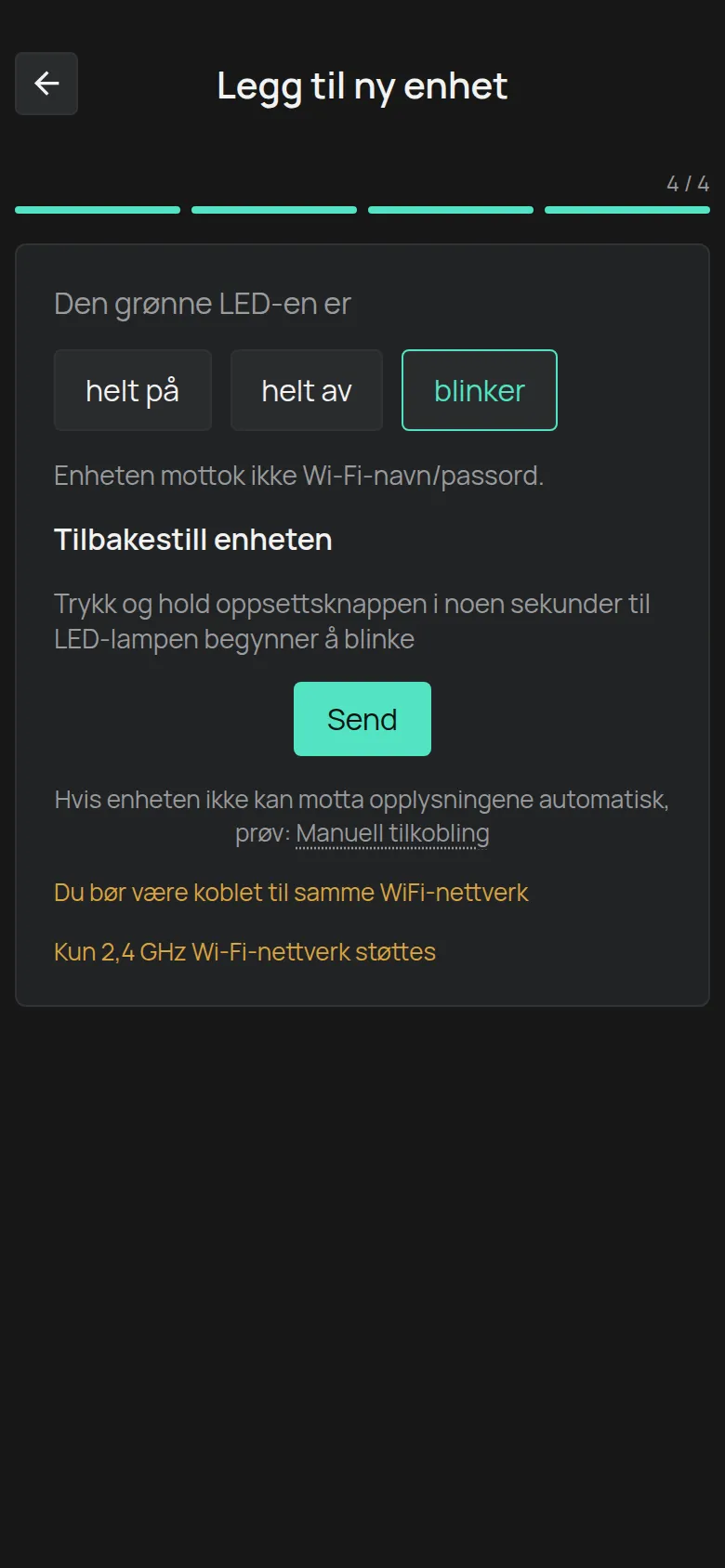
Skjermen minner deg om to regler: Du bør være koblet til samme WiFi-nettverk og Kun 2,4 GHz Wi-Fi-nettverk støttes.
Trinn 5: Registrer enheten
Section titled “Trinn 5: Registrer enheten”-
Trykk på Registrer enhet.
-
Skriv inn Enhetsnøkkel fra etiketten.
-
Trykk på Legg til.
Appen åpner siden til den nye enheten.
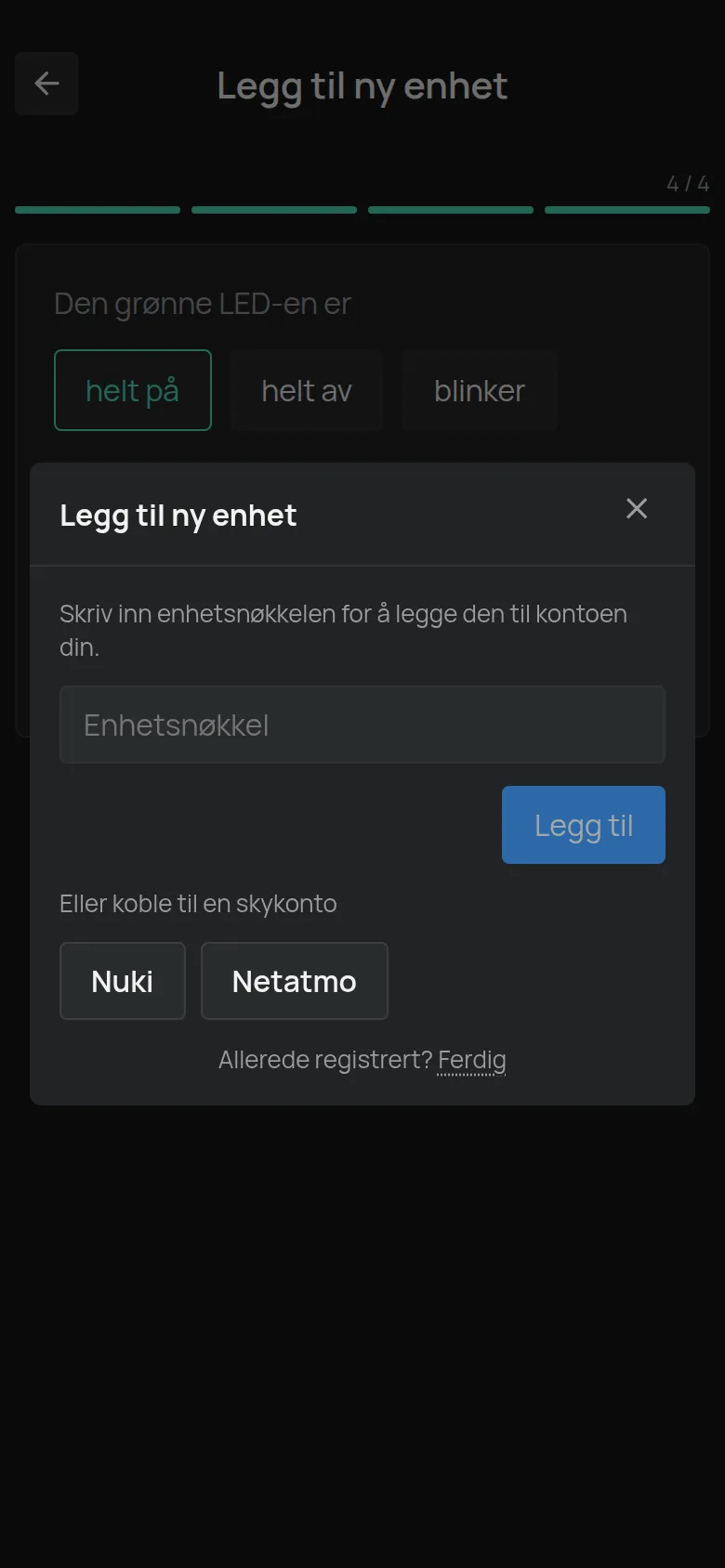
Hvis enheten allerede er på kontoen din, for eksempel fordi du har byttet router, trenger du ikke en ny registrering. Trykk på Lukk ved siden av Allerede registrert?.
For feilmeldingene, se Registrer en enhet med Device Key.
Hvis noe går galt
Section titled “Hvis noe går galt”- Appen kan ikke sende detaljene: Koble til gjennom hotspoten til enheten.
- LED-en lyser ikke: WiFi-tilkoblingen mislykkes.
- Enheten koblet seg til, men senere vises den som frakoblet: Enheten vises som frakoblet.